



Mit dem LaTeX-Paket europasscv erstellen Sie einen standardisierten Europass-Lebenslauf, in dem Sie Ihre Abschlüsse und Qualifikationen nach einem europaweit einheitlichen Schema erfassen.
Zwar erlaubt die gegenwärtige Pandemie Reisen innerhalb Europas nur eingeschränkt, doch bietet ein geeintes Europa auch weiterhin die Möglichkeit, im europäischen Ausland zu leben und zu arbeiten. Eine Hürde stellen dabei allerdings oft die unterschiedlichen Bildungssysteme der verschiedenen europäischen Länder dar, die einen Vergleich der Abschlüsse verkomplizieren.
Abhilfe soll hier das Europass-Rahmenkonzept [1] schaffen, zu dem auch der Europass-Lebenslauf gehört. Er erfasst Abschlüsse und Qualifikationen europaweit einheitlich, sodass sie sich über Ländergrenzen hinweg vergleichen lassen.
Der richtige Rahmen
Der Europass-Lebenslauf gibt ein Layout vor, das Sie mit Ihren Daten befüllen – ein Prinzip, das der Arbeitsweise von LaTeX sehr entgegenkommt. Daher bietet das LaTeX-Paket europasscv eine praktische Möglichkeit, Ihren Europass-Lebenslauf zu erstellen. Mit den wenigen Zeilen LaTeX-Code aus Listing 1 erhalten Sie bereits einen aussagekräftigen Lebenslauf.
Listing 1
Grundgerüst Lebenslauf
\documentclass[german,a4paper]{europasscv}
\usepackage[utf8]{inputenc}
\usepackage[T1]{fontenc}
\ecvname{Hall Pycroft}
\ecvaddress{Sherlock-Holmes-Platz 221b, 12345 Musterstadt, Deutschland}
\ecvtelephone{+49 987 654321}
\ecvmobile{+49 123 456789}
\ecvemail{hall.pycroft@example.com}
\ecvhomepage{www.example.com}
\ecvdateofbirth{22.05.1989}
\ecvnationality{deutsch}
\ecvlinkedinpage{www.linkedin.com/example}
\ecvorcid[label,link]{1234-5678-9012-3456}
\ecvpicture{bewerbungsfoto.jpg}
\begin{document}
\begin{europasscv}
\ecvpersonalinfo
\ecvsection{Berufserfahrung}
\ecvtitle{Juli 2012 -- heute}{Wirtschaftsprüfer}
\ecvitem{}{Winzig, Klein, Riese und Partner Wirtschaftsprüfungsgesellschaft mbH}
\ecvsection{Ausbildung}
\ecvtitlelevel{Oktober 2007 -- Juli 2012}{Diplom-Studium Betriebswirtschaftslehre}{ISCED~7}
\ecvitem{}{Neustädter Universität, Neustadt}
\ecvtitlelevel{Juli 2007}{Abitur}{ISCED~3}
\ecvitem{}{Neustädter Gymnasium, Neustadt}
\ecvsection{Sprachkenntnisse}
\ecvmothertongue{Deutsch}
\ecvlanguageheader
\ecvlanguage{Englisch}{C2}{C1}{C1}{B2}{C1}
\ecvlanguagecertificate{The Thorneycroft Huxtable Language School, London (CEFR C1)}
\ecvlastlanguage{Italienisch}{B1}{A2}{A2}{A2}{A1}
\ecvlanguagecertificate{Scuola Giordano Bruno, Roma (CEFR A2)}
\ecvlanguagefooter
\ecvsection{Weitere Qualifikationen}
\ecvdigitalcompetence{\ecvBasic}{\ecvIndependent}{\ecvProficient}{\ecvIndependent}{\ecvBasic}
\ecvsection{Publikationen}
\ecvblueitem{Bücher}{%
\begin{ecvitemize}
\item Hal Pycroft: \textit{Die Geschichte des Eisenwarenhandels auf dem europäischen Kontinent.} Neustadt 2020.
\end{ecvitemize}
}
\end{europasscv}
\end{document}
In der Präambel der LaTeX-Datei legen Sie zunächst europasscv als Dokumentenklasse fest und entscheiden sich für das Papierformat A4 sowie Deutsch als Sprache (Zeile 1). Danach wählen Sie die passenden Zeichenkodierungen aus (Zeilen 2 und 3). Damit ist der allgemeine Teil der Präambel bereits erledigt.
Persönliches
Die restlichen Zeilen der Präambel nehmen Ihre persönlichen Daten ein (Abbildung 1). Die einzelnen Befehle erklären sich weitgehend von selbst: Sie erfassen Ihren Namen (Zeile 4), Ihre Anschrift (Zeile 5), Ihre Festnetz- und Handynummer (Zeilen 6 und 7), Ihre E-Mail-Adresse (Zeile 8), Ihre Internet-Seite (Zeile 9), Ihr Geburtsdatum (Zeile 10) sowie Ihre Staatsangehörigkeit (Zeile 11). Sofern Sie ein entsprechendes Profil beim Karrierenetzwerk Linkedin besitzen, tragen Sie es in Zeile 12 ein.
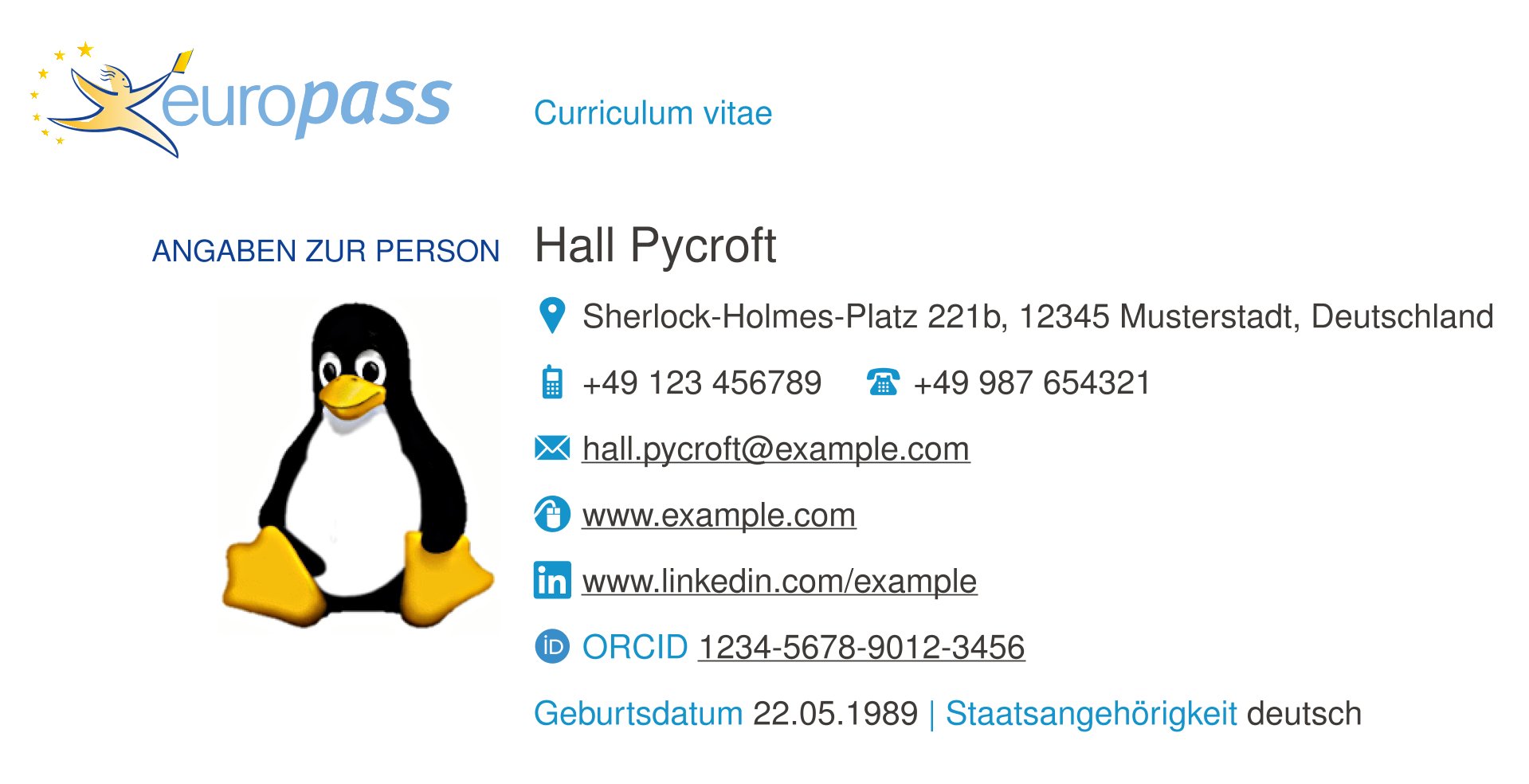
Abbildung 1: Auf der ersten Seiten des Lebenslaufs finden sich Ihre persönlichen Daten. Das Verwenden von Symbolen erleichtert das Verständnis über Sprachgrenzen hinweg.
ORCID bietet eine Plattform, auf der Sie Ihre wissenschaftlichen Qualifikationen und Publikationen erfassen. Jeder dort registrierte Wissenschaftler erhält eine ORCID-ID, über die sich das Profil aufrufen und die Person im Wissenschaftsbetrieb eindeutig identifizieren lässt.
Den passenden Befehl, mit dem Sie Ihre ORCID-ID in den Lebenslauf einfügen, finden Sie in Zeile 13. In der geschweiften Klammer tragen Sie die ID ein. Wenn das ORCID-Logo vor der ORCID-ID erscheinen soll, ergänzen Sie label in der geschweiften Klammer. Tragen Sie dort link ein, erstellt LaTeX auch einen Link auf Ihr ORCID-Profil. Mit dem Befehl in Zeile 14 fügen Sie Ihr Bewerbungsfoto ein. Damit schließen Sie diese Präambel ab.
Im Hauptteil der LaTeX-Datei fügen Sie Ihre Qualifikationen ein. Unmittelbar auf den Beginn des Hauptteils folgt die europasscv-Umgebung [2] (Zeile 16), in der Sie Ihre Qualifikationen auflisten. Zunächst darf jedoch der Befehl aus Zeile 17 nicht fehlen, mit dem Sie Ihre persönlichen Daten, die Sie in der Präambel erfasst haben, im Dokument ausgeben.
Tätigkeitsprofil
Einen neuen Abschnitt in Ihrem Lebenslauf leiten Sie durch den Befehl in Zeile 18 ein. Für verschiedene Arten von Qualifikationen (Abbildung 2) kennt LaTeX verschiedene Befehle. Im Beispiel erfassen Sie zunächst Ihre Berufserfahrung. Tragen Sie dazu in den Befehl aus Zeile 19 in der ersten geschweiften Klammer den Zeitraum Ihrer Tätigkeit ein und in der zweiten geschweiften Klammer die Tätigkeit selbst.
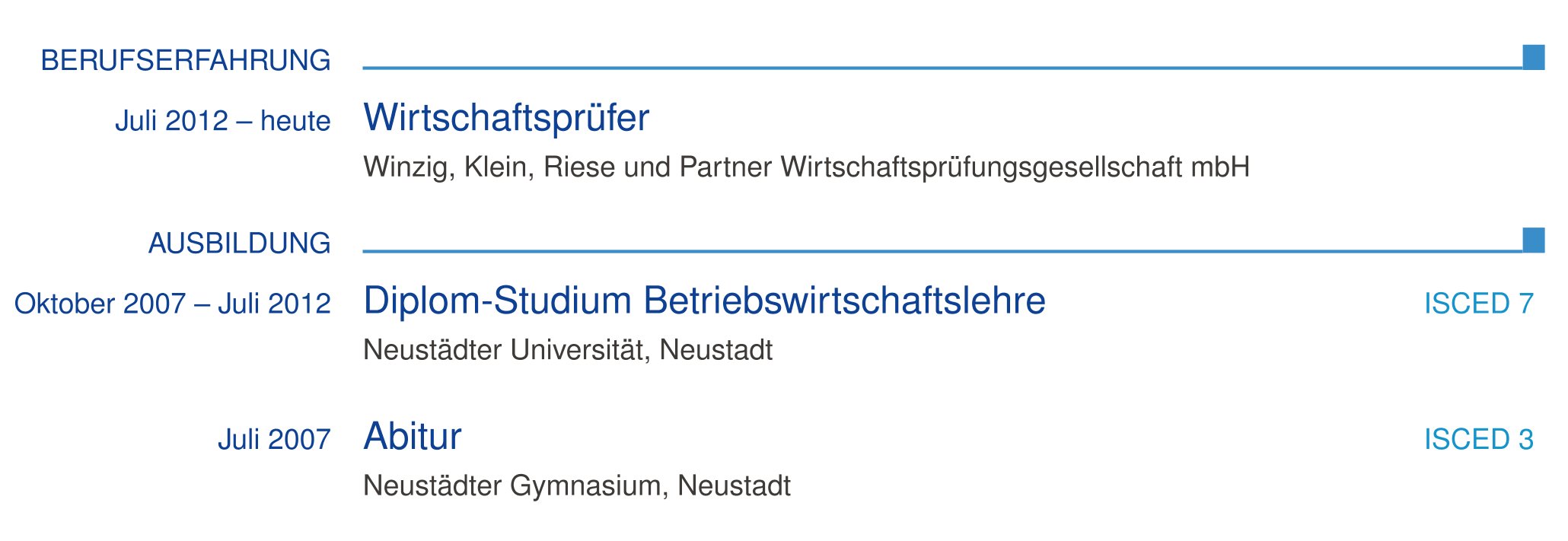
Abbildung 2: Ihre Qualifikationen listen Sie übersichtlich auf. Dank der Angabe eines ISCED-Levels lassen sich Ihre Qualifikationen auch im europäischen Ausland leicht einordnen.
Über den Befehl aus Zeile 20 fügen Sie weitere Angaben hinzu. Auch dieser Befehl nutzt zwei geschweifte Klammern. Was Sie in diese eintragen, erscheint unter dem Zeitraum, den Sie im vorhergehenden Befehl festlegen. Im Beispiel bleibt diese Klammer leer. Was Sie in die zweite geschweifte Klammer eintragen, erscheint unter der Tätigkeit, die Sie im vorhergehenden Befehl erfassen. Im Beispiel steht dort der Arbeitgeber.
Musterschüler
Die Daten Ihrer Ausbildung erfassen Sie analog zu den Daten Ihrer Berufserfahrung. Einzig der Befehl in Zeile 22 ändert sich; er verwendet drei geschweifte Klammern. In den ersten beiden finden der Zeitraum und die Art der Ausbildung ihren Platz. In die dritte gehört das ISCED-Level [3] des betreffenden Abschlusses. Den Befehl aus Zeile 23 kennen Sie bereits. Er dient im Beispiel dazu, die Bildungseinrichtung einzutragen.
Sprachgenie
Der Europass-Lebenslauf erfasst detailliert auch die Sprachkenntnisse, denen ja speziell beim Arbeiten im Ausland eine hohe Bedeutung zukommt. Zunächst geben Sie Ihre Muttersprache an (Zeile 27). Die Fremdsprachen, die Sie sprechen, erfassen Sie in einer Tabelle. Diese erzeugen Sie mit dem Befehl aus Zeile 28, eine Sprache geben Sie mit dem Befehl aus Zeile 29 an.
Letzterer umfasst sechs geschweifte Klammern. In der ersten tragen Sie die Sprache ein, gefolgt vom CEFR-Level für Hörverstehen, Leseverstehen, Sprechen (an Gesprächen teilnehmen), Sprechen (zusammenhängendes Sprechen) und Schreiben. Absolventen einer Sprachschule tragen ihren Abschluss mit einem eigenen Befehl in Zeile 30 ein. Auf dem Abschlusszeugnis finden Sie die passenden CEFR-Level. Nutzer, die keine Sprachschule besucht haben, greifen auf ein Raster zur Selbstbeurteilung [4] zurück.
Die Auflistung Ihrer Sprachkenntnisse schließen Sie mit dem Befehl in Zeile 33 ab. Dadurch gibt LaTeX im Dokument eine Übersicht über die Bedeutung der CEFR-Level sowie einen Link zu einer Übersicht über die CEFR-Level aus (Abbildung 3).
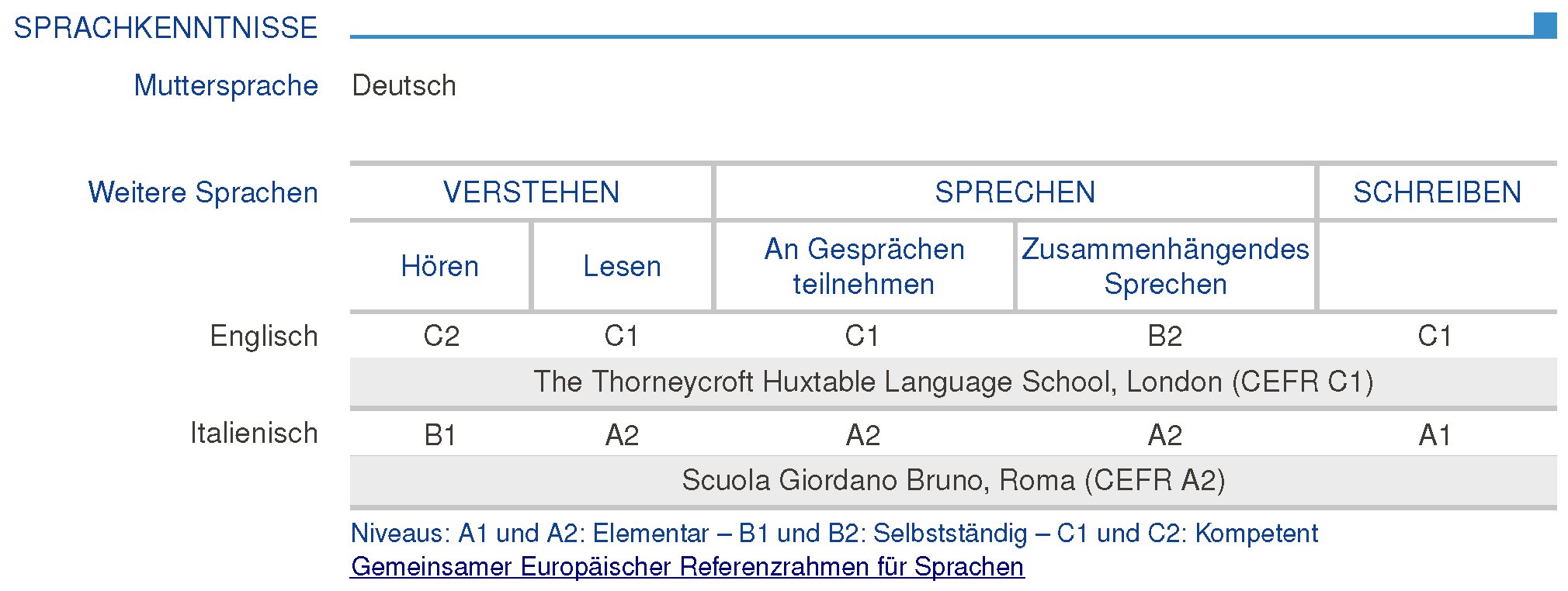
Abbildung 3: Ihre Sprachkenntnisse erfassen Sie differenziert nach Verstehen, Schreiben und Sprechen. Außerdem geben Sie einen CEFR-Level an.
Digital Native
Neben Sprachkenntnissen spielt auch die Digitalkompetenz im modernen Berufsleben eine große Rolle, weswegen der Europass-Lebenslauf sie ebenfalls detailliert erfasst (Abbildung 4). Dazu nutzen Sie den Befehl aus Zeile 35. Er umfasst fünf geschweifte Klammern, in die Sie über die passenden Befehle Ihre Kompetenzen in den Bereichen Datenverarbeitung, Kommunikation, Erstellung von Inhalten, Sicherheit und Problemlösung eintragen.
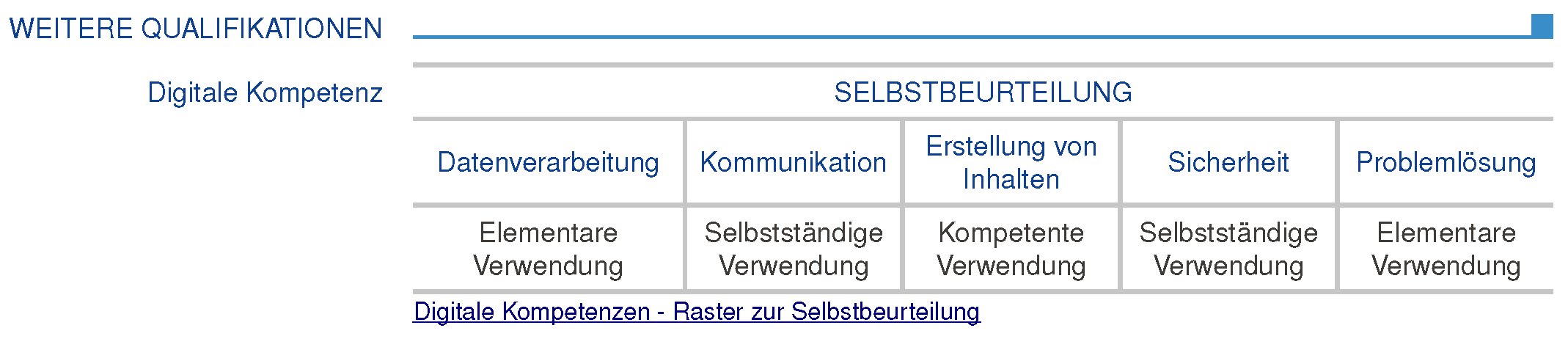
Abbildung 4: Digitale Kompetenz spielt heutzutage im Berufsleben eine wichtige Rolle. Anhand eines standardisierten Rasters beurteilen Sie Ihre Fähigkeiten selbst.
Es gibt die drei Kompetenzstufen elementare Verwendung (\ecvBasic), selbstständige Verwendung (\ecvIndependent) und kompetente Verwendung (\ecvProficient). Die Angaben beruhen auf Ihrer Selbsteinschätzung anhand eines Rasters zur Selbstbeurteilung [5].
Tausendsassa
Mit Berufserfahrung, Ausbildung, Sprachkenntnissen und digitaler Kompetenz decken Sie die wesentlichen Daten für einen Lebenslauf ab. Der Europass-Lebenslauf bietet aber noch Platz für weitere Qualifikationen, beispielsweise Ihre Publikationsliste (Zeile 36 bis 41). Einen neuen Abschnitt in Ihrem Europass-Lebenslauf erstellen Sie mit dem bereits bekannten Befehl aus der Zeile 36. Für einen neuen Unterabschnitt nutzen Sie den Befehl aus der Zeile 37, in dessen erster geschweifter Klammer die Überschrift des Unterabschnitts steht; die zweite enthält den Inhalt des Unterabschnitts. Im Beispiel listen Sie dort in der ecvitemize-Umgebung Ihre Publikationen auf.
Fazit
Das geeinte Europa bietet viele Vorteile, darunter auch die Möglichkeit, im EU-Ausland zu arbeiten. Um Abschlüsse und Qualifikationen europaweit vergleichbar zu machen, nutzen Sie für Ihre Bewerbung den standardisierten Europass-Lebenslauf, den Sie mit LaTeX schnell und einfach erstellen.
Auf der offiziellen EU-Webseite zum Europass finden Sie Stellenangebote aus der ganzen Union. Außerdem erstellen Sie dort ein Europass-Profil und hinterlegen Ihren digitalen Lebenslauf sowie Scans Ihrer Zeugnisse, auf die potenzielle Arbeitgeber dann zugreifen können. (tle/jlu)
Glossar
-
ISCED
-
Die International Standard Classification of Education dient zur international einheitlichen Klassifikation von Bildungsabschlüssen. So lassen sich Abschlüsse verschiedener Bildungssysteme besser vergleichen.
-
CEFR
-
Der gemeinsame europäische Referenzrahmen für Sprachen bietet die Möglichkeit, Sprachkompetenz anhand von standardisierten Levels zu klassifizieren. Es gibt die drei Stufen A (elementar), B (selbstständig) und C (kompetent) für die Sprachverwendung, die sich jeweils in zwei Unterstufen aufteilen.
Infos
-
Offizielle Europass-Webseite der EU: https://europa.eu/europass/de
-
Entwicklerseite zu europasscv: https://www.devrandom.it/software/europasscv/
-
ISCED: http://uis.unesco.org/en/topic/international-standard-classification-education-isced
-
CEFR-Raster zur Selbstbeurteilung: https://europa.eu/europass/system/files/2020-05/CEFR%20self-assessment%20grid%20DE.pdf
-
Raster zur Selbstbeurteilung digitaler Kompetenzen: https://www.europass-info.de/fileadmin/user_upload/europass-info.de/PDF/Raster_Digitale_Kompetenzen.pdf





