



Mit LaTeX erstellen Sie ansprechende Bewerbungsunterlagen und erhalten obendrein eine Projektverwaltung für die Jobsuche.
Es gibt eine Reihe von LaTeX-Paketen, die Ihnen helfen, Lebensläufe und Bewerbungen zu erstellen [1]. Die klassische Bewerbungsmappe besteht aus einem Motivationsschreiben und einem Lebenslauf mit Foto und Scans aller relevanten Zeugnisse. Eine solche Bewerbungsmappe erstellen Sie mit dem LaTeX-Paket bewerbung [2], das auf das Paket komacv [3] aufsetzt und es für die Konventionen im deutschsprachigen Raum nutzbar macht.
Nach dem Herunterladen und Entpacken des ZIP-Archivs erzeugen Sie die nötigen Dateien mit dem Befehl latex bewerbung.ins. Danach kopieren Sie mit dem Kommando aus der ersten Zeile von Listing 1 alle relevanten Dateien in das Verzeichnis der LaTeX-Installation. Mit dem Befehl aus der zweiten Zeile aktualisieren Sie die LaTeX-Installation.
Listing 1
<I>bewerbung<I> einrichten
$ sudo cp bewerbung*.sty argetabelle.cls bewerbung.cls titlepage.inc /usr/share/texmf/tex/latex
$ sudo texhash
Strukturieren
Als Nächstes legen Sie in einer bestimmten Verzeichnisstruktur die Stammdaten für die Bewerbungen an (Abbildung 1). Ist das erst einmal erledigt, erstellen Sie die Dateien hinterher umso schneller. Legen Sie zunächst den Ordner an, in dem Sie die Bewerbungen speichern möchten. Als sprechender Name böte sich beispielsweise bewerbungen/ an.
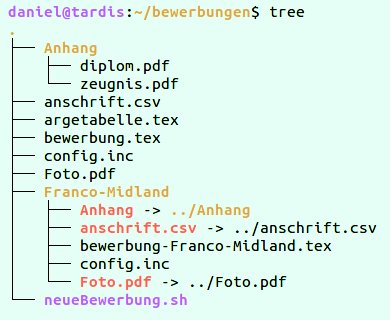
Abbildung 1: Das LaTeX-Paket bewerbung verlangt eine bestimmte Verzeichnisstruktur und ermöglicht dadurch eine leichte Verwaltung Ihrer Bewerbungen.
Ihr Bewerbungsfoto findet in diesem Verzeichnis seinen Platz; LaTeX erwartet das Bild als PDF-Datei. Da das Foto in der Regel eher als JPEG vorliegt, bringen Sie es zunächst mit dem Befehl convert Datei.jpg Foto.pdf ins richtige Format.
Außerdem legen Sie einige zusätzliche Dateien an, die die Tabelle “Struktur” zusammenfasst. Vorlagen für diese Dateien bringt das Paket bewerbung bereits mit; Listing 2 bis Listing 5 zeigen Beispiele für die Inhalte.
|
Dateiname |
Funktion |
|---|---|
|
|
Anschriften der Empfänger |
|
|
Dokumentation der Bewerbungen |
|
|
Vorlage für die Bewerbung |
|
|
persönliche Daten |
|
|
Skript zum Erstellen eines neuen Projekts |
Legen Sie anschließend ein Unterverzeichnis namens Anhang/ an, in das Sie die Scans Ihrer Zeugnisse als PDF-Dateien kopieren. Damit sind die Stammdateien angelegt, auf die LaTeX bei einer neuen Bewerbung zurückgreift.
TIPP
Für Scans Ihrer Zeugnisse genügen in der Regel Schwarzweißscans mit einer Auflösung von 300 dpi. Damit finden Sie die richtige Mitte zwischen möglichst guter Scanqualität und möglichst kleiner Dateigröße.
Arbeitgeber finden
Einer der Vorteile des Pakets bewerbung liegt darin, dass Sie bestimmte Stammdaten nicht bei jeder Bewerbung neu eingeben müssen. Sie legen diese Daten zentral ab und greifen bei jeder neuen Bewerbung darauf zurück.
So finden in der CSV-Datei anschrift.csv die Anschriften der Bewerbungsempfänger ebenso ihren Platz wie Informationen zum aktuellen Stand der einzelnen Bewerbungsversuche (Listing 2). Die erste Zeile enthält die selbsterklärenden Spaltenbezeichnungen. Ab der zweiten Zeile beginnen die eigentlichen Daten.
Listing 2
anschrift.csv
ID,KW,Datum,Firma,FirmaAnrede,FirmaName,Str,PLZ,Ort,Stelle,Rueckmeldung
1,15,15.04.2021,Franco-Midland Hardware Co.,Herr,Pinner,Hauptstr. 42,12345,Neustadt,Geschäftsführer,Einladung zum Vorstellungsgespräch
[...]
Dort weisen Sie zunächst jedem Datensatz eine fortlaufende ID zu, über die Sie den Datensatz später ansprechen. Es folgen die Kalenderwoche und das Datum des jeweiligen Bewerbungsversuchs. Daran schließen sich der Name der Firma sowie die Anrede und der Name des dortigen Ansprechpartners an. Dahinter finden sich die Postanschrift des Unternehmens sowie die Position, auf die Sie sich bewerben. In der letzten Spalte vermerken Sie den Status der Rückmeldung.
Überblick behalten
Eine der Dateien, die auf diese Daten zugreifen, heißt argetabelle.tex (Listing 3). Mit deren Hilfe erstellen Sie eine Übersichtsliste Ihrer Bewerbungsversuche (Abbildung 2). Mithilfe der Liste lassen sich aber auch Ihre Bewerbungsversuche gegenüber einer Behörde dokumentieren – daher der Name der Datei.
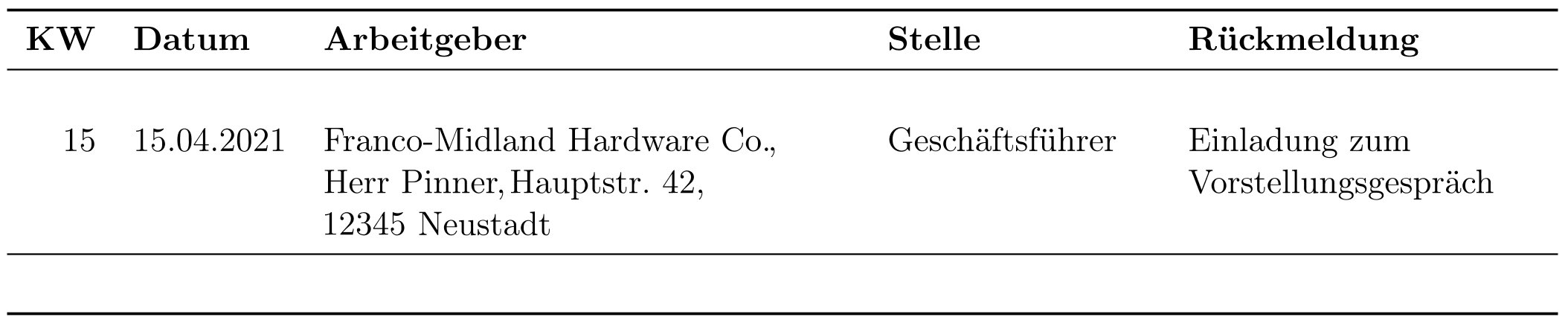
Abbildung 2: Mit dem LaTeX-Paket bewerbung behalten Sie den Überblick über Ihre Bewerbungen.
Das Paket bewerbung bringt dazu eine eigene Dokumentenklasse mit (erste Zeile), die im Beispiel der Übersicht halber ein Dokument im Querformat erzeugen soll. Danach legen Sie die passenden Zeichenkodierungen fest und stellen als Sprache Deutsch in neuer Rechtschreibung ein (Zeilen 2 bis 4). Das komplettiert die Präambel bereits. Der Hauptteil ab Zeile 5 enthält nur einen einzigen Befehl, der die Übersichtstabelle erzeugt.
Listing 3
argetabelle.tex
\documentclass[landscape]{argetabelle}
\usepackage[utf8]{inputenc}
\usepackage[T1]{fontenc}
\usepackage[ngerman]{babel}
\begin{document}
\argetabelle
\end{document}
Persönlichkeit zeigen
Bevor die eigentliche Bewerbung an die Reihe kommt, speichern Sie zunächst Ihre persönlichen Daten in der Datei config.inc (Listing 4), die als Vorlage dient. Bei jedem neuen Bewerbungsversuch kopieren Sie diese Datei mittels eines Skripts in das Verzeichnis für den betreffenden Bewerbungsversuch und ändern bei Bedarf einzelne Daten ab.
Listing 4
config.inc
\Vorname{Hall}
\Name{Pycroft}
\Street{Sherlock-Holmes-Platz 221b}
\Plz{54321}
\Stadt{Musterstadt}
\EMail{hall.pycroft@example.com}
\Tel{+49 123 456789}
\Mobile{+49 987 654321}
\GebDatum{22.05.1989}
\Sta{deutsch}
\MeinBeruf{Diplom-Betriebswirt}
\Anhang{Zeugnis, Diplom}{%
\item Zeugnis
\item Diplom
}
\ID{}
\endinput
In den Zeilen 1 bis 11 finden alle persönlichen Daten ihren Platz, inklusive Name, Anschrift, E-Mail-Adresse, Telefonkontaktdaten, Geburtsdatum, Staatsangehörigkeit und Berufsbezeichnung. In den Zeilen 12 bis 15 geben Sie die Anhänge an, die Sie der Bewerbung beifügen.
Den Lebenslauf ergänzt LaTeX als Anhang zur Bewerbung automatisch. Hier beschränken Sie sich auf die Auflistung der Zeugnisse, die Sie beifügen möchten, und zwar in der ersten geschweiften Klammer (Zeile 12) als einzeilige Auflistung und in der zweiten geschweiften Klammer (ab Zeile 13) als Auflistung mit Aufzählungspunkten.
Die geschweifte Klammer des Befehls in Zeile 16 lassen Sie in der Vorlage noch leer. Bei einem neuen Bewerbungsprojekt findet hier die ID aus der Datei anschrift.csv ihren Platz. So referenzieren Sie auf die dortigen Adressdaten des Empfängers.
Überzeugend wirken
Die Datei bewerbung.tex enthält die gleichbleibenden Teile Ihrer Bewerbung und bildet damit ein Grundgerüst für Ihre Bewerbungsprojekte, das Sie bei jeder neuen Bewerbung als Vorlage nutzen und ergänzen (Listing 5). Das Paket bewerbung greift zum Erstellen des Lebenslaufs auf das LaTeX-Paket komacv zurück. Es lohnt sich daher, die Dokumentation dieses Pakets zu lesen, um sich mit den Möglichkeiten vertraut zu machen.
Listing 5
bewerbung.tex
\documentclass[%
lebenslaufColor=red,
lebenslaufStyle=classic,
]
{bewerbung}
\usepackage[utf8]{inputenc}
\usepackage[T1]{fontenc}
\usepackage[ngerman]{babel}
\begin{document}
\begin{anschreiben}
% Motivationsschreiben
\end{anschreiben}
\begin{lebenslauf}
\maketitle
\makePerson
\section{Schule, Berufsausbildung, Studium}
\cventry{10/2015--07/2020}{Diplom-Studium der Betriebswirtschaftslehre}{Neustädter Universität}{Neustadt}{Abschlussnote: 1,0}{}
\cventry{08/2010--09/2015}{Berufstätigkeit als Bankkaufmann}{Neustädter Bank}{Neustadt}{}{}
\cventry{09/2007--07/2010}{Ausbildung zum Bankkaufmann}{Neustädter Bank}{Neustadt}{Abschlussnote: 1,0}{}
\cventry{07/2007}{Abitur}{Neustädter Gymnasium}{Neustadt}{Abschlussnote: 1,0}{}
\section{Ehrenamtliche Tätigkeiten}
\cvitemwithcomment{seit 01/2010}{Neustädter Verein zur Rettung der Pinguine e.~V.}{Kassenwart}
\section{Sprachkenntnisse}
\cvitem{Deutsch}{Muttersprache}
\cvitem{Englisch}{CEFR~C2}
\cvitem{Italienisch}{CEFR~C2}
\section{Computerkenntnisse}
\cvdoubleitem{Betriebssystem:}{Linux}{Textsatz:}{\LaTeX}
\section{Publikationen}
\cvlistitem{Hal Pycroft: \textit{Die Geschichte des Eisenwarenhandels auf dem europäischen Kontinent.} Neustadt 2020.}
\end{lebenslauf}
\includepdf{Anhang/zeugnis.pdf}
\includepdf{Anhang/diplom.pdf}
\end{document}
Als Dokumentenklasse wählen Sie bewerbung aus (Zeilen 1 bis 5). Dabei entscheiden Sie sich für eine Farbe, in der Sie Ihren Lebenslauf halten möchten (Zeile 2). Das passende LaTeX-Paket für Farben [4] lädt die Software automatisch. Im Beispiel kommt Rot zum Einsatz, es lassen sich aber auch andere vor- oder selbst definierte Farben verwenden.
Anschließend wählen Sie ein Design für den Lebenslauf aus. Neben classic wie im Beispiel stehen noch casual und oldstyle zur Auswahl. Danach geben Sie die passenden Zeichenkodierungen an und stellen Deutsch in neuer Rechtschreibung als Sprache ein (Zeilen 6 bis 8). Das vervollständigt diese Präambel bereits.
Der Hauptabschnitt gliedert sich in drei Teile. Am Anfang steht das Motivationsschreiben (Zeilen 10 bis 12). Da es sich bei dieser Datei um eine Vorlage handelt, steht hier noch kein Text: Den formulieren Sie bei jedem neuen Bewerbungsprojekt individuell.
Der Lebenslauf (Zeilen 13 bis 31) hingegen bleibt bei allen Bewerbungsprojekten gleich und erscheint daher bereits hier in der Vorlage. Die Zeilen 14 und 15 erzeugen zunächst den Kopf des Lebenslaufs mit Titel, Name sowie Kontaktdaten, gefolgt von einem Abschnitt mit den persönlichen Daten. Beides liest LaTeX aus der Datei config.inc aus.
Danach fügen Sie Ihrem Lebenslauf die weiteren relevanten Daten hinzu. Mit dem Befehl \section{Überschrift} unterteilen Sie Ihren Lebenslauf in einzelne Abschnitte (Zeilen 16, 21, 23, 27 und 29). LaTeX hält verschiedene Möglichkeiten bereit, die Daten in den Lebenslauf zu integrieren. Für Angaben zu Schulabschluss, Berufsausbildung, Studium und Berufstätigkeiten steht der Befehl \cventry zur Verfügung (Zeilen 17 bis 20).
In die erste geschweifte Klammer geben Sie den Zeitraum ein. Beim korrekten Bis-Strich handelt es sich typografisch um einen sogenannten Halbgeviertstrich, den Sie in LaTeX als doppeltes Minuszeichen (--) eingeben. Die zweite geschweifte Klammer dient als Platzhalter für die Art der Ausbildung oder Tätigkeit, etwa Abitur, Studium oder Berufstätigkeit, die dritte für die Organisation, beispielsweise Gymnasium, Universität oder Arbeitgeber, die vierte für den Ort.
Bei Angaben zu Schule, Ausbildung und Studium geben Sie in die fünfte geschweifte Klammer Ihre Abschlussnote ein. Bei Angaben zur Berufstätigkeit bleibt sie leer. Wenn Sie darüber hinaus noch Angaben machen wollten, steht Ihnen dafür die sechste geschweifte Klammer zur Verfügung.
Für alle weiteren Einträge stehen zwei Typen von Befehlen zur Verfügung, mit denen Sie die Angaben entweder tabellenartig oder listenförmig machen. Möchten Sie die Tabellenform nutzen und jedem Eintrag ergänzende Angaben beifügen, verwenden Sie den Befehl \cvitemwithcomment (Zeile 22).
Er arbeitet mit drei geschweiften Klammern. In die erste tragen Sie den Zeitraum, in die zweite eine aussagekräftige Beschreibung und in die dritte weitere Angaben ein. Diese Struktur eignet sich beispielsweise für Angaben zu ehrenamtlichen Tätigkeiten, die Sie in einer Bewerbung aufführen, etwa um Ihr soziales Engagement zu betonen.
Wenn Sie bei tabellenartigen Einträgen auf ergänzende Angaben verzichten möchten, nutzen Sie den Befehl \cvitem für einen Eintrag pro Zeile (Zeilen 24 bis 26). Dieser Eintragstyp nutzt zwei geschweifte Klammern. Er eignet sich beispielsweise für Angaben zu Sprachkenntnissen, wobei in der ersten Klammer die Sprache und in der zweiten das Sprachniveau steht. Um zwei Einträge pro Zeile zu erzeugen, verwenden Sie den Befehl \cvdoubleitem (Zeile 28) mit zweimal zwei geschweiften Klammern. In unserem Beispiel dient er für Angaben zu Computerkenntnissen.
Möchten Sie die Angaben lieber listenartig mit vorangestelltem Aufzählungszeichen gestalten, nutzen Sie den Befehl \cvlistitem (Zeile 30). Dieser Eintragstyp verwendet eine geschweifte Klammer und eignet sich beispielsweise für eine Liste Ihrer Publikationen.
Am Ende des Hauptteils fügen Sie die Scans Ihrer im Verzeichnis Anhang/ abgelegten Zeugnisse ein. Dazu kommt das LaTeX-Paket pdfpages [5] zum Einsatz, das die Dokumentenklasse automatisch lädt, sodass Sie es nicht eigens von Hand einbinden müssen.
Projekte starten
Zum Komplettieren der Vorlagen fehlt noch das Shell-Skript neueBewerbung.sh (Listing 6), mit dem Sie ein neues Bewerbungsprojekt anlegen. Nach dem Anlegen des Skripts versehen Sie es via chmod +x neueBewerbung.sh mit Ausführungsrechten. Beim Aufruf führt das Skript die hinterlegten Befehle nacheinander aus, wobei $1 als Platzhalter für den Namen des Bewerbungsprojekts dient. Ihn geben Sie als Parameter ein, wenn Sie das Skript starten.
Listing 6
neueBewerbung.sh
#!/bin/bash
mkdir $1
cp bewerbung.tex $1/bewerbung-$1.tex
cp config.inc $1
cd $1
ln -s ../Anhang ./Anhang
ln -s ../Foto.pdf ./Foto.pdf
ln -s ../anschrift.csv ./anschrift.csv
Zunächst erzeugt das Skript ein neues Unterverzeichnis mit dem Namen des Bewerbungsprojekts (Zeile 2), in das es die Vorlage für die Bewerbung sowie die Datei mit Ihren persönlichen Daten kopiert (Zeilen 3 und 4). Diese beiden Dateien passen Sie bei jedem Bewerbungsprojekt individuell an.
Danach setzt das Skript je einen symbolischen Link auf das Unterverzeichnis mit den Scans Ihrer Zeugnisse, auf die Datei mit Ihrem Bewerbungsfoto und auf die Datei mit den Anschriften der Empfänger (Zeilen 6 bis 8).
Bewerbungen verschicken
Nach dem Abschluss der beschriebenen Vorbereitungen erstellen Sie schnell und einfach neue Bewerbungen. Dazu wechseln Sie zunächst ins Basisverzeichnis bewerbungen/, wo Sie in der Datei anschrift.csv eine neue Zeile mit den Daten des Empfängers der Bewerbung ergänzen.
Anschließend führen Sie das Shell-Skript aus, wobei Sie einen Namen für das Bewerbungsprojekt anfügen, etwa den Namen der Firma, bei der Sie sich bewerben möchten. Der Befehl könnte beispielsweise ./neueBewerbung.sh Franco-Midland lauten.
So erhalten Sie ein neues Unterverzeichnis Franco-Midland für das Bewerbungsprojekt. Dort finden Sie symbolische Links auf die Scans Ihrer Zeugnisse und das Bewerbungsfoto sowie auf die Datei mit den Empfängerdaten. Außerdem enthält der Ordner die Dateien config.inc und bewerbung-Franco-Midland.tex, die es nun anzupassen gilt.
In der Datei config.inc (Listing 4) brauchen Sie nur eine Zahl hinzuzufügen: Dort tragen Sie in den Befehl in Zeile 16 die ID des Empfängers aus der Datei anschrift.csv ein; im Beispiel lautet die Zeile also \ID{1}. Außerdem gilt es, in der Datei bewerbung.tex (Listing 5) den Text des Motivationsschreibens (Zeile 11) zu formulieren. Dabei konzentrieren Sie sich auf den reinen Text; Anrede und Schlussformel fügt LaTeX automatisch bei.
Damit ist Ihre neue Bewerbung bereits komplett. Erstellen Sie nun die PDF-Datei mit dem Befehl pdflatex bewerbung-Franco-Midland.tex. Sie erhalten danach eine vollständige Bewerbungsmappe mit Deckblatt, Motivationsschreiben, Lebenslauf (Abbildung 3) und Zeugnissen.

Abbildung 3: Der Lebenslauf, den Sie mit dem LaTeX-Paket bewerbung erstellen, zeigt sich einfach und ansprechend. Farben und Layout passen Sie bei Bedarf an.
Fazit
Gerade für Bewerbungen eignet sich das bewährte LaTeX-Prinzip: Sie konzentrieren sich ganz auf den Inhalt, LaTeX liefert das ansprechende Design dazu. Mit dem LaTeX-Paket bewerbung erstellen Sie mit wenig Aufwand eine komplette Bewerbungsmappe. Außerdem bringt das Paket mit einer durchdachten Verzeichnisstruktur und einer Übersichtstabelle der Bewerbungsprojekte quasi eine Bewerbungsverwaltung mit, durch die Sie den Überblick über Ihre Bewerbungsversuche behalten. (tle/jlu)
Glossar
-
CSV
-
Comma-separated Values. Dateiformat für strukturierte Daten in einer Textdatei. Sie erstellen und bearbeiten eine CSV-Datei entweder mit einem Editor oder einer Tabellenkalkulation.
Infos
-
LaTeX-Vorlagen für Lebensläufe auf CTAN: https://ctan.org/topic/cv
-
LaTeX-Paket bewerbung: https://www.ctan.org/pkg/bewerbung
-
LaTeX-Paket komacv: https://www.ctan.org/pkg/komacv
-
LaTeX-Paket Xcolor: Daniel Tibi, “Farbenfroh”, LU 01/2014, S. 82, https://www.linux-community.de/31562
-
PDFs mit LaTeX: Daniel Tibi, “Letzter Schliff”, LU 09/2013, S. 54, https://www.linux-community.de/29691






Soweit sehr nett, nur das beiliegende Shell-Script ist sehr eingeschränkt. Habe daher kurzentschlossen das Script dahingehend angepasst das es nun Go ist und sich konfigurieren lässt. Wer mag kann es hier finden: https://golodhrim.gitlab.io/blog/bewerben-mit-latex-golang-tool/