



Wollen Sie E-Learning als Unterrichtsform einsetzen, eignet sich Moodle auf einem PC oder Server im Netz zum Experimentieren und Entwickeln eigener Kurse.
Im Zug der Corona-Pandemie steht das leistungsfähige Lernmanagementsystem (LMS) Moodle [1] wieder verstärkt im Rampenlicht, da der Schulunterricht sowie viele Lehrgänge, Fortbildungen, Vorlesungen und ähnliche Angebote als Distanzveranstaltungen stattfinden. Als Lehrer, Dozent, Tutor oder Schulungsanbieter arbeiten Sie oft mit einer Einrichtung zusammen, die für Ihre Inhalte einen Moodle-Kurs aufsetzt.
Erstellen Sie hingegen selbstständig und unabhängig von einem Anbieter eigene Kurse, kommt Ihnen auch die Rolle des Moodle-Administrators zu. Dann nutzen Sie vermutlich eine eigene Installation – etwa als Testsystem auf einem Linux-PC, auf einem angemieteten Server im Rechenzentrum oder mit der Raspberry-Pi-basierten Moodlebox [2], die Sie über einen DynDNS-Dienst [3] freigeben. Das macht Sie flexibler, da Sie mehr Einfluss auf die Konfiguration und das Nachrüsten zusätzlicher Funktionen haben; es bedeutet aber auch erhöhten Aufwand.
Selbst wenn der Kurs später nicht über eine eigene Installation läuft, ist es unter Umständen sinnvoll, neben der vorgegebenen Instanz ein eigenes System zu betreiben. So können Sie neue Ideen zunächst ausprobieren. Ein guter Kontakt zum Moodle-Admin eröffnet außerdem die Möglichkeit, einen daheim entwickelten Kurs zu exportieren (sichern) und auf dem offiziellen Server zu importieren (wiederherstellen).
Auf Deutsch
Moodle spricht standardmäßig Englisch, lässt sich aber per Mausklick auf Deutsch oder Französisch umstellen (Abbildung 1). Spricht Ihre Installation nur Englisch, sind die deutschen Sprachpakete nicht installiert. Das beheben Sie recht schnell; wichtig ist die Änderung vor allem, wenn Ihre Kursteilnehmer kein Englisch sprechen.
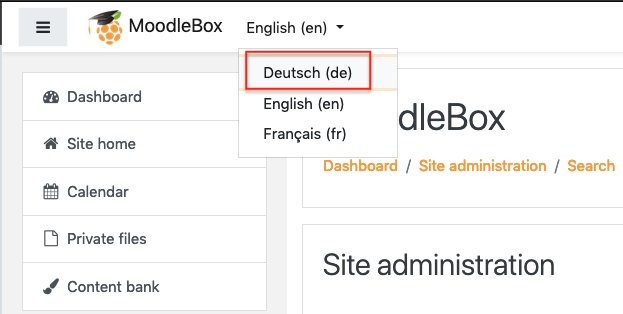
Abbildung 1: Einige Moodle-Installationen (hier Moodlebox für den Raspberry Pi) enthalten schon die deutschen Sprachpakete; über das Ausklappmenü ändern Sie die Benutzersprache.
Rufen Sie die zentrale Website-Administration auf, und geben Sie im Suchfeld den Begriff “language pack” ein. Klicken Sie dann in der Liste der Treffer auf den Eintrag Language packs. Sie sehen nun zwei Listen mit den bereits installierten (links) und den verfügbaren Sprachen (rechts). Wählen Sie rechts Deutsch (de) aus, und klicken Sie unterhalb der Liste auf Install selected language pack(s) (Abbildung 2).
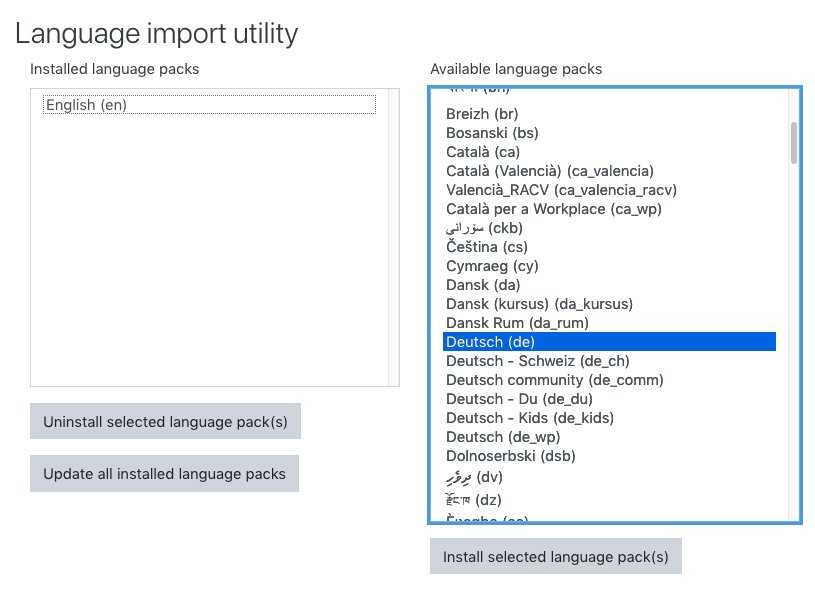
Abbildung 2: Damit Moodle mit Ihnen und den Kursteilnehmern Deutsch spricht, spielen Sie mehrere deutsche Sprachpakete oder eines ein.
Wollen Sie, dass Moodle Sie (und Ihre Teilnehmer) duzt, installieren Sie zusätzlich Deutsch — Du (de_du) und speziell für den Einsatz mit Kindern noch Deutsch — Kids (de_kids), das leichter verständliche Textvarianten enthält. Die Spezialpakete weisen Abhängigkeiten auf: de_du ändert einzelne Texte in de, und de_kids überschreibt dann Texte in de_kids.
Zu guter Letzt stellen Sie links oben auf der Seite die Sprache auf Deutsch (de) um. Die Oberfläche wechselt ohne Neustart sofort zur neuen Sprache.
Bei der Arbeit im Administrator-Account (bei Turnkey Moodle admin, bei Moodlebox moodlebox) fiel während der Tests auf, dass das System nach jedem Ab- und Wiederanmelden auf eine englische Oberfläche zurückschaltete. Das stellen Sie ab, indem Sie rechts oben im Menü Preferences (Einstellungen) auswählen, unter User account (Nutzerkonto) auf Preferred language (Sprache wählen) klicken und dann im Ausklappmenü Deutsch (de) wählen.
Rollennamen
Mit der Sprache wechseln auch die Standardbezeichnungen für die Rollen in einem Kurs; in der Vorgabe lauten sie Kursersteller/in oder Trainer/in für die Kursleiter sowie Teilnehmer/in. Es gibt zudem noch eine in den Rechten eingeschränkte Trainer-Variante mit dem umständlichen Namen Trainer/in ohne Bearbeitungsrecht. Für viele Einsatzfälle (etwa in der Schule) eignen sich diese Rollennamen wenig; es kostet aber nur wenige Klicks, sie in passende Begriffe wie Schüler/in oder Lehrer/in zu ändern.
Wechseln Sie für globale Anpassungen (die also für den gesamten Moodle-Server gelten) in die Website-Administration und dort im Reiter Nutzer/innen zum Punkt Rechte ändern | Rollen verwalten. Sie sehen eine Tabelle mit Rollennamen, Beschreibungen und englischsprachigen Kurzbezeichnungen (manager, teacher, editingteacher, student).
Am Rand jeder Zeile der Tabelle zeigt ein Zahnrad-Icon an, dass sich die Einstellungen für die jeweilige Rolle ändern lassen. Die entsprechenden Dialoge fallen sehr detailliert aus: Für diverse Handlungen, die in Moodle möglich sind, dürfen Sie Rechte vergeben oder entziehen. Im oberen Bereich finden Sie außerdem ein leeres Feld Angepasster Rollenname, in das Sie die bevorzugte Bezeichnung eintragen, also etwa Schüler/in (Abbildung 3).
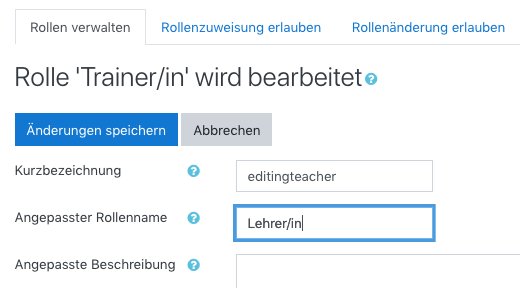
Abbildung 3: Wenn Sie Trainer lieber Lehrer nennen, ändern Sie den Titel der entsprechenden Rolle global in der Website-Administration.
Alternativ passen Sie die Bezeichnungen auf Kursebene an. Wechseln Sie dazu in die Einstellungen eines Kurses, und klappen Sie unten auf der Einstellungsseite den Punkt Umbenennen der Rolle aus. Es erscheinen acht Eingabefelder neben den global geltenden Rollennamen. Tragen Sie nur in diejenigen Felder etwas ein, die Sie ändern möchten, beispielsweise Schüler/in im Feld neben Teilnehmer/in.
Lockere Kennwortregeln
Moodle erwartet standardmäßig mindestens acht Zeichen lange Passwörter. Sie müssen mindestens eine Ziffer, einen Großbuchstaben sowie ein Sonderzeichen wie ein Sternchen, ein Minus oder eine Raute enthalten. Das sind vier separate Anforderungen.
Je mehr Regeln Sie für Passwörter vorgeben, desto höher liegt die Wahrscheinlichkeit, dass Teilnehmer sich das Passwort auf einem Post-it notieren und sich an den Bildschirm kleben – das wäre kontraproduktiv. Komplett triviale Passwörter wie “geheim” sind ebenfalls schlecht – vielleicht finden Sie einen Kompromiss und lockern einige Anforderungen.
In der Website-Administration unter Sicherheit | Sicherheitseinstellungen der Website ändern Sie die Vorgaben. Scrollen Sie etwas nach unten bis zum Punkt Kennwortregeln (Abbildung 4): Hier könnten Sie das Häkchen vor Standard: Ja entfernen und damit in einem Rutsch alle Beschränkungen ausschalten.
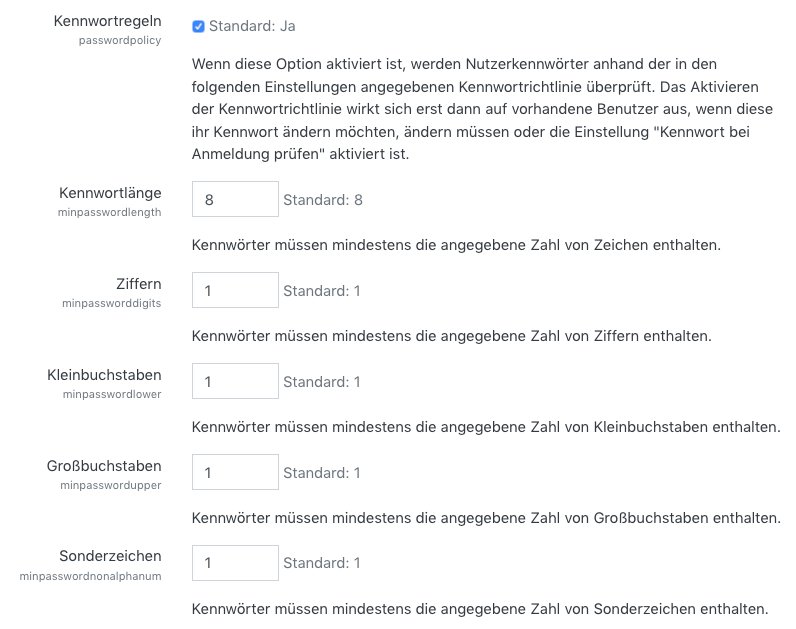
Abbildung 4: Bei Bedarf lockern Sie allzu strenge Vorgaben für die Kennwörter der Teilnehmer und erreichen so einen guten Kompromiss zwischen Komfort und Sicherheit.
Alternativ passen Sie über die Einträge Kennwortlänge, Ziffern, Kleinbuchstaben, Großbuchstaben und Sonderzeichen einzelne Regeln an. Tragen Sie etwa bei Sonderzeichen eine Null ein, deaktivieren Sie die Regel für diese Zeichenkategorie. Um die neuen Vorgaben zu aktivieren, klicken Sie unten auf der Seite auf Änderungen sichern.
Automatik
Bieten Sie gelegentlich Kurse für externe Teilnehmer an, die noch keine Konten auf dem Moodle-Server haben, könnten Sie das Feature nützlich finden, mit dem Sie automatisch mehrere neue Konten erzeugen. Dazu legen Sie einfach mit einem Texteditor oder per Skript eine CSV-Datei an. Darin tragen Sie die Zugangsdaten (Benutzername und Passwort), weitere Informationen sowie den Kurznamen eines oder mehrerer Kurse ein, denen die Teilnehmer beitreten sollen. Um etwa die zwei Benutzer Anton Meier und Eva Müller in den Kurs TechRed 100 einzutragen, würden Sie die Zeilen aus Listing 1 eintippen.
Listing 1
Teilnehmerdaten importieren
username;password;firstname;lastname;email;course1
a.meier;abc123Z;Anton;Meier;am@mail.local;TechRed 100
e.mueller;abc123Z;Eva;Müller;em@provider.local;TechRed 100
Die erste Zeile enthält dabei die Feldnamen, damit Moodle beim Import versteht, welche Information an welcher Position steht. Der Feldname für den Kurs lautet course1. Wollen Sie die neuen Teilnehmer in mehrere Kurse einschreiben, können Sie mit Komma getrennt bis zu fünf Kurse angeben.
Haben Sie die Datei dergestalt vorbereitet, wechseln Sie in Moodle via Website-Administration zum Reiter Nutzer/innen und klicken unter Nutzerkonten auf den Link Nutzerliste hochladen. Es erscheint eine Maske, in der Sie alle benötigten Informationen bereitstellen.
Zunächst ziehen Sie die erstellte CSV-Datei in das Dateifeld. Dann wählen Sie das Trennzeichen; als Vorgabe dient der Strichpunkt; Alternativen sind das Komma (“,”), der Doppelpunkt (“:”) und der Tabulator (ASCII-Code 9). Stellen Sie bei Bedarf die Kodierung der CSV-Datei vom vorgegebenen UTF-8 beispielsweise auf ISO-8859-15 – das ist nur relevant, wenn die Namen der Teilnehmer Sonderzeichen wie Umlaute enthalten. Den Wert 10 bei Vorschau für Zeilen übernehmen Sie – es geht nur darum, in der Vorschau zu überprüfen, dass die Software die Daten korrekt erkannt hat.
Klicken Sie abschließend auf Nutzerliste hochladen, und werfen Sie einen Blick auf die Vorschau (Abbildung 5). Vor dem endgültigen Anlegen der Konten dürfen Sie noch einige Einstellungen anpassen. Ein Klick auf Nutzerliste hochladen schließt die Aktion ab, und Moodle zeigt eine Tabelle mit den neu erzeugten Benutzerkonten an.
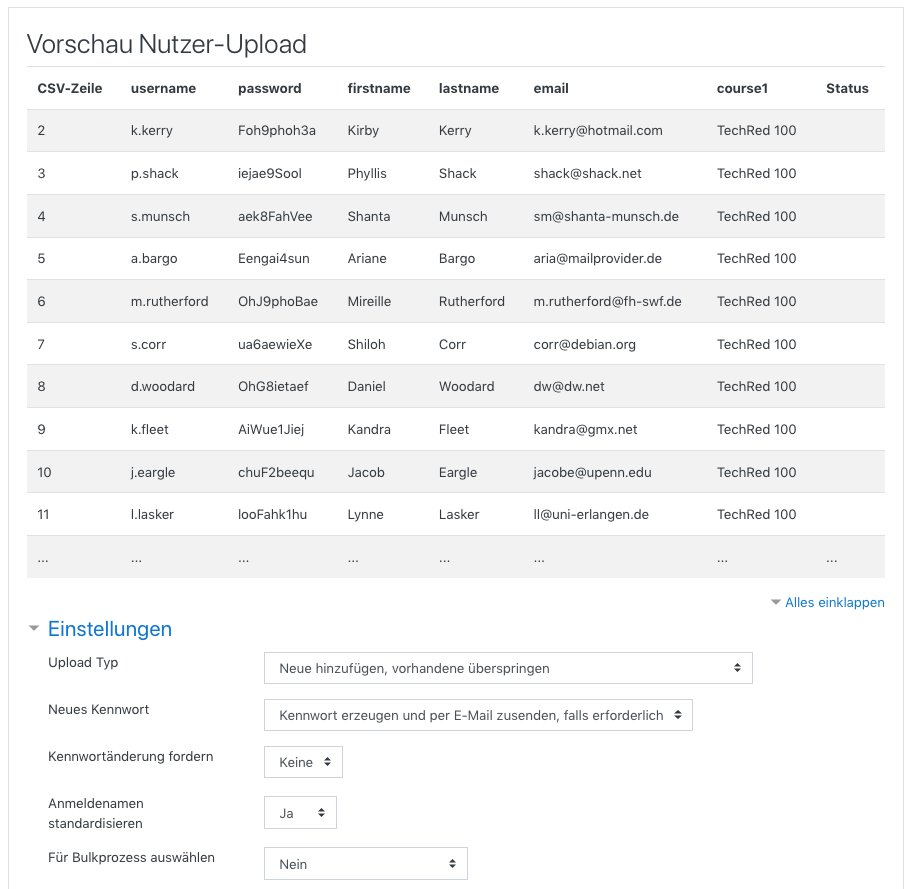
Abbildung 5: In der Vorschau sehen Sie auszugsweise die Benutzerdaten, die Sie gerade importieren.
Im Kasten “User-Liste und Passwörter automatisch erzeugen” finden Sie Hinweise, wie Sie aus einer Liste von Namen und E-Mail-Adressen automatisch eine Moodle-taugliche Importdatei erstellen, die zusätzlich Benutzernamen und Passwörter enthält. Das setzt neben einem Linux- oder sonstigen System mit einer Bash-Shell voraus, dass Sie den Passwortgenerator Pwgen installiert haben.
User-Liste und Passwörter automatisch erzeugen
Moodle kann Listen mit Zugangsdaten einlesen und daraus neue Konten erstellen, die es automatisch einem oder mehreren Kursen zuordnet. Eine solche Liste erstellen Sie manuell in einem Editor – oder lassen sich von der Shell helfen.
Das Skript aus Listing 2 erzeugt automatisch die benötigte Datei, wobei es Benutzernamen aus dem ersten Buchstaben des Vornamens, einem Punkt und dem Nachnamen (alles kleingeschrieben) zusammensetzt. Dabei kommen die Befehle cut (zum Ausschneiden des ersten Buchstabens), tr (zum Umwandeln von Groß- in Kleinbuchstaben) und der Passwortgenerator pwgen zum Einsatz. Letzteren installieren Sie unter Ubuntu mit sudo apt install pwgen.
In Abbildung 6 sehen Sie, wie das Skript die Eingabedatei (namenliste.txt), die nur mit Leerzeichen getrennt Vor- und Nachnamen sowie E-Mail-Adressen enthält, in das für den Import nötige Format umwandelt. Im Skript passen Sie die Variable KURS an Ihre eigene Kursbezeichnung an.
Listing 2
Benutzerkonten mit Passwort anlegen
#!/bin/bash
KURS="TechRed 100"
T=";" # Trennzeichen
# CSV: Spaltennamen
echo -n "username${T}password${T}firstname${T}"
echo "lastname${T}email${T}course1"
# CSV: Inhalte
while read vorname nachname mail; do
  username=$(echo $vorname | cut -c1).$(echo $nachname)
  username=$(echo $username | tr A-Z a-z)
  password=$(pwgen 10 1)
  echo -n "${username}${T}${password}${T}${vorname}${T}"
  echo "${nachname}${T}${mail}${T}${KURS}"
done < namenliste.txt
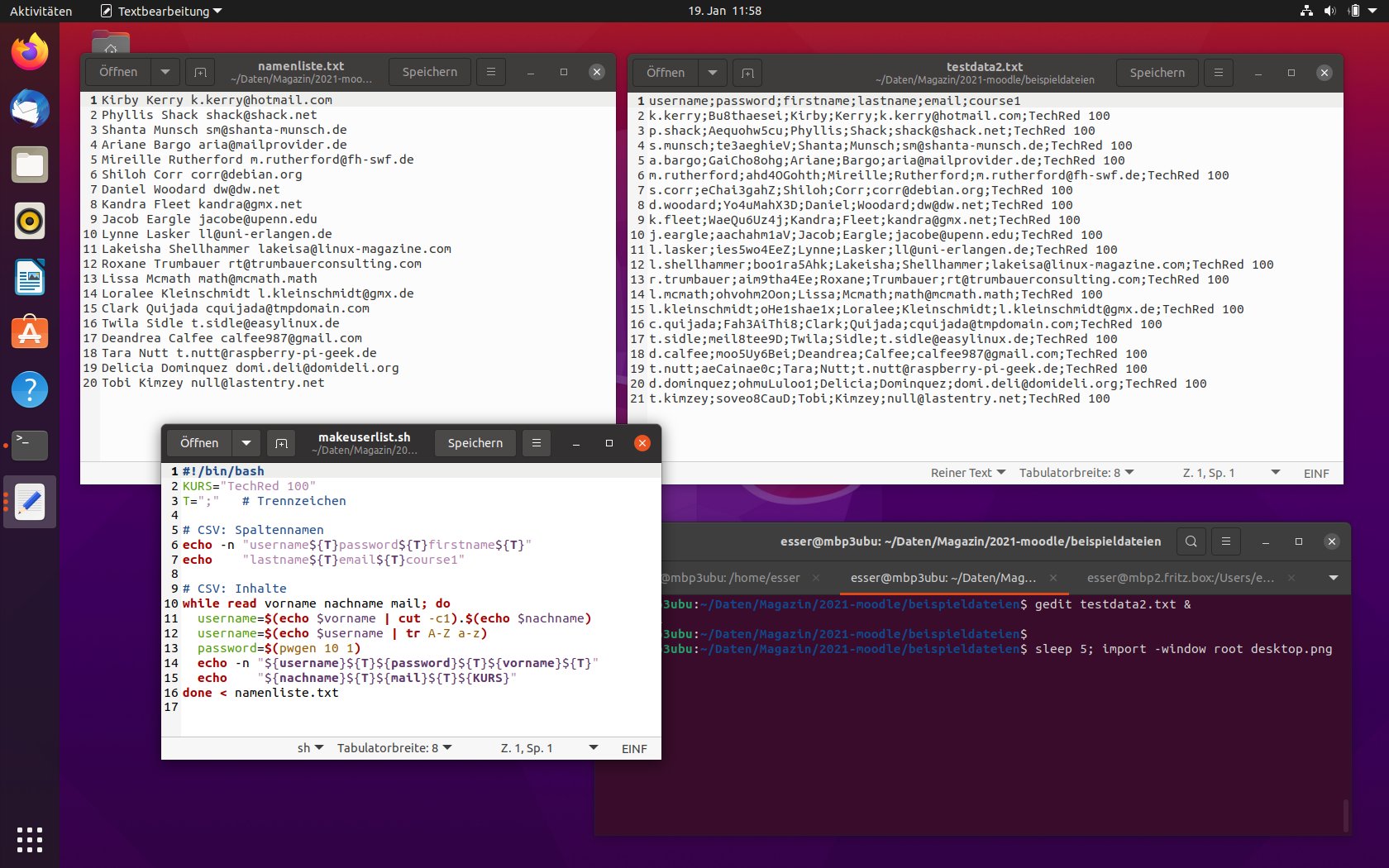
Abbildung 6: Das Bash-Skript (unten) erzeugt aus der einfachen Teilnehmerliste (links) die Importdatei mit Benutzernamen und Passwörtern.
Für einzelne Konten schlägt das Erstellen unter Umständen fehl, wenn etwa ein Account mit einem automatisch erzeugten Benutzernamen vorhanden ist. Dann sehen Sie eine Fehlermeldung der Form Nutzer/innen übersprungen: 1 in der Zusammenfassung. In der Liste selbst taucht der fehlerhafte Eintrag mit der Statusmeldung Nutzer wurde nicht hinzugefügt und einer Begründung auf (Abbildung 7). Dann ist manuelle Nacharbeit nötig.
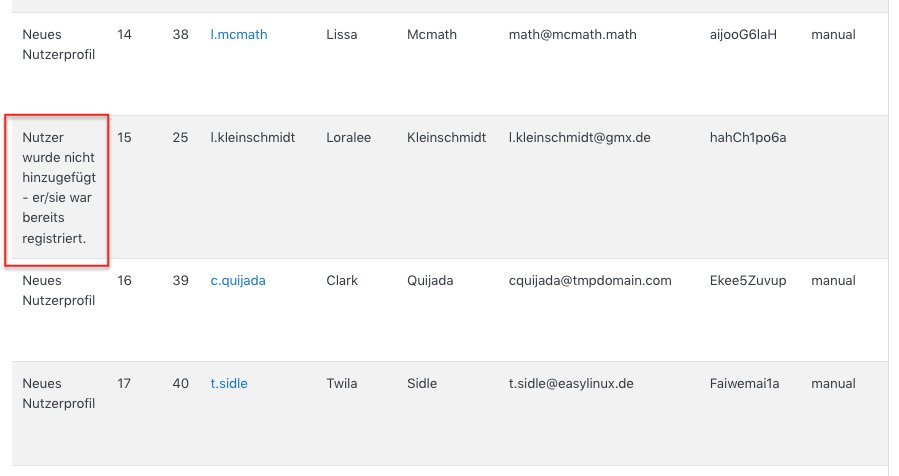
Abbildung 7: Ist Moodle nicht in der Lage, ein Konto anzulegen, weist es deutlich auf das Problem hin.
Nach dem Erzeugen können Sie die Zugangsdaten für die Teilnehmer noch ausdrucken und beim Kursbeginn austeilen oder bei reinen Online-Veranstaltungen per E-Mail verschicken.
Konten automatisch löschen
Ist der Workshop-Tag vorbei, löschen Sie ebenso automatisch die neuen Konten wieder aus dem System. Dafür verwenden Sie ebenfalls eine CSV-Datei, die nun aber nur die zwei Spalten username und deleted enthält. Für unser Beispiel mit den zwei Benutzern aus Listing 1 sähe das so aus wie in Listing 3.
Listing 3
Benutzerkonten löschen
username;deleted
a.meier;1
e.mueller;1
Der Wert in der Spalte deleted muss jeweils 1 (wahr) sein. Haben Sie die Benutzer mit einer CSV-Datei neue-benutzer.txt angelegt, bei der die Usernamen in der ersten Spalte standen, wandeln Sie diese leicht mit dem Befehl aus Listing 4 in eine passende Datei benutzer-loeschen.txt um. Abbildung 8 zeigt das Ergebnis.
Listing 4
Datei umwandeln
$ cut -d";" -f1 neue-benutzer.txt | sed -E -e 's/^username$/username;deleted/' -e 's/^([^;]*)$/\1;1/' > benutzer-loeschen.txt
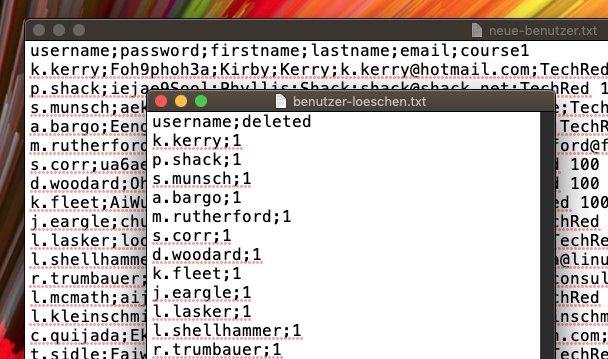
Abbildung 8: Wollen Sie nach dem Kurs die temporär erzeugten Konten wieder löschen, verwenden Sie dazu eine angepasste Datei mit dem Benutzernamen und einem Lösch-Flag.
In Moodle importieren Sie diese Datei wie beim Anlegen neuer Benutzer, aber mit zwei wichtigen Änderungen in den Importoptionen: Setzen Sie den Upload Typ auf Nur vorhandene aktualisieren und Löschen erlauben auf Ja. Nach Abschluss der Aktion zeigt Moodle wieder eine Zusammenfassung an. Sie sollten darin unter anderem Meldungen der Form Nutzer/innen gelöscht: 2. Fehler löschen: 0 finden.
Kursentwicklung
Betreiben Sie eine Moodle-Installation auf einem Root- oder Virtual-Server im Netz, oder verwenden Sie Moodlebox auf einem RasPi, bremsen die Netzwerkverbindung oder die schwache Hardware Sie bei der Kursentwicklung aus. Dann lagern Sie die Tests auf einen leistungsfähigeren Rechner im lokalen Netzwerk aus, auf dem Sie Moodle zusätzlich installieren. Dafür eignet sich etwa eine virtuelle Maschine, die Sie leicht über den Import einer Virtual Appliance in Virtualbox oder VMware aufsetzen.
Zu den entsprechenden Angeboten zählen Turnkey Moodle [4] und die Moodle-VM von Bitnami [5]. Im Test ließ sich die Turnkey-VM dank einer vom Router erhaltenen IP-Adresse aus dem lokalen Netz sofort nutzen (Abbildung 9). Die VM kann dabei headless arbeiten, weil sie ein webbasiertes Administrationswerkzeug enthält.
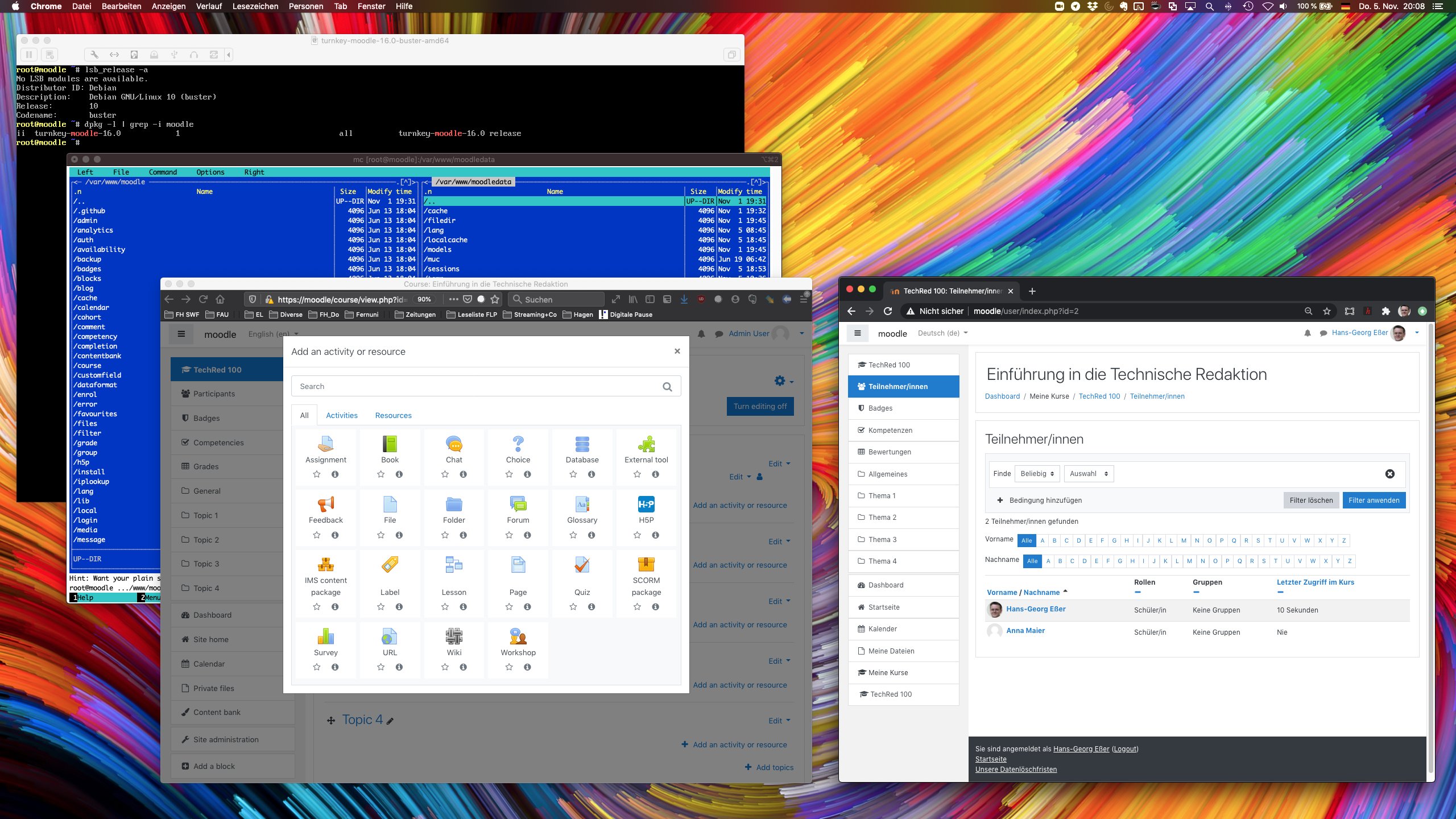
Abbildung 9: Bei Bedarf betreiben Sie Moodle in einer VM – hier in VMware (Hintergrund) mit Webzugriff als Administrator (links vorne) und als Testteilnehmer (rechts).
Experimente mit dem Docker-Image turnkeylinux/moodle unter Windows waren wegen Problemen mit dem Netzwerkzugriff nicht auf Anhieb erfolgreich. Auf einem aktuellen Ubuntu-System funktionierte das Einrichten wie in der allgemeinen Dokumentation zu Turnkey-Linux-Images [6] beschrieben (Abbildung 10). Beim Zugriff über HTTPS bemängelt Firefox das selbst erstellte Zertifikat; die Warnungen deaktivieren Sie mit ein paar Klicks.
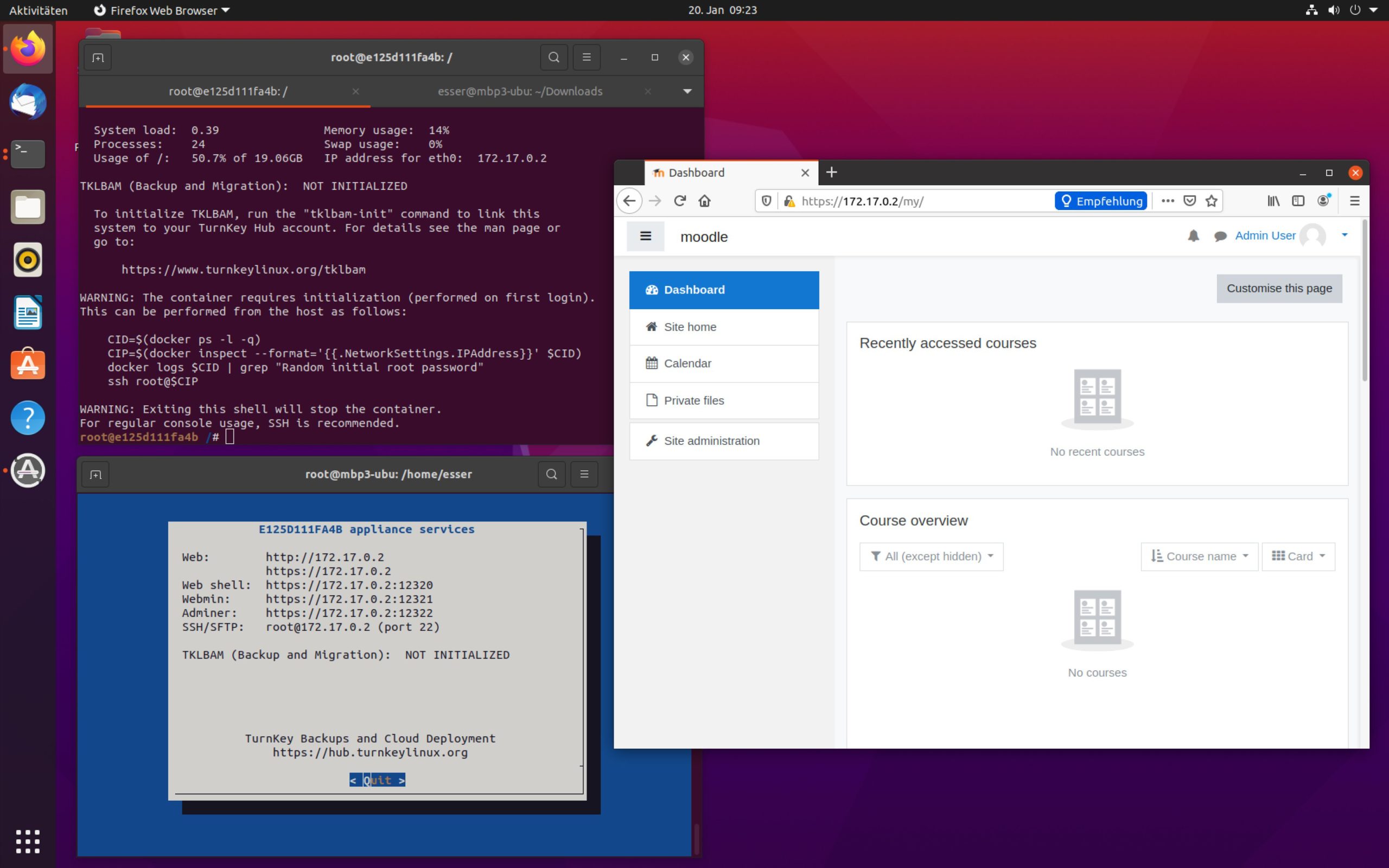
Abbildung 10: Nutzen Sie unter Linux die Container-Virtualisierung Docker, richten Sie Moodle am schnellsten über das Turnkey-Linux-Image ein.
Ein Transfer von einer Moodle-Installation zu einer anderen gelingt nur, wenn die Moodle-Version auf dem Zielrechner neuer als die auf dem Quellrechner (oder identisch) ist. Außerdem müssen Sie dazu alle verwendeten Erweiterungen auf beiden Systemen installieren.
Um einen Export zu starten, wechseln Sie in den Kurs und rufen im Aktionsmenü den Eintrag Sicherung auf. Es erscheint eine Auswahlseite, auf der Sie festlegen, welche Inhalte Sie sichern möchten. Einige Vorgaben sind für den Transfer auf einen anderen Server nicht sinnvoll, etwa das Kopieren von in den Kurs eingeschriebenen Nutzern.
Klicken Sie auf Weiter, so erscheint die nächste Seite: Hier schließen Sie einzelne Blöcke des Inhalts vom Export aus. Ein erneuter Klick auf Weiter zeigt eine Zusammenfassung der Einstellungen. Klicken Sie dann auf Sicherung ausführen und schließlich ein letztes Mal auf Weiter, zeigt Moodle eine Liste der Sicherungen an. Hier haben Sie die Möglichkeit, die Datei mit Endung .mbz herunterzuladen.
TIPP
Bei den Dateien mit der Endung .mbz handelt es sich um ein Linux-typisches Tar-Archiv. Wollen Sie mit einem Archivprogramm einen Blick hineinwerfen, ändern Sie die Dateiendung zu .mb.tgz. Alternativ entpacken Sie die Datei in der Shell mit tar xzf Datei.
Auf dem Zielrechner wechseln Sie über Website-Administration und Kurse | Kurs wiederherstellen zum Import. Ziehen Sie die MBZ-Datei ins Dateifeld, und klicken Sie auf Wiederherstellen. Dann arbeiten Sie sich wieder durch mehrere Dialogseiten, auf denen Sie unter anderem auswählen, ob Sie die Inhalte als neuen Kurs anlegen oder zu einem schon vorhandenen Kurs hinzufügen möchten. Auf schwächeren Rechnern ist beim Import Geduld gefragt: Für einen winzigen Beispielkurs brauchte ein Raspberry Pi 3B mit Moodlebox im Test mehrere Minuten.
Sie haben die Möglichkeit, den Kursnamen beim Import anzupassen. Wollen Sie eine Kopie eines Kurses anlegen, brauchen Sie ihn aber nicht zu sichern und unter neuem Namen wiederherzustellen: Kurs duplizieren im Aktionsmenü bietet einen einfacheren Weg.
Fazit
Moodle ist ein komplexes Werkzeug. Wenn Sie planen, regelmäßig damit zu arbeiten (oder Ihre Schule, Hochschule oder Arbeitgeber Moodle vorgeben), dann lohnt es sich, sich in die Features einzuarbeiten. Dabei helfen Bücher, Video-Tutorials auf Youtube und der Austausch mit Kollegen.
Gelegentlich stoßen Sie dabei auf Funktionen, die erst nach der Installation eines Plugins bereitstehen. Haben Sie nicht selbst die Kontrolle über den Moodle-Server und bietet die offizielle Moodle-Instant nicht alle Features Ihrer heimischen Testinstallation an, suchen Sie den Kontakt zum lokalen Administrator, und regen Sie den Einsatz dieses Plugins an. (agr)
Der Autor
Hans-Georg Eßer, Professor für Betriebssysteme an der FH Südwestfalen, arbeitete vor seiner akademischen Karriere viele Jahre für LinuxUser und dessen Schwesterzeitschriften, zuletzt als Chefredakteur von EasyLinux.
Infos
-
Moodle: https://moodle.org
-
Moodlebox: https://moodlebox.net/de/
-
Dynamisches DNS: https://de.wikipedia.org/wiki/Dynamisches_DNS
-
Turnkey Moodle: https://www.turnkeylinux.org/moodle
-
Moodle bei Bitnami: https://bitnami.com/stack/moodle/virtual-machine
-
Turnkey-Container einrichten: https://www.turnkeylinux.org/docs/docker





