


Wenn es am Rechner mal klemmt oder hängt, hilft die System Rescue CD aus der Patsche. ReactOS dagegen ist ein freier, quelloffener Windows-Nachbau.
README
Die System Rescue CD fasst eine ganze Reihe nützlicher Tools zur Partitionierung, Systemanalyse, Datensicherung und Datenrettung auf einem bootfähigen Datenträger zusammen. ReactOS zeigt, wie sich mit Mitteln der freien Software ein funktionsfähiger Windows-Klon zusammenstellen lässt.
Der Rechner steht, es geht gar nichts mehr. Handelt es sich um eine fehlerhafte Konfiguration nach einer Systemaktualisierung? Hat eine Hardware-Komponente das Zeitliche gesegnet? Antworten zu diesen Fragen und mehr gibt die System Rescue CD (SysRescCD, [1]). Sie vereint gleich acht nützliche Werkzeuge auf nur einer Disk, darunter das Partitionierungswerkzeug GParted, mit dem Sie bequem Partitionen erstellen und Bootmanager einrichten, ein Hardware-Erkennungsprogramm namens Aida, einen komfortablen Bootmanager, den freien DOS-Klon FreeDOS, ein Tool zum Testen des Arbeitsspeichers, und nicht zu vergessen: die Rescue-CD selbst.
Zu Hilfe …
Nach dem Startvorgang befinden Sie sich auf der Konsole (Abbildung 1). Da einige Programme, beispielsweise GParted nur unter X funktionieren, haben die Entwickler auch den X-Server gleich mit auf die CD gepackt. Der Befehl startx bringt Sie in den grafischen Modus.
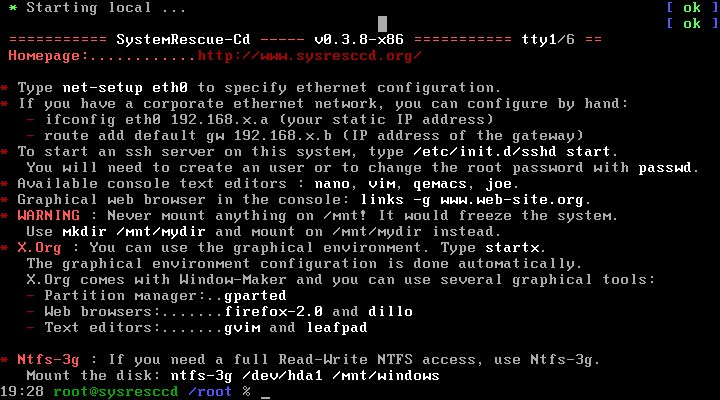
Abbildung 1: System Rescue CD startet standardmäßig im Konsolenmodus.
Falls Sie Ihre Netzwerkkarte einrichten möchten, geschieht dies durch den Befehl net-setup Schnittstelle. Ein Netzwerk-Assistent (Abbildung 2) begleitet durch die einfach gehaltenen Dialoge: Sie geben lediglich an, ob es sich um ein kabelgebundenes oder drahtloses Netzwerk handelt und ob die IP-Adresse statisch fest vergeben oder automatisch per DHCP bezogen werden soll. Klarheit über die erfolgreiche Konfiguration bringt der Befehl ifconfig.
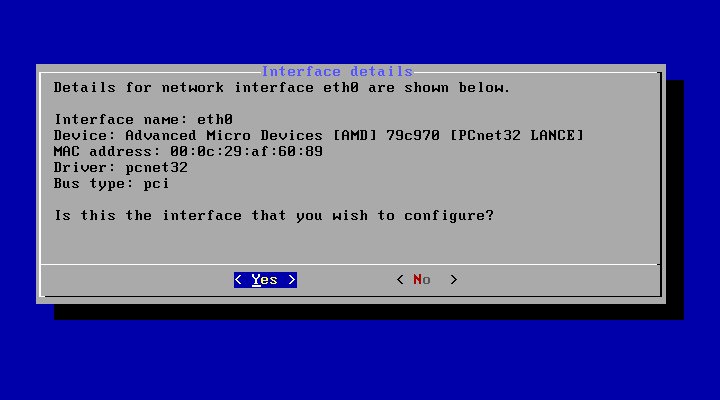
Abbildung 2: Eine einfache Netzwerkkonfiguration ist mit dem komfortablen Netzwerk-Assistenten garantiert.
Sobald Sie den X-Server gestartet haben, zeigt der recht leere Desktop ein paar Symbole auf der rechten Seite an. Windowmaker, der in der Version 0.92 vorliegt, bekam den Vorzug gegenüber anderen Fenstermanagern. Er ist einfach gehalten, besticht aber durch eine komfortable Konfiguration, die Sie mit einem Doppelklick auf das zweite Symbol von oben aufrufen. Neben dem mitgelieferte Partitionswerkzeug steht das grafisch ansprechendere GParted (Abbildung 3) zur Verfügung.
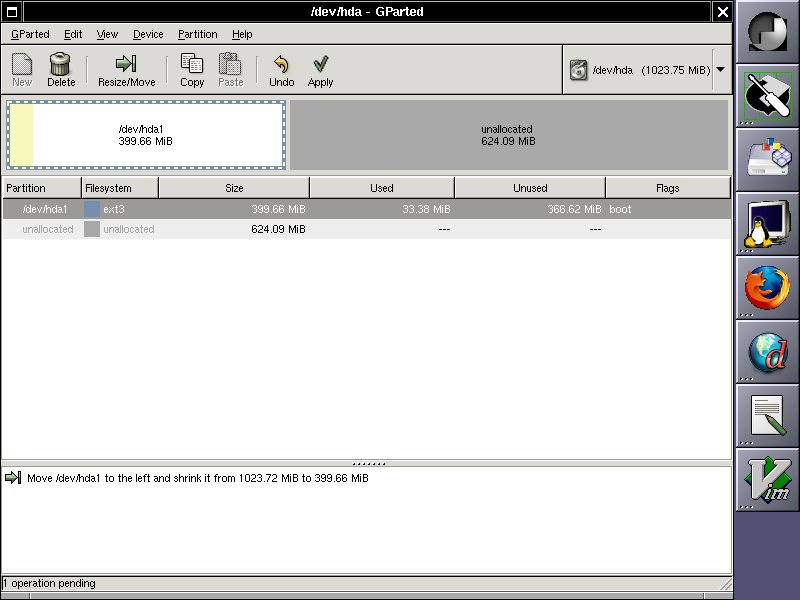
Abbildung 3: Das komfortable Partitionierungswerkzeug besticht durch seine sehr einfach Bedienbarkeit.
Das Erstellen einer neuen Partition samt Formatieren geht schnell von der Hand. Bemerkenswert: GParted kann mit 13 verschiedenen Dateisysteme (Abbildung 4) umgehen, wovon es elf auch manipuliert. Der Arbeit an (V)FAT-Dateisystemen steht also nichts im Wege.
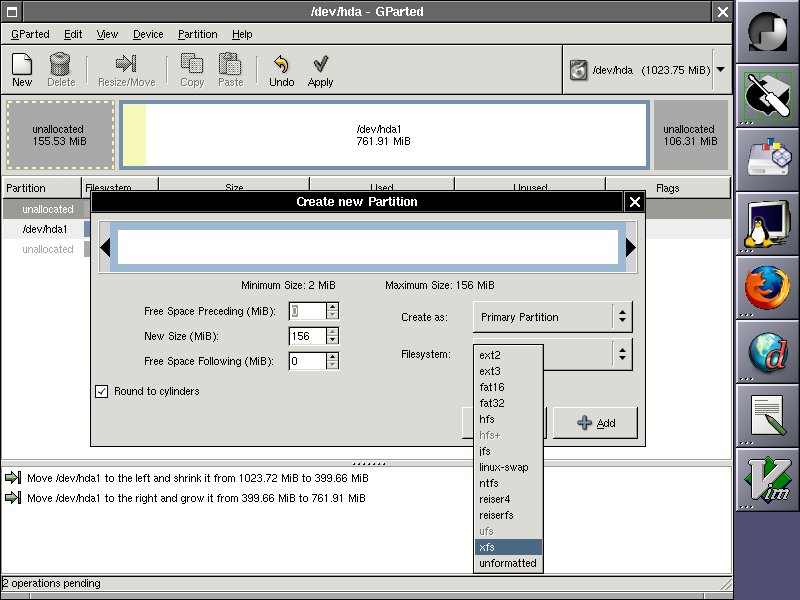
Abbildung 4: GParted unterstützt viele Dateisysteme, darunter auch einige aus der Mac- und Windows-Welt.
Die intuitive Bedienung macht das Festlegen der Partitionsgröße und Formatieren zum Kinderspiel. Selbst ungeübte Benutzer sollten mit GParted keinerlei Probleme haben (Abbildung 5). Zu beachten gilt, dass das Ändern der Partitionsgröße und Verschieben nicht mit allen Dateisystemen klappt. Das ist aber keine Einschränkung des Programms, sondern liegt an den Dateisystemen selbst.
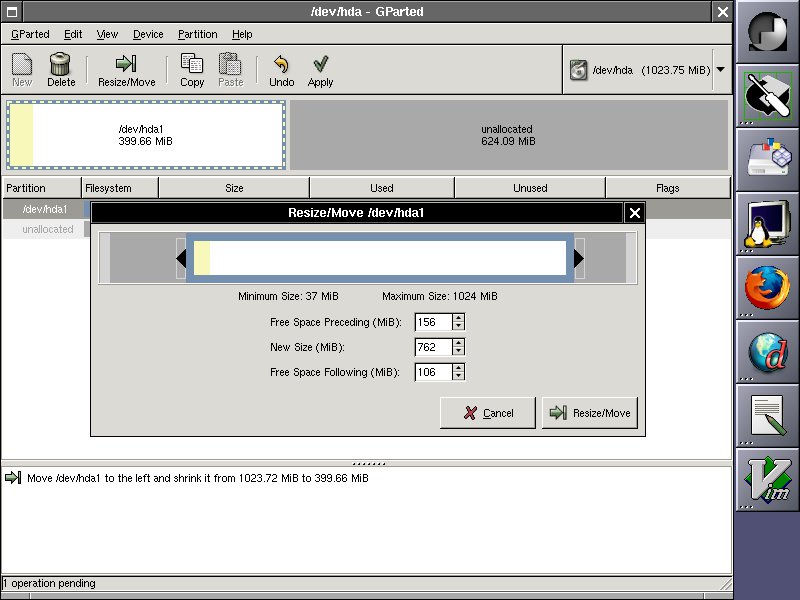
Abbildung 5: Verschieben, vergrößern und verkleinern von Partitionen geht mit GParted sehr schnell von der Hand.
Partitionen retten
Mit einem Rechtsklick auf einen freien Bereich des Desktop rufen Sie das Kontextmenü Applications auf. Es hält zwei weitere wichtige Programme bereit, die Partitionen sichern, wiederherstellen und retten: Partimage und Testimage.
Das Tool Partimage (Abbildung 6) sichert eine Partition und speichert sie optional komprimiert als GZ oder BZ2 in eine Datei oder auf einem anderen Rechner im Netzwerk (Abbildung 7). Daneben besteht die Möglichkeit, das Abbild in kleinere Dateien aufzuteilen, um sie dann auf Wechselmedien wie CDs oder DVDs zu sichern. Im Fall des Daten-GAUs spielen Sie die gesicherte Partition aus dem Image mit “Partimage” wieder komfortabel ein.
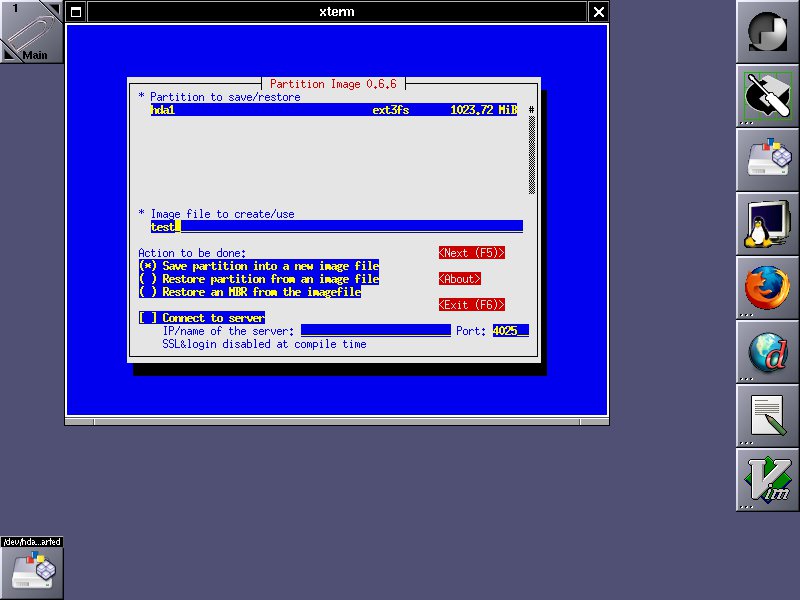
Abbildung 6: Partimage erlaubt es Ihnen, Partitionen in einer Datei zu sichern.
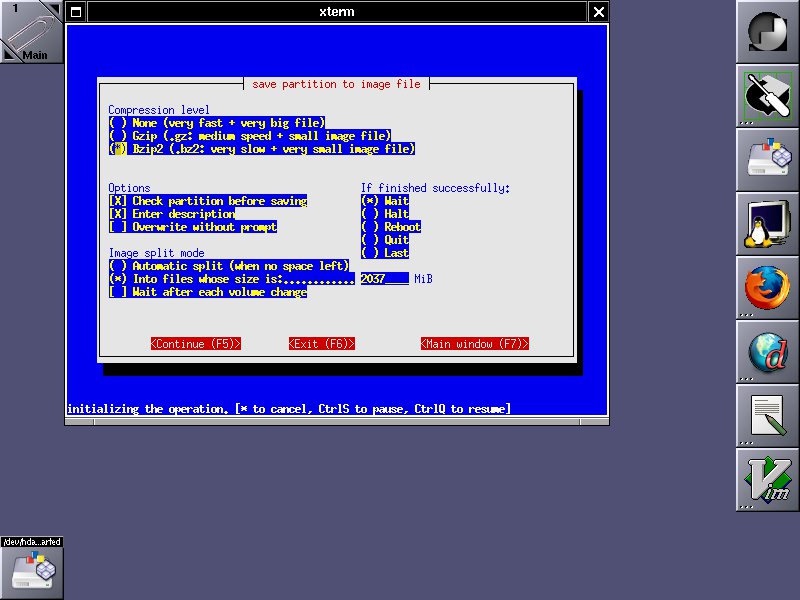
Abbildung 7: Um ein Abbild möglichst klein zu halten, besteht die Möglichkeit, es zu komprimieren.
Testimage ist zweifelsohne das Programm der Wahl, wenn es darum geht, beschädigte oder gelöschte Partitionstabellen zu restaurieren. In solchen Fällen startet der Computer das Betriebssystem nicht mehr, da die Information zu den auf der Festplatte befindlichen Partitionen fehlt. Selbst bei anscheinend hoffnungslosen Fällen bewährt sich Testimage: Sie wählen lediglich die Festplatte aus, die das Programm analysieren soll. Anschließend geben Sie den Typ der Partitionstabelle an, in den meisten Fällen also Intel oder Mac. Mit dem Vorschlag Analyse gelangen Sie, wenn alles geklappt hat, zur letzten Maske. Hier zeigt Testdisk einen Vorschlag für eine Partitionstabelle, der In aller Regel der ursprünglichen Partitionierung entspricht (Abbildung 8).
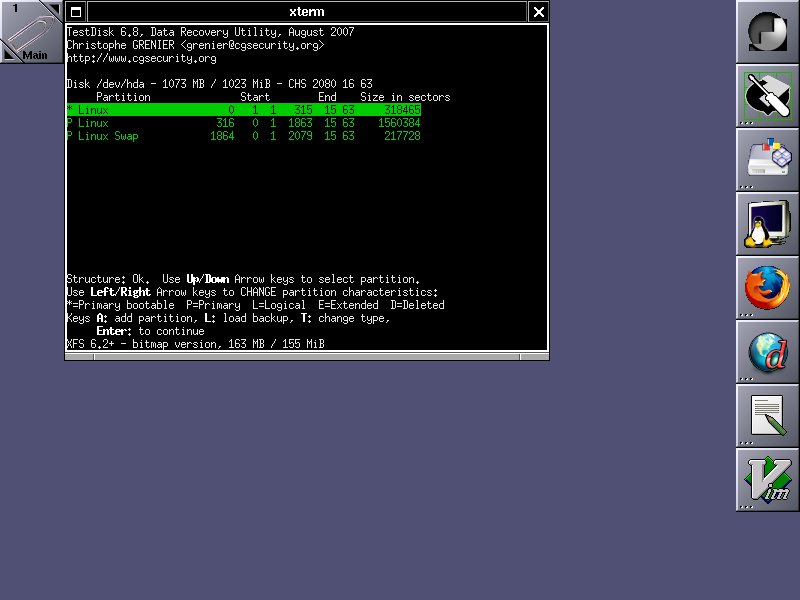
Abbildung 8: Testdisk restauriert beschädigte oder gelöschte Partitionstabellen.
Mit diesen Informationen stellt Testimage anschließend die Partitionstabelle wieder her, ein Neustart des Systems sollte im Anschluss reibungslos funktionieren. Den standardmäßig deaktivierte Expertenmodus unter Options aktivieren Sie nur in Notfällen: also dann, wenn die Wiederherstellung nicht geklappt hat.
Auf der CD befinden sich noch eine Vielzahl weiterer Werkzeuge, darunter Ntfs-3g, mit dem Sie das von Windows bekannte NTFS-Dateisystem sowohl lesen als auch schreiben. Auf der Website des SysRescCD-Projekts [2] finden Sie eine vollständige Liste der Werkzeuge inklusive deren Beschreibungen.
Firefox und Co
Neben den Reparatur-Tools liegt der SysRescCD noch eine aktuelle Version von Firefox bei, für ältere Systeme gibt es daneben auch Dillo. Zum Editieren von Konfigurationsdateien und Schreiben kleinerer Texte packten die Entwickler auch zwei Editoren auf die CD: Die grafische Version von Vim und den minimalistischen Editor Leafpad.
Ranish Partition Magic
Eine sehr schnelle Möglichkeit, die Festplatte zu partitionieren, bietet Ranish Partition Magic. Das Programm liegt in einem gesonderten Abbild auf der SysRescCD vor, startet innerhalb weniger Sekunden und lässt sich ausschließlich über die Tastatur bedienen. Alle wichtigen Befehle erreichen Sie über Tastenkürzel. Eine kleine Hilfe, die Sie mit [F1] abrufen, zeigt zusätzliche Kürzel an.
Hardware unter der Lupe
Für die Hardware-Analyse zeichnet auf der SysRescCD das Programm Aida verantwortlich. Angefangen vom CPU-Typ über die Grafikkarte bis hin zum Modem bringt das Programm alles an die Oberfläche, was im Rechner steckt. Dabei geizt der findige Helfer nicht mit Details: Angaben zum typischen Stromverbrauch der CPU sind eines der besonderen Features (siehe Abbildung 9). Bei Aida handelt es sich wie bei Ranish Partition Magic um ein reines DOS-Tool, das auch problemlos auf älterer Hardware läuft.
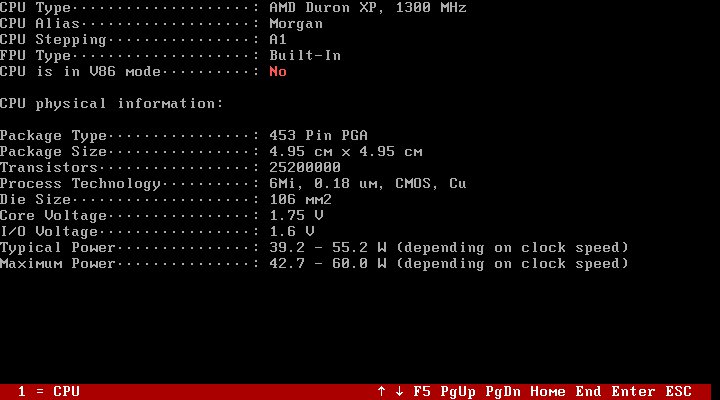
Abbildung 9: Aida zeigt detaillierte Informationen zur CPU an.
Der bei vielen Distributionen beigepackte Speichertest fehlt auch bei der SysRescCD nicht. Besteht der Verdacht eines Speicherdefekts, so bietet dieser Test die beste Möglichkeit, Gewissheit darüber zu erlangen. Beachten Sie, dass die Prozedur durchaus ein paar Stunden dauern kann – für die lange Auszeit belohnt der Test jedoch mit einer zuverlässigen Analyse.
Datenvernichter
Die Medien berichteten in der Vergangenheit des öfteren über bei Ebay gekaufte Festplatten, auf denen immer noch wiederherstellbare Daten vorhanden waren. Wollen Sie diesem Schicksal entrinnen hilft Darik’s Boot and Nuke. Das Programm überschreibt das Medium mehrfach mit zufälligen Zeichenfolgen, so dass es unmöglich ist, die ursprünglichen Daten zu rekonstruieren. Zur Datenvernichtung stehen sechs verschiedene Methoden zur Verfügung (Abbildung 10), die ihren Zweck gleichermaßen gut erfüllen. (cme)
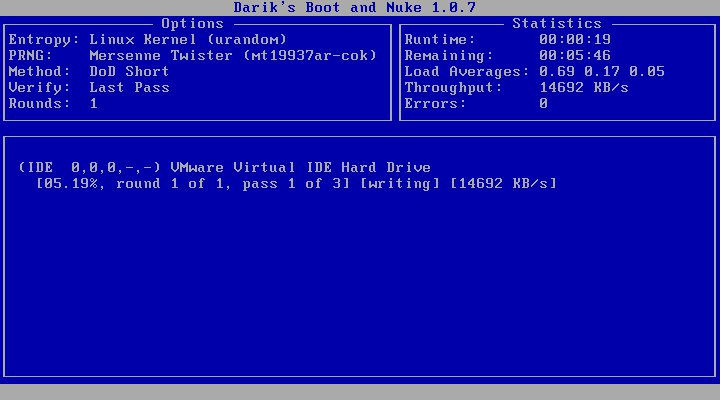
Abbildung 10: “Darin’s Boot and Nuke” vernichtet zuverlässig Daten auf IDE- und SCSI-Laufwerken.
ReactOS
ReactOS [3] ist ein Nachbau von Windows, der so weit wie möglich binärkompatibel zum Original ist. Auch das Aussehen unterscheidet sich nur in wenigen Details vom teuren Bruder aus Redmond (siehe Abbildung 11). Die Grundlage bilden eigens entwickelte Programme, die komplett unter der GPL stehen. Unter dem Namen Freewin95 begannen die Arbeiten an einer freien Windows-95-Alternative bereits im Jahre 1996. Allerdings schlief das Projekt bereits zwei Jahre später ein.
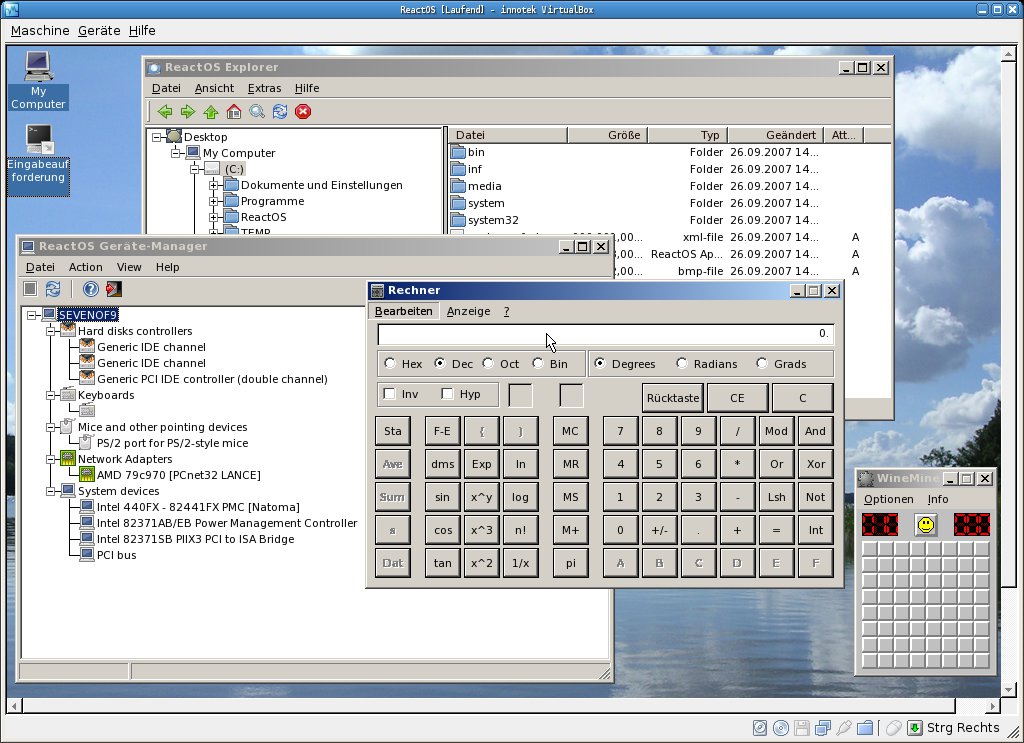
Abbildung 11: ReactOS sieht dem Vorbild Windows vom Aussehen her zum Verwechseln ähnlich.
Seit Februar 1998 ist eine stetige Verbesserung des freien Windows-Klons zu beobachten, der heute den Namen ReactOS trägt. Weite Teile der ReactOS-API sind bereits recht stabil. Damit einhergehend laufen viele Anwendungen, wie OpenOffice, Firefox, Nero Burning und sogar Unreal Tournament sowie Quake 3 problemlos unter dem quelloffenen System.
Microsoft macht es den Entwicklern nicht leicht: Der des öfteren des Monopolmissbrauchs bezichtigte Hersteller gibt die eigenen Schnittstellen mit weitreichenden Konsequenzen für die Konkurrenz nicht frei. Fremdanbieter fällt durch diese Praktik das Anpassen der eigenen Software schwer. Das trifft auch das ReactOS-Projekt, das gezwungenermaßen das Verhalten von Windows nachempfinden muss.
Glücklicherweiße haben das Wine- und das Samba-Projekt große Fortschritte erzielt, was die Schwierigkeiten abmildert. Wine [4] ist kein Emulator, wie viele Leute oft munkeln, sondern übersetzt Windows-Systemcalls in Unix-Aufrufe. Beide Projekte arbeiteten seit Ende der 90er Jahre eng zusammen und es lässt sich absehen, dass ReactOS in baldiger Zukunft nahezu vollständig kompatibel zum Microsoft-Original ist.
Die Mitte September erschienene Version 0.3.3 ist ausdrücklich als Alpha deklariert, für das produktive Arbeiten sollten Sie das System also besser nicht verwenden. Ausprobieren schadet aber nichts und die Entwickler freuen sich jederzeit über Fehlermeldungen [5]. Die Screenshots-Seite [6] zeigt, wie perfekt es sich mit vielen Anwendungen bereits heute arbeiten lässt. Auf [7] können Sie nach Applikationen suchen oder neue eintragen, die ReactOS unterstützt.
In der derzeitigen Version fehlt noch die Unterstützung für USB, SATA und NTFS. Bemühungen, das System in diesen Bereichen zu komplettieren, streben die Entwickler für die letzte Alpha-Version 0.4 an. Daneben soll es vor allem im Netzwerkbereich größere Änderungen geben, so etwa Unterstützung für DHCP, SMB, NFS und Telnet. Im Dezember möchte das ReactOS-Projekt allerdings noch die Version 0.3.4 veröffentlichen, die kleinere Fehlerbereinigungen sowie Ergänzungen des Win32-API enthält.
Möchten Sie ReactOS testen, finden Sie auf der Heft-CD je ein ISO-Image einer Live-CD sowie eines installierbaren Mediums. Auf der ReactOS-Website [8] finden Sie darüber hinaus auch Images für Qemu sowie Vmware.
[1] System Rescue CD: http://www.sysresccd.org
[2] Mitgelieferte System-Werkzeuge: http://www.sysresccd.org/System-tools
[3] ReactOS-Projekt: http://www.reactos.org/de/index.html
[4] Wine-Projekt: http://www.winehq.org
[5] ReactOS-Bugzilla: http://www.reactos.org/bugzilla/
[6] ReactOS-Screenshots: http://www.reactos.org/de/screenshots.html
[7] ReactOS-Kompatibilitätliste: http://www.reactos.org/support/
[8] ReactOS-Download: http://www.reactos.org/de/download.html





