


Es gibt bereits etliche RAW-Konverter für Linux. Braucht es da wirklich noch einen weiteren? Filmulator beweist: Die Antwort lautet Ja.
Es ändert sich langsam etwas bei den Programmen zur RAW-Bearbeitung. Immer mehr davon legen Wert auf eine natürlichere Wirkung der Bilder, wie man es von analogem Filmmaterial kennt.
Vor einigen Jahren erschien bei Darktable ein Modul namens Filmic, das mehr oder weniger gut das Belichtungsverhalten analoger Filme simuliert. Mittlerweile hat Filmic-RGB das ursprüngliche Modul ersetzt und erledigt die Aufgabe noch deutlich besser. Bis vor Kurzem war Darktable mit diesem Modul ziemlich einzigartig, auch wenn Rawtherapee schon seit einiger Zeit versucht, Filmbelichtungskurven zu simulieren.
Der RAW-Konverter Filmulator [1] geht diesen Weg konsequent. Er unterstützt ausschließlich dieses Verhalten, dafür aber in sehr weitreichender Weise. Das Ergebnis ist ein fast schon als minimalistisch zu bezeichnendes Tool, das zwar nur wenige Funktionen bereitstellt, die dafür aber in ganz besonderer Art. Das ganze Programm orientiert sich an der Praxis und folgt der Maxime “weniger ist mehr”.
Der Praxisbezug zeigt sich schon in den drei Komponenten oder Modi, die der Filmulator bereitstellt:
- Import: Bilder von der Speicherkarte oder aus Verzeichnissen importieren.
- Organisieren: Importierte Bilder in Ordner einer vorab definierten Struktur speichern (oder auch nicht) und bewerten.
- Filmulate (Belichten): Bilder bearbeiten.
Besonders beim letzten Part, also dem Belichten, greift der Minimalismus. Statt viele verschiedene Werkzeuge für dieselbe Aufgabe bereitzustellen, wie es die meisten RAW-Konverter machen, hält sich Filmulator an die alte Unix-Devise: Ein Werkzeug für eine Aufgabe, und zwar das beste.
Bislang findet sich Filmulator nur in den Repositories weniger Distributionen, etwa bei Arch Linux und dessen Derivaten. Verwenden Sie eine andere Distribution, nutzen Sie stattdessen ein generisches AppImage oder bauen das Programm selbst. Das Kompilieren aus den Quellen fällt nicht wirklich schwer, aber es gibt einiges zu beachten [2].
Minimalismus
Die typischen Schärfungs-, Entrausch- und Effektfilter, wie lokalen Kontrast oder ein Klonwerkzeug, suchen Sie bei Filmulator vergeblich. Es gibt auch nur relativ wenige Möglichkeiten, um die Farbe zu beeinflussen. Die vorhandenen Werkzeuge für diesen Zweck sind ausgesprochen grundlegender Natur. Immerhin bietet die Software einen grundlegenden Weißabgleich sowie die Möglichkeit, die Farbtemperatur einschließlich Tint einzustellen, also mit einem Ausgleich von Magenta-Tönungen.
Das minimalistische Konzept gilt auch für die Objektivkorrektur: Hier verwendet Filmulator die von Lensfun bereitgestellten Daten zur Korrektur von Verzerrungen, Vignette und chromatischer Aberration. Findet die Software Objektivkorrekturdaten, wendet es sie automatisch an. Eine manuelle Korrektur sieht Filmulator aber nicht vor. Eine Ausnahme bildet die chromatische Aberration: Solche feinen farbigen Ränder an Hell-dunkel-Übergängen lassen sich manuell beheben.
Filmulator konzentriert sich im Wesentlichen auf das korrekte Belichten der digitalen Negative. Dabei simuliert es in allen Phasen das Verhalten analoger Filme. Das führt beispielsweise dazu, dass große, helle Bereiche wie der Himmel dunkler erscheinen, was den Dynamikumfang komprimiert. Kleine, helle Bereiche lassen die Umgebung dunkler erscheinen, was den lokalen Kontrast erhöht.
Zusätzlich erhöht das Programm die Sättigung in hellen Bereichen, wodurch sich beispielsweise die Farbe von blauem Himmel stärker zeigt. Denselben Effekt gibt es bei hellen Hauttönen, die auch intensiver erscheinen und so dem fahlen Eindruck von einigen Bildern einfacher Kameras entgegenwirkt.
In Bereichen mit sehr hoher Sättigung besteht normalerweise die Gefahr, dass Details verloren gehen. Diesem Effekt wirkt Filmulator entgegen, indem es dort die Helligkeit etwas abschwächt.
Wer nun glaubt, auf die Schnelle Bilder mit Filmulator entwickeln zu können und dann gleich hervorragende Ergebnisse zu erzielen, sieht sich vermutlich getäuscht. Zunächst gilt es, die Komponenten und das Konzept des Programms zu verstehen.
Importieren
Nach dem Start zeigt die Software ein einfaches und übersichtliches Fenster (Abbildung 1), das die Import-Komponente zeigt. Sie liest wahlweise einzelne Bilder oder den Inhalt ganzer Verzeichnisse ein. Beim Import als erstem notwendigem Schritt jeder Bearbeitung gilt es, zu beachten, dass das Programm ausschließlich RAW-Files einliest, andere Formate unterstützt es nicht.
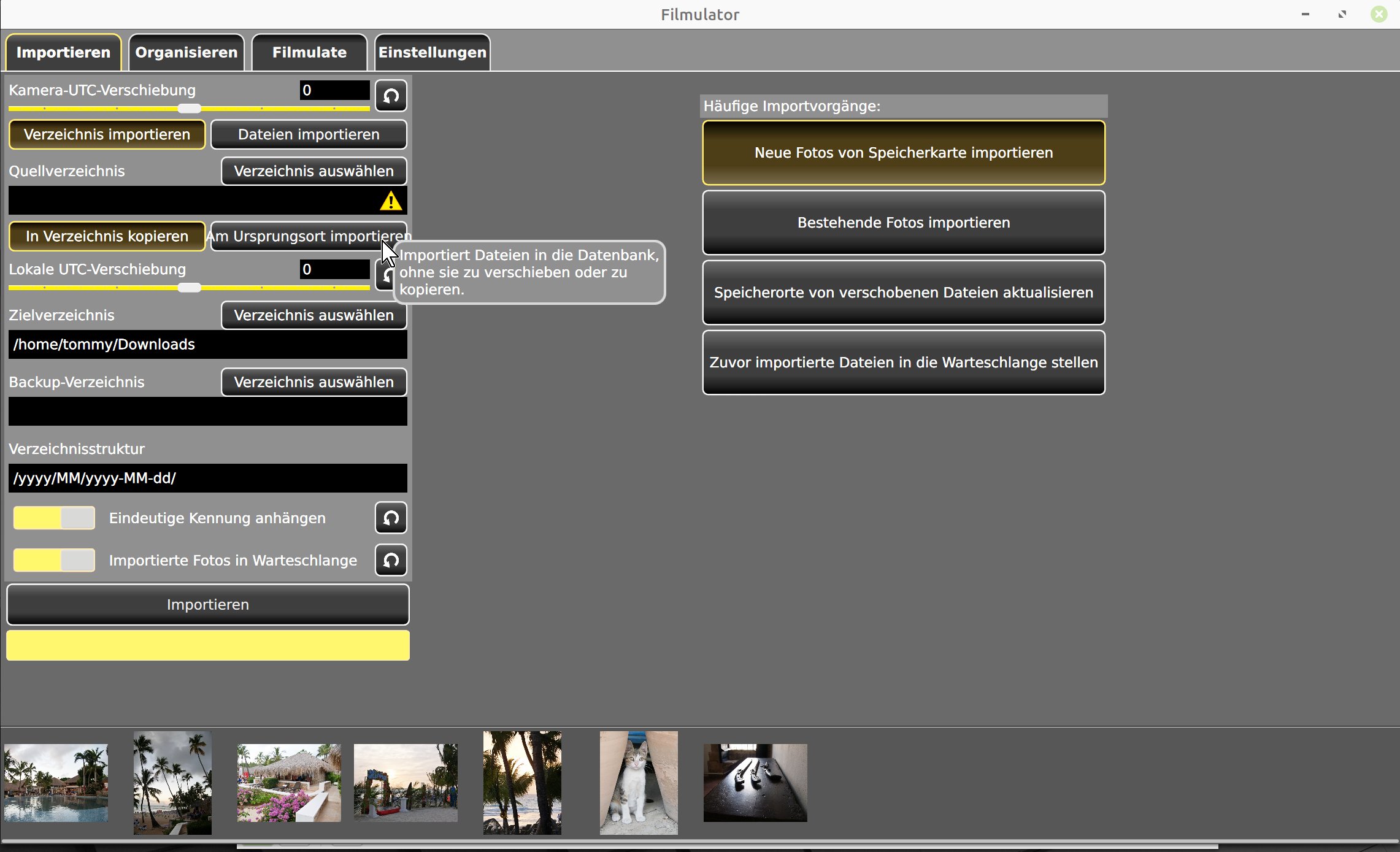
Abbildung 1: Filmulator startet im Modus zum Importieren von Bildern. Die meisten Bedienelemente verfügen über eine eingebaute Hilfe, die erscheint, sobald Sie sie mit dem Mauszeiger berühren.
Dabei extrahiert Filmulator deren Metadaten und das Vorschaubild. Letzteres legt es im Verzeichnis .local/share/filmulator/ im Heimatverzeichnis des Anwenders ab, die Metadaten wandern in eine SQLite-Datenbank.
Beim Importieren stehen mehrere Modi zur Verfügung. Voreingestellt nutzt das Tool den Modus In Verzeichnis kopieren, was dazu führt, dass es die ausgewählten Bilder in das unter Zielverzeichnis angegebene Verzeichnis kopiert. Dafür bietet Filmulator voreingestellt die von vielen Anwendern präferierte Verzeichnisstruktur nach Aufnahmedatum an. Diese lässt sich unter Verzeichnisstruktur mit den Kürzeln y (Jahr), M (Monat) und d (Tag) individuell anpassen.
Zusätzlich gibt es mit Eindeutige Kennung anhängen die Möglichkeit, eine eindeutige (weil zufällige) Zeichenkette an die Bilder anzuhängen. Das erleichtert es beispielsweise, später einzelne Bilder mittels locate aufzuspüren.
Allerdings erfordert es der Import gar nicht zwingend, Kopien der Bilder anzulegen. Der Modus Am Ursprungsort importieren belässt die Bilder am Ursprungsort, Filmulator importiert lediglich die Metadaten in die Datenbank.
Nach Angabe eines Ordners unter Backup-Verzeichnis erzeugt die Software dort eine Kopie der importierten RAW-Bilder, was aber das Bearbeiten deutlich verlangsamt. Ein Warnsymbol verweist auf nicht korrekte Einstellungen, etwa, wenn der Software die Schreibrechte in einem Verzeichnis fehlen.
Auf der rechten Fensterseite stellt Filmulator Schalter für die vier normalerweise benötigten Aktionen bereit. Auch hier helfen die Online-Hilfen zu verstehen, was genau geschieht.
Ein Klick auf Importieren liest nun die Bilder ein. Unterhalb des Schalters zeigt ein Balken den Fortschritt der Aktion an. Als Hilfe sehen Sie dort, wie viele der ausgewählten Bilder die Software schon eingelesen hat.
Am unteren Fensterrand befindet sich die sogenannte Warteschlange. Die darin enthaltenen Bilder stehen direkt zum Bearbeiten bereit. Mit einem Klick auf den Schalter Importierte Fotos in Warteschlange fügen Sie alle eingelesenen Bilder direkt in die Warteschlange ein.
Schon beim Importieren erledigen Sie gegebenenfalls eine Korrektur der Zeitangaben der Kamerauhr mittels Kamera-UTC-Verschiebung. Das wirkt sich auch beim Organisieren aus, da sich Tage immer von 0:00 bis 24:00 Uhr erstrecken.
Organisieren
Nach dem Importieren bietet Filmulator das Organisieren an. Es erlaubt Ihnen, Bilder nach dem Datum zu finden und auszuwählen. Im oberen Bereich des Fensters erscheint eine in Monate untergliederte Zeitleiste, die eine Statistik der in der Datenbank vorhandenen Bilder anzeigt (Abbildung 2).
Sie schränken an dieser Stelle über die Schieberegler Mindestbewertung und Maximalbewertung ein, welche Bilder die Software hier berücksichtigt. Mit einem Doppelklick auf eines der Daten zeigt Filmulator die Thumbnails der zugehörigen Bilder an. Derzeit verhindert jedoch ein Bug die korrekt Anzeige aller Vorschauen.
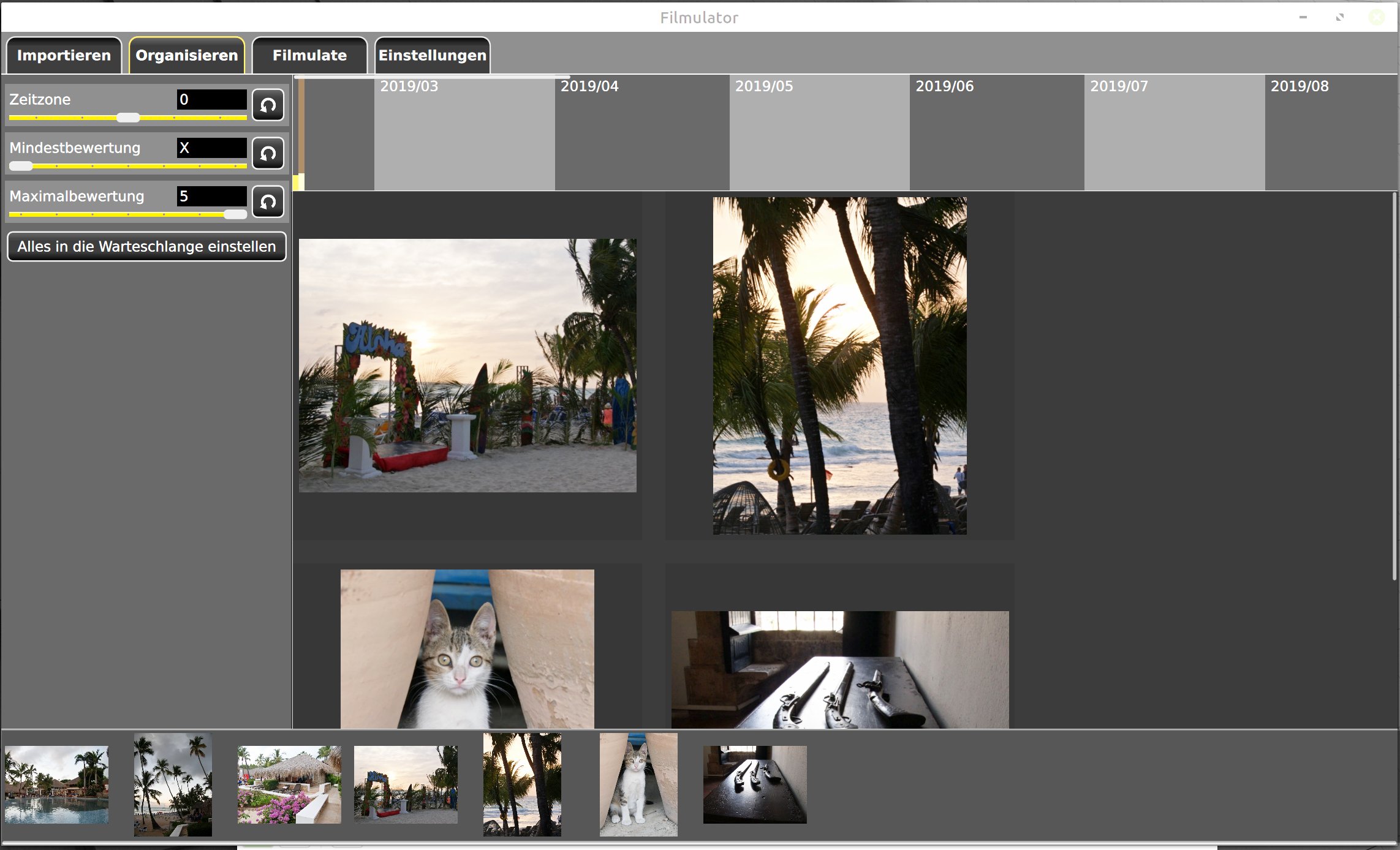
Abbildung 2: Im Modus Organisieren macht die Software die Bilder über eine Zeitleiste zugänglich.
Mit einem Doppelklick auf ein Vorschaubild nehmen Sie das Bild in die Warteschlange auf. Bilder in der Warteschlange lassen sich dort über ein Kontextmenü zusätzlich manipulieren (Abbildung 3). Die ersten drei Menüpunkte dort beziehen sich auf die Warteschlange. Zwei weitere geben Ihnen die Möglichkeit, vorgenommene Einstellungen von einem Bild auf ein anderes zu kopieren sowie Bilder zu bewerten. Weitere Funktionen sollen noch hinzukommen.
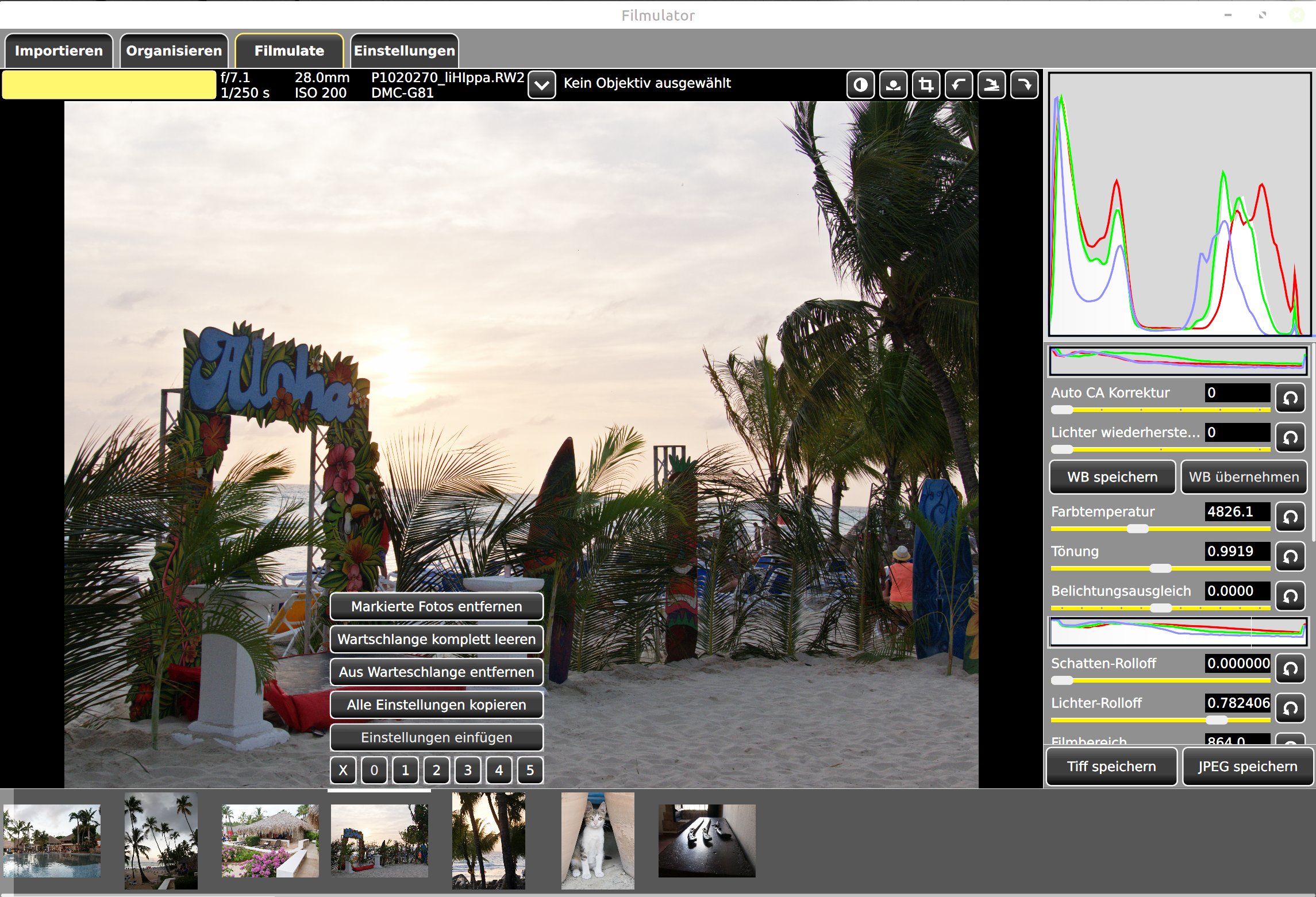
Abbildung 3: In der Warteschlange gibt es ein Kontextmenü für die Bilder, das Sie mit einem Rechtsklick auf den Rollbalken aufrufen.
Entwickeln
Mit einem Doppelklick auf ein Bild in der Warteschlange laden Sie es und starten den Entwicklungsmodus. Mit dem Mausrad zoomen Sie in ein Bild hinein und heraus. Ganz grundsätzlich gilt in diesem Modus: Filmulator ordnet die Werkzeuge in der Reihenfolge der internen Bearbeitung an, angefangen am oberen Rand. Sie sollten sie zunächst auch in dieser Reihenfolge anwenden, auch wenn Sie später wieder zurückspringen müssen.
Noch bevor Sie mit den Belichtungseinstellungen arbeiten, beachten Sie die am oberen Rand des Hauptfensters angeordneten Schalter: Rechts neben dem Fortschrittsbalken finden Sie die aktuellen Einstellungen aus den EXIF-Metadaten des aktuellen Bilds. Daneben zeigt das Fenster erkannte Objektive und fünf weitere Funktionsschalter an (Abbildung 4).
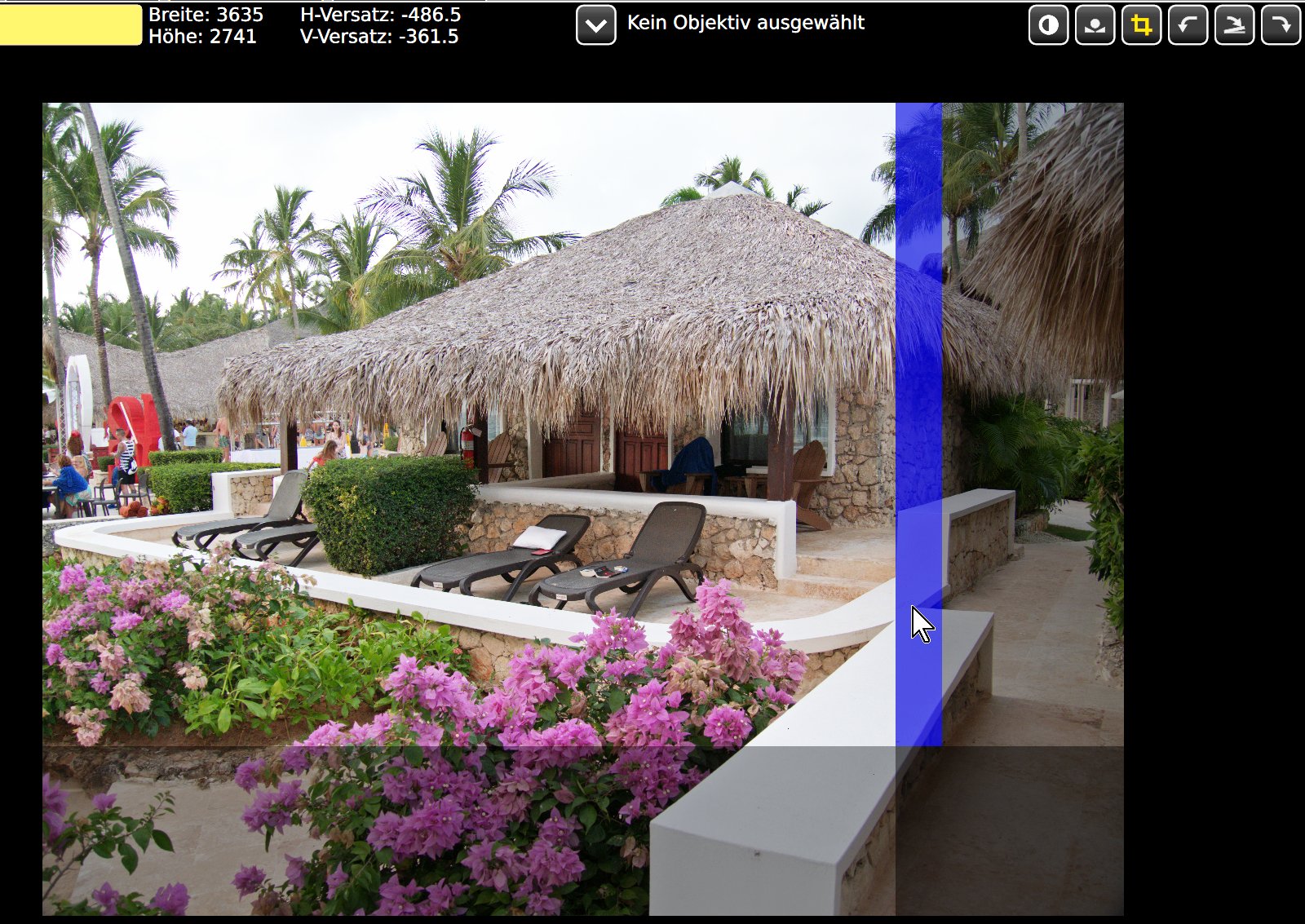
Abbildung 4: Einfach und intuitiv erfolgt das Zuschneiden von Bildern. Die blauen Ränder legen die neuen Kanten fest und erscheinen, wenn Sie zunächst etwas aus dem Bild herauszoomen.
Die Schalter mit den gekrümmten Pfeilen drehen das Bild um 90 Grad in die angegebene Richtung. Drehen um andere Beträge bezeichnet Filmulator als Ausrichten. Das erfolgt anhand von Hilfslinien, wenn auch anders als bei anderen Bildbearbeitungsprogrammen. Nach dem Aktivieren dieser Funktion setzt ein Mausklick ein Kreuz aus Hilfslinien ins Bild (Abbildung 5).
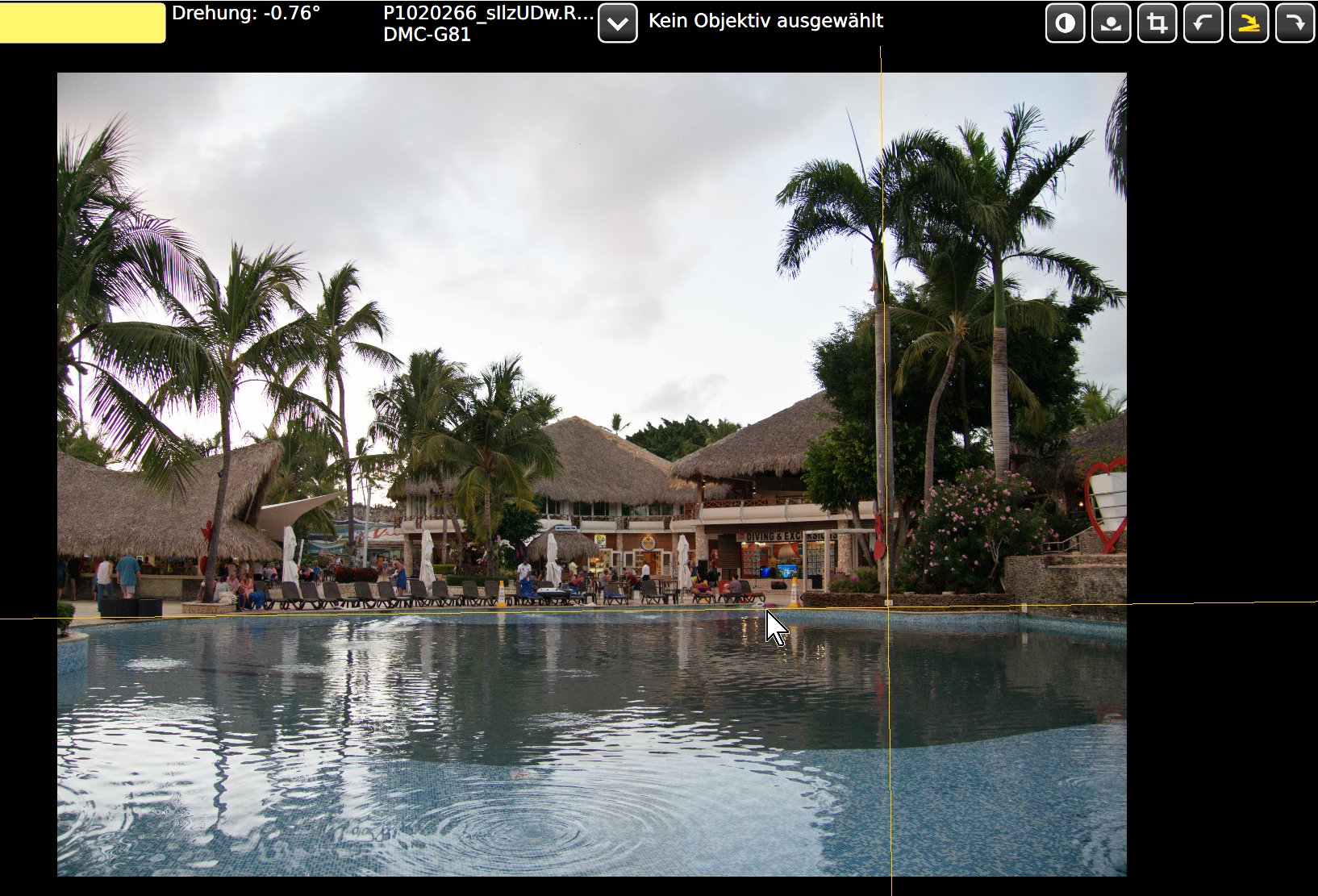
Abbildung 5: Einfach, schnell und effektiv gelingt auch das Ausrichten von Bildern.
Anschließend fassen Sie eine der Hilfslinien mit der Maus an und richten sie anhand von im Bild enthaltenen Kanten aus. Mit einem Doppelklick ins Bild rotiert Filmulator nun das Bild und beschneidet es dabei automatisch. Gimps Modus korrigieren (rückwärts) funktioniert im Prinzip ähnlich.
Die Hauptwerkzeuge
Dem minimalistischen Ansatz der Macher entsprechend, fällt die Liste der Werkzeuge am rechten Fensterrand vergleichsweise übersichtlich aus. Zwei Histogramme zeigen am oberen Rand die Bilddaten als Verteilung der Pixelhelligkeiten vor und nach dem Anwenden der Werkzeuge.
Anhand des oberen Histogramms stellen Sie die Belichtungskorrektur und Lichter wiederherstellen so ein, dass kein Clipping in den hellen Bereichen auftritt. Lichter wiederherstellen nimmt dabei drei Werte an, deren Bedeutung die Online-Hilfe erklärt. Wenn keine Beschneidung erfolgt, belassen Sie diesen Wert auf null. Treten Beschneidungen in den Hauttönen auf, rät der Entwickler zu hohen Werten.
Der hier eingesetzte Algorithmus änderte sich in den letzten Versionen, was vermutlich noch mehrfach geschieht. Das führt dazu, dass die Texte im Filmulator-Wiki [3] nicht mehr zutreffen. Hier gilt es, zu experimentieren.
Mit dem Belichtungsausgleich erfolgt die grobe Belichtungskorrektur. Wie bei einigen der weiteren Schieberegler gibt es unterhalb des Schalters ein zusätzliches Histogramm, das die Wirkung genauer anzeigt.
Alle Korrekturen stehen in einem mehr oder weniger engen Zusammenhang und beeinflussen einander, alle wirken sich zusätzlich auf die Farben und die Sättigung aus. Behält man das im Hinterkopf, lässt sich die Funktion der diversen Schieberegler recht einfach verstehen.
Die Wirkung von Auto CA Korrektur (automatische Korrektur der chromatischen Aberration), der Farbtemperatur und der Tönung entspricht einem Tint, also der Grün-Magenta-Verschiebung des Weißabgleichs. Diese Werte sollten Sie nur minimal verändern. Normalerweise empfiehlt es sich, Farben zunächst mit dem Farbtemperaturregler zu korrigieren, bevor Sie eine Tönung vornehmen. Ähnliches gilt für den Belichtungsausgleich, dem aber im Zusammenhang mit den folgenden Parametern eine etwas erweiterte Bedeutung zukommt.
Spannend wird es bei den nächsten Parametern. Der Begriff Rolloff [4] bedeutet im Kontext von Filmulator vereinfacht, dass an den Rolloff-Punkten die Abbildungsfunktionen ihre Form ändern und quasi abknicken.
Der Schatten-Rolloff steuert dabei die Form der Belichtungskurve für die Schatten; analog verhält es sich bei den Lichtern mit Lichter-Rolloff. Die Wirkung dieser beiden Parameter lässt sich unmittelbar in den bearbeiteten Bildern erkennen, wirkt aber mit den nächsten Parametern zusammen.
Das gilt für die Funktionen Filmbereich und Drama nur bedingt. Beide wirken unmittelbar zusammen und bilden das Herzstück des Entwicklungsalgorithmus von Filmulator. Ihre Wirkung erklärt sich allerdings nicht von selbst: Sie simulieren das Verhalten der Partikel in der Silberemulsion von Farbfilmen.
Der Filmbereich, der eigentlich Filmgröße heißen müsste, simuliert das Verhalten unterschiedlicher Filmgrößen beziehungsweise Formate. Angeblich verhalten sich kleine Formate kontrastreicher als große (was allerdings viele professionelle Fotografen bezweifeln). Der Filmulator setzt dies aber beim Entwickeln voraus.
Kleine Werte stehen für kleine Filmformate. In diesem Fall akzentuiert der Algorithmus die Helligkeiten größerer Regionen. Bei großen Formaten betont er Details. Voreingestellt verwendet er das Kleinbildformat.
Auf dem Bildschirm zeigen sich die Unterschiede recht deutlich, beim Druck treten sie nicht so stark zutage. Einen optimalen Wert erzielen Sie, wenn sich beim Verschieben des Reglers um kleine Werte deutliche Unterschiede zeigen. Die Wirkung dieses Reglers hängt direkt von den Werten des Reglers Drama ab.
Drama steuert die Stärke des Einflusses der Filmgrößen auf die Belichtungseinstellung. Höhere Werte reduzieren den Dynamikbereich der Ausgabe, das Histogramm wandert bei zunehmenden Werten nach links. Variieren die Drama-Werte stark genug, dann erscheinen die Auswirkungen deutlich (Abbildung 6).
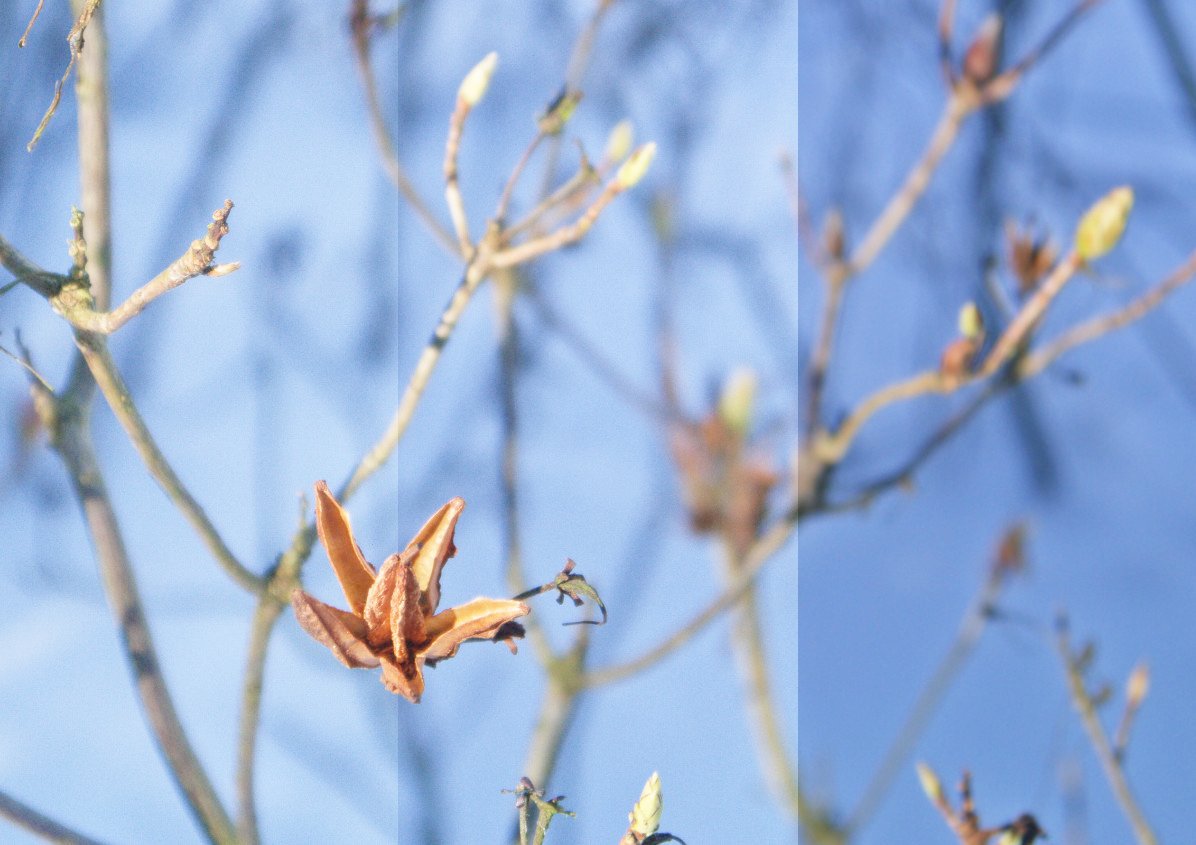
Abbildung 6: Von links nach rechts: minimaler, voreingestellter und maximaler Wert für Drama.
Die primäre Anwendung des Drama-Reglers sieht aber anders aus: Hauptsächlich komprimiert diese Funktion die Lichter (Abbildung 7), was sich mittelbar aber auch auf andere helle Bereiche auswirkt. Jedoch gibt es auch hier Grenzen des Machbaren.
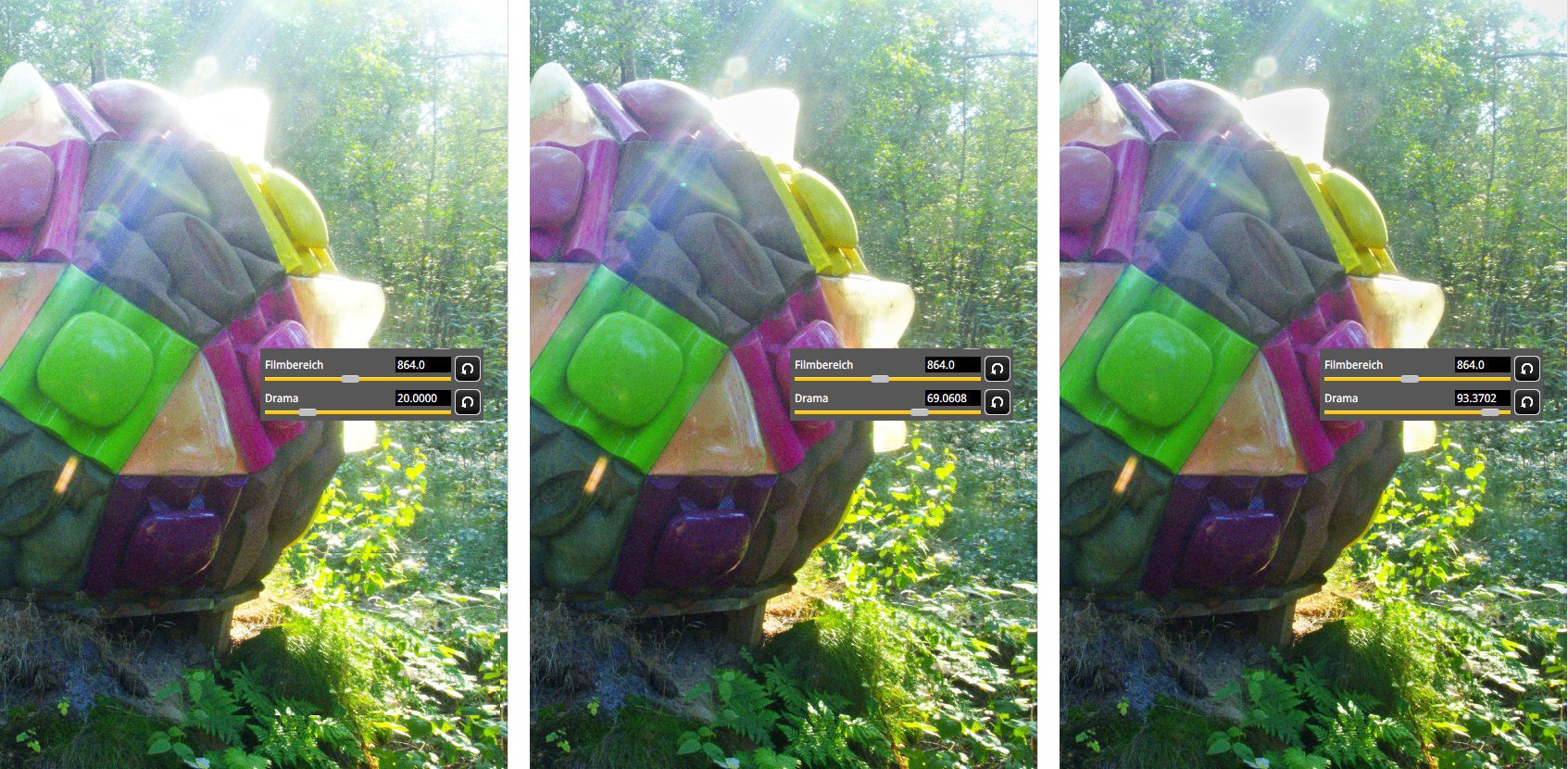
Abbildung 7: Die Kompression der Lichter setzt Filmulator recht effektiv um.
Dabei hilft der bisher noch undokumentierte Schalter Übersteuerungs-Modus, der den Effekt noch verstärkt. Beachten Sie bei der Anwendung auch immer das Mini-Histogramm unterhalb des Schalters, um die Wirkung zu verstehen.
Die folgenden vier Parameter sollten Sie immer zusammen betrachten. Die Schieberegler Schwarzpunkt und Weißpunkt arbeiten wie gewohnt: Helligkeiten, die unterhalb des beim Schwarzpunkt eingestellten Werts liegen, bildet das Tool als ganz schwarz ab, für den Weißpunkt gilt Entsprechendes. Den Wert zeigt das Mini-Histogramm oberhalb der Schieberegler als weißen Strich an. Mit diesen beiden Reglern arbeiten Helligkeit-Schatten und Helligkeit-Lichter direkt zusammen. Ihre Wirkung zeigt sich direkt im Vorschaubild.
Mit dem Schalter Monochrom erzeugt das Tool Schwarz-Weiß-Bilder. Wie das Umrechnen der Farben erfolgt, verschweigt die Dokumentation jedoch. Gimp bietet für diesen Zweck beispielsweise eine ganze Palette unterschiedlicher Funktionen an.
Die letzten beiden Schieberegler Lebendigkeit und Sättigung entsprechen denen anderer RAW-Konverter: Während die Lebendigkeit matte (also weniger gesättigte) Farben besonders berücksichtigt, wirkt die Sättigung auf alle Farben gleichermaßen. Das bringt allerdings den Nachteil mit sich, dass Bilder oft nur noch kunterbunt aussehen, während sich mit der Lebendigkeit viel gezieltere Anpassungen vornehmen lassen.
Einstellungen
Einen letzten Blick sollten Sie noch auf die Einstellungen von Filmulator werfen (Abbildung 8). Durch das Verwenden der Qt5-Bibliotheken eignet das Programm sich bereits für den Einsatz auf großen Bildschirmen mit voller HiDPI-Unterstützung. Der Schieberegler Skalierung Benutzeroberfläche steuert die Größe der Bedienelemente. Die weiteren Einstellungen beschreibt die Online-Hilfe recht gut.
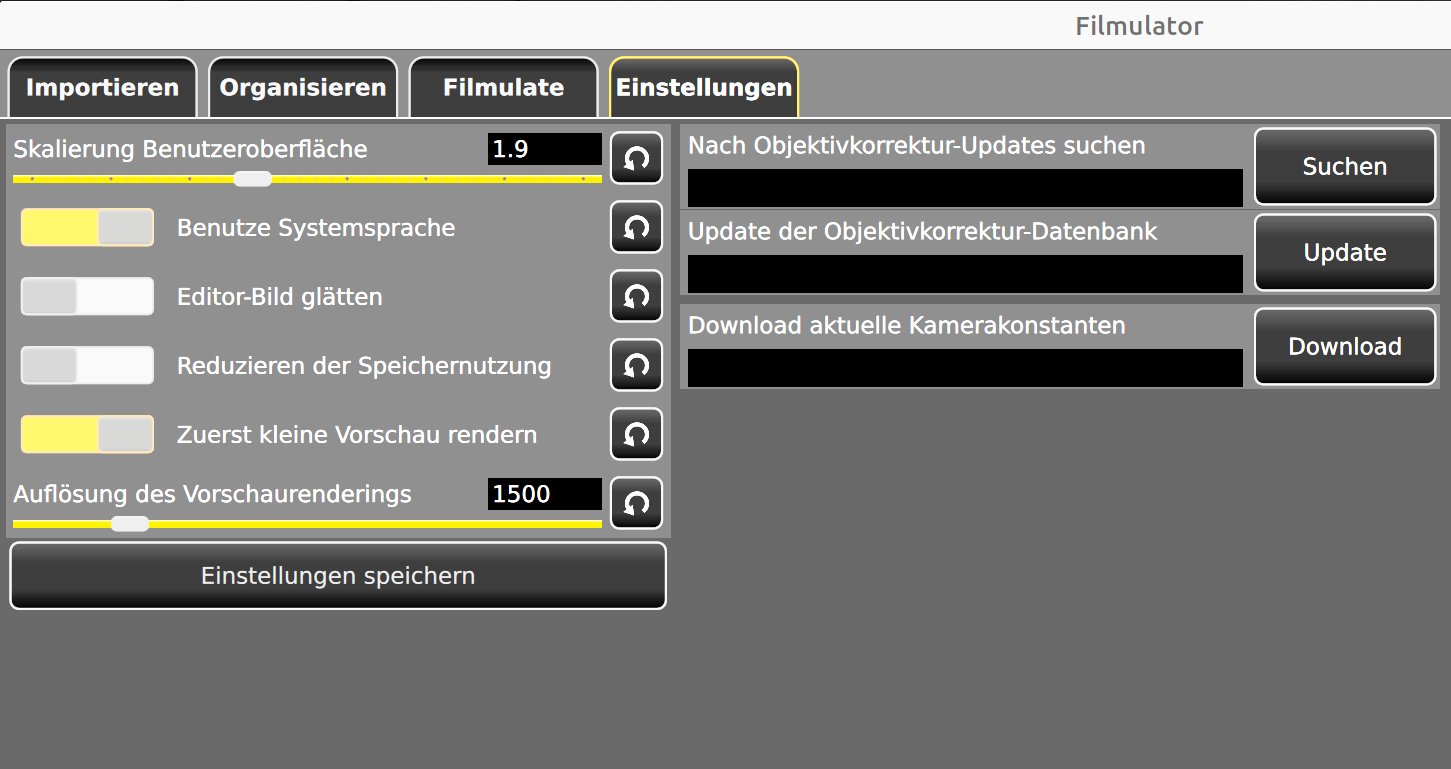
Abbildung 8: Einige, wenige Aspekte von Filmulator lassen sich anpassen.
Beachten Sie zu guter Letzt noch die drei Schalter rechts: Das Programm benötigt immer die aktuellste Version der Lensfun-Bibliotheken; unter Arch heißt das Paket lensfun-git. Um die aktualisierten Daten zu nutzen, starten Sie nach dem Update der Objektivkorrektur-Datenbank die Anwendung neu.
Fazit
Zweifellos zeigt Filmulator viele interessante Ansätze. Da sich das Programm aktuell noch in einem frühen Entwicklungsstadium befindet, steht noch nicht fest, wie es weitergeht und was noch kommt. Das Fehlen wichtiger Komponenten, wie einer Rauschunterdrückung, einem einstellbaren Schärfungsfilter und einem Klonwerkzeug, macht Filmulator zu einem sehr speziellen, nur bedingt einsetzbaren Programm. In seinem derzeitigen Zustand kann das die etablierten RAW-Konverter zwar ergänzen, aber noch keinesfalls ablösen. (tle]
Infos
-
Filmulator: https://github.com/CarVac/filmulator-gui/
-
Filmulator kompilieren: https://github.com/CarVac/filmulator-gui/#building-filmulator
-
Filmulator-Wiki: https://github.com/CarVac/filmulator-gui/wiki/





