


Die nächste Rawtherapee-Version 5.9 bringt zahlreiche Neuerungen, darunter auch umfangreiche Auswahlfunktionen.
Open-Source-affine Fotografen haben die Qual der Wahl, denn mittlerweile stehen zahlreiche freie Alternativen zu Adobe Lightroom und Capture One bereit. Zu den ältesten und ausgereiftesten RAW-Entwicklern gehört Rawtherapee [1], das demnächst in Version 5.9 vorliegt (siehe Kasten “Update aufgeschoben”). Die wichtigsten Neuerungen sind sicherlich die sogenannten Local Adjustments, die endlich das Bearbeiten ausgewählter Bildbereiche erlauben.
Hashtags und Groups auf Instagram und Flickr zufolge wird Rawtherapee, verglichen mit ähnlicher Software, von vielen Fotografen unterschätzt. Allerdings erregt das Programm die Aufmerksamkeit einiger Profis wie Andy Astbury [2], Ilya Varivchenko [3] oder Michael Ezra [4]. Das liegt wohl daran, dass es insbesondere mit Blick auf Schärfe, Auflösung, Rauschen und die Rekonstruktion überbelichteter Zonen ein hervorragender RAW-Entwickler ist. Eine bedeutende Rolle spielen dabei Technologien wie Capture Sharpening (Eingangsschärfung) und Dual Demosaicing, auf die wir noch näher eingehen.
Update aufgeschoben
Die aktuelle Rawtherapee-Version 5.8 stammt vom Februar 2020. Die Veröffentlichung der in weiten Teilen überarbeiteten Version 5.9 war ursprünglich für Weihnachten 2020 angedacht, wurde allerdings verschoben. Wer mit der neuen Version experimentieren möchte, der erhält auf Github die aktuelle Entwicklerversion [7]. Für Linux gibt es ein AppImage, das Sie nach dem Herunterladen lediglich als ausführbar markieren müssen (chmod +x Rawtherapee_5.8.AppImage). Lassen Sie sich dabei nicht vom Namen Rawtherapee_5.8.AppImage und später dem Titel des Anwendungsfensters verwirren: Es handelt sich um die neueste Entwicklerversion. Welche Funktionen das anstehende Release am Ende beinhalten wird, steht noch nicht fest. So gibt es etwa noch Diskussionen um das bereits in ART integrierte Stempelwerkzeug [8].
Dynamisches Trio
Darktable [5] ist zweifellos der Bekannteste unter den freien RAW-Entwicklern und insgesamt auch der Mächtigste. Hinsichtlich der Funktionen betreffen die wesentlichen Unterschiede zwischen Darktable und Rawtherapee die Verwaltungsfunktionen und die Retuschewerkzeuge. Rawtherapee bietet nur einen Dateibrowser, der einige wenige Verwaltungsmöglichkeiten wie das Bewerten von Fotos bereitstellt, während Darktable ein eigenes Verwaltungsmodul mit einer Bilddatenbank besitzt.
Außerdem lassen sich in Darktable mit den Modulen Fleckenentfernung beziehungsweise Retusche auch größere Bildbereiche retuschieren. Bei Rawtherapee müssen Sie für solche Aufgaben auf externe Programme zurückgreifen oder auf den inzwischen sehr eigenständigen Fork ART [6] des Programms ausweichen. Aus unbekannten Gründen wurde der bisher allerdings nicht mit dem Hauptzweig des Programms verschmolzen (siehe Kasten “Neueinsteiger ART”).
Neueinsteiger ART
Über die neue Rawtherapee-Variante ART haben wir bereits in LU 02/2021 ausführlich berichtet. Grundsätzlich muss man ART als ein eigenständiges Programm ansehen, das von der Open-Source-Community zu Recht mit großer Begeisterung aufgenommen wurde [9]. Es besitzt zahlreiche neue Funktionen, darunter auch einen Kopierstempel und einen Auswahlpinsel, jedoch fehlen wichtige Funktionen und Eigenschaften des Originals. Dazu zählen etwa der Dual-Demosaicing-Algorithmus Amaze+VNG4 und die Eingangsschärfung. Auf der anderen Seite fielen bei ART ein paar veraltete Funktionen der Schere zum Opfer, die es Rawtherapee weiterhin ermöglichen, ältere Dateiversionen zu öffnen.
Auch in Sachen Performance gibt es zwischen den beiden Programmen einen bedeutenden Unterschied: Darktable nutzt vor allem die Grafikkarte, während Rawtherapee ausschließlich auf den Hauptprozessor setzt. Theoretisch arbeitet Darktable dadurch viel schneller. In der Praxis geht Rawtherapee jedoch deutlich effizienter mit den Hardware-Ressourcen um und verbraucht vor allem weniger Strom. Insbesondere auf schwächerer Hardware liefert es eine bessere Performance.
Dual Demosaicing
Um die Dual-Demosaicing-Technologie zu verstehen, muss man einige Grundlagen der Entstehung digitaler Farbaufnahmen kennen. Digitalfotos setzen sich aus einem roten, einem grünen und einem blauen Farbkanal zusammen. Alle anderen Farben resultieren aus der additiven Mischung dieser drei Grundfarben. Die meisten Digitalkameras besitzen daher einen sogenannten Bayer-Sensor, bei dem sich vor jedem Pixel ein Farbfilter befindet. Jedes sieht also eigentlich nur rotes, grünes oder blaues Licht. Die Filter sind dabei abwechselnd beziehungsweise nach einem bestimmten Muster angeordnet. Das ursprünglichste, nicht “entrasterte” RAW-Bild ist daher eine Art Mosaik.
Rawtherapee gehört zu den wenigen Programmen, die dieses Mosaik anzeigen. Klicken Sie dazu im Bearbeitungsfenster im rechten Panel auf den vorletzten Reiter Raw. Klappen Sie hier das erste Menü Sensor mit Bayer-Matrix aus, und wechseln Sie zum ersten, Farbinterpolation genannten Untermenü. Klicken Sie auf die Ausklappliste bei Methode, und wählen Sie keine aus. Das geöffnete RAW-Bild färbt sich nun grün. Das liegt daran, dass der Großteil der Farbfilter vor den Pixeln grün ist. Zoomen Sie nun auf 1600 Prozent in das Bild hinein, dann lässt sich das Bayer-Mosaik deutlich erkennen (Abbildung 1).
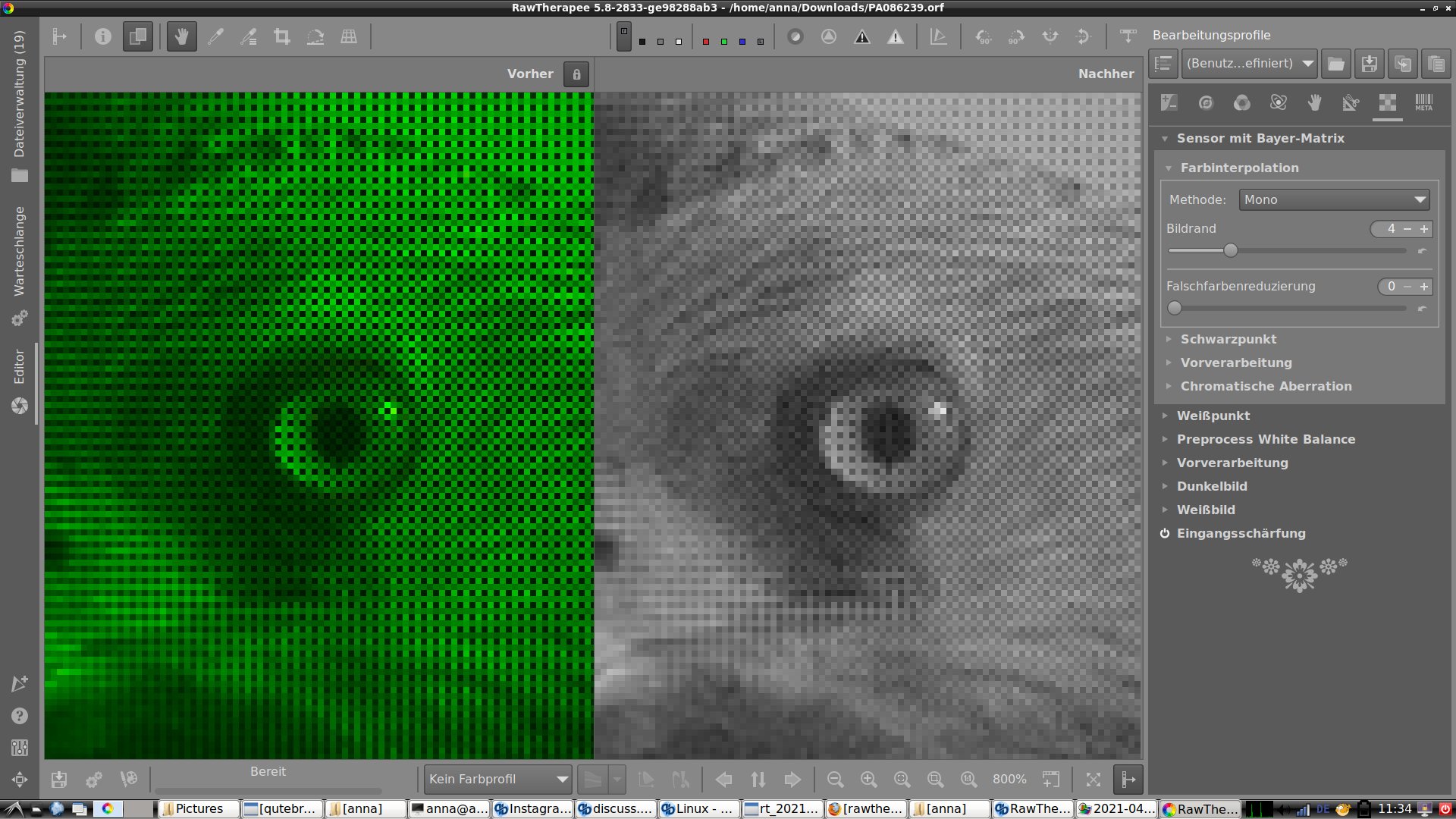
Abbildung 1: In Rawtherapee können Sie auch das Ursprungs-RAW vor dem Demosaicing anzeigen. Hier sind die Demosaicing-Methoden keine (links) und Mono (rechts) ausgewählt.
Um ein farblich korrektes Bild zu erhalten, muss der RAW-Entwickler für jeden Farbkanal die fehlenden Pixel zwischen den roten, grünen und blauen Pixeln gleichsam erraten. Dafür gibt es viele verschiedene mathematische Formeln, die unterschiedlich detailreiche Bilder erzeugen. Probieren Sie sie aus, indem Sie im Auswahlmenü die Methode durchwechseln.
Interessant ist zum Beispiel Mono: Hier gibt das Programm vor, nicht zu wissen, welches Pixel es welchem Kanal zuordnen muss, und zeigt nur den Helligkeitswert der einzelnen Bildpunkte an – also eigentlich ein Schwarzweißbild. Demosaicing-Formeln, die ein schärferes Bild erzeugen, verstärken auch das Rauschen. Sie sehen den Unterschied zwischen den Demosaicing-Formeln daher deutlicher, wenn Sie ein stark verrauschtes Foto in der 100-Prozent-Ansicht betrachten. Erhöhen Sie also eventuell die Sättigung und die Schärfe der Aufnahme stark. Ein besonders detailreiches Bild berechnet Amaze, ein weniger scharfes VNG4.
Bei der Dual-Demosaicing-Technologie, die Rawtherapee seit der Version 5.5 unterstützt, kombiniert das Programm mithilfe eines Kantenerkennungsfilters zwei Entrasterungsmethoden. Für Bildteile, die Flächen ohne Struktur zeigen, verwendet es eine Formel, die ein weicheres und weniger verrauschtes Bild erzeugt. Für Bereiche, die viele Details enthalten, wählt es eine Methode, die ein schärferes Foto berechnet. Das ermöglicht, für alle Zonen die jeweils optimale Methode zu wählen. Das ist wichtig, weil die nachfolgenden Bearbeitungsschritte das Rauschen meist verstärken. Dabei gilt: Je weniger Rauschen das Bild von Haus aus enthält, desto weniger davon können Sie verstärken.
Capture Sharpening
Bei der Eingangsschärfung handelt es sich um eine leichte Schärfung, die Rawtherapee im Gegensatz zur normalen Schärfung, die meist als letzter Bearbeitungsschritt erfolgt, unmittelbar nach dem Demosaicing auf das Bild anwendet. Das Capture Sharpening erfolgt im linearen RGB-Farbraum, was Schärfungsartefakte minimiert. Es wirkt der Weichzeichnung des Bilds durch die Kamera beziehungsweise das Objektiv entgegen. Besonders effektiv bekämpft die Eingangsschärfung den Schärfeverlust durch Beugung, die entsteht, wenn Sie das Objektiv stark abblenden. Die Funktion wurde mit der Version 5.8 von Rawtherapee eingeführt.
Auto-matched Curve
Die Auto-Tonwertkurve, eine Art automatische Bildoptimierung, gibt es seit Version 5.4. Ebenso wie die Eingangsschärfung greift die Funktion beim Öffnen einer RAW-Datei, sofern Sie sie nicht explizit deaktivieren. Dabei vergleicht das Programm das weitestgehend unbearbeitete (entrasterte) RAW-Bild mit der in die Rohdatei eingebetteten JPEG-Vorschau, die der Bildprozessor der Kamera erstellt. Mithilfe dieses Vergleichs erzeugt Rawtherapee eine Tonwertkurve und wendet sie auf das RAW an.
Das Ziel ist ein Ergebnis, das dem JPEG der Kamera hinsichtlich Helligkeit, Kontrast und Farbton möglichst ähnelt, also eine Art Nachahmung der kamerainternen Bildoptimierung. In der Praxis erweist sich die Auto-Tonwertkurve als nützliche und vor allem zeitsparende Funktion. In Kombination mit der Eingangsschärfung führt sie oft zu Resultaten, die (fast) keine zusätzlichen Bearbeitungsschritte mehr erfordern. Im Gegensatz zum JPEG der Kamera enthält das Foto aber keine JPEG-Kompressionsartefakte und befindet sich außerdem in einem größeren Farbraum, weshalb es oft kräftigere Farben besitzt.
Waveform
Zu den erwähnenswerten kleineren Neuerungen der letzten Version zählt sicherlich die sogenannte Waveform. Ähnlich wie ein Histogramm visualisiert sie die Verteilung und die Helligkeit der Pixel im Bild. Im Bearbeitungsfenster von Rawtherapee blenden Sie sie in der linken oberen Ecke anstelle des Histogramms ein. Klicken Sie dazu auf das kleine Waveform-Icon links neben dem Histogramm (das vierte von oben).
Anders als das Histogramm zeigt die Waveform auch die horizontale Position der Pixel. In anderen Worten: Pixel, die sich in einer bestimmten Hälfte der Waveform befinden, sehen Sie auch in der entsprechenden Bildhälfte. Die vertikale Achse der Waveform zeigt die Helligkeit der Pixel. Je weiter oben sie sich befinden, desto heller strahlen sie (Abbildung 2). Waveforms sind also unter anderem deshalb nützlich, weil sie auch die Position von Über- beziehungsweise Unterbelichtungen anzeigen.
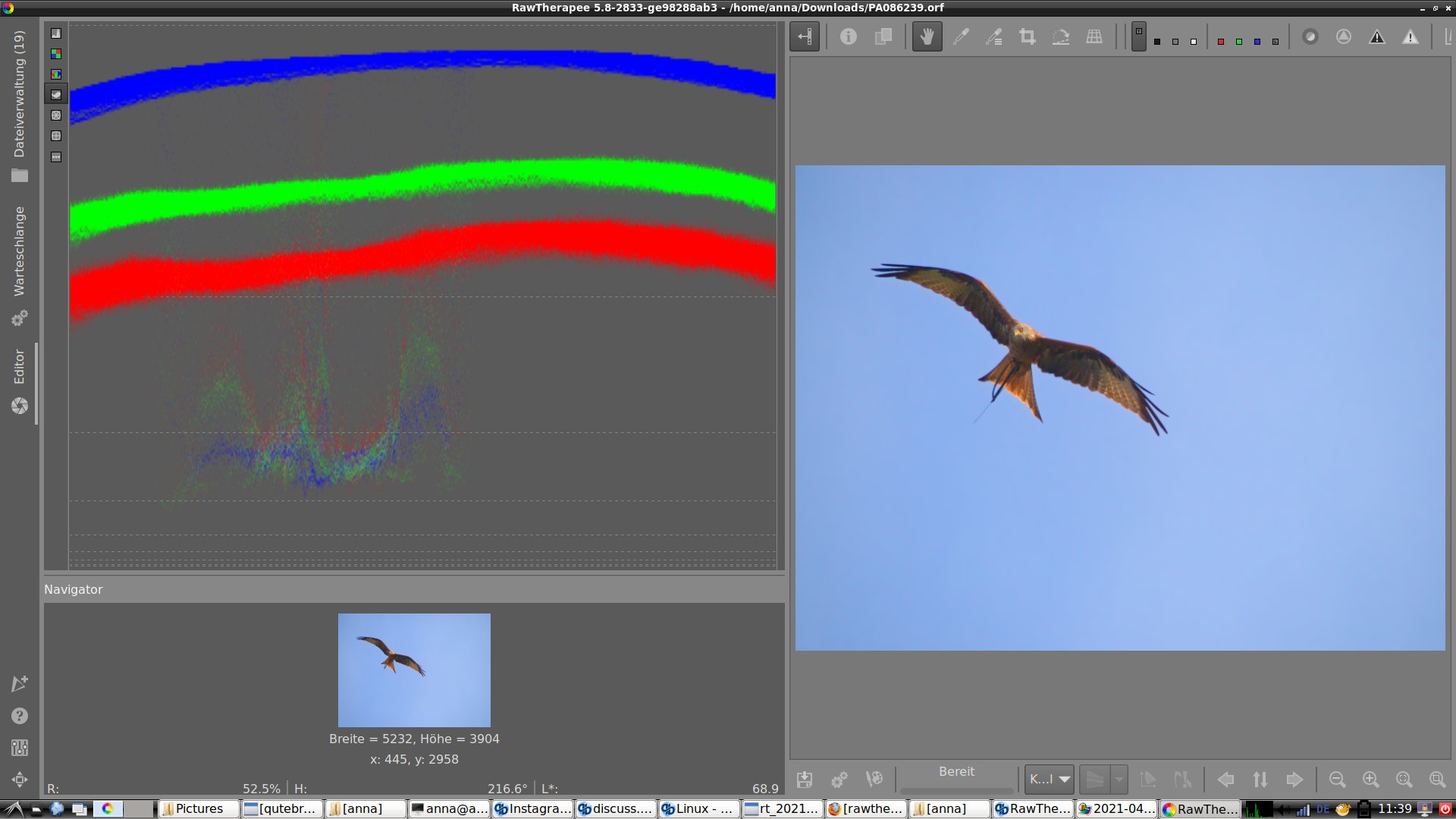
Abbildung 2: Bei der Waveform entsprechen die drei Farbstreifen im oberen Teil der Grafik der Farbe des Himmels, während das kleine wellenförmige Gebilde darunter die Pixel des Vogels repräsentiert.
Neue Vorschaufunktionen
Zu den Neuerungen der Version 5.9 gehört die Möglichkeit, im Dateimanager des Programms eine Vorschau der Fotos im Vollbildmodus oder in einem eigenen Vorschaufenster anzuzeigen. Bis Rawtherapee 5.8 konnten Sie nur in der rechten Spalte des Dateimanagers in der Registerkarte Inspektor Teile der 100-Prozent-Ansicht betrachten.
Allerdings müssen Sie die neue Vorschaufunktion erst in den Programmeinstellungen aktivieren. Rufen Sie sie auf, indem Sie in der linken unteren Ecke des Fensters auf das zweite Icon von unten klicken. Die Option für die neuen Vorschaufunktionen finden Sie gleich auf der ersten Registerkarte. Setzen Sie dort einen Haken vor Inspektor in eigenem Fenster oder im Vollbild anzeigen. Klicken Sie dann auf OK, und starten Sie das Programm neu.
In der rechten Spalte des Dateimanagers ist nun die Registerkarte Inspektor verschwunden. Klicken Sie stattdessen mit der rechten Maustaste auf eine Miniaturansicht und im daraufhin erscheinenden Menü auf Inspektor. Anschließend öffnet sich die in die Rohdatei eingebettete JPEG-Vorschau des Fotos in einem eigenen Fenster. Fahren Sie mit dem Mauszeiger im Dateimanager auf eine andere Miniatur, springt auch das Vorschaufenster auf das neue Foto.
Die andere Möglichkeit besteht darin, [F]+ gedrückt zu halten, während Sie mit dem Mauszeiger auf eine Miniatur fahren. Es erscheint eine Vorschau im Vollbildmodus. Sobald Sie mit der linken Maustaste ins Bild klicken, können Sie [F]+ loslassen. Zoomen Sie wie gewohnt mit dem Mausrad ins Bild hinein (optional: [Z]+), und verschieben Sie die Ansicht durch Klicken und Schieben. Durch Drücken von [Esc] gelangen Sie wieder zurück zum Dateimanager.
Beispieldateien
Damit Sie im Folgenden die einzelnen Schritte besser nachvollziehen können, haben wir auch die zur Bearbeitung gehörigen Bearbeitungsprofile sowie das Beispielbild mit einem Greifvogel zur Verfügung gestellt. Die Profile wenden Sie auf die Beispieldatei an, indem Sie im Bearbeitungsfenster rechts oben bei den Bearbeitungsprofil-Optionen auf das kleine Ordner-Icon klicken und dann das Profil auswählen.
Ohne Local Adjustments
Laden Sie das Beispielfoto herunter, und starten Sie Rawtherapee. Das Programm zeigt zuerst standardmäßig den Dateimanager. In der linken Spalte sehen Sie oben die ins System eingebundenen Datenträger sowie einige häufig verwendete Verzeichnisse, wie zum Beispiel das Home-Verzeichnis. Unter der Verzeichnisstruktur zeigt Rawtherapee den entsprechenden Verzeichnisbaum an. Klicken Sie also auf das Verzeichnis, in das Sie die Datei heruntergeladen haben, oder navigieren Sie dorthin.
Liegen im ausgewählten Ordner Bilder, erscheint in der mittleren Spalte des Dateimanagers eine Vorschau mit Miniaturdarstellungen der Aufnahmen. Klicken Sie dort doppelt auf die Beispieldatei, um sie im Bearbeitungsfenster zu öffnen. Die Bearbeitungswerkzeuge befinden sich im Fenster im rechten Panel und verteilen sich auf acht Registerkarten.
Deaktivieren Sie als Erstes die Auto-Tonwertkurve. Da es sich bei dem Greifvogel um ein dunkles Motiv vor einem hellen Himmel handelt, hat der Bildprozessor der Kamera kläglich versagt. Sie finden die Auto-Tonwertkurve in der ersten Registerkarte des Werkzeugpanels oben unter Belichtung. Dort ist sie identisch mit der Tonkurve**1. Klicken Sie auf den kleinen, rückwärts zeigenden Pfeil neben der Ausklappliste, bei der filmähnlich ausgewählt ist. Rawtherapee setzt die Kurve daraufhin zurück. In diesem Fall ändert sich dadurch erst einmal nicht viel am Bild.
Das Foto ist stark unterbelichtet. Erhöhen Sie daher die Belichtung so weit, bis Sie die Struktur des Vogelkörpers erkennen. Der Schieberegler Belichtungskorrektur befindet sich in derselben Werkzeuggruppe weiter oben, unter den ersten Tools. Der optimale Wert dürfte bei etwa 2.5 bis 3 liegen. Durch das Erhöhen der Belichtung wirkt der Himmel jedoch jetzt zu hell. Das kompensieren Sie, indem Sie auch die Lichterkompression ein wenig erhöhen. Den Regler dafür finden Sie unter dem Belichtungsregler.
Verstärken Sie schließlich noch die Farbsättigung. Das wirkt sich bei RAW-Aufnahmen praktisch immer positiv aus. Die Sättigung regeln Sie über den letzten Schieberegler unter den Belichtungswerkzeugen oberhalb der Tonwertkurven. Das Beispielbild erfordert, die Sättigung deutlich zu erhöhen, mindestens auf den Wert 50.
Bearbeiten Sie als Nächstes den lokalen Kontrast der Aufnahme, damit die Struktur des Vogelkörpers noch deutlicher zur Geltung kommt. Gehen Sie dafür zur zweiten, Details genannten Registerkarte im Werkzeugpanel, und aktivieren Sie dort das Tool lokaler Kontrast, indem Sie den Einschaltknopf links auf der Titelleiste des Moduls drücken. Klicken Sie dann auf die Titelleiste des Moduls, um die Optionen anzuzeigen.
Erhöhen Sie dort zunächst den Wert bei Intensität. Der Vogel erhält dadurch zwar mehr Kontrast, doch um ihn herum bildet sich eine Art Schein, ein sogenannter Halo, weil sich die Kontrasterhöhung auch auf die hellen Pixel des Himmels auswirkt. Das vermeiden Sie, indem Sie den Wert bei Helle Bereiche auf 0 setzen.
Der Filter Lokaler Kontrast arbeitet im Hintergrund mit einer weichgezeichneten Maske. Da deren Weichzeichnung aber nicht stark genug ausfällt, bleiben diejenigen Teile des Vogels, die sich in der Nähe seiner Umrisse befinden, dunkler als der Rest des Körpers. Der Filter betont die Konturen des Vogels also unnötig. Die Weichzeichnung der Maske steuern Sie mit dem Regler Radius, dessen Wert Sie erhöhen, um die Maske stärker weichzuzeichnen. Aktivieren Sie danach die 100-Prozent-Ansicht. Klicken Sie dazu auf das Lupen-Icon am unteren Rand des Vorschaufensters, in dem 1:1 steht.
Sie sehen, dass sich durch die Bearbeitung das Bildrauschen verstärkt. Hauptsächlich handelt es sich dabei um sogenanntes Farbrauschen, das sich unterdrücken lässt, ohne allzu viel an Bildschärfe zu opfern. Aktivieren Sie dafür die Rauschreduzierung. Sie finden auch dieses Modul in der Registerkarte Details. Schalten Sie den Filter ein, wird zunächst nur das Farbrauschen unterdrückt.
Auf dem Foto sind große Teile des blauen Himmels zu sehen, in denen ein überdurchschnittlich starkes und grobkörniges Rauschen auftritt. Für ein optimales Ergebnis müssen Sie also das Farbrauschen noch stärker unterdrücken. Dafür nutzen Sie in den Einstellungsoptionen des Moduls die Optionen für Chrominanz. Wählen Sie hier in der Ausklappliste bei Methode die Option Benutzerdefiniert. Setzen Sie dann den Regler bei Chrominanz (Master) auf 100. Kontrollieren Sie das Ergebnis in allen Bildteilen, indem Sie die Ansicht verschieben.
Erhöhen Sie anschließend mithilfe des Moduls Detailebenenkontrast die Bildschärfe. Der Filter arbeitet effektiver als die ältere Unscharfmaske (Modul Schärfen), erzeugt weniger Artefakte und lässt sich leichter bedienen. Er nutzt die sogenannte Wavelet-Technologie, bei der das Bild auf sechs Detailebenen zerlegt wird. Für jede dieser Ebenen können Sie den Kontrast unabhängig einstellen. Mit dem obersten Schieberegler beeinflussen Sie die feinsten Bilddetails, mit den unteren gröberen Formen.
Verschieben Sie zuerst die Ansicht auf den Kopf des Vogels, wo Sie die Schärfe am besten beurteilen können. In der Praxis ist für die effektive Bildschärfe vor allem der Regler für die Ebene**1 zuständig. Setzen Sie ihn daher auf den höchsten Wert, um die Schärfe zu erhöhen. Wenden Sie sich nun dem vorletzten Reiter RAW zu, wo Sie unter anderem die Einstellungen für Farbinterpolation (ganz oben) sowie die Eingangsschärfung finden (ganz unten)
Sobald Sie das Modul Eingangsschärfung deaktivieren, merken Sie, dass das Bild etwas an Schärfe verliert. Normalerweise müssen Sie hier keinen der Regler verändern, denn das Besondere an diesem Filter sind seine Automatiken. In manchen Fällen erfordert die Routine jedoch, die Stärke der Schärfung zu erhöhen, indem man den Radius-Wert bearbeitet. Ein zu hoher Wert führt jedoch gelegentlich zu einer geringeren Bildschärfe.
Scrollen Sie nun nach oben zu den Einstellungen für die Farbinterpolation, und verschieben Sie die Ansicht auf eine Bildstelle, die sowohl feine Strukturen als auch strukturlose Flächen aufweist. Probieren Sie alle Demosaicing-Formeln der Reihe nach durch. Sie stellen vermutlich fest, dass das Rauschen im Himmel mit der Methode VNG4 beziehungsweise anderen Formeln, die VNG4 einbeziehen, geringer ausfällt als mit den meisten anderen Methoden. Allerdings wird beim einfachen Entrastern mit VNG4 der Kopf des Vogels weniger scharf abgebildet. Wählen Sie daher eine kombinierte Demosaicing-Formel aus der Liste aus, zum Beispiel RCD+VNG4.
Sie können das Ergebnis zweier Methoden gleichzeitig nebeneinander anzeigen, um sie genauer zu vergleichen. Klicken Sie dazu auf das Vorher-nachher-Icon in der Symbolleiste oberhalb des Vorschaufensters. Sie sehen nun zwei Vorschaufenster nebeneinander, die denselben Bildausschnitt zeigen. Schieben Sie die Ansicht auf eine geeignete Bildstelle, und wählen Sie die Demosaicing-Methode aus, die Sie mit einer anderen Methode vergleichen wollen, zum Beispiel RCD. Klicken Sie auf das kleine Schloss-Icon über dem linken Vorschaufenster. Rawtherapee friert die linke Vorschau daraufhin ein. Wählen Sie dann eine andere Demosaicing-Formel, etwa VNG4. Im rechten Fenster zeigt Rawtherapee dann das mit VNG4 entrasterte Foto an (Abbildung 3).
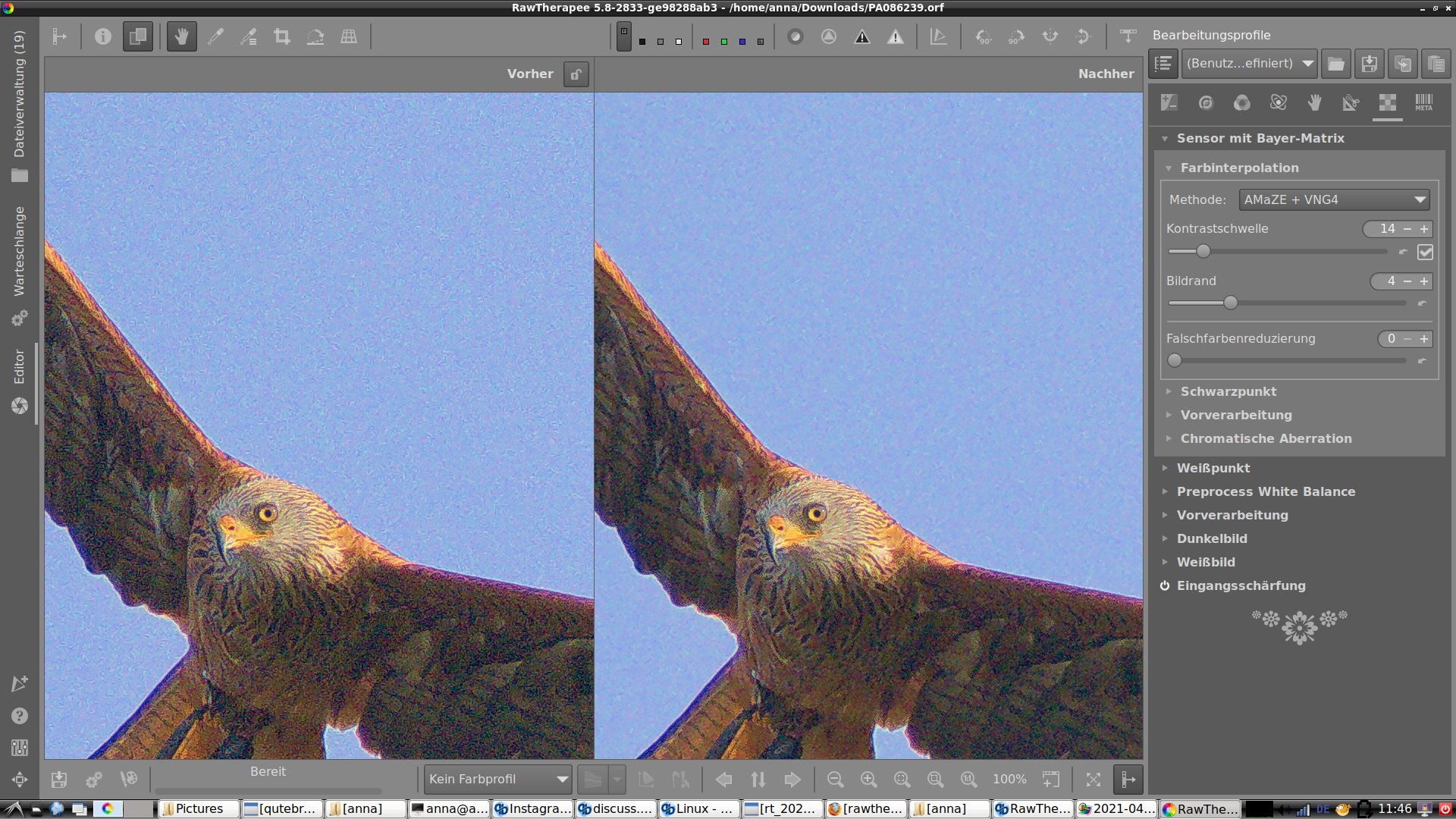
Abbildung 3: Beim Dual Demosaicing (rechts) verwendet Rawtherapee für strukturarme Zonen weichere Entrasterungsmethoden, die weniger Rauschen erzeugen. Links zum Vergleich die Methode RCD.
Welche Demosaicing-Methode bei Ihren Fotos die besten Ergebnisse liefert, hängt nicht zuletzt vom Sensor der genutzten Kamera ab. Unserer Erfahrung nach fällt das Rauschen in strukturarmen Zonen bei vielen Kameras mit der Formel VNG4 geringer aus. Einige Methoden arbeiten schneller als andere, was sich jedoch bei neueren PCs meist vernachlässigen lässt.
Auch bei den Demosaicing-Optionen müssen Sie meist keinen der Schieberegler verändern. Bei kombinierten Entrasterungsformeln lässt sich bei Bedarf mit der Kontrastschwelle genauer einstellen, wie Rawtherapee die Anteile der beiden Methoden gewichtet.
Trotz allem lässt sich nun noch Helligkeitsrauschen im Bild erkennen. Kehren Sie daher wieder zum Modul Rauschreduzierung im Reiter Details zurück. Die Rauschminderung für Luminanzrauschen ist deaktiviert, wenn sich der Luminanz-Regler ganz links befindet. Der Regler Luminanzdetails unter Luminanz legt fest, ob die Funktion scharfe Bildbereiche von der Rauschminderung ausnimmt. Im Hintergrund arbeitet hier ein sogenannter Kantenerkennungsfilter, der die Kanten maskiert.
Mit dem Regler Gamma legen Sie fest, ob Rawtherapee das Rauschen in dunkleren oder helleren Zonen stärker unterdrückt. Im Beispielbild tritt das Rauschen vor allem im hellen Himmel besonders störend hervor. Schieben Sie den Regler daher ganz nach rechts.
Bei deutlich erkennbarem Luminanzrauschen empfehlen wir die folgende Vorgehensweise: Schieben Sie sowohl den Regler Luminanz als auch den Regler Luminanzdetails weit, eventuell auch ganz nach rechts. Das Bild sieht dann verrauscht aus, obwohl die Rauschminderung bei 100 Prozent steht, weil alle Bildbereiche maskiert werden. Reduzieren Sie anschließend in 5-Prozent-Schritten nach und nach den Wert bei Luminanzdetails so lange, bis Sie mit dem Rauschen zufrieden sind.
Mit Local Adjustments
Bei unserem Beispielbild ist es sinnvoll, den (lokalen) Kontrast, die Bildschärfe und das Rauschen mithilfe der neuen Local Adjustments zu bearbeiten. Wählen Sie zuerst den Vogel aus, und erhöhen Sie den lokalen Kontrast und die Schärfe mit dem Modul Detailebenenkontrast, um nicht beim Himmel das Bildrauschen zu verstärken. Wählen Sie dann den Himmel aus, und unterdrücken Sie dort das Bildrauschen. Auf diese Weise zerstören Sie keine Details des Vogels.
Setzen Sie zuerst die Bearbeitung zurück, indem Sie das Bearbeitungsprofil Auto-Tonwertkurve ISO niedrig aktivieren. Wählen Sie dann das Bearbeitungsprofil rechts oben in der Ausklappliste unter Bearbeitungsprofile aus. Klicken Sie aber zuvor auf die Schaltfläche links neben der Auswahlbox. Das wandelt das Bearbeitungsprofil in ein vollständiges Profil um, und das Programm ersetzt bei einigen Werkzeugen fehlende Werte durch Standardwerte. Anderenfalls würden bei manchen Modulen die Einstellungen der ersten Bearbeitung übernommen.
Eine andere Möglichkeit wäre es, das Bearbeitungsprofil neutral zu aktivieren. In diesem Fall würden jedoch einige sinnvolle Einstellungen nicht aktiviert, wie die Unterdrückung chromatischer Aberrationen und die Eingangsschärfung. Setzen Sie dann wieder die Auto-Tonwertkurve zurück, und stellen Sie anschließend die Helligkeit, die Sättigung und die Unterdrückung des Farbrauschens wie bei der ersten Bearbeitung ein.
Wechseln Sie zum fünften, Lokal genannten Reiter im Bearbeitungspanel. Er ist durch ein Handsymbol gekennzeichnet. Hier befinden sich die Local Adjustments. Aktivieren Sie das Modul, indem Sie auf den Einschaltknopf klicken, und klappen Sie es aus. Klicken Sie unter Einstellungen auf die Schaltfläche Hinzufügen. Im Vorschaufenster erscheint daraufhin in der Bildmitte ein liegendes Oval, in dessen Zentrum sich ein kleiner Kreis befindet.
Klicken Sie auf den kleinen Kreis, und schieben Sie ihn auf die Brust des Vogels. Vergrößern Sie anschließend die Ovalform, sodass sie den ganzen Vogel abdeckt. Klicken Sie dazu auf die vier Punkte auf dem Oval, und ziehen Sie sie nach außen (Abbildung 4). Auf diese Weise erstellen Sie mit wenigen Klicks eine komplexe Auswahl. Die Bearbeitung wirkt sich auf diejenigen Pixel aus, die sich innerhalb des großen Ovals befinden und den Pixeln unter dem kleinen Kreis in der Mitte farblich ähneln. Da sich die Farbe des Himmels klar von der Farbe des Vogels unterscheidet, wählen Sie so in der Praxis den Vogel aus.
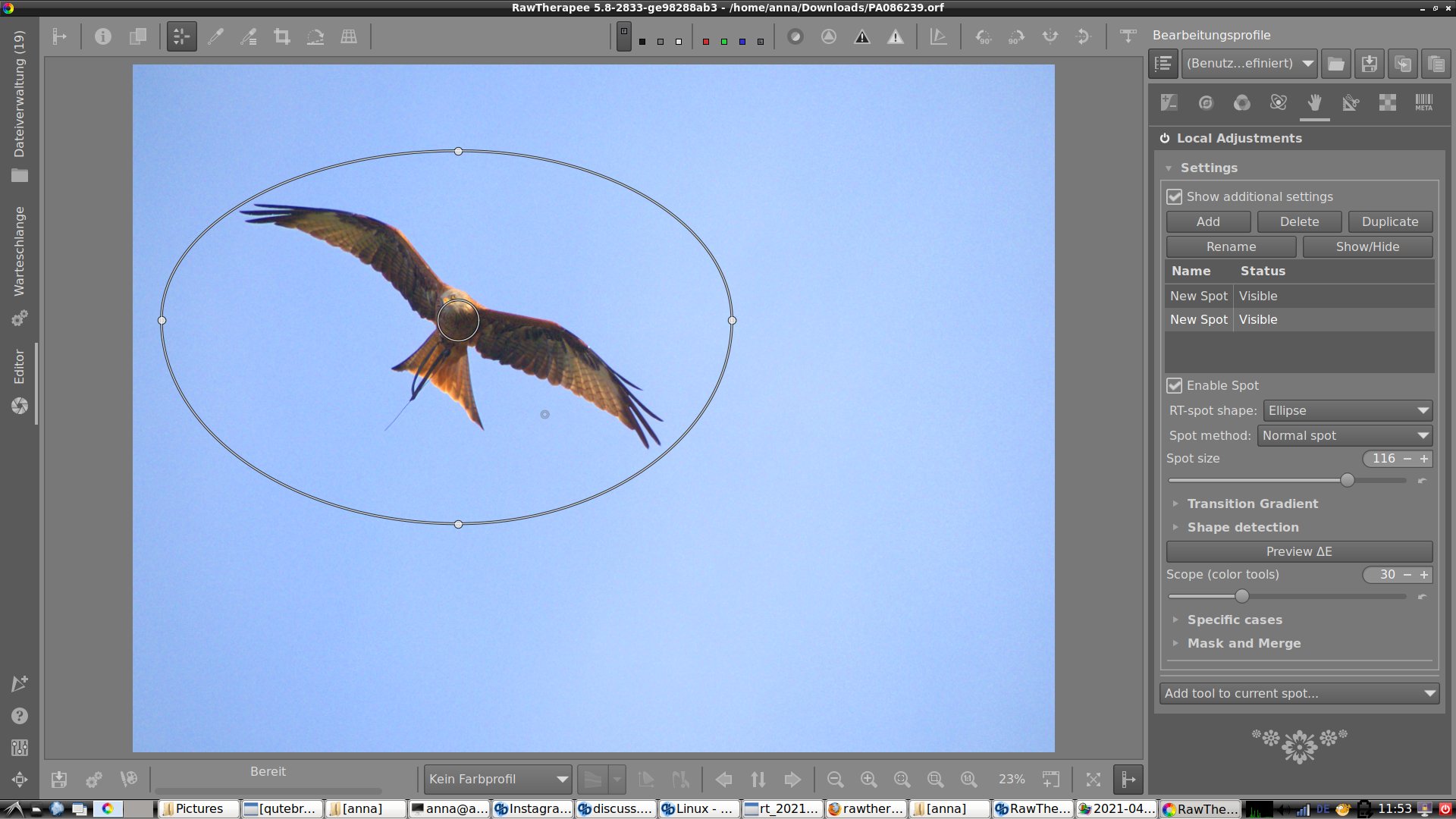
Abbildung 4: Mithilfe der neuen Local Adjustments erstellen Sie mit wenigen Klicks komplexe Auswahlen.
Öffnen Sie nun weiter unten das Ausklappfeld Add tool to current spot, und wählen Sie dort das Werkzeug Detailebenenkontrast aus. Unten erscheinen die Optionen dafür. Klicken Sie mehrmals auf die Schaltfläche Kontrast**+. Das schiebt die Regler für alle Detailebenen nach rechts, bei den oberen Ebenen jedoch schneller als bei den unteren. Klicken Sie so oft auf die Schaltfläche, bis sich die Regler bei Ebene**0 und Ebene**1 ganz rechts befinden. Auf diese Weise verstärken Sie den lokalen Kontrast und die Schärfe (Abbildung 5).
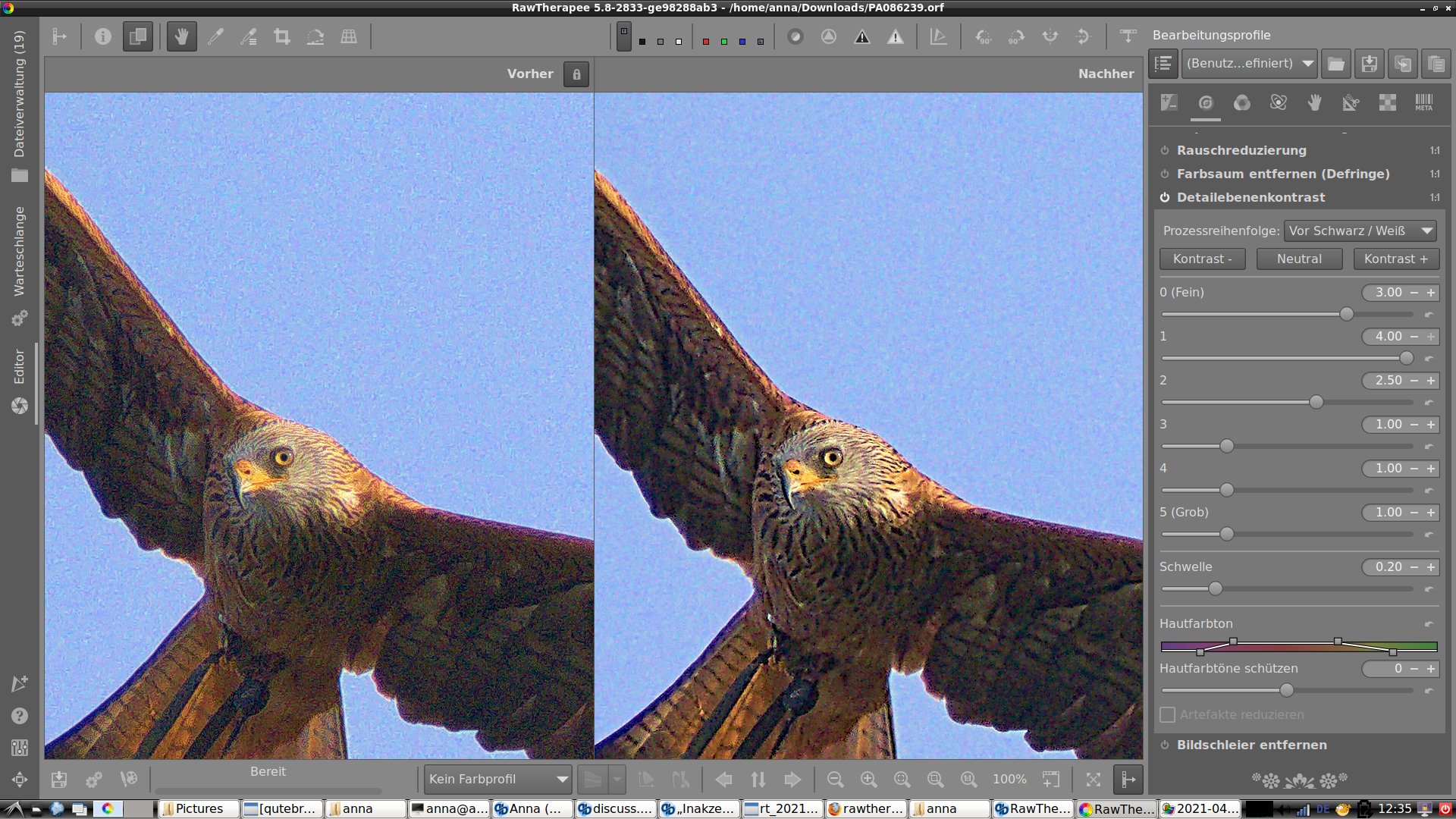
Abbildung 5: Das Modul Detailebenenkontrast (rechts) ermöglicht das Erhöhen der Schärfe sowie des globalen und lokalen Kontrasts. Links kamen Schärfen, Kontrast, lokaler Kontrast und Schatten/Lichter zum Einsatz.
Aktivieren Sie die 100-Prozent-Ansicht, und kontrollieren Sie das Ergebnis. Der Vogel ist nun ein wenig überschärft, und man erkennt Schärfungsartefakte. Das liegt daran, dass auch die Eingangsschärfung aktiviert ist. Vermindern Sie daher die Schärfung, indem Sie den Schieberegler bei der Detailebene 0 auf den Ausgangswert zurücksetzen. Klicken Sie dazu auf den kleinen Pfeil rechts neben dem Regler.
Wenden Sie sich nun dem untersten Regler Bereich (Scope) zu. Damit legen Sie fest, auf welche Farben sich der Effekt auswirkt. Je weiter Sie ihn nach rechts ziehen, desto mehr dürfen sich die Farben von den Farben in der Mitte der Auswahl unterscheiden. Wählen Sie den höchsten Wert, verstärken Sie den lokalen Kontrast und die Schärfe auch im Himmel, und Sie erkennen dort Artefakte beziehungsweise Rauschen. In der Nähe der Umrisse des Vogels lassen sich zudem Halos und Schärfungsartefakte erkennen. Ziehen Sie den Regler ganz nach links, wirkt sich der Effekt nur auf den Bereich innerhalb des kleinen Kreises aus. Der optimale Wert liegt in diesem Fall bei ungefähr 80.
Scrollen Sie wieder nach oben, und erstellen Sie eine zweite Auswahl für den Himmel. Schieben Sie den kleinen Kreis auf einen blauen Bereich in der Mitte des Bilds. Wählen Sie in der Ausklappliste bei Spot method die Option Full image. Jetzt ist im Prinzip das gesamte Bild markiert, doch das Programm bezieht nur diejenigen Farben in die Auswahl ein, die den Farben im Zentrum der Auswahl (also dem Bereich, den der kleine Kreis bedeckt) ähneln (Abbildung 6).
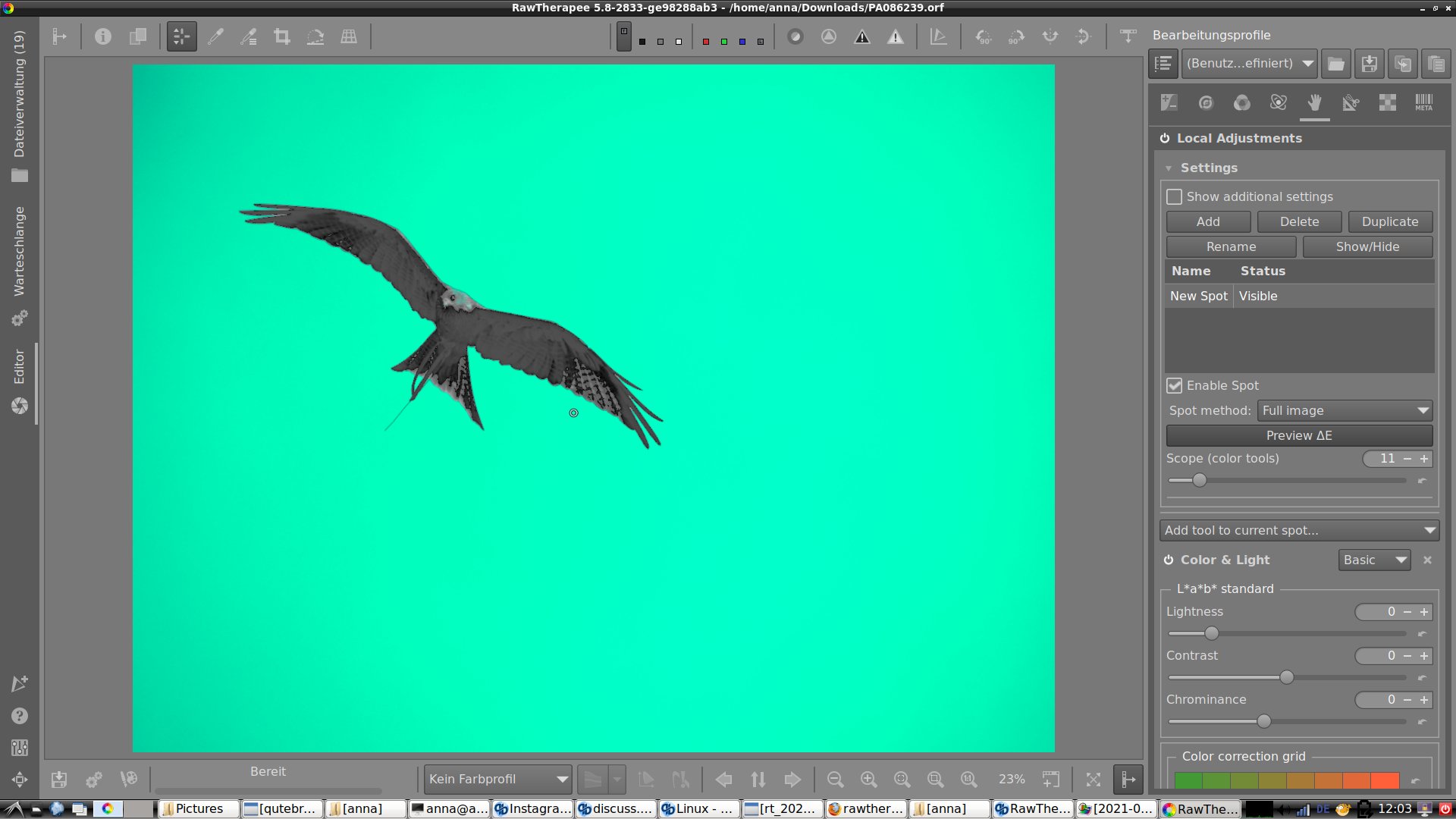
Abbildung 6: Einige Werkzeuge im Modul Local Adjustments erlauben das Anzeigen der Maske. Alle grün eingefärbten Bilddetails (hier also der Himmel) gehören zur dynamisch erzeugten Maske.
Klicken Sie nun wieder auf Werkzeug zur Auswahl hinzufügen, und wählen Sie in der Ausklappliste Blur/Grain**&**Denoise. Klappen Sie dann die Optionen für Denoise aus. Wählen Sie dort in der zweiten Zeile neben Luminance denoise by level die Einstellung Equalizer. Weiter unten erscheint daraufhin ein quadratisches Feld, auf dessen Boden sich drei Punkte befinden. Wenn Sie auf die Punkte klicken und sie nach oben ziehen, entsteht eine Kurve. Erstellen Sie eine Kurve, die von links unten nach rechts oben ansteigt, um das Helligkeitsrauschen bei hellen Pixeln zu unterdrücken. In diesem Fall können Sie aber eigentlich alle Punkte der Kurve an den oberen Rand des Quadrats schieben, was sowohl helle als auch dunkle Pixel entrauscht. Da jedoch der Vogel nicht im Bereich der Auswahl liegt, wird das Rauschen dort nicht unterdrückt.
Bei Werkzeugen, mit denen Sie die Farben und die Helligkeit bearbeiten, lässt sich der ausgewählte Bildbereich durch eine Farbe hervorheben, also die Maske anzeigen. Erstellen Sie dafür eine Auswahl und aktivieren Sie zum Beispiel das Werkzeug Color & Light. Klicken Sie dann bei Shape detection auf die Schaltfläche Preview DeltaE. Der Bildbereich innerhalb der Ellipse färbt sich daraufhin schwarzweiß ein. Zusätzlich erscheinen diejenigen Zonen grün, auf die sich der Effekt auswirkt. Ziehen Sie am Regler Scope (color tools), vergrößern oder verkleinern sich die grünen Bereiche entsprechend.
Exportieren Sie das bearbeitete Foto ins Bildformat JPG, TIFF oder PNG, indem Sie auf das kleine Diskettensymbol in der linken unteren Ecke des Vorschaufensters klicken, die gewünschten Einstellungen vornehmen und diese mit OK bestätigen.
Fazit
Rawtherapee ist schon seit Jahren ein ordentlicher RAW-Konverter, mit dem man durchaus brauchbare Ergebnisse erzielen kann. Dank der neuen Local Adjustments gelingt es nun endlich, auf schnelle und intuitive Art komplexe Auswahlen zu erstellen und Anpassungen nur darauf anzuwenden. In den meisten Fällen erspart das weitere Bearbeitungen mit externen Programmen wie Gimp. Das einzige Werkzeug, das in der stabilen Version des Programms noch fehlt, ist ein Kopierpinsel. Hoffentlich integrieren die Programmierer dieses bereits in Entwicklung befindliche Feature bald in die Hauptversion, damit man ausschließlich mit Rawtherapee arbeiten kann. (cla)
Infos
-
Rawtherapee: https://rawtherapee.com
-
Andy Astbury: https://wildlifeinpixels.net
-
Ilya Varivchenko: https://www.varivchenko.com
-
Michael Ezra: https://michaelezra.com
-
Darktable: https://www.darktable.org
-
Entwicklerversion: https://github.com/Beep6581/Rawtherapee/releases/tag/nightly
-
“Spot removal tool fixes”: https://github.com/Beep6581/Rawtherapee/pull/6162
-
ART – Another Rawtherapee: Karsten Günther, “Symbiose”, LU 02/2021, S. 32, https://www.linux-community.de/45663





