


Fünf Jahre sind seit unserem letzten Blick auf den RAW-Konverter Lightzone vergangen. Das aktuelle Release bringt einige wichtige Neuerungen.
Bis heute findet sich in den Repositories einiger Distributionen das ehemals kommerzielle Programm Lightzone [1], etwa bei Debian und Arch Linux (im AUR) sowie dessen jeweiligen Derivaten. Die Implementation des RAW-Konverters in Java ist eher untypisch für die Bildbearbeitung, wodurch sich Lightzone von ähnlichen Tools wie Darktable, Rawtherapee oder Ufraw unterscheidet.
Auch in anderer Hinsicht geht Lightzone eigene Wege: Während Darktable mehrere Updates pro Jahr erhält, die größtenteils neue Werkzeuge mit sich bringen, fallen die Erweiterungen bei Rawtherapee sporadischer aus, und nur Ufraw schlägt in Sachen Updates ein ähnlich ruhiges Tempo an wie Lightzone.
Zudem gibt es wesentliche Unterschiede in Bezug auf das Konzept und die Ziele: Während Ufraw quasi ausschließlich elementare Bearbeitungen erlaubt, bietet Lightzone – obwohl nur mit einer kleinen Anzahl von Werkzeugen ausgestattet – mehr Möglichkeiten. Die reichen bis hin zur künstlerischen Gestaltung, ähnlich wie bei Rawtherapee und Darktable.
Die gesamte Struktur des Programms basiert auf einer Handvoll Tools – bis zur Version 4 etwa 10, aktuell 14. Alle weisen einen ähnlichen Aufbau auf und lassen sich jeweils recht einfach bedienen, sind aber ausgesprochen leistungsfähig.
Für die Belichtung gibt es neben dem ZoneMapper, einem Werkzeug, das auf den Adams-Zonen [2] basiert, das Tool ReLight, ein Tone-Mapping-Werkzeug, mit dem Sie Schatten und Lichter sowie Mikrokontraste fein einstellen. Beide arbeiten in der aktuellen Version schnell und zuverlässig, was möglicherweise auf der neuen Java-Version beruht (siehe Kasten “Installation”).
Installation
Die Installation von Lightzone erfolgt normalerweise aus dem Repository der verwendeten Distribution. Bei Arch Linux und dessen Derivaten gibt es im AUR derzeit mehrere Varianten (Listing 1). Variante 2 ist offensichtlich veraltet, Nummer 1 kennzeichnet die aktuelle und Nummer 3 die neueste, nicht immer kompilierende Version. Nutzen Sie die erste oder dritte, kommt es vor, dass Lightzone nicht startet, sondern sich mit einer weitgehend unverständlichen Fehlermeldung verabschiedet. In diesem Fall prüfen Sie, ob Sie die richtige Java-Version installiert haben. Bei Arch Linux klappt das mit dem Befehl aus Listing 2. Für Lightzone ab Version 4 brauchen Sie mindestens Java 14. Als Root stellen Sie das mit dem Befehl aus Listing 3 ein. Damit sollte Lightzone ohne weitere Probleme starten.
Listing 1
Lightzone im AUR
$ yay lightzone
3 aur/lightzone-git 4.2.0.r0.g1521dcca-1 (+0 0.00%)
    A professional photo browser and editor, like Aperture or Lightroom (latest git version)
2 aur/lightzone-free 2.4-3 (+0 0.00%)
    The last free version of LightZone, a professional photo browser and editor, like Aperture or Lightroom
1 aur/lightzone 4.2.1-2 (+76 0.01%)
Open-source professional-level digital darkroom software
==> Packages to install (eg: 1 2 3, 1-3 or ^4)
Listing 2
Java-Version ermitteln
$ archlinux-java status
Available Java environments:
  java-11-openjdk
  java-14-openjdk
  java-15-jdk (default)
  java-8-openjdk
Listing 3
Java-Version konfigurieren
# archlinux-java set java-Version
Die meisten Werkzeuge verfügen über Ebenenmodi (bei Lightzone als Blending Mode bezeichnet) und Deckkraft (im Lightzone-Jargon Tool Opacity), mit denen Sie die Wirkung sehr präzise steuern. Ausnahmen bilden das Werkzeug Red Eyes und die neu hinzugekommene Objektivkorrektur, bei denen diese Einstellungen keinen Sinn ergeben.
Eine Besonderheit des Programms besteht in den möglichen Werkzeugkombinationen, den sogenannten Styles. Davon bringt Lightzone eine Vielzahl bereits vorgefertigt mit, derzeit knapp 40, Tendenz steigend. Bei Bedarf erzeugen Sie auf einfache Weise eigene Styles (Custom Styles) und fügen sie den bestehenden hinzu. Auch neu hinzugekommene Werkzeuge lassen sich in den Styles integrieren und verwenden.
Analog zu Darktable und Rawtherapee verfügt Lightzone über zwei grundlegende Modi. Der Browser-Modus dient zum Verwalten von Bildern. Im Editor-Modus (Abbildung 1) bearbeiten Sie neben RAWs auch JPEG- und TIFF-Dateien.
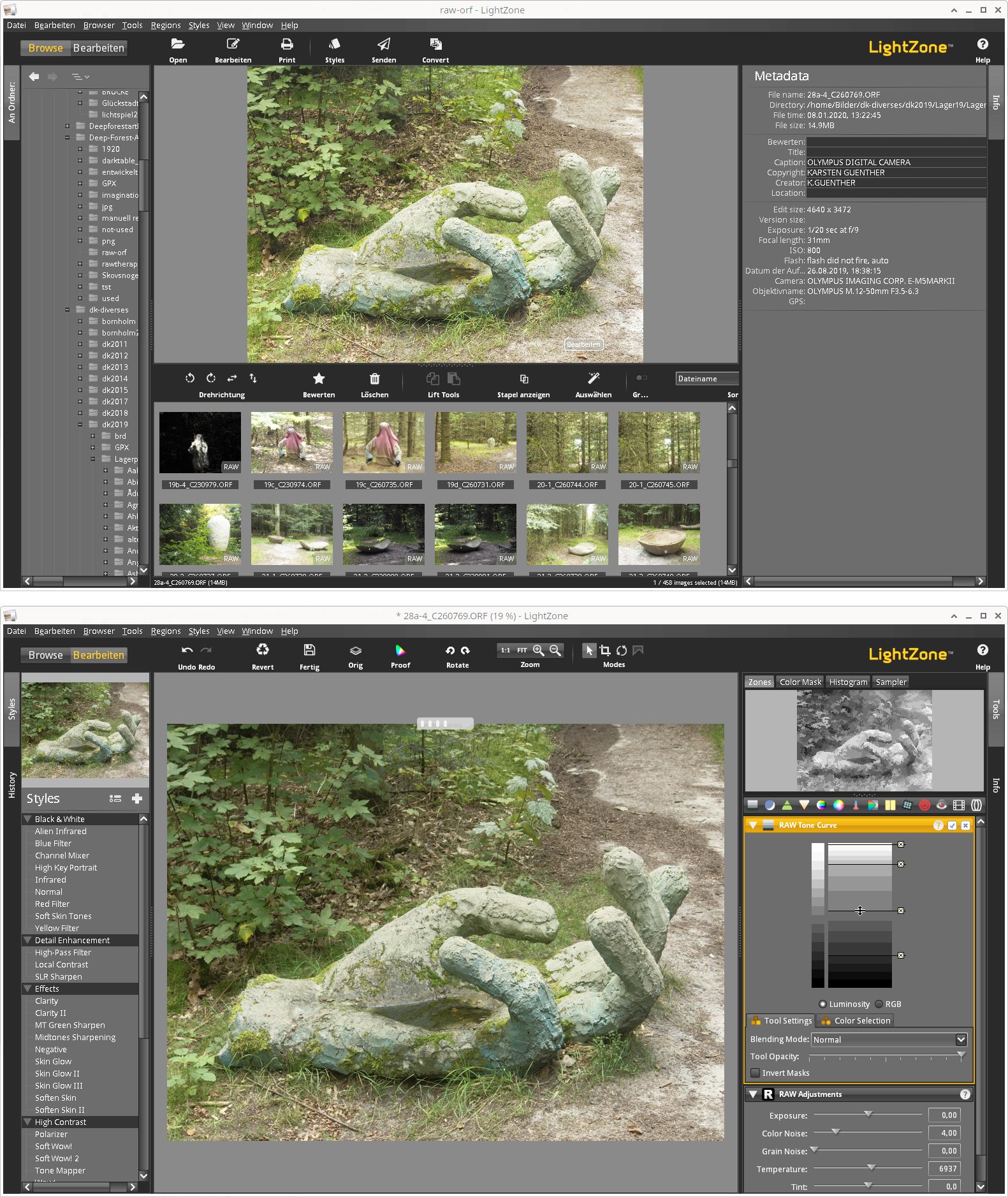
Abbildung 1: Lightzone bietet zwei Modi: Im Browser-Modus (oben) haben Sie die Möglichkeit, Verzeichnisse mit Bildern zu durchsuchen, der Editor-Modus (unten) erlaubt das Bearbeiten.
Neue Werkzeuge
Die Entwicklung der Software schreitet nur langsam voran. In den letzten Jahren gab das Projekt manchmal nur eine Version pro Jahr frei. Dennoch ist die Arbeit nicht eingeschlafen, wie die aktuelle Version 4.2 zeigt. Insgesamt wurden in den letzten Versionen seit Lightzone 3.5 einige neue Werkzeuge bereitgestellt. Für die seit einigen Monaten bereitstehende Version 4.2 sind das Film Grain und Lens Correction.
Film Grain (Abbildung 2) erzeugt eine schöne, gleichmäßige und gut steuerbare Korntextur, deren Struktur Sie im Detail mit vier Schiebereglern einstellen.
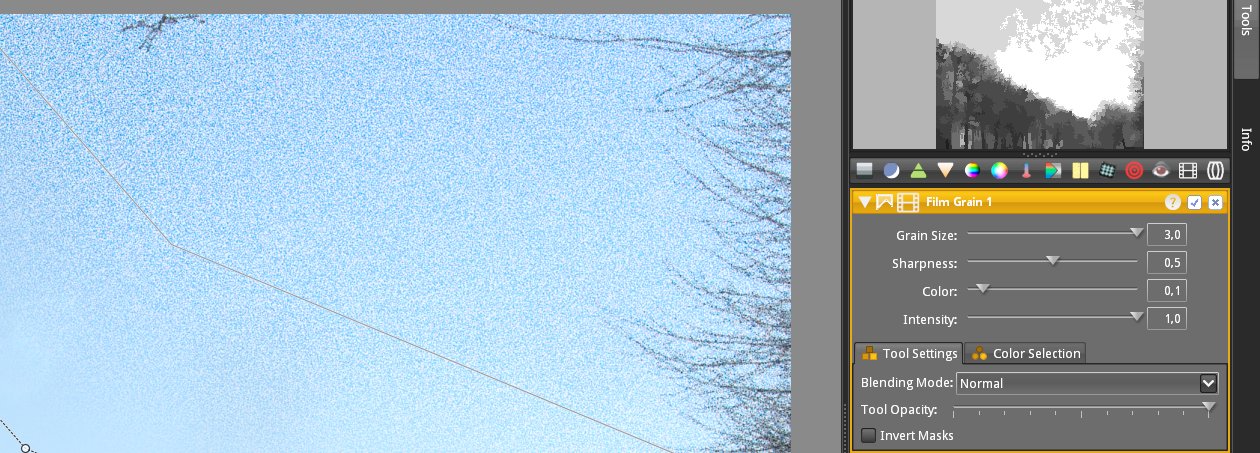
Abbildung 2: Das Tool Film Grain ist effektiv und gut einzusetzen.
Über Grain Size legen Sie die Korngröße fest. Sharpness steuert einen Weichzeichner, mit dem Sie die Kornkanten aufweichen. Der Wert von Color bestimmt, ob und wie viel Farbrauschen Sie zum Luminanzrauschen hinzufügen. Die Menge des Rauschens (Körner pro Fläche) reguliert Intensity.
Bei diesem Werkzeug hat der Parameter Blending Mode eine besondere Funktion: Er steuert unter anderem die farbliche Wirkung des Korns, was etwa einen Sepia-ähnlichen Effekt erzeugt. Mit dem Mausrad können Sie die Ebenenmodi nacheinander ausprobieren. Dazu halten Sie die Umschalttaste gedrückt, wenn Sie den Mauszeiger über der Schaltfläche Blending Mode platzieren, drücken aber keine Maustaste.
Das Tool Lens Correction lässt sich ebenfalls einfach anwenden. Inzwischen umfasst die im Hintergrund aktive Lensfun-Datenbank enorm viele Kameras und Objektive. Daher genügen in aller Regel die Voreinstellungen Automatic für Camera und Lens, um die Korrekturen vorzunehmen (Abbildung 3).
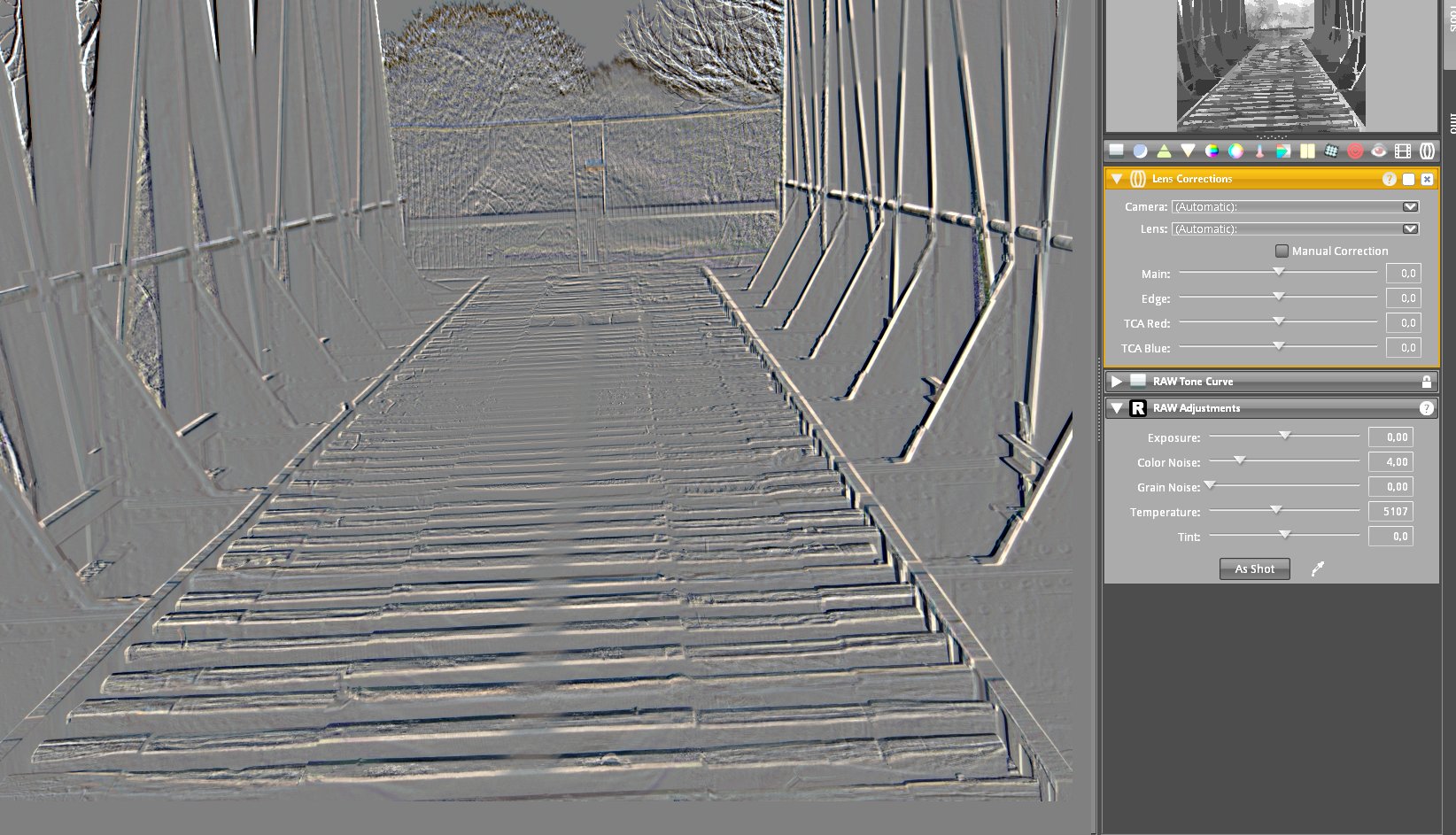
Abbildung 3: Das Beispiel zeigt die Unterschiede zwischen dem korrigierten und dem nicht korrigierten Bild.
Selbst bei halbwegs guten Objektiven treten kissen- und tonnenförmige Verzerrungen auf, insbesondere bei technischen Motiven, die über gerade Kanten verfügen. Mittels Lensfun [3] rechnen Sie diese Verzerrungen automatisch heraus und verbessern damit die Bilder deutlich. Neben den automatischen Korrekturen bietet dieses Werkzeug manuelle Korrekturmöglichkeiten, die Sie einsetzen, falls Sie eine Kombination aus Kamera und Objektiv verwenden, die nicht in der Datenbank vorliegt.
Die Wirkungen der Parameter Main und Edge sind offensichtlich und entsprechen denen von Gimp. Mittels TCA Red und TCA Blue entfernen Sie durch das Objektiv verursachte Farbränder. Das funktioniert am besten bei hoher Vergrößerung an deutlichen Kanten, etwa an Ecken von Gebäuden, die sich gegen einen möglichst wenig farbigen Himmel abzeichnet.
Lightzone fehlt noch immer ein Werkzeug zur Perspektivkorrektur, die der nächste Schritt nach der Linsenkorrektur wäre. Das stellt in der Praxis aber kein Problem dar, da Lightzone einen verlustfreien Export als 16-Bit-TIFF mit linearem RGB erlaubt. Derartige Dateien importieren Sie in Gimp verlustfrei und erledigen die Korrektur der Perspektive dort.
Die eingebaute Online-Hilfe von Lightzone aktivieren Sie für jedes Werkzeug mit einem Mausklick auf das Fragezeichen in dessen Titelzeile. Allerdings haben es einige neue Werkzeuge noch nicht in diese Hilfe geschafft.
Schon etwas älter sind die Werkzeuge Black and White zum Umwandeln von Farb- in Schwarz-Weiß-Bilder, Noise Reduction für die Rauschreduktion mit Masken, und Red Eyes zum Entfernen von roten Augen.
Black and White entspricht einem Kanalmixer, wie ihn etwa Gimp anbietet, allerdings hier in Form eines Farbrads. Es verwendet aktiv die Komplementärfarben, sodass etwa rote Farben die Anzeige von Grüntönen beeinflussen. Der Parameter Strength steuert die Stärke des Effekts, wie dies andere Werkzeuge über eine Kombination aus Deckkraft und Intensität machen. Für Color-Key-Bilder definieren Sie eine Region, also eine Maske, und drehen diese dann durch Invert Mask um. Die Schwarz-Weiß-Umwandlung erfolgt damit für alle Bildteile, die nicht im maskierten Bereich liegen (Abbildung 4).
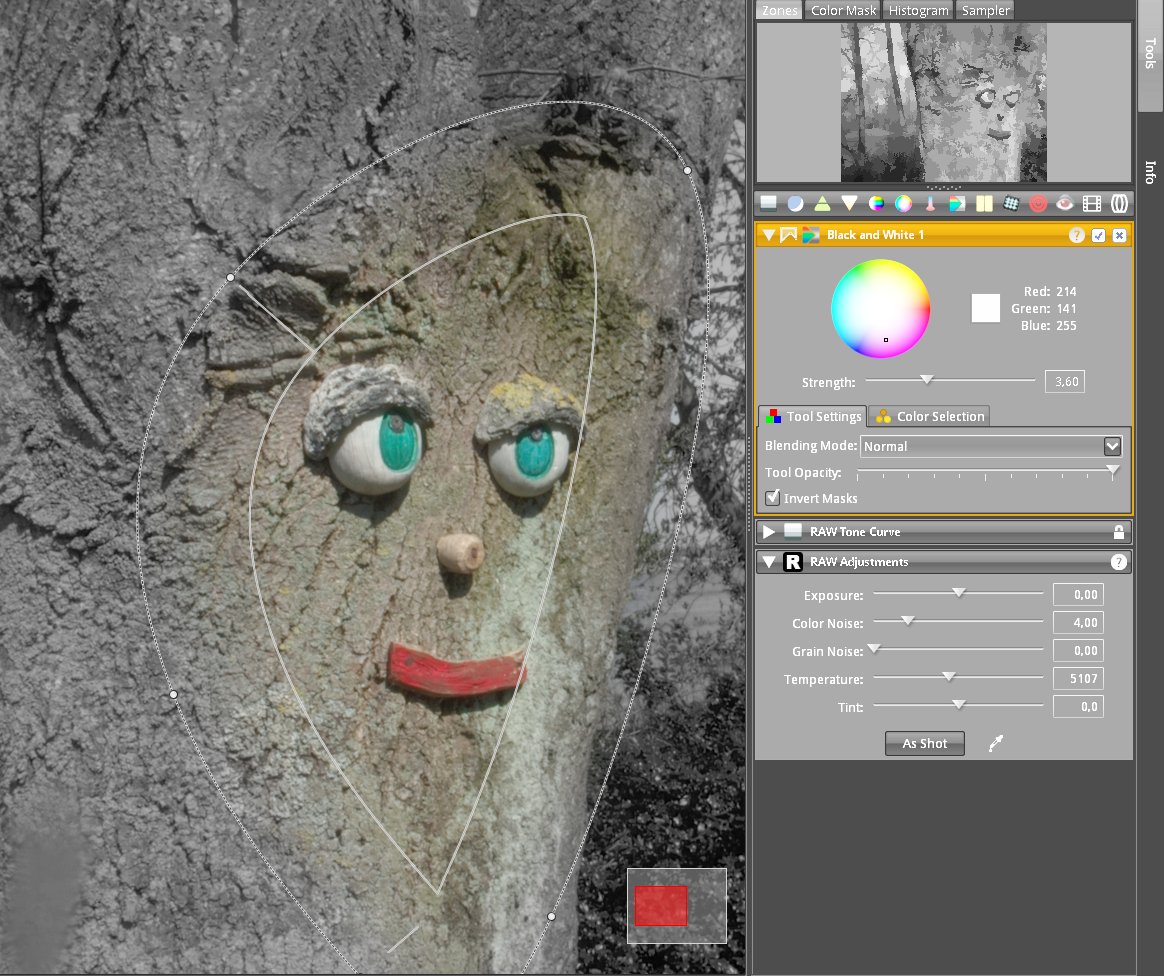
Abbildung 4: Mit dem Schwarz-Weiß-Werkzeug und Masken erstellen Sie Color-Key-Bilder.
Beim Erstellen der Maske definieren Sie zunächst den äußeren Rand mittels Stützpunkten. Anschließend verschieben Sie den inneren Rand so weit, wie Sie die Überblendung benötigen. Bei Bedarf passen Sie die Stützpunkte nachträglich an.
Für das Entfernen von Rauschen setzt Lightzone auf zwei Werkzeuge. Im immer aktivierten Werkzeug RAW Adjustments gibt es zwei getrennte Möglichkeiten, das Rauschen sowohl für den Luminanzkanal als auch das Farbrauschen zu reduzieren. Grain Noise reduziert nur das Luminanzrauschen, während Color Noise nur auf das Farbrauschen wirkt. Beide Verfahren wenden aber einen Weichzeichner an, was unweigerlich die Schärfe des Bilds herabsetzt.
In den meisten Fällen genügt das Werkzeug RAW Adjustments aus, um verrauschte Bilder zu verbessern. Allerdings wirken die dort gemachten Einstellungen immer auf das gesamte Bild, und Sie sollten sie deshalb eher sparsam anwenden. Manchmal erfordern bestimmte Bereiche jedoch zusätzliche Maßnahmen, etwa vor einem sehr dunklen Hintergrund. In diesem Fällen setzen Sie mittels einer Region das zusätzliche Werkzeug Noise Reduction ein und sorgen so für weiteres Entrauschen beziehungsweise Weichzeichnen.
Die Bilder lassen sich bei Bedarf nachträglich schärfen, was aber nur sinnvoll ist, wenn Sie die entsprechenden Werkzeuge (oder Styles) erst nach der Rauschreduktion anwenden. Alle entsprechenden Styles haben eine gute Wirkung für jeweils andere Einsatzgebiete. Oft bietet es sich allerdings an, gar nicht wirklich zu schärfen, sondern den lokalen Kontrast mittels Styles wie Local Contrast oder Clarity zu erhöhen: Das liefert viel bessere, weil klarere Ergebnisse.
Das Entfernen von roten Augen ist kein Highlight von Lightzone. Zwar funktioniert das entsprechende Werkzeug im Prinzip, ist aber umständlich zu bedienen. Zudem liefert es weniger gute Ergebnisse als ein zusätzliches Relight-Werkzeug. Sie wählen beim Entfernen von roten Augen zunächst mit einer runden Maske manuell die Pupillen aus und stellen dann per Schieberegler den Effekt ein.
Formatspielchen
Lightzone unterstützt viele moderne Kameras, obwohl sich das aus den Angaben auf der Webseite nicht direkt erschließt. Zählt das von Ihnen verwendete Fotogerät nicht dazu, wandeln Sie Ihre RAW-Files vorab unter Wine mittels Adobes DNG-Converter [4] in ein passendes Format um. Als Alternative bietet Digikam ein Werkzeug zum Umwandeln von RAW nach DNG an.
Fazit
Totgesagte leben ja bekanntlich länger – für Lightzone gilt das auf jeden Fall. Nach dem Umstellen auf eine aktuelle Java-Version funktioniert das Programm reibungslos und liefert gute, wenn auch nicht herausragende Ergebnisse. Letzteres liegt daran, dass Tools wie Darktable und Rawtherapee in den letzten Jahren sehr viel besser geworden sind, während die Entwicklung von Lightzone mehr oder weniger stagnierte. Das ist schade, weil das Programm auf einer wirklich soliden Basis steht und sich auch von weniger erfahrenen Anwendern gut bedienen lässt.
Langsam kommen auch neue Werkzeuge hinzu, die meistens die gewohnt hohe Qualität aufweisen. Allerdings bleibt der Inhalt des Werkzeugkastens nach wie vor recht überschaubar. Wer keine Problem damit hat, das Nachbearbeiten etwa mit Gimp zu erledigen, der findet in Lightzone einen soliden RAW-Konverter. Die Website des Projekts wirkt ausgesprochen unstrukturiert, was den Zugang zum Programm unnötig erschwert. (agr)
Infos
-
Lightzone: http://lightzoneproject.org
-
Adams-Zonen: https://de.wikipedia.org/wiki/Zonensystem
-
Lensfun: https://lensfun.github.io
-
Adobe DNG-Converter: https://helpx.adobe.com/photoshop/using/adobe-dng-converter.html#DownloadtheDNGConverter





