


Viele Scanner-Tools verwirren mit zahlreichen Funktionen, die Sie in den meisten Fällen nicht benötigen. Der übersichtliche Scan-Helfer Gscan2pdf verwandelt dagegen einfach und komfortabel alte Papierdokumente in platzsparende PDF-Dateien.
Wer kennt das nicht: Mit den Jahren sammeln sich im Regal die Ordner voller Altpapier. Alte Rechnungen, Briefe und Kopien nehmen Platz ein, den Sie anderweitig nutzen könnten. Wenn Sie die bedruckten Blättern stören, Sie aber nicht wissen, ob Sie die Informationen noch brauchen, hilft Gscan2pdf beim Platzsparen. Das praktische Tool geht Ihnen beim Digitalisieren alter Dokumente zur Hand. Sie brauchen lediglich einen unter Linux funktionierenden Scanner.
Gscan2pdf [1] ist auf die Ablage der Daten im PDF-Format optimiert. Aktuelle Linux-Systeme bieten zwar die Möglichkeit, PDF-Dateien über die Druckfunktion zu erstellen. Diese hat allerdings umfangreiche Einstellungen, von denen Sie bei weitem nicht alle benötigen. Außerdem bedeutet das einen zusätzlichen Arbeitsschritt. Gscan2pdf stellt dagegen nur die notwendigen Optionen bereit und erledigt alle Aufgaben in einem Rutsch.
Installation
Unter Ubuntu und anderen Debian-basierten Distributionen gestaltet sich die Installation von Gscan2pdf folgendermaßen: Starten Sie zuerst einen beliebigen Editor mit Superuser-Rechten, und öffnen Sie die Datei /etc/apt/sources.list. Beide Schritte erledigen Sie mit dem Befehl sudo gedit /etc/sources.list in der Kommandozeile. In der Datei stehen die Software-Repositories, aus denen das System Pakete installiert.
Springen Sie nun an das Ende der Datei und tragen Sie dort folgende Zeile ein:
deb http://gscan2pdf.sourceforge.net/download/debian binary/
Danach speichern Sie die Datei und schließen den Editor wieder. Anschließend lesen Sie die Paketquellen neu ein. Das geschieht einfach mit dem Befehl sudo apt-get update auf der Kommandozeile. Starten Sie nun mit sudo apt-get install gscan2pdf die Installation. Das Setup fragt nach, ob Sie die Pakete ohne Überprüfung installieren wollen. Trauen Sie der Quelle, beantworten Sie die Frage mit [Y]. Möchten Sie verhindern, dass das System die Meldung später wieder anzeigt, befolgen Sie die Schritte im Kasten “Vertrauenswürdige Quellen”.
Vertrauenswürdige Quellen
Verschiedene Systeme prüfen die Integrität von Paketen mittels GPG. Findet das Paketmanagement für eine Software keinen passenden Schlüssel im System, erscheint eine entsprechende Warnung, dass die Quelle nicht vertrauenswürdig ist. Trauen Sie der betreffenden Quell, tragen Sie den entsprechenden Schlüssel über die Kommandozeile ein. Im Fall von Gscan2pdf führen Sie dazu folgende Befehle aus:
$ gpg --keyserver www.keyserver.net --recv-keys 4DD7CC93
$ gpg --export --armor 4DD7CC93 | sudo apt-key add -
Der erste Befehl fordert den Schlüssel vom angegebenen Server an und lädt diesen herunter. Die Kombination aus Buchstaben und Zahlen am Ende der Zeile ist die eindeutige Schlüssel-ID. Mit dem zweiten fügen Sie den heruntergeladenen Schlüssel den bereits vorhandenen hinzu. Für jedes neue Repository, dass einen Schlüssel anbietet, müssen Sie diese Befehl mit der entsprechenden Schlüssel-ID wiederholen.
Für RPM-basierte Distributionen, wie Suse oder Fedora, finden Sie fertige RPM-Pakete auf der Heft-CD oder unter [2]. Diese laden Sie herunter und installieren sie mit dem Befehl rpm -i gscan2pdf-Version.rpm. Falls das System Abhängigkeiten nicht richtig erkennt, finden Sie auf der Homepage eine übersichtliche Liste der zusätzlichen Pakete. Hat alles geklappt, steht Gscan2pdf jetzt für den Einsatz bereit.
Um Gscan2pdf aus den Quellen zu installieren, laden Sie zunächst diese von der Heft-CD oder aus dem Netz herunter und entpacken sie mit tar xvfz gscan2pdf-Version.tar.gz. Wechseln Sie anschließend in das neu entstandene Verzeichnis. Geben sie nun perl Makefile.PL ein, um eine Make-Datei zu erstellen. Danach installieren Sie die Software mit dem Befehl make install, den Sie mit Root-Rechten ausführen.
Der erste Start
Nach Abschluss der Installation starten Sie das Programm mit dem Befehl gscan2pdf im Terminal oder einem Schnellstarter, den Sie mit [Alt]+[F2] aufrufen. Zunächst erscheint ein Hinweis, der auf fehlende Pakete aufmerksam macht (Abbildung 1). Die Grundfunktionen beeinträchtigt das aber nicht. Klicken Sie einfach auf OK. Danach begrüßt Sie die Software mit einer übersichtlichen Oberfläche.
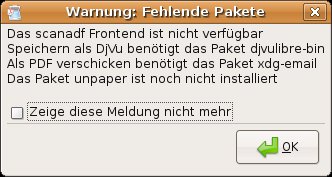
Abbildung 1: Mit zusätzlichen Programmen erweitern Sie den Funktionsumfang von Gscan2pdf. Aber auch ohne diese funktioniert die Software zuverlässig.
Gscan2pdf ist nun bereit zum Scannen. Starten Sie dazu Ihren Scanner und legen Sie ein beliebiges einseitiges Dokument ein. Danach rufen Sie über Datei | Scannen den Dialog Dokument scannen auf. Zunächst sucht das Programm nach einem verfügbaren Scanner, dann zeigt es die Optionen an (Abbildung 2).
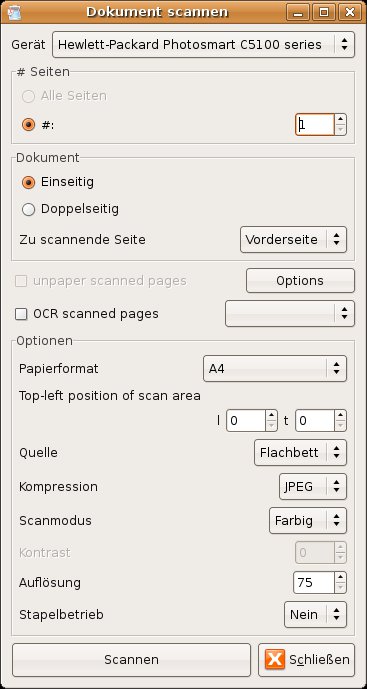
Abbildung 2: Alle wichtigen Parameter stellen Sie bei Gscan2pdf über einen einzigen Dialog ein.
Unter # Seiten legen Sie die Anzahl der zu scannenden Seiten fest. Die Einstellung eignet sich allerdings nur für Scanner mit einer Duplex-Einheit, die auf Wunsch mehrere Seiten in einem Durchgang ablichten. Bei einem gewöhnlichen Flachbrettscanner sollte weiterhin 1 eingestellt bleiben, da die Software sonst die eingelegte Seite mehrfach ablichtet. Haben Sie einen Flachbrettscanner, belassen Sie die Option Dokument auf Einseitig.
Unter Optionen nehmen Sie Scanner-spezifische Einstellungen vor. Interessant sind hier der Scanmodus, bei dem Sie auswählen, ob der Scanner Daten für einen farbigen oder einen Graustufen-Scan erzeugt. Bei der Auflösung reicht die Vorgabe von 75 DPI problemlos für eine Anzeige des Dokuments auf dem Bildschirm. Kommt es darauf an, das zu scannende Dokument später noch mal auszudrucken, geben Sie eine höhere Auflösung an. Mit 300 DPI sind Sie auf der sicheren Seite, erhalten aber auch größere Dateien.
Klicken Sie auf Scannen, liest die Software das Dokument ein und öffnet es im Arbeitsbereich des Programmfensters. Auf der Seitenleiste am linken Bildrand zeigt das Programm sämtliche Seiten in einer Scan-Reihenfolge an. Gerät beim Scannen etwas durcheinander, ziehen Sie die Seiten einfach mit der Maus an die richtige Position. Haben Sie ein Dokument seitenverkehrt gescannt, klicken Sie es in der Seitenleiste an und drehen es mit drei Pfeil-Icons in der Werkzeugleiste in die richtige Position.
PDF-Dateien erstellen
Haben Sie alle Dokumente einer Scan-Reihe eingelesen, steht dem Erstellen einer PDF-Datei nichts mehr im Weg. Abbildung 3 zeigt das Interface mit den bereits eingescannten Dokumenten. Wollen Sie nicht alle Seiten in eine Datei schreiben, wählen Sie die Gewünschten einfach per Mausklick aus. Halten Sie dabei [Strg] gedrückt. Anschließend rufen Sie über Datei | Als PDF speichern oder das PDF-Symbol in der Werkzeugleiste den passenden Dialog auf.
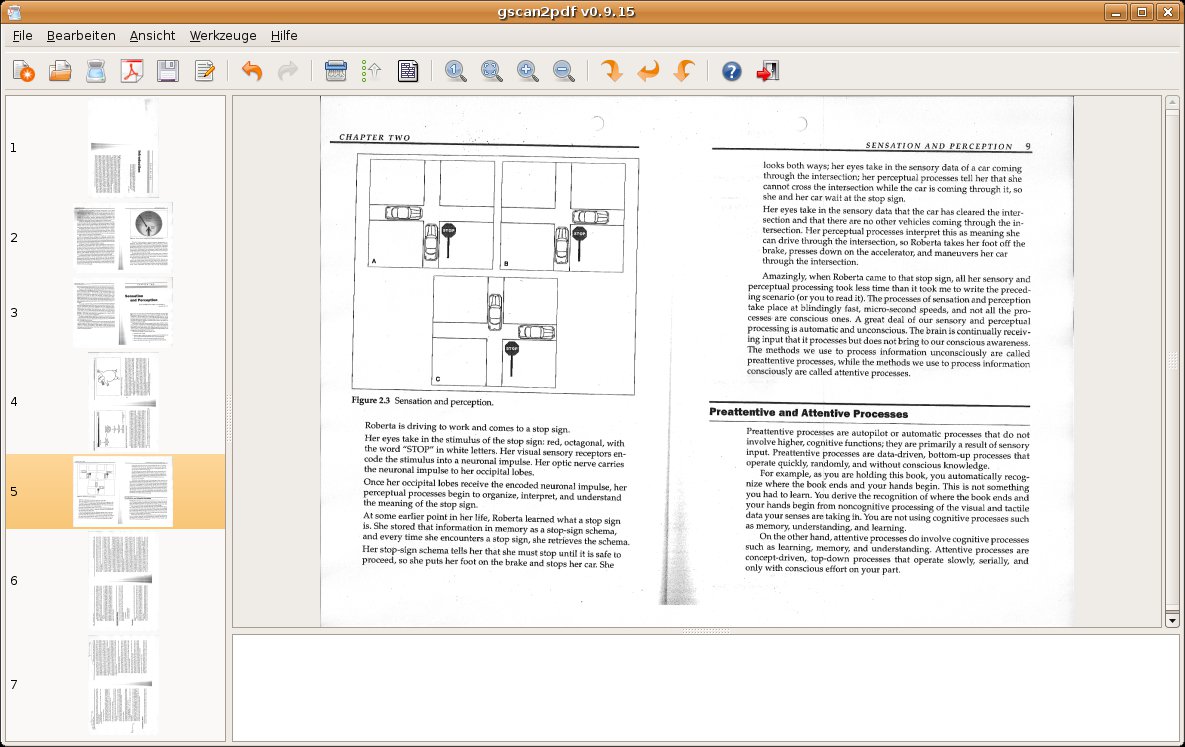
Abbildung 3: Nach dem Einscannen von Dokumenten wählen Sie die Seiten aus, die zusammen in einer Datei landen sollen.
Tragen Sie in diesem bei Bedarf Metadaten ein, die Sie ins PDF übernehmen möchten. Wenn Sie zuvor eine Auswahl an Seiten getroffen haben, klicken Sie unter Bereich die Option Ausgewählte Seiten an, damit die Software nur sie übernimmt. Falls Sie alle Seiten in die PDF-Datei aufnehmen möchten, wählen Sie Alle Seiten. Unter Kompression entscheiden Sie, in welchem Format Gscan2pdf die Dokumente abspeichert. Nachdem Sie auf Speichern geklickt haben, legen Sie den Dateinamen und den Speicherort der PDF-Datei fest.
Scans optimieren
Gscan2pdf kommt zwar als schlankes Programm daher, beherrscht aber noch ein wenig mehr, als nur Scannen und Dateien speichern. Es bedient sich einiger kleiner Werkzeuge, um komfortable Zusatzfunktionen anzubieten. Die Installation der zusätzlichen Tools beschreibt der Kasten “Erweiterungen installieren”.
Erweiterungen installieren
Egal, ob Sie die Scans noch optimieren oder direkt aus Gscan2pdf per Mail verschicken möchten – in der Open-Source-Welt findet sich für jeden Einsatz das richtige Programm. Geben Sie folgenden Befehl auf der Kommandozeile ein, um die Zusatzprogramme unter Ubuntu zu installieren: sudo apt-get unpaper xdg-utils gocr sane. Unter Suse sind alle obigen Pakete über YaST zu finden und zu installieren.
Scannen Sie regelmäßig Bücher oder Kopien von Büchern ein, enthalten die Bilder in der Regel unschöne schwarze Ränder, und oft stehen die Seiten schief auf dem Dokument. Abhilfe schafft hier die Software Unpaper [3]. Diese entfernt die schwarzen Ränder und richtet, wenn möglich, die Seiten aus. Allerdings braucht es hier etwas Geduld bei den Einstellungen, um für einen speziellen Anwendungsfall die besten Ergebnisse zu erzielen. Sobald Sie das Programm installiert haben, ist im Dialog Dokument scannen das Feld unpaper scanned pages aktiv. Über den Button Options gelangen Sie in den Einstellungsdialog für Unpaper.
Zusatzfeatures
Wenn Sie auf die Schnelle einen Scan per E-Mail verschicken möchten, nutzen Sie die XDG-utils [4], die den direkten Start eines kompatiblen Mailprogramms, wie zum Beispiel Evolution, ermöglichen. Durch den Aufruf der Funktion Datei | Als PDF per Email versenden speichern Sie das Dokument als PDF und binden es im selben Schritt als Anhang in eine neue Mail ein. Im Zusammenspiel mit Thunderbird steht diese Funktion zur Verfügung, weil dieser derzeit eine leere Mail nur ohne Anhang öffnet.
Wollen Sie dagegen parallel zum einfachen Scannen einen Text sofort via OCR einlesen, brauchen Sie zusätzlich eine Texterkennungssoftware, wie Gocr [5]. Um diese nach der Installation unter Gscan2pdf zu nutzen, braucht es allerdings einen Neustart des Scannerprogramms.
Scanimage und Scanadf
Gscan2pdf führt im Hintergrund das Programm Scanimage aus, das auch standalone über die Kommandozeile bereit steht. Auf den ersten Blick scheint dies nichts besonderes zu sein. Da aber einige Scanner mit dem Alternativprogramm Scanadf besser zusammenarbeiten, bietet Gscan2pdf die Möglichkeit, unter den beiden Programmen zu wählen. Das geschieht über das Menü Bearbeiten | Frontend. Das setzt selbstverständlich wieder die Installation von Scanadf voraus.
Fazit
Im Gegensatz zu Programmen wie Xsane oder Kooka kommt Gscan2pdf als überschaubarer Vertreter seiner Zunft daher. Schließlich ist sein Zweck, Dokumente möglichst schnell und unkompliziert in eine PDF-Datei zu sichern. Die Aufgabe erledigt es mit Bravour, obwohl Einstellungsmöglichkeiten für Kontrast und Helligkeit und eine Scan-Vorschau fehlen. Es lohnt sich also, Gscan2pdf auszuprobieren. Vor allem bei größeren Dokumentenmengen spielt es seine Stärke aus.
[1] Gscan2pdf: http://gscan2pdf.sourceforge.net
[2] RPM-Dateien: http://sourceforge.net/project/showfiles.php?group_id=174140
[3] Unpaper: http://unpaper.berlios.de/
[4] XDG-utils: http://portland.freedesktop.org/wiki/
[5] Gocr: http://jocr.sourceforge.net/





