



Anki bringt einen virtuellen Karteikasten auf den Desktop, der es erlaubt, auch schwierige Inhalte effizient zu lernen.
Eine der effektivsten Methoden, um Lernstoff im Langzeitgedächtnis zu verankern, stellt nach wie vor die Lernkartei dar. Doch anstatt umständlich mit hölzernen Karteikästen und Stapeln von Karten zu hantieren, nutzen Schüler und Studenten dafür heutzutage Computerprogramme. Anki [1] gilt als eine der innovativsten Lernprogramme mit elektronischen Karteikarten. Die Software geht in ihrem Funktionsumfang weit über das alltägliche Spektrum hinaus und bietet auch ein webbasiertes Pendant.
Die Applikation bietet darüber hinaus noch einige Schmankerl wie Addons, mit deren Hilfe Sie die Software beispielsweise auch fit für Fremdsprachen machen, die andere Zeichensätze verwenden, wie Chinesisch oder Russisch. Auch für Freunde der höheren Mathematik eignet sich Anki, da es mithilfe von LaTeX Formeln darstellt. Zusätzlich beherrscht Anki auch den Umgang mit Multimediainhalten und integriert anders als herkömmliche Karteikarten auch Videos, Audiodateien und Bilder zum Erlernen von Inhalten.
Installation
Anki steht in den Repositories aller gängigen Distributionen bereit und lässt sich entsprechend komfortabel mit der jeweiligen Paketverwaltung installieren.
Auf der Webseite des Projekts gibt es zudem einen Tarball für 64-Bit-Systeme, dessen Verwendung sich empfiehlt, wenn die distributionseigenen Repos nur eine ältere Anki-Version anbieten. Zum Einrichten von Anki entpacken Sie den rund 150 MByte großen Tarball, was etwa 460 MByte an Daten auf die Platte bringt. Danach wechseln Sie in das neu angelegte Verzeichnis und installieren das Paket mithilfe des Befehls sudo make install. Anschließend starten Sie die Software entweder über den entsprechenden Eintrag im Startmenü oder durch Eingabe des Befehls anki im Terminal.
Zum manuellen Kompilieren steht auf der Github-Seite des Projekts [2] der Quellcode bereit. Dort finden Sie auch zahlreiche ältere Versionen der Software als TAR.BZ2-Archive. Sie erfüllen ihren Zweck, wenn sich Anki in der neuesten Variante aufgrund fehlender Abhängigkeiten auf älteren Linux-Systemen nicht installieren lässt.
Bedienung
Anki öffnet beim ersten Start ein bereits sprachlich lokalisiertes Fenster, sodass Sie keine manuellen Einstellungen vornehmen müssen (Abbildung 1).
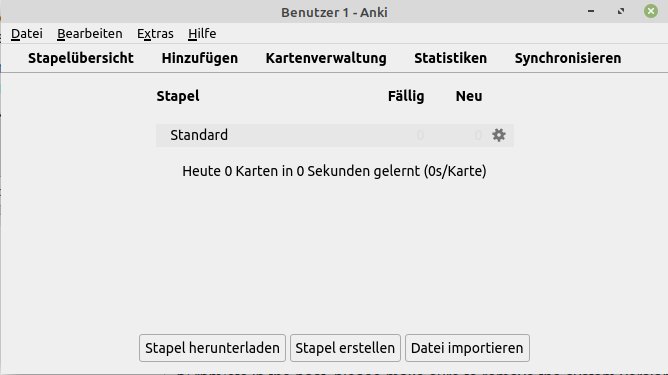
Abbildung 1: Ankis Programmfenster erscheint sehr unspektakulär.
Zunächst gilt es, einen Stapel virtueller Karteikarten mit den entsprechenden Inhalten auf deren Vorder- und Rückseiten anzulegen. Dazu klicken Sie unten mittig auf die Schaltfläche Stapel erstellen. Im nun eingeblendeten Fenster geben Sie einen Namen für den Stapel an und bestätigen diesen.
Mit einem Klick auf Hinzufügen unterhalb der Menüzeile beginnen Sie mit dem Erfassen der Inhalte. Das Eingabefenster besteht nicht nur aus zwei Feldern zur Freitexteingabe für die Vorder- und Rückseite der Karteikarte, sondern gestattet anhand einer kleinen Schalterleiste darüber auch das Formatieren der eingegebenen Daten. Dabei lässt sich nicht nur der eingegebene Text formatieren, sondern auch eine Hintergrundfarbe definieren, eine Multimediadatei mit der Karteikarte verknüpfen und eine Audioaufnahme starten. Das hilft beispielsweise dabei, bei fremdsprachigen Begriffen die korrekte Aussprache zu üben. Zusätzlich erlaubt es die Software, kurze Lückentexte einzugeben. Über ein Hamburger-Menü rechts in der Schalterleiste fügen Sie bei Bedarf chemische oder mathematische Formeln in die Karteikarte ein (Abbildung 2).
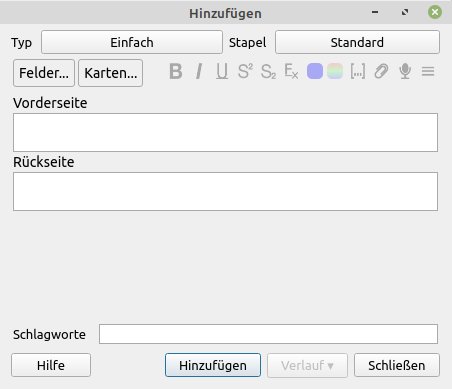
Abbildung 2: Der Eingabedialog von Anki bietet vielfältige Möglichkeiten, die Abfragen zu gestalten. Dazu zählen unter anderem Lückentexte und Multimediadateien.
Über das Auswahlfeld Typ legen Sie fest, in welcher Form die Abfrage der eingegebenen Begriffe stattfinden soll. Dabei wählen Sie, ob Anki die Karten in beide Richtungen abfragt oder jeweils nur mit der Vorder- oder Rückseite. Die anschließend einzugebenden Begriffspaare speichern Sie jeweils durch einen Klick auf den Schalter Hinzufügen.
Nach Abschluss der Eingabe eines Kartenstapels zeigt Anki im Hauptfenster den Namen des Stapels mit der Anzahl der erfassten Datensätze an. Gibt es bereits andere davon, so erscheint nur der jeweils zuletzt aktivierte im Hauptfenster. Mit einem Klick auf Stapelübersicht öffnen Sie die Stapelanzeige, in der alle vorhandenen Stapel inklusive der zu wiederholenden und der neu zu erlernenden Datensätze erscheinen.
Ein Klick auf den gewünschten Satz aktiviert ihn. Ein weiterer Klick auf Jetzt lernen rechts neben der Stapelanzeige startet die Abfrage. Das Programm wechselt nun in eine Karteikartenansicht, in der der erste Begriff erscheint. Überlegen Sie sich die dazu passende Antwort, und vergleichen Sie sie durch einen Klick auf die Leertaste mit der auf der Rückseite hinterlegten Lösung (Abbildung 3).
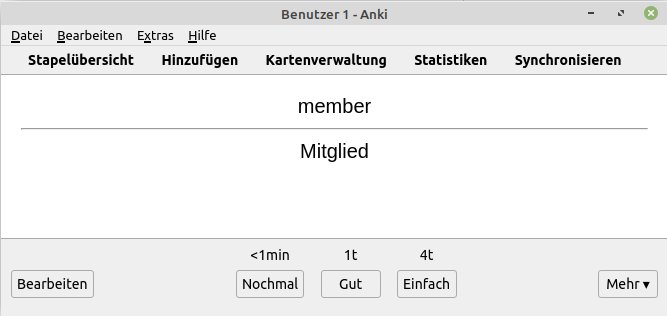
Abbildung 3: Im Programmfenster erscheinen Vorder- und Rückseite jeder Lernkarte.
Wünschen Sie eine manuelle Eingabe der gesuchten Antwort mithilfe der Tastatur, dann wählen Sie im Feld Typ des Dialogs zur Kartenerfassung die Option Einfach (Antwort eintippen) aus. Anki erwartet dann bei der Abfrage die Eingabe der Antwort und hinterlegt diese, sofern sie korrekt war, in Grün. Falsche Antworten erscheinen rot hinterlegt. Anki blendet dann darunter die Lösung ein.
Struktur
Anki gestattet es, Karteikarten in einer Baumstruktur zu verwalten. Die übergeordnete Ebene besteht dabei beispielsweise aus einer Lektion, während die darunterliegenden Ebenen jeweils ein Kapitel daraus behandeln. Die entsprechende Struktur schaffen Sie, indem Sie die einzelnen Unterkategorien als eigene Stapel anlegen, die Sie danach per Drag & Drop auf den Hauptstapel ziehen.
Alternativ legen Sie beim Anlegen der Stapel schon Untergruppen fest, indem Sie bei der Namensvergabe zunächst den Namen des Hauptstapels angeben und anschließend nach Eingabe zweier Doppelpunkte den Namen des Unterstapels. Anki stellt dann die Untergruppen jeweils eingerückt unter dem Hauptstapel dar.
Dabei sollten Sie die Struktur bereits zu Beginn der Dateneingabe festlegen. Im Hauptstapel erfasste Datensätze blendet die Software beim Anlegen einer Struktur mit Untergruppen aus. Diese lassen sich nur über die Kartenverwaltung einsehen, die Sie im entsprechenden Link im Hauptfenster aufrufen.
Nach Anlage einer Hierarchie lassen sich im Hauptstapel jedoch weiter neue Datensätze anlegen. Dazu wählen Sie im Eingabedialog Hinzufügen im Auswahlfeld Stapel den gewünschten Zielstapel aus. Anki addiert beim Verteilen der Datensätze auf mehrere Untergruppen die Paare und zeigt die Gesamtzahl der neu erfassten Datensätze anschließend in der Stapelübersicht im jeweiligen Hauptstapel an.
Auch bei der Eingabe der Lerninhalte in den einzelnen Stapeln dürfen Sie eine erweiterte Struktur anlegen. Gerade bei komplexen Themenstellungen empfiehlt es sich dabei, Schlagwörter im entsprechenden Eingabefeld zu benennen. Das Feld Schlagworte gestattet dazu die Eingabe auch mehrerer Begriffe hintereinander, jeweils durch ein Leerzeichen getrennt. Diese Schlagworte können später beim Erlernen der Inhalte auf den einzelnen Karten auch gezielte Auswahlkriterien darstellen.
Üben
Nach Anwahl eines Kartenstapels zum Lernen zeigt Anki drei Kategorien mit der Anzahl der darin jeweils gesammelten Karten an: Neu bezeichnet dabei die erste Stufe, in der sich alle neu erfassten Karten befinden. Unter Lernen subsummiert Anki alle Karten, die sich in einem laufenden ersten Lernprozess befinden. All jene Karten, die Sie bereits erlernt haben, aber nun zum besseren Einprägen ins Langzeitgedächtnis erneut aufrufen möchten, erscheinen in der Gruppe Wiederholen. Beim Üben berücksichtigt die Software alle verschiedenen Kartentypen und fragt sie gemischt ab. Der Algorithmus von Anki geht vom täglichem Lernen mit 100 Karten aus, was auch Wiederholungen vorsieht.
Bei längeren Lernpausen empfiehlt es sich, die Kartensets pausieren zu lassen. Dazu klicken Sie im Hauptfenster auf den Link Kartenverwaltung und wählen im neuen Fenster links in der vertikalen Leiste den betreffenden Kartenstapel. Rechts blendet die Software daraufhin in einer Listenansicht alle in diesem Stapel befindlichen Karten ein. Sie markieren nun die gewünschten Karten und klicken anschließend mit der rechten Maustaste in den markierten Stapel. Aus dem Kontextmenü wählen Sie die Option Karte(n) ein-/ausblenden oder drücken [Strg]+[J].
Nach dem Schließen des Fensters finden Sie in der Stapelübersicht im fraglichen Stapel keine zur Übung vorgesehenen Karten mehr (Abbildung 4). Um die Pause wieder aufzuheben, wiederholen Sie die gleichen Schritte wie beim Pausieren. Anschließend erscheint die Anzahl der zu lernenden Karten wieder in der Stapelübersicht.
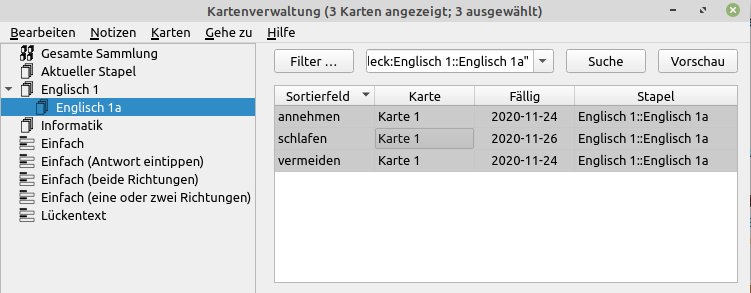
Abbildung 4: Über die Kartenverwaltung pausieren Sie Ihre Übungen.
Schrittmacher
Das Leitner-Lernsystem (siehe Kasten “Hintergrund”) basiert auf dem schrittweisen Einprägen der Lerninhalte, bis sie nach mehreren Wiederholungen das Langzeitgedächtnis übernimmt. Um dieses Konzept in Anki umzusetzen, führten die Entwickler ein Bewertungssystem ein, das beim Lernen jeder Karte individuell aktiviert wird und aus vier Stufen besteht. Diese erscheinen jeweils in entsprechenden Schaltern unterhalb der Karteikartenanzeige.
Hintergrund
Das 1973 von Sebastian Leitner entwickelte gleichnamige Lernsystem mithilfe von Karteikarten macht sich den Umstand zunutze, dass der Lernstoff erst durch mehrere Wiederholungen in das menschliche Langzeitgedächtnis übergeht. Daher nutzt das System mehrere Karteikästen, die es erlauben, die Karten in regelmäßigen Abständen abzufragen. Die Abfrageintervalle verlängern sich dabei von Kasten zu Kasten.
Bei der täglichen Lernarbeit sieht das System vor, jeweils eine unterschiedliche Anzahl von Karten aus jedem Kasten abzufragen. Während sich neue Karten zunächst im ersten Kasten befinden, wandern bereits abgefragte und erfolgreich beantwortete in den nächsten Kasten nach hinten. Nicht oder falsch beantwortete Karten finden ihren Weg zurück in den ersten Kasten. Das gewährleistet, dass schwer zu erlernende Begriffe zunächst häufiger abgefragt werden, bereits über längere Zeit korrekt beantwortete und daher vom Nutzer erfolgreich erlernte Karten dagegen seltener.
Für einen dauerhaften Lernerfolg müssen Sie das Leitner-Karteikartensystem in regelmäßigen Abständen nutzen. Es eignet sich für maximal etwa 100 Begriffe täglich, die Sie dauerhaft lernen möchten.
Als erste Stufe dient der Schalter Nochmal, falls der Proband die Kartenfrage nicht oder nur mit großer Mühe lösen konnte. Anki ruft die Karte dann innerhalb der nächsten zehn Minuten erneut auf. Der Schalter Schwer übernimmt die Karte in die zweite Stufe, die bei erstmaliger Anwendung einen erneuten Aufruf der betreffenden Karte nach drei Tagen bewirkt. Mit der dritten Stufe Gut ruft Anki die Karte nach fünf Tagen wieder auf. Die letzte Stufe Einfach erweitert das Intervall auf sechs Tage.
Welche Karte Anki welcher Stufe zuordnet, entscheiden Sie dabei während der Übung durch Anklicken des entsprechenden Schalters. Mit zunehmender Verbesserung der Lernergebnisse verlängern sich auch die Aufrufintervalle. Das gewährleistet durch regelmäßiges Wiederholen einen dauerhaften Lerneffekt.
Statistisches
Damit Sie stets den Überblick nicht nur über Ihr Lernpensum, sondern auch über Ihre Lern- und Gedächtnisleistung behalten, bietet Anki eine Statistikfunktion, die anhand von Balken- und Kreisdiagrammen Ihren Fortschritt visualisiert.
Um den Statistik-Bericht zu generieren klicken Sie im Hauptfenster auf den Link Statistiken und erhalten daraufhin alle Informationen in einem gesonderten Fenster (Abbildung 5). In diesem wählen Sie, ob die Statistik sich nur auf einen bestimmten Kartenstapel oder eine Stapelsammlung beziehen soll und welchen Zeitraum sie abdeckt. Hier wählen Sie zwischen den letzten zwölf Monaten oder der gesamten Lernhistorie.
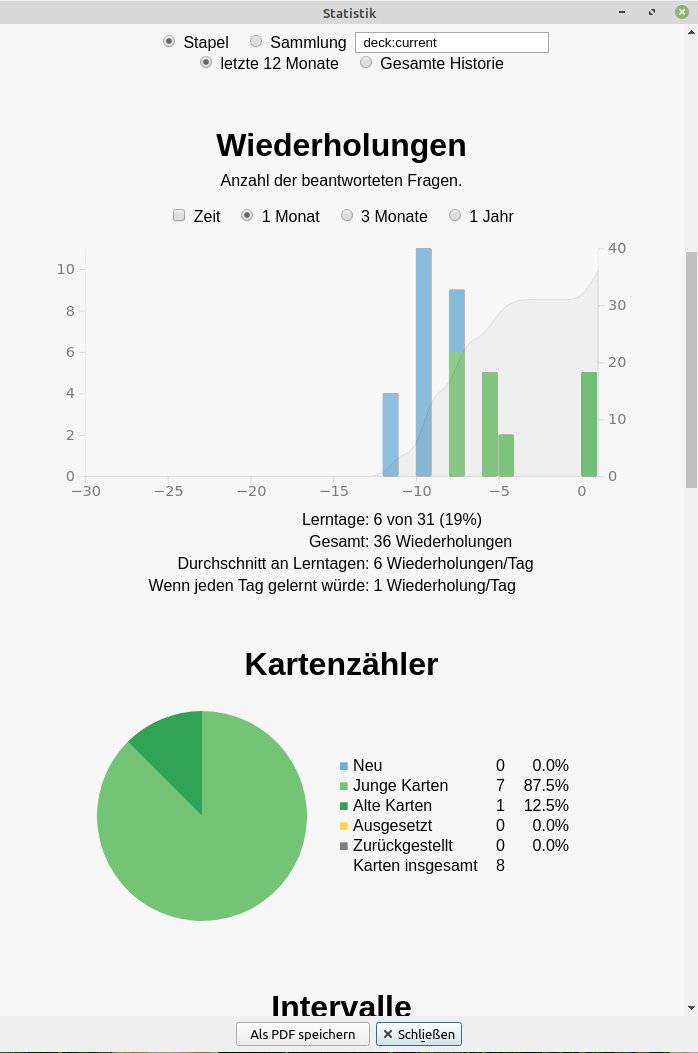
Abbildung 5: Eine umfangreiche Statistik in Anki dokumentiert den Lernerfolg.
Neben den Statistiken zeigt die Software in einer farbig aufbereiteten, rasterartigen Kalenderübersicht die relevantesten Daten über einen Monat an. Um den Bericht dauerhaft zu sichern, nutzen Sie unterhalb der Anzeige den Schalter Als PDF speichern. Nach Abfrage des Speicherpfads und Dateinamens legt Anki eine entsprechende PDF-Datei an, die alle Angaben enthält und daher recht umfangreich ausfällt.
Addons
Die modular aufgebaute Lern-Software lässt sich recht einfach durch Zusatzmodule erweitern. Dazu steht eine eigene Webseite bereit [3], die zahlreiche Addons auflistet (Abbildung 6). Sie dienen nicht nur zum optischen Anpassen der Programmoberfläche, sondern erweitern die Software auch um zusätzliche Funktionen.
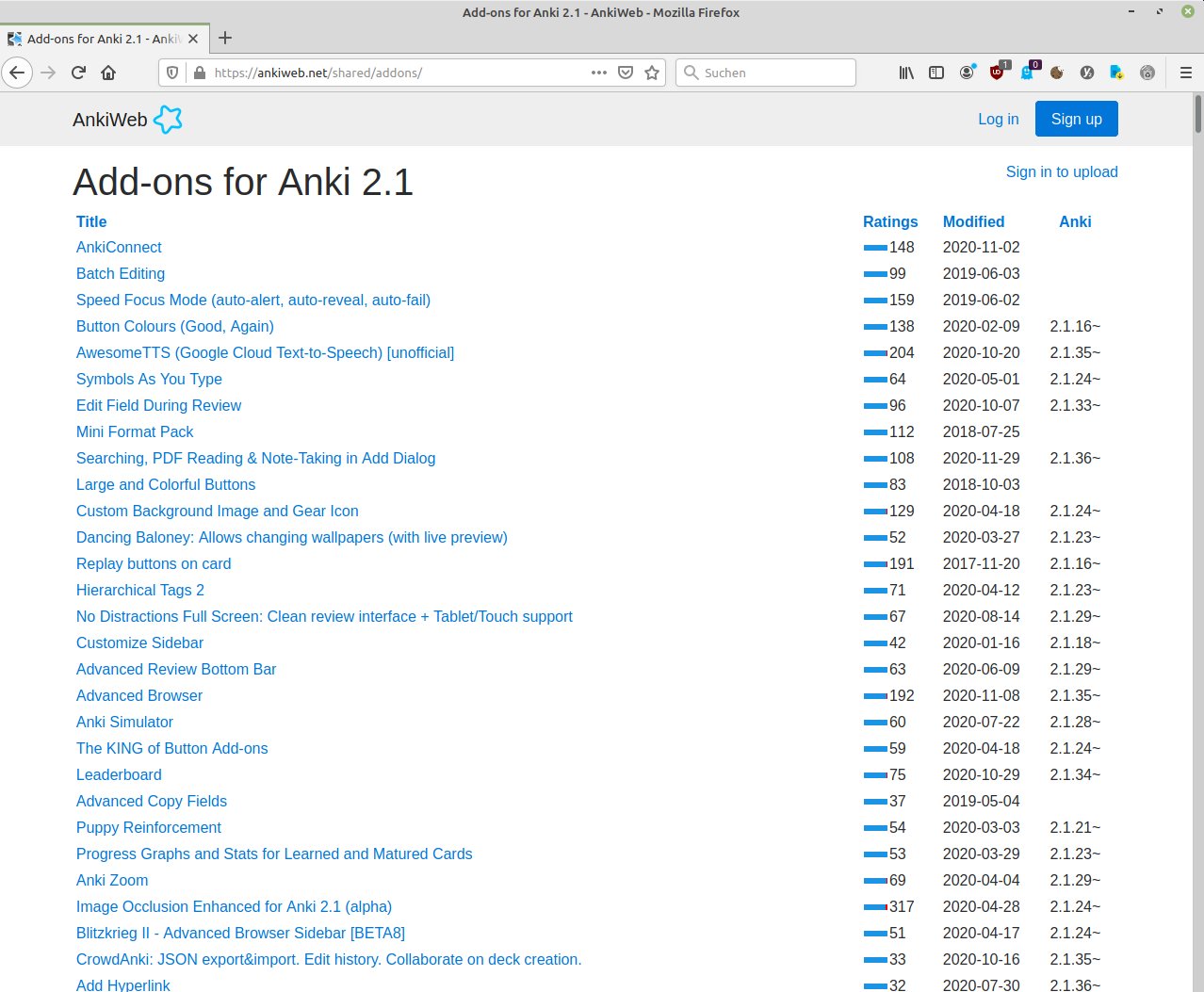
Abbildung 6: Anki lässt sich recht komfortabel um eine Vielzahl von Addons erweitern.
Um ein Addon zu installieren, klicken Sie im Programmfenster in der Menüzeile auf Extras | Erweiterungen. In einem Dialog sehen Sie links zunächst ein leeres Segment, in dem später die integrierten Addons erscheinen. Rechts befinden sich mehrere Schaltflächen zum Verwalten der Erweiterungen.
Links im Dialog klicken Sie zunächst auf Erweiterungen herunterladen. Daraufhin erscheint ein weiterer kleiner Dialog, in dem Sie unten auf Erweiterungen durchsuchen klicken. Die Applikation öffnet daraufhin die Webseite der verfügbaren Addons. Mit einem Klick auf eines der gelisteten Addons erhalten Sie eine ausführliche Beschreibung dazu, inklusive eines spezifischen Codes, den Sie unterhalb der Beschreibung finden.
Zur Installation des Addons in Anki geben Sie diesen Code im Fenster Erweiterung installieren im entsprechenden Feld ein. Nach einem Klick auf OK installiert die Software die Erweiterung und übernimmt sie in die Listenansicht. Um sie zu aktivieren, starten Sie Anki neu.
Import und Export
Anki erlaubt den Import von Daten aus diversen anderen Lernprogrammen sowie den Export eigener Daten in andere Formate. Dazu dienen die Einträge Importieren und Exportieren im Menü Datei. Neben einigen Fremdformaten unterstützt die Software auch den Import von Mediendateien und mit Libre- oder OpenOffice angelegten CSV-Dateien. Da diese bestimmte Voraussetzungen erfüllen müssen, wie beispielsweise einen einheitlichen Zeichensatz, lohnt sich vor dem Import von Daten ein Blick in die Dokumentation.
AnkiWeb
Mit AnkiWeb [4] steht eine webbasierte Variante von Anki zur Verfügung, die es ermöglicht, unabhängig vom verwendeten Computer Inhalte zu erlernen und den Datenbestand zu pflegen.
Dabei verfügt die vornehmlich als Ergänzung zum lokal installierten Programm gedachte Webvariante jedoch nur über Grundfunktionen. Sie erlaubt lediglich das Erstellen rein textbasierter Karteikarten und deren Erlernen. Verschiedene Stapelhierarchien und Multimediainhalte unterstützt AnkiWeb nicht. Sie müssen sich außerdem zur Nutzung der webbasierten Version erst auf der entsprechenden Seite anmelden.
Das Hauptziel von AnkiWeb ist es, vorhandene Karteikartenbestände in der Cloud zu sichern und auf diesem Weg über mehrere Computer hinweg abzugleichen. Dazu synchronisiert Anki die Datenbestände bei jedem Öffnen und Schließen der Applikation zwischen den einzelnen Laufwerken.
Profile
Benutzen mehrere Personen die lokal installierte Version von Anki, lässt sich für jede davon über Datei | Profil wechseln ein eigenes Profil anlegen. Dazu genügt ein Klick auf den Schalter Hinzufügen und die Eingabe eines Profilnamens. Ein Doppelklick auf einen der Profilnamen wechselt zu diesem.
Die eigentliche Konfiguration des jeweiligen Profils nehmen Sie bei aktivem Profil im Dialog Extras | Einstellungen… vor. Diese Konfiguration lässt sich für jedes Profil unabhängig vornehmen, wobei Anki die jeweiligen Anpassungen mit dem Profil sichert (Abbildung 7).
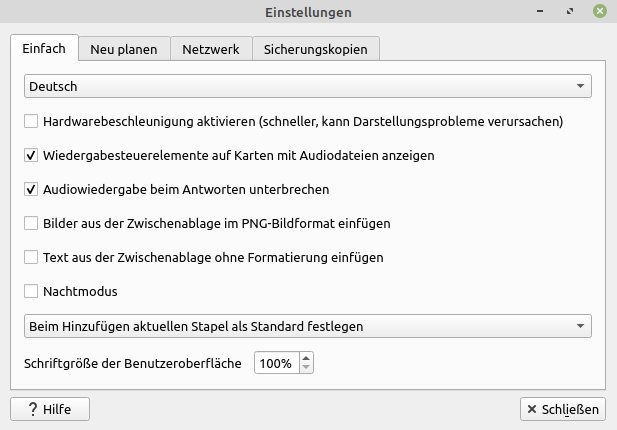
Abbildung 7: Der Einstellungsdialog von Anki fällt im Vergleich zum Funktionsumfang der Software sehr übersichtlich aus.
Fazit
Anki bietet aktuell wohl das umfangreichste Programm zum Erlernen von Begriffen und Inhalten nach dem Leitner-Karteikartensystem. Die Software wirkt funktionell sehr ausgereift und beschränkt sich anders als manch andere Programme nach dem Leitner-System nicht auf einfache Karteikarten mit einzelnen Begriffen und kurzen Texten. Sie erlaubt darüber hinaus auch das Erstellen komplexer Lernvorgänge inklusive Multimediainhalten. Daher empfiehlt sich Anki nicht nur für Schüler und Studenten, sondern für jeden Interessierten, der schnell und nachhaltig zu guten Lernerfolgen kommen möchte. (tle)
Infos
-
Anki: https://apps.ankiweb.net
-
Anki auf Github: https://github.com/ankitects/anki
-
Anki Apps: https://ankiweb.net/shared/addons/
-
AnkiWeb: https://ankiweb.net/about





