


Heute passt ein professionelles Tonstudio mit allem Drum und Dran locker in einen Linux-PC. Zu den faszinierendsten Instrumenten zählen der Synthesizer ZynAddSubFX und der Drum-Sequenzer Hydrogen.
Zu einem digitalen Tonstudio gehören in der Minimalausstattung verschiedene Klangerzeuger sowie ein Audiorecorder mit Mehrspurbetrieb und Mischpult. Effekte zum Verändern und Verbessern von Tonsignalen hört man ebenfalls gern. Im ersten Teil unserer Workshop-Reihe beschäftigen wir uns mit der Klangerzeugung und stellen Ihnen die beiden am weitesten verbreiteten Synthesizer-Programme der Linux-Welt vor: ZynAddSubFX [1] und Hydrogen [2]. Der erste trägt alles, was er kann, schon in seinem Namen: additive und subtraktive sowie Fourier-Klangsynthese. Für den Rhythmus zeichnet der Drum-Sequenzer Hydrogen verantwortlich.
Installation
Beide Programme gehören bei OpenSuse 10.2, Debian “Etch” und auf Debian basierenden Distributionen wie Ubuntu 7.04 zum Lieferumfang. Dort bereitet die Installation keine Probleme: Bei Suse übernimmt YaST diese Arbeit, bei Debian der Paketmanager Synaptic und bei Ubuntu 7.04 Adept. Bei Debian & Co. richten Sie die Pakete zynaddsubfx, hydrogen und hydrogen_drumkits ein. OpenSuse offeriert das letzte Paket nicht, und so kommt Hydrogen dort nur mit zwei Standard-Drumkits.
Testbetrieb
Nach der Installation sind beide Programme prinzipiell startbereit. Für den Fall, dass auf Ihrem Audiosystem kein Jack-Server die Klangdatenströme der Audioanwendungen organisiert, versuchen die Programme, ihre Sounds über das Open Sound System OSS auszugeben. OSS kommuniziert aber stets nur mit einer Anwendung: Wer zuerst kommt, hat das Soundsystem exklusiv für sich. Ohne Jack ist es also nicht möglich, die beiden Instrumente gemeinsam zu betreiben, um etwa Hydrogen einen fetzigen Beat zu entlocken und mit ZynAddSubFX die Solo-Line dazu zu spielen. Mehr zum Jack-Server lesen Sie unter [3].
Nach dem Start des ZynAddSubFX (Abbildung 1) sollten Sie im Menü FILE | Settings kontrollieren, ob der Pfad zum OSS-Sounddevice korrekt eingestellt ist. Unter OpenSuse 10.2 lautet er /dev/snd/dsp, bei Debian “Etch” und Ubuntu 7.04 /dev/dsp.
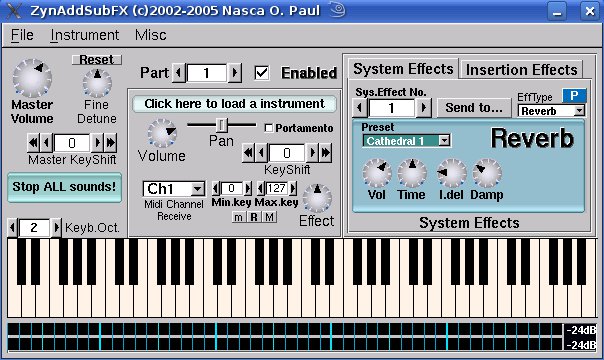
Abbildung 1: Die Startoberfläche von ZynAddSubFX im Anfängermodus.
Der Synthesizer auf einen Blick
Beim ersten Start fragt ZynAddSubFX, ob Sie im Anfänger- oder Expertenmodus starten möchten. Unsere Empfehlung: Beginnen Sie die Arbeit zunächst im Anfängermodus. So lernen Sie dieses komplexe Synthesizer-Programm leichter und schneller kennen. Unter dem Menüpunkt MISC finden Sie den Schalter Switch User Interface Mode, mit dem Sie jederzeit in den Profi-Modus (und wieder zurück) wechseln.
Links oben auf der Arbeitsoberfläche finden Sie einen Drehknopf für Master-Volume (die Gesamtlautstärke), daneben Regler für das Stimmen des Synties. Die Funktion Master keyShift transponiert Stimmen in Halbtonschritten und nach oben wie unten. So erklingt zum Beispiel ein in C-Dur gespieltes Stück auf Wunsch in G- oder E-Dur.
ZynAddSubFX ist ein Echtzeit-Instrument, bei dem das Klangmaterial nicht aus vorgefertigten Samples besteht, sondern aus mathematischen Algorithmen. Was Sie hören, rechnet der Prozessor im Moment der Klangdarstellung aus. Für den Fall, dass bei diesen Rechenoperationen mal etwas schief geht und der Synthesizer hängen bleibt, gibt es unten einen großen grünen Ausschalter: Stop ALL sounds.
Im Mittelteil der Synthie-Konsole laden Sie einen der vielen gespeicherten Klänge. Dafür klicken Sie auf den blassgrünen Querbalken Click here to load an instrument. So gelangen Sie zur mitgelieferten Instrumentenbank (Abbildung 2).
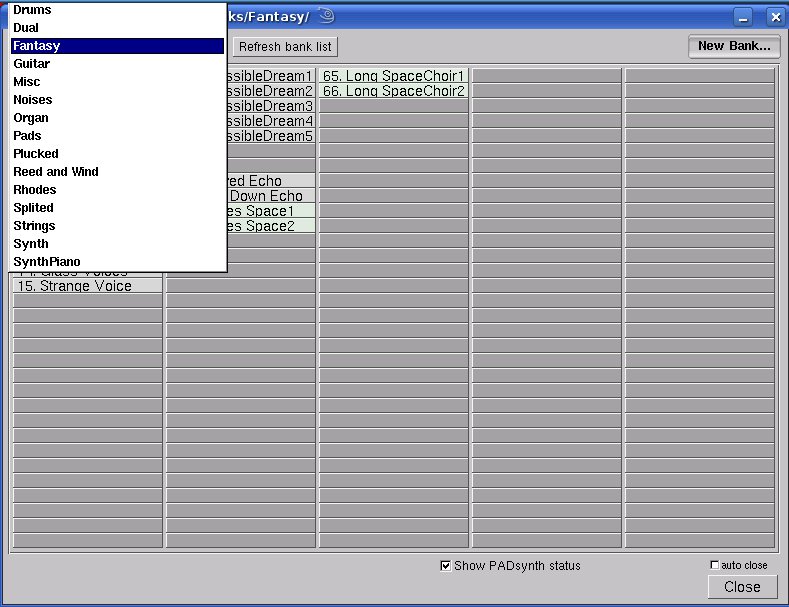
Abbildung 2: Bietet viele Sounds in übersichtlichen Kategorien: Die Instumentenbank von ZynAddSubFX.
Der ZynAddSubFX bringt von Hause aus eine gut gefüllte Bank mit sehr vielen Klängen mit, die Sie gleich einsetzen können. Dennoch handelt es sich beim gesamten Material nur um Konfektionsware von der Stange. Sie können jedoch über das Menü Instrument selbst erstellte Klänge in einer eigenen Bank abspeichern. Zunächst geht es aber erst einmal um einen Überblick über das Gerät und seine spielerischen Möglichkeiten.
Die Standardbank bietet eine Reihe von Klang-Untergruppen wie Drums (Trommeln), Dual (übereinander gelegte Klänge) oder schwer einzuordnende Fantasy-Sounds, aber auch Nachbildungen real existierender Instrumente wie Guitar, Reed and Wind (Holz- und Blechblasinstrumente) und Strings (Streicher). Entscheiden Sie sich für eine dieser Untergruppen, können Sie per Mausklick ein Instrument auswählen und anschließend das Fenster über Close schließen. Setzen Sie in das Feld AutoClose neben diesen Button ein Häkchen, schließt sich die Bank fürderhin automatisch, sobald Sie ein Instrument ausgewählt haben.
Mit dem gewählten Instrument dürfen Sie sofort loslegen. Das Keyboard von ZynAddSubFX bedienen Sie sowohl mit der Maus als auch über die Tastatur. Letztere nutzen Sie vor allem dann, wenn Sie die polyphonen Eigenschaften des Synthesizers genießen möchten. Sie können bis zu 16 verschiedene Klänge ins Gerät laden, indem Sie den Zähler in dem weißen Feld links neben dem Wort Part erhöhen. Jedes Instrument erhält zudem eine eigene Stimmung und Lautstärke.
Die rechte Seite des Synthesizers gehört den Effekten (Abbildung 3). Dort finden Sie zwei Register: System Effects und Insertion Effects. Systemeffekte wirken sich generell auf alle geladenen Klänge aus. Sie können bis zu vier solcher Effekte gleichzeitig wählen: Über das Pulldown-Menü EffType stellen Sie einen FX ein und wählen in dem Fenster darunter ein Preset dieses Gerätes aus. Über den Button Send To. beziehungsweise Insert To. verteilen Sie die ausgewählten Systemeffekte untereinander. So ist es ein Kinderspiel, komplexe Klänge zu erzeugen.
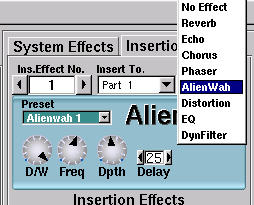
Abbildung 3: Die FX-Abteilung hilft beim effektvollen Verändern von Klängen.
Die acht Insertion Effects lassen sich im Unterschied zu den Systemeffekten direkt einem Instrument oder der Stereosumme zuweisen. So können Sie beispielsweise Ihre Streicher mit Hall versehen und unabhängig davon das Soloinstrument mit einem Chorus-Signal aufhübschen.
Synthesizer für Fortgeschrittene
Haben Sie im Anfängermodus ein paar Spielversuche gemacht, interessiert Sie über kurz oder lang sicher auch die Profiversion von ZynAddSubFX (Abbildung 4). Die virtuelle Klaviatur verschwindet, und alles, was vorher nebeneinander angeordnet war, befindet sich nun in drei Abteilungen untereinander: Die Master-Kontrollen für Volume und Tuning sowie ein paar Aufnahmeschalter sind von links nach oben gewandert. Die Effekte-Abteilung nimmt einen komfortablen Mittelplatz ein, und im unteren Drittel finden Sie Ihre Instrumente wieder.
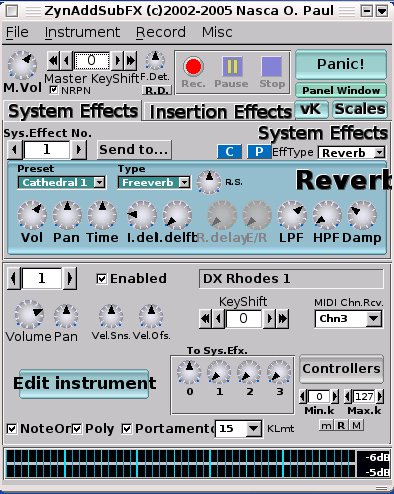
Abbildung 4: Bietet volle Klangkontrolle: ZynAddSubFX in der Profiansicht.
Über das Menü Record legen Sie eine neue Wave-Datei an oder überschreiben eine vorhandene. Nachdem Sie eine Datei ausgewählt haben, drücken Sie den roten Aufnahmeknopf und zeichnen so Ihr Spiel mit dem Synthie auf. Mit der Pause-Taste unterbrechen Sie die Aufnahme-Session, mit Stop beenden Sie sie.
Neben den bereits beschriebenen Funktionen stehen Ihnen in der Pro-Ansicht ein paar weitere, interessante Features zur Verfügung. Über Scales beispielsweise öffnen Sie ein Untermenü, in dem Sie eigene Stimmungen einstellen. Diese dürfen von der herkömmlichen, wohltemperierten Stimmung mit 12 Halbtönen abweichen und ermöglichen so neue Spielweisen. Über Panel windows dagegen öffnen Sie ein virtuelles Mischpult zum Feinregeln der einzelnen Stimmen in der Lautstärke und der Stereoposition.
Der Effekte-Teil entspricht dem des Anfänger-Modus. Allerdings stehen Ihnen hier bei den Systemeffekten zusätzlich ein Freeverb- und ein Random-Filter zur Verfügung.
Vollen Zugriff auf die Klangparameter des Synthesizers bietet der Instrumenten-Teil des ZynAddSubFX-Panels. Über Enabled schalten Sie einen Part ein; nur ein eingeschalteter Klang-Part verbraucht auch CPU-Zeit. Da der ZynAddSubFX etwas verschwenderisch mit der CPU-Rechenleistung umgeht, erhöhen Sie die Anzahl der aktiven Parts am besten nur in kleinen Schritten.
Zum Bearbeiten der Parts stehen Ihnen zahlreiche Optionen zur Verfügung: Über Volume regeln Sie die Lautstärke des Signals, Pan legt fest, wo das Signal im Stereoraum stehen soll. Über Vel.Sns und Vel.Ofs. stellen Sie die Geschwindigkeit und Empfindlichkeit des Anschlags für den Klang ein. Min.k und Max.k kontrollieren den Tonbereich des Parts, also die niedrigste und die höchste Note.
Auch das hat Auswirkungen auf die Rechenkapazität, ebenso wie der Spielmodus, den Sie über Poly auswählen. Polyphon heißt, dass Sie das Instrument mit maximal der Stimmenzahl spielen, die bei K.lmt eingestellt ist. Die maximale Anzahl von Stimmen beträgt 100. Allerdings schaffen das nur Rechner mit überdurchschnittlicher Performance – falls Sie mit einem eher Schwachbrüstigen PC arbeiten, verzichten Sie besser darauf. Deaktivieren Sie die Polyphonie, erklingt nur eine Stimme gleichzeitig, was den Klang “fetter” macht.
Portamento schließlich aktiviert das Ziehen von Tönen, wie es zum Beispiel ein Posaunist mit seinem Instrument kann. Die Einstellungen für diese Option finden Sie hinter dem Button Controllers
Klangerzeugung
Der ZynAddSubFX bietet sowohl additive als auch subtraktive Klangsynthese an (Kasten “Synthesevarianten”). Merkwürdigerweise scheinen die Begrifflichkeiten im Gerät durcheinander geraten zu sein: Klicken Sie auf Edit instrument, gelangen Sie in ein Auswahlfenster. Hier suchen Sie sich über Type einen Grundklang aus, zum Beispiel Ensemble, und schalten anschließend über Enabled eine der Optionen ADDsynth (Abbildung 5) oder SUBsynth (Abbildung 6) ein. Genau diese Bezeichnungen aber sind vertauscht.
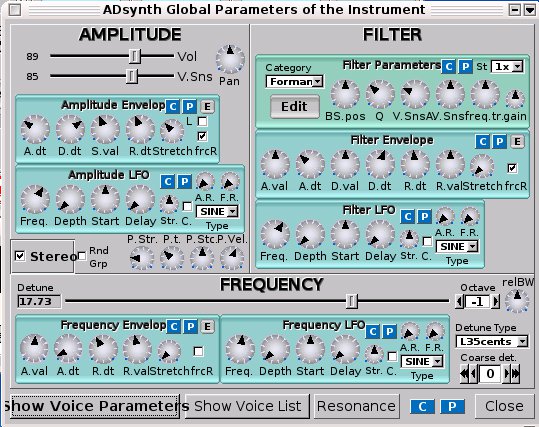
Abbildung 5: Sprachverwirrung: Der ADDsynth beschreibt eigentlich die subtraktive Synthese.
Synthesevarianten
Um zu verstehen, wie ZynAddSubFX Klänge erzeugt, lohnt ein kleiner Seitenblick auf die Theorie der Klangerzeugung. Bei der älteren, subtraktiven Synthese filtert ein Synthesizer aus einem obertonreichen Klang, etwa einer Sägezahnwelle, Obertöne heraus, um einen Klang zu erzeugen. Gemeinsam mit einer Hüllkurve, die Ein- und Ausklingen und die Zeit zwischen diesen beiden Ereignissen regelt, lassen sich so bereits komplexe Klänge erzeugen, die mehr oder weniger an traditionelle Instrumente erinnern, aber auch einen ganz eigenen, synthetischen Charakter haben. Die jüngere, additive Synthese geht den umgekehrten Weg: Hier baut der Klangerzeuger auf einen Sinuston harmonische Obertöne auf, die in der Summe und wiederum in der Kombination mit einer Hüllkurve einen Klang ergeben ([4],[5]).
Klicken Sie bei ADDsynth auf Edit, gelangen Sie in die Klangerzeugung für die subtraktive Synthese. Auf den ersten Blick mögen die vielen Bedienelemente verwirren, auf den zweiten Blick ist das aber nicht so kompliziert. Im Bereich Amplitude regeln Sie die Grundeinstellungen des Ausgangsklangs: Vol ist die Lautstärke, V.Sns die Auswirkung einer unterschiedlichen Anschlagsstärke, Pan die Position des Klangs im Stereobild. Im Bereich Amplitude Envelope stellen Sie die Hüllkurve ein, also die Ein- und Ausschwingzeit sowie den maximalen Pegelausschlag eines Klangs.
Die Sektion Filter dient der beschriebenen Manipulation des Obertongehalts eines Sounds. Die Cutoff-Frequenz C.freq definiert die Frequenz, hinter der die Obertöne abgeschnitten werden. Q, anderswo Resonanz genannt, verstärkt diese Eckfrequenz. Auch hier können Sie die Anschlagstärke eines Tons auf einem Keyboard nutzen, um diese Werte im Livespiel zu verändern. Ebenso ist es möglich, den Filter mit einer eigenen Hüllkurve versehen, was sehr nuancierte Klangveränderungen zulässt.
Die LFO-Panels bei Amplitude und Filter dienen ebenfalls der Modulation von Klängen durch einen langsam schwingenden Low Frequency Oscillator. Auch dieser Modulator bietet sehr differenziere Einstellungen.
Der Bereich SUBsynth ist übersichtlicher und bietet Ihnen zudem einige der nun schon bekannten Optionen. Auffälliger und entscheidender Unterschied zwischen den beiden Synthese-Arten: Die große Sektion mit insgesamt zweimal 64 Schiebern. Hier regeln Sie die Lautstärke sowie das Stereopanorama für ebenso viele harmonische Obertöne und formen damit den Klang bei der additiven Synthese.
Weil aber alle Theorie grau ist, hilft hier nur eins: Probieren Sie einfach ein wenig herum, um die verschiedenen Synthesearten von ZynAddSubFX mit ihren wichtigsten Parametern kennen zu lernen. Hören geht hier nämlich eindeutig über lesen!
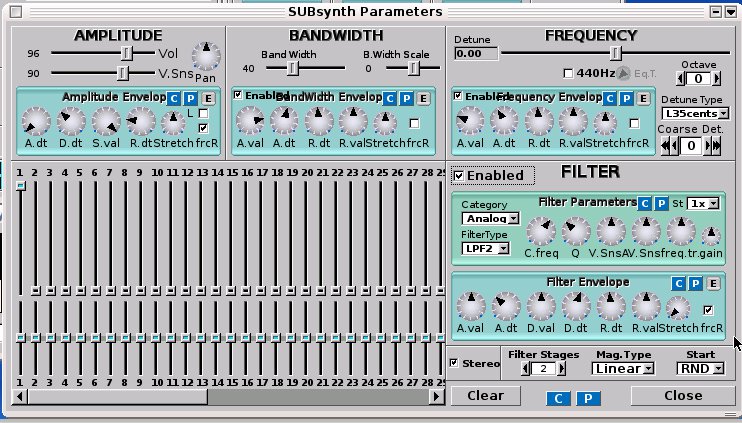
Abbildung 6: Sprachverwirrung, Teil II: Hinter den SUBsynth-Parametern verbergen sich die Einstellungen für die additive Synthese.
Hydrogen
And now for something completely different: Hydrogen. Im Grund genommen handelt es sich bei der Rhythmusmaschine um einen Sequenzer. Solche Programme erzeugen Schleifen und spielen diese dann so lange ab, bis der Anwender irgendwann auf Stopp klickt. Hydrogen ist auf Drumsounds ausgerichtet, die das rhythmische Gerüst eines Songs bilden (Abbildung 7).
Mit Hydrogen können Sie ein fast unbegrenztes Sortiment an vorgefertigten oder selbst gemachten Beats zu einem Song zusammenführen. Eine einzelne Rhythmusstruktur heißt in solchen Programmen Pattern, und der Song-Charakter entsteht, indem Sie diese Pattern in der richtigen Reihenfolge anordnen. Ein Beispiel: Pattern 1 ist ihr Intro, Pattern 2 der Beat zum Song, Pattern 3 enthält den Refrain, Nummer 4 die Bridge, und Nummer 5 stellt das Finale dar. Eine denkbare Liedfigur sähe dann zum Beispiel so aus: 1-2-2-2-2-3-3-2-2-2-2-3-3-4-5.
Diesen, bis hierher noch theoretischen Rahmen für Ihren Song definieren Sie im Song-Editor, den Sie gleich nach dem Start des Gerätes sehen. Die einzelnen Pattern gestalten Sie im so genannten Patterneditor, der ebenfalls bereits beim Start geöffnet ist. In der Standardansicht sehen Sie außerdem noch einen Mixer mit 16 Kanälen, mit dem Sie jedes Ihrer Rhythmusinstrumente einzeln abmischen.
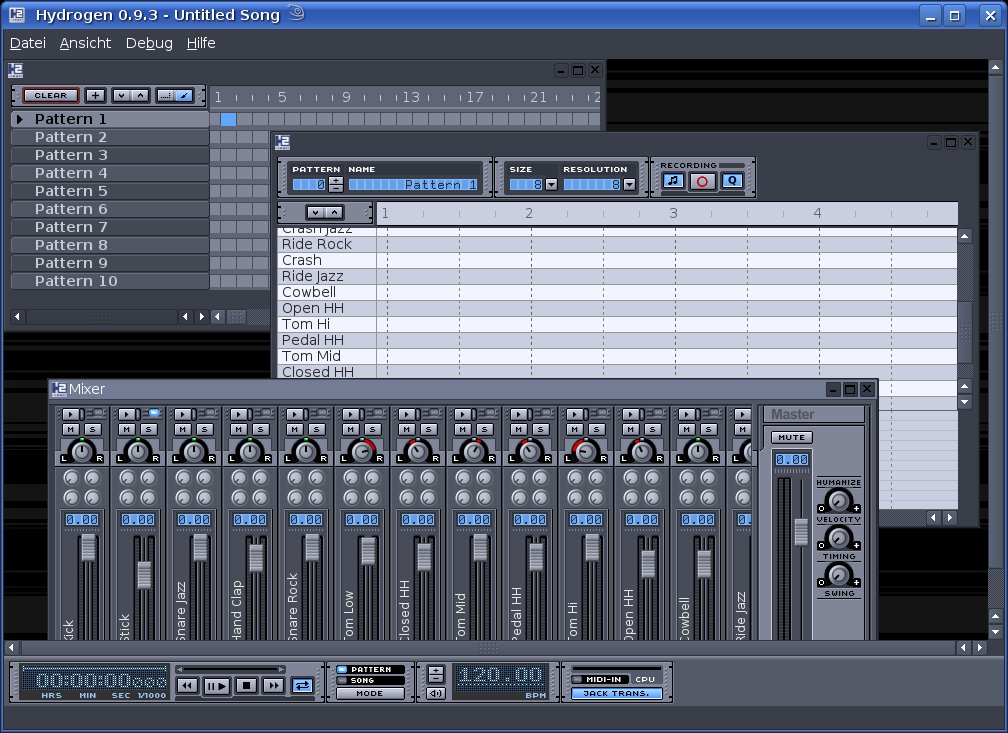
Abbildung 7: Hydrogen nach dem Start: Alles, was ein Beat braucht.
Am unteren Rand des Programmfensters schließlich finden Sie die Hauptsteuerleiste des Drumcomputers. Sie besteht aus fünf Bereichen: Ganz links sehen Sie den Timecode, daneben die Steuerelemente zum Abspielen von Pattern und Songs. Wichtig ist das Symbol ganz rechts in diesem Bereich: Hier teilen Sie Hydrogen mit, ob der Song in einer Endlosschleife abgespielt werden soll oder nicht. Im mittleren Teil wechseln Sie den Spielmodus zwischen Pattern und Song. Letzter Modus spielt den Song, so wie Sie ihn im Songeditor ausgestaltet haben. Im Pattern-Modus dagegen spielt Hydrogen das voreingestellte Pattern im Kreis, und Sie können live Beats hinzufügen oder entfernen. Ganz rechts stellen Sie die Abspielgeschwindigkeit des Drumcomputers ein.
Songs zusammenstellen
In Abbildung 8 sehen sie einen Song mit zwei Strophen, Bridge und Zwischenteil, wie wir ihn oben bereits skizziert haben. Die Bedienfelder des Songeditors erlauben folgende Aktionen: CLEAR löscht alle Pattern, + fügt ein Pattern hinzu. Klicken Sie auf den Button, können Sie im folgenden Dialog einen Namen für das Pattern eingeben. Das funktioniert auch mit bereits bestehenden über die rechte Maustaste und die Eigenschaften. Die Buttons Pfeil auf und Pfeil ab verschieben die Position des aktiven Patterns in der Patternliste.
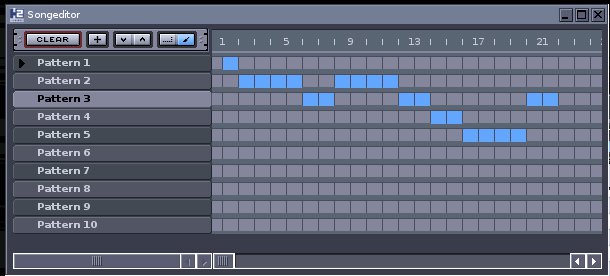
Abbildung 8: Kompletter Song mit Intro, Bridge und Ending per Mausklick: Im Songeditor von Hydrogen kein Problem.
Um nun Pattern zu aktivieren, klicken Sie einfach in ein Kästchen. Ein zweiter Klick auf die selbe Stelle entfernt das Event aus der Liste. Auf diese Weise stellen Sie aus vorhandenen Pattern leicht komplexe Songstrukturen zusammen.
Patterns editieren
Die einzelnen rhythmischen Figuren erzeugen Sie mit dem Patterneditor (Abbildung 9). Sollten Sie den Editor einmal geschlossen haben, öffnen Sie ihn leicht wieder per Doppelklick auf einen der Pattern im Songeditor. Das Erzeugen von Pattern fällt nicht schwer: Links sehen Sie eine Liste mit den Instrumenten Ihres Drumkits, oben eine Leiste mit den Taktzeiten des Pattern. Klicken Sie zum Beispiel in der Zeile Open HH auf die 1, fügen Sie das Instrument an genau dieser Taktzeit ein. Klicken Sie noch einmal, entfernen Sie es wieder. Die einfachste Art, ein Pattern oder einen Song zu hören, ist übrigens die Leertaste: Damit starten Sie das Abspielen und stoppen es auch wieder.
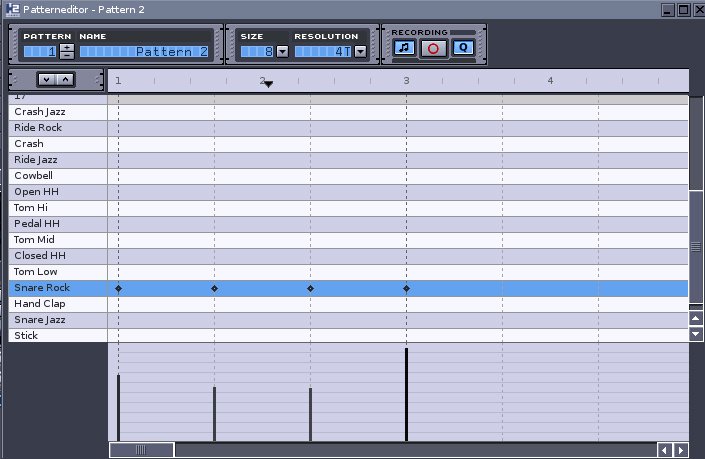
Abbildung 9: Ein Instrument, eine Taktzeit, ein Schlag: So erstellen Sie im Patterneditor von Hydrogen im Handumdrehen komplexe Rhythmen.
Haben Sie einen Beat eingefügt, sehen Sie unten einen Strich, der die Lautstärke des Events repräsentiert. Um diese zu verändern, ziehen Sie den Strich einfach mit der Maus kürzer oder länger.
Im Kopf des Patterneditors finden Sie die Steuerelemente: Mit den Plus- und Minus-Tasten neben Pattern schalten Sie sich durch die Patternliste, die Sie im Song Editor angelegt haben. Wichtig ist das Feld daneben: Hier stellen Sie ein, wie viele Takte ihr Pattern hat und wie viele Beats pro Takt Sie einfügen dürfen. Die Voreinstellung 8 zum Beispiel bedeutet, dass Sie pro Takt maximal acht Events pro Instrument einfügen können. Spielen Sie Sechzehntel-Noten ein, ignoriert Hydrogen das und sorgt damit im Zweifelsfall für gerade Rhythmen.
Drumkits bearbeiten
Um die einzelnen Drumkits zu editieren, wählen Sie aus dem Menü Ansicht die Option Drumkit-Verwaltung anzeigen. Hier schalten Sie zwischen den mitgelieferten Drumkits um, um unterschiedliche Klänge für Ihre Beats auszuprobieren. Hier im- oder exportieren Sie auch Kits und gelangen so zu einem Austausch mit anderen Musikern. Die volle Auswahl an Kits genießen hier allerdings nur die Debian-Benutzer mit dem installierten Paket hydrogendrumkit (Abbildung 10). Anwender von OpenSuse 10.2 finden gerade einmal zwei vorinstallierte Drumkits.
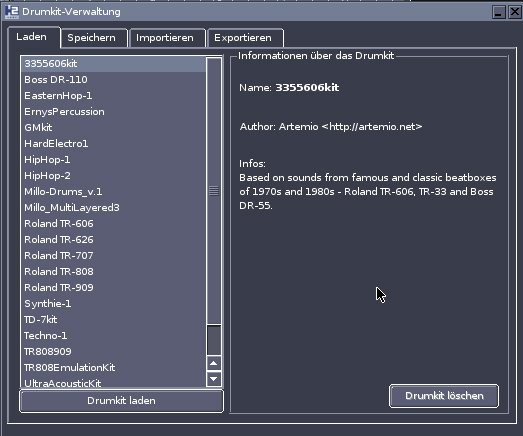
Abbildung 10: Glücklich ist, wer Debian nutzt: Hier ist die Auswahl an Drumkits wirklich überzeugend.
Stereomix erstellen
Haben Sie einen Song aus den verschiedenen Pattern zusammengestellt, sollten Sie einen Stereomix aus Ihrem Song anfertigen, den Sie auch in anderen Programmen weiter verwenden können. Das geht zum Beispiel dann, wenn Sie nach dem Bearbeiten und Abmischen Ihres Drumtracks über Datei Ihren Song exportieren, um ihn als Wave-Datei abzuspeichern. Vorher aber verwenden Sie den Mixer zum Abmischen dieser Datei: Für jedes der 32 möglichen Instrumente finden Sie einen eigenen Kanalzug, mit dem Sie im Wesentlichen die Lautstärke und die Panoramaposition eines Instruments einstellen. Mit einem Klick auf den vertikalen Instrumentennamen öffnen Sie ein weiteres Fenster, den Instrumenteneditor.
Im Instrumenteneditor, den Sie auch über [Alt]+[I] direkt erreichen (Abbildung 11), manipulieren Sie (in Maßen) einzelne Instrumente. In der oberen Reihe finden Sie vier Drehknöpfe zum Anpassen der Instrumenten-Hüllkurve: Attack, Decay, Sustain und Release. Außerdem formen Sie bei Bedarf über Instrument gain die mittlere Lautstärke und mit den Filterparametern CUTOFF und RESONANCE die Obertöne um. RANDOM PITCH schließlich sorgt dafür, dass Hydrogen die Tonhöhe des Instruments nach Zufallsprinzip verändert. Wie ZynAddSubFX ist auch Hydrogen mit seinen vielen Optionen eine einzige Einladung, zu probieren und kreativ zu sein. Dazu möchten wir Sie ausdrücklich ermuntern!
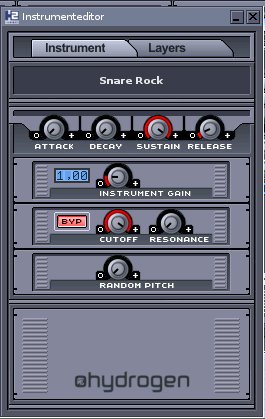
Abbildung 11: Der Instrumenteneditor erlaubt das Manipulieren der Schlaginstrumente.
[1] ZynAddSubFX: http://zynaddsubfx.sourceforge.net
[2] Hydrogen:http://www.hydrogen-music.org
[3] Audio-Server Jack: O.Frommel, R.Rebe, “Steckplatz”, Linux-Magazin 09/2005, S. 34, http://linux-magazin.de/heft_abo/ausgaben/2005/09/steckplatz__1
[4] Subtraktive und additive Synthese: http://de.wikipedia.org/wiki/Klangsynthese
[5] Synthesizer und deren Technik: http://www.synrise.de





