


Warum Ihren ausgemusterten PC im Wertstoffhof entsorgen? Richten Sie ihn besser als kleinen Server ein, der die wichtigsten Dienste im Heimnetz offeriert.
Familie Meier hat Zuwachs bekommen: Der neue High-End-Rechner soll zukünftig die zahlreichen Spiele von Sohn Peter beschleunigen. Dessen alte Kiste wandert jedoch nicht gleich auf den Elektroschrott, sondern in die hauseigene Abstellkammer. Dort soll sie dem väterlichen Linux-System als Backup-Rechner dienen – der letzte Festplattencrash hinterließ doch zu schmerzliche Erinnerungen. Da der Hausherr sowieso schon ein paar Strippen durch den Hausflur zieht, stöpselt er kurzerhand noch den Windows-Computer von Sohn Peter ein. Dieser erhält nicht nur ein eigenes Backup-Verzeichnis auf dem Server, er darf ab sofort auch den bislang nur mäßig genutzten Tintenstrahldrucker mit seinen Hausaufgaben belasten. Um die Ausdrucke nicht immer im väterlichen Arbeitszimmer abholen zu müssen, zieht der Drucker gleich mit in den Serverraum um.
Drei Wünsche
Backup-, Drucker- und Windows-Server: Um diese drei Wünsche zu erfüllen, genügen bereits eine handelsübliche Linux-Distribution und ein paar kleinere Handgriffe. Da eine grafische Oberfläche auf dem neuen alten Server nicht erforderlich ist, genügt sogar ein etwas älteres Computermodell als Unterbau. Alle weiteren Voraussetzungen für die folgenden Schritte sind schnell abgehandelt: Jeder PC erhält eine Netzwerkkarte, die über das Konfigurationsprogramm der Lieblingsdistribution eine eigene, feste IP-Adresse erhält – in der Regel geschieht das bereits bei der Installation. Sofern ein vorhandener DSL-Router die Adressen automatisch vergibt, achten Sie darauf, dass der gleiche Computer immer die selbe IP-Adresse erhält.
TIPP
Sie können selbstverständlich auch Namen für die Rechner vergeben, müssen dann aber darauf achten, dass jeder Rechner die Namen der anderen erkennt – beispielsweise durch entsprechende Einträge in der Datei /etc/hosts.
Auf dem Server installieren Sie nun ein aktuelles Linux Ihrer Wahl und legen dort für jeden Nutzer ein eigenes Benutzerkonto an – im Beispiel also eines für den Vater und eines für Sohn Peter.
Bitte lächeln
Als erstes erhält der Hausherr sein automatisches Backup. Genau für diese Zwecke existiert das kleine Werkzeug Rsnapshot. Gemäß seinem Namen legt es einen Schnappschuss eines beliebigen Verzeichnisses an und sichert ihn anschließend auf einem anderen Medium. In diesem Fall soll Rsnapshot auf dem Server laufen. In bestimmten Abständen holt es sich automatisch alle geänderten Dateien vom Computer des Vaters und legt sie auf der Festplatte des Servers ab. Damit das möglichst sicher über die Bühne geht, muss auf den beteiligten PCs die Secure Shell, kurz SSH installiert sein. Auf allen halbwegs aktuellen Distributionen ist das standardmäßig der Fall – meist in Form des Pakets openssh oder openssh-server. Auch auf dem Server müssen alle SSH-Programme greifbar sein und auf dem Rechner mit den Originaldaten der SSH-Daemon sshd im Hintergrund laufen. Sie lesen richtig: Der SSH-Server muss in diesem Fall auf dem Rechner des Vaters, der ja eigentlich ein Client ist, arbeiten.
Servierer
Damit Rsnapshot die Daten später selbständig abholt, sind noch ein paar kleine Vorarbeiten notwendig. Auf dem Server erzeugen Sie als erstes über den Befehl ssh-keygen -t rsa in einem Terminalfenster einen neuen SSH-Schlüssel. Er gewährt Rsnapshot den gesicherten Zutritt zum Originaldatenbestand, im Beispiel also zum Rechner des Vaters.
Das kleine Programm fragt nach einem Dateinamen, unter dem es den Schlüssel speichern soll. Im Beispiel könnte dies /home/vater/.ssh/schluessel sein. Die nächsten beiden Fragen nach einem Passwort nicken Sie einfach mit [Eingabe] ab. Als Ergebnis erhalten Sie die beiden Dateien schluessel und schluessel.pub.
Väterliche Seite
Die Datei schluessel.pub kopieren Sie nun per USB-Stick, Diskette oder scp auf den Computer mit den zu sichernden Daten. Dort loggen Sie sich mit dem normalen Benutzernamen ein und erstellen – falls nötig – das versteckte Unterverzeichnis .ssh. Anschließend fügen Sie den Schlüssel über folgenden Befehl der Liste der bekannten Schlüsseln hinzu:
$ cat schluessel.pub >> ~/.ssh/authorized_keys
Test – 1, 2, 3
Wieder zurück auf dem Server öffnen Sie im Verzeichnis .ssh die Datei config mit einem Texteditor und fügen ihr folgenden Abschnitt hinzu:
Host Vaters Rechner
IdentityFile /home/vater/.ssh/schluessel
Ob die sichere Übertragung ohne Eingabe des Passworts klappt, überprüfen Sie, indem Sie eine beliebige Datei via scp auf den Computer der Vaters transferieren:
scp Datei vater@IP-Adresse:/home/vater
Bei der allerersten Kontaktaufnahme taucht dabei die Frage
The authenticity of host '…' can't be established.
Are you sure you want to continue connecting (yes/no)?
auf. Bestätigen Sie diese einfach mit yes, um den Rechner von Peters Vater der Liste der bekannten Computer hinzuzufügen.
Schnappschuss
Nach diesen Vorbereitungen installieren Sie Rsnapshot auf dem Server. Das kleine Werkzeug steht auf seiner Homepage unter [1] als fertiges Paket für alle gängigen Distributionen bereit. Ubuntu-Benutzer bemühen ihren Paketmanager Synaptic und saugen das Paket rsnapshot aus den Repositories. Wer zum Quellpaket greifen muss, entpackt das zugehörige Archiv und übersetzt es mit dem Dreisatz ./configure --sysconfdir=/etc && make && make install als Benutzer root.
Nach der Installation von Rsnapshot öffnen Sie im Verzeichnis /etc die Konfigurationsdatei rsnapshot.conf mit einem Texteditor. Jede Zeile enthält eine Einstellung, der immer ein Tabulator und dann ihr Wert folgt. Der Tabulator ist übrigens zwingend: Sollten Sie aus Versehen das ansonsten übliche Leerzeichen verwenden, verweigert Rsnapshot den Dienst.
Als erstes suchen Sie die Einstellung snapshot_root. Sie bestimmt, in welchem Verzeichnis die gesicherten Daten landen. Im Beispiel soll dies /home/vater/backup sein. Als nächstes entfernen Sie – sofern vorhanden – das #-Zeichen zu Beginn von cmd_cp, cmd_rm, cmd_rsync, cmd_ssh und cmd_du. Die gleichnamigen Werkzeuge benötigt Rsnapshot für seine Arbeit, sie sollten aber bereits in Ihrer Distribution standardmäßig installiert sein.
Als nächstes bestimmen Sie im Bereich BACKUP INTERVALS, wie viele zurückliegende Kopien Rsnapshot verwahren soll. Der Eintrag interval vatersarchiv 3 legt beispielsweise fest, dass es insgesamt drei Verzeichnisse auf dem Server gibt, in denen Rsnapshot die Backups speichert, nämlich vatersarchiv.0, vatersarchiv.1 und vatersarchiv.2. Sobald nun die nächste Sicherung ansteht, kopiert Rsnapshot die Daten in das Verzeichnis mit dem ältesten Backup. Für den Backup-Server reicht diese Einstellung bereits aus.
Jetzt suchen Sie alle Zeilen, die mit backup beginnen. Sofern noch nicht geschehen, stellen Sie ihnen ein #-Zeichen voran, um sie zu deaktivieren. Anschließend erstellen Sie eine eigene backup-Zeile der Form:
backup Benutzer@IP-Adresse:/home/Benutzer/daten/ remote/
Damit weisen Sie Rsnapshot an, alle Daten aus dem Verzeichnis /home/benutzer/daten des Computers mit der IP-Adresse IP-Adresse zu sichern. Im Beispiel wäre also backup vater@192.168.0.11:/home/vater/daten/ remote/ korrekt, womit die Dateien auf dem Server im Verzeichnis home/vater/backup/vatersarchiv.x/remote landen.
TIPP
Die IP-Adresse eines Computers ermitteln Sie, indem Sie ifconfig in einem Terminalfenster eintippen.
Weiter geht es zur Zeile logfile. In der dahinter angegebenen Datei protokolliert Rsnapshot alle seine Aktionen. Folglich benötigt er auf das zugehörige Verzeichnis Schreibzugriff. Falls notwendig, biegen Sie den Pfad um, beispielsweise auf /home/vater/rsnapshot.log.
Gleiches wiederholen Sie in der Zeile lockfile. Die dahinter stehende Datei nutzt Rsnapshot als Gedächtnishilfe, um bei mehreren gleichzeitigen Backups nicht durcheinander zu geraten. Nach dem Speichern aller Änderungen rufen Sie
$ rsnapshot vatersarchiv
in einem Terminalfenster auf. Sofern die Konfiguration keinen Fehler aufweist, saugt sich das Backupprogramm nun die Dateien vom entfernten Rechner und legt sie im Verzeichnis home/vater/backup/vatersarchiv.0/remote ab.
Wer hat an der Uhr gedreht
Sofern die Übertragung einwandfrei klappt, muss Rsnapshot nur noch zu bestimmten Zeiten automatisch gestartet werden. Diese Aufgabe übernimmt das kleine Hilfsprogramm cron. Unter OpenSuse und Ubuntu legen Sie im Verzeichnis /etc/cron.d/ eine neue Textdatei an, welche die folgende Zeile enthält:
0 0,12,21 * * * root Rsnapshot hourly
Unter Debian gehört die Zeile in die Datei /etc/crontab. Damit startet Cron das Backup jeden Tag um 0, 12 und 21 Uhr – also zur Mittagspause, nach Feierabend und mitten in der Nacht. Passen Sie diese Werte gegebenenfalls so an, dass sie Ihre Arbeit am wenigsten stören.
Unter Druck
Nachdem das Backup nun regelmäßig seine Kopien zieht, kommt als nächstes der Drucker an die Reihe. Nach seinem Umzug in die Abstellkammer soll als erstes der Vater Zugriff auf den Tintenstrahler erhalten. Unter Linux zeichnet schon seit mehreren Jahren die Software CUPS für Druckaufgaben verantwortlich. Das Common Unix Printing System sorgt dabei nicht nur für die Steuerung der angeschlossenen Drucker, sondern stellt diese auf Wunsch auch über ein Netzwerk anderen Rechnern bereit. Der Komfort geht sogar so weit, dass man einen Linux-Computer nur noch in das Netzwerk einhängen muss, und schon stehen in den Anwendungen alle im Netzwerk verfügbaren Drucker zur Auswahl.
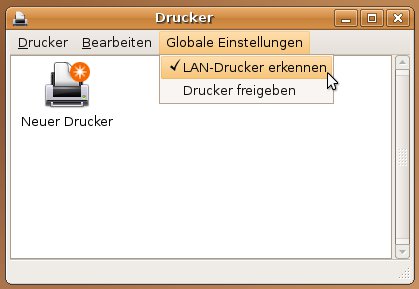
Doch bevor es soweit ist, muss der Drucker erst einmal am geplanten Server einwandfrei funktionieren. Diesen nehmen Sie sich nun zur Brust und richtet dort über das entsprechende Konfigurationsprogramm der Lieblingsdistribution den Drucker ein. Ubuntu-Anwender müssen nun noch im Druckerdialog hinter System | Administration | Drucker den Menüpunkt Globale Einstellungen | Drucker freigeben aktivieren (Abbildung 1).
Drucker freigeben stellt die angeschlossenen Drucker allen anderen Linux-Computern im Heimnetzwerk zur Verfügung. LAN-Drucker erkennen nimmt hingegen Broadcasts entgegen und wertet sie aus. Unter Ubuntu muss dieser Punkt aktiviert sein.” width=”300″ height=”207″ />
Drucker freigeben stellt die angeschlossenen Drucker allen anderen Linux-Computern im Heimnetzwerk zur Verfügung. LAN-Drucker erkennen nimmt hingegen Broadcasts entgegen und wertet sie aus. Unter Ubuntu muss dieser Punkt aktiviert sein.Damit läuft CUPS nun auf dem Server im Hintergrund und wartet auf eingehende Druckaufträge. Gleichzeitig sendet das Drucksystem in regelmäßigen Abständen eine Liste mit allen unter seiner Obhut stehenden Druckern durch das Netzwerk. Diese Rundschreiben bezeichnet man als Broadcast. Alle angeschlossenen Linux-Computer empfangen diese Nachrichten und binden die externen Drucker automatisch ein. Dazu muss der Rechner noch nicht einmal die Netzwerkadresse des Servers kennen. Peters Vater müsste somit nur seinen Computer mit dem Server verbinden, ein paar Sekunden auf die Rundschreiben warten und schon könnte er losdrucken – wären da nicht ein paar (zurecht) vorsichtige Distributionshersteller.
Die dunkle Seite der Macht
So viel Komfort hat leider auch seine Schattenseiten: Durch das Broadcasting-Verfahrens erkennt jeder Computer den Druckerserver. Würde also das Heimnetzwerk am Internet hängen, so hätten alle dortigen Surfer ebenfalls Zugriff auf den Drucker. Aus diesem Grund deaktivieren einige Distributionen das Broadcasting standardmäßig oder blockieren es durch eine Firewall.
Um den eingeschränkten Zugriff auf die Drucker zu ermöglichen, öffnen Sie als Benutzer root zunächst die Konfigurationsdatei unter /etc/cups/cupsd.conf, beziehungsweise /etc/cups/cupsd/browse.conf unter Ubuntu. Dort steuern Sie die mit BrowseAddress beginnende Zeile an. Diesem Bezeichner folgt eine IP-Adresse, an die CUPS seine Informationen sendet. Hier können Sie die Adresse eines einzelnen Computers angeben, wie beispielsweise 192.168.0.11 für den Rechner des Vaters. In diesem Fall würde nur er die Drucker am Server zu Gesicht bekommen. Alternativ verwenden Sie eine Adresse wie 192.168.0.*. Mit dieser Einstellung verschickt CUPS seine Informationen an alle Adressen von 192.168.0.1 bis 192.168.0.254. Abschließend aktivieren Sie noch das Broadcasting, indem Sie den Eintrag Browsing auf On setzen.
Rechtliches
Damit sieht zwar der Computer von Peters Vater die Drucker, der Server verweigert ihm aber möglicherweise noch den Zugriff darauf. Um die nötigen Rechte einzuräumen, geht es weiter zu den Zeilen <Location /> und </Location>. Die Angaben dazwischen regeln, welchen Computern der CUPS-Server den Zugriff gestattet. Für den eigenen Server ergänzen Sie vor </Location> die Zeile Allow From 192.168.0.11 Damit erhält der Computer mit der Internetadresse 192.168.0.11 Zugriff auf die Drucker. Auch hier können Sie Sternchen verwenden: Ein Allow From 192.168.0.* gewährt allen Rechnern Zugriff, deren IP-Adresse mit 192.168.0 beginnt.
Mehr Komfort
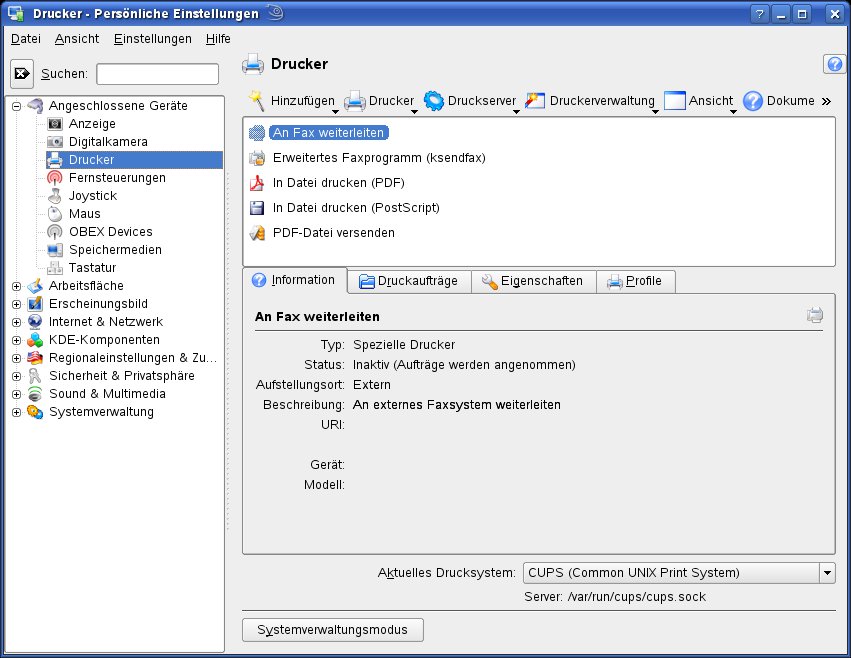
Als KDE-Nutzer steht Ihnen ein etwas komfortablerer Weg zur Verfügung, um diese Einstellungen vorzunehmen. Dazu öffnen Sie das KDE-Kontrollzentrum und wählen in der Liste den Punkt Angeschlossene Geräte | Drucker (Abbildung 2). Dort geht es weiter über Druckerserver und Server einrichten, wo Sie nun bequem an allen genannten Einstellungen drehen dürfen. In einigen Fällen müssen Sie zuvor die notwendigen Administratorrechte über die Schaltfläche Systemverwaltermodus anfordern.
Druckerserver stecken alle Funktionen, um CUPS auf den Netzwerkbetrieb vorzubereiten.” width=”300″ height=”232″ />
Abbildung 2: Hinter dem kleinen, unscheinbaren AufklappmenüDruckerserver stecken alle Funktionen, um CUPS auf den Netzwerkbetrieb vorzubereiten.Neben KDE bringen einige Distributionen eigene CUPS-Konfigurationsprogramme mit. Besonders angenehm sticht hier SuSE Linux heraus. Dort versteckt sich der entsprechende Assistent in YaST unter Hardware | Drucker. Dort wählen Sie rechts unten CUPS-Einstellungen für Experten | CUPS-Servereinstellungen (Abbildung 3).
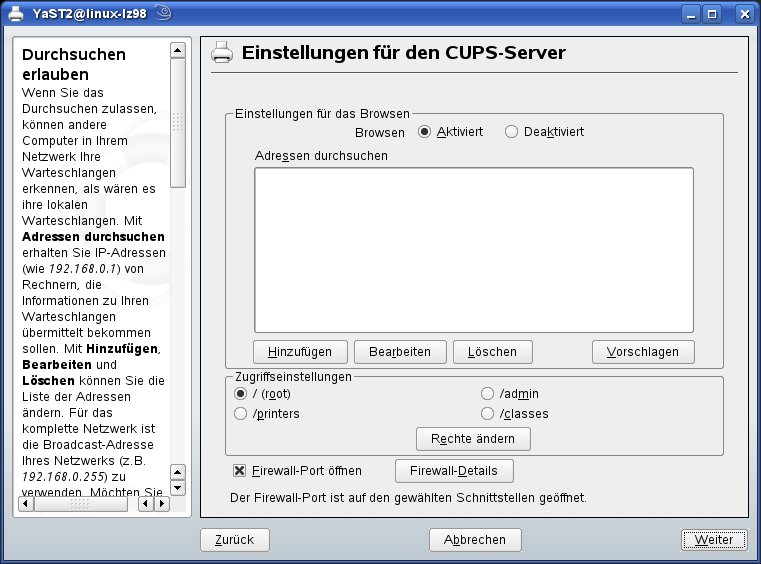
Abbildung 3: Mit diesen Einstellungen verteilt OpenSuse die angeschlossenen Drucker im heimischen Netz.
Tanzkurs
Sohn Peter schwört auf sein Windows. Auch die überzeugenden Argumente seines Vaters konnten ihn bislang nicht zu einem Umstieg auf Linux bewegen: Die neuesten Spiele laufen nun einmal nur unter der Regie Redmonds. Leider kocht Windows in vielen Dingen sein eigenes Süppchen. Dies gilt insbesondere für den Zugriff auf Ordner über ein Netzwerk, die so genannten Freigaben. Windows bevorzugt hierbei von Haus aus das Server-Message-Block-Protokoll, kurz SMB.
Es regelt den Dateiaustausch, den Druckerzugriff und den Zugriff auf die Verzeichnisse eines entfernen Computers. Um Linux SMB sprechen zu lassen, benötigen Sie auf dem Server in der Abstellkammer die Software Samba. Damit verhält sich das freie Betriebssystem fast wie ein richtiger Windows-Server.
Aktuell ist derzeit Samba 3, das jeder guten und halbwegs aktuellen Distribution beiliegt. Eine Suche im Paketmanager bringt schnell die verfügbaren Pakete zum Vorschein. Sofern Ihre Distribution das Samba-Paket in kleinere, handliche Stücke aufteilt, benötigen Sie für den Server das Basispaket und den Samba-Server.
Erste Schritte
Nach der Installation öffnen Sie die Datei smb.conf, die sich je nach Distribution im Verzeichnis /etc oder /etc/samba versteckt. Samba verwendet zwar nur diese eine Datei zur Konfiguration, sie kennt jedoch mittlerweile über 200 verschiedene Einstellungen. Doch keine Angst: In der Praxis brauchen Sie davon nur einen kleinen Teil. Ihre Distribution sollte zudem in smb.conf bereits einige Vorgaben hinterlassen haben, die Sie im Folgenden nur noch an Ihre eigenen Bedürfnisse anpassen müssen. Unter Suse können Sie für die Einrichtung des Samba-Servers auch das entsprechende YaST-Modul benutzen.
Die Datei smb.conf selbst ist in mehrere Abschnitte unterteilt. Jeder von ihnen beginnt mit einem Begriff in rechteckigen Klammern. Der erste Abschnitt hört immer auf den Namen [global]. Wie in Listing 1 zu sehen, legt er den Namen der Arbeitsgruppe und einige weitere grundlegende Elemente fest.
# Beispiel für smb.conf (Ausschnitt)
#
[global]
workgroup = MEIERGRUPPE
server string = "Meiers Linux Server"
security = share
#
[homes]
comment = Home-Verzeichnisse
valid users = %S
browseable = no
read only = no
inherit acls = yes
#
[printers]
comment = Alle Drucker
printable = yes
browseable = yes
create mask = 0600
path = /var/tmp
public = yes
guest ok = yes
use client driver = yes
Jede Zeile entspricht einer Einstellung, dessen Wert hinter dem Gleichheitszeichen steht. Als erstes taucht der Name der Arbeitsgruppe (englisch “workgroup”) auf, den man frei wählen darf. Windows benutzt die Arbeitsgruppen, um Computer zu gruppieren. Daher sollten sämtliche Rechner im gleichen Netzwerk den selben Arbeitsgruppennamen benutzen, andernfalls bleibt der Server für sie unsichtbar. Windows XP und 2000 stellen den Namen in der Grundeinstellung auf MS-HEIMNETZ ein.
Als nächstes folgt hinter server string = die Bezeichnung des Servers. Auch diese können Sie beliebig wählen. Über security legen Sie den Sicherheitsgrad der Dateien fest: Mit user fordert der Server die Eingabe eines Benutzernamens und des Passwort, bei share genügt bereits das Passwort für den Zugriff. Je nach Distribution enthält der Abschnitt [global] zahlreiche weitere Optionen, zum Beispiel zur Druckereinrichtung und zum Netzwerk-Login.
Noch mehr Rechte
Sobald sich ein Windows-Benutzer am Server anmeldet, soll sein Home-Verzeichnis als Freigabe unter Windows auftauchen. Da Samba auf die Benutzerverwaltung von Linux noch eine eigene oben drauf setzt, erfordert das insgesamt drei Schritte: Zunächst erzeugen Sie ein Benutzerkonto unter Linux, registrieren den Benutzer bei Samba und fügen anschließend in smb.conf die Sektion [homes] hinzu.
Peter meldet sich beispielsweise unter Windows XP immer mit seinem Benutzernamen peter und dem Passwort m33r3 an. Sein Vater erstellt nun auf dem Server ein Benutzerkonto mit den gleichen Eckdaten – beispielsweise direkt als Benutzer root im Terminalfenster per:
$ useradd -c "Peter Meier" -m -g users -p m33r3 peter
Anschließend fügt er Peter der Benutzerverwaltung von Samba hinzu:
$ smbpasswd -a peter
New SMB password: m33r3
Retype new SMB password: m33r3
Added user peter.
Jetzt fehlt nur noch die passende [homes]-Sektion wie in Listing 1. Nach dem comment-Eintrag legt unter valid users ein Makro fest, dass der Server automatisch das richtige Verzeichnis für den angemeldeten Benutzer freigibt. Damit sieht Peter automatisch sein eigenes Verzeichnis /home/peter. Die Zeile browseable=no regelt, dass der angemeldete Benutzer peter tatsächlich nur sein eigenes Verzeichnis zu Gesicht bekommt. Die Backups seines Vaters bleiben somit für ihn unsichtbar. Damit Peter auch in seinen eigenen Ordner schreiben darf, folgt read only=no. Der Eintrag inherit acls=yes sorgt noch dafür, dass alle neu angelegten Dateien automatisch die Zugriffsrechte der überliegenden Dateien übernehmen.
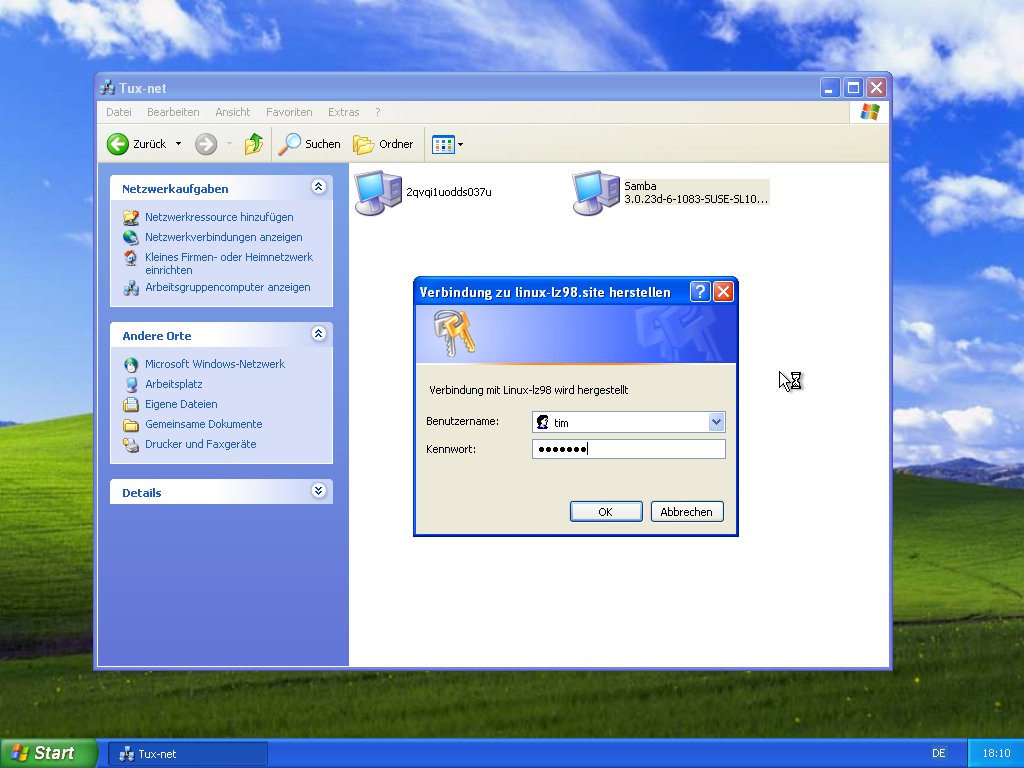
Abbildung 4: Stimmt der Anmeldename und das Passwort des Windows-Benutzers mit keinem unter Samba eingerichteten Nutzer überein, müssen Sie sich unter Windows noch extra authentifizieren.
Druckerei
Nachdem Peter nun Zugriff auf den Server erhalten hat, fehlt noch die Nutzung des Druckers. Dank des bereits laufenden CUPS ist auch das schnell erledigt: Zunächst erweitern Sie den Abschnitt [global] um die zwei Einträge:
printcap name = cups
printing = cups
und ergänzen am Ende der smb.conf den Abschnitt [printers] wie in Listing 1 zu sehen.
Die am Server angeschlossenen Drucker bekommen alle mit dem Server verbundenen Computer (browseable = yes) zu sehen und dürfen über diese auch drucken (printable = yes). Der Eintrag create mask = 0600 schränkt das Recht zum Ausführen der verwalteten Ressourcen auf den Besitzer ein. Der Print-Spooler liegt im Verzeichnis /var/tmp. Achten Sie darauf, dass dieses Verzeichnis die korrekten Rechte besitzt. Sofern Ihre Distribution hier einen anderen Ordner vorschlägt, sollten Sie diesen beibehalten.
Wichtig ist die letzte Anweisung des Blocks, use client driver = yes: Sie führt dazu, dass Samba keinen Druckertreiber stellt, sondern ihn Peter auf seinem Windows-Computer selbst installieren muss. Das funktioniert dort wie bei einem lokalen Drucker, wobei man jedoch als Anschluss den entfernten Netzwerkdrucker wählt (Abbildung 5).
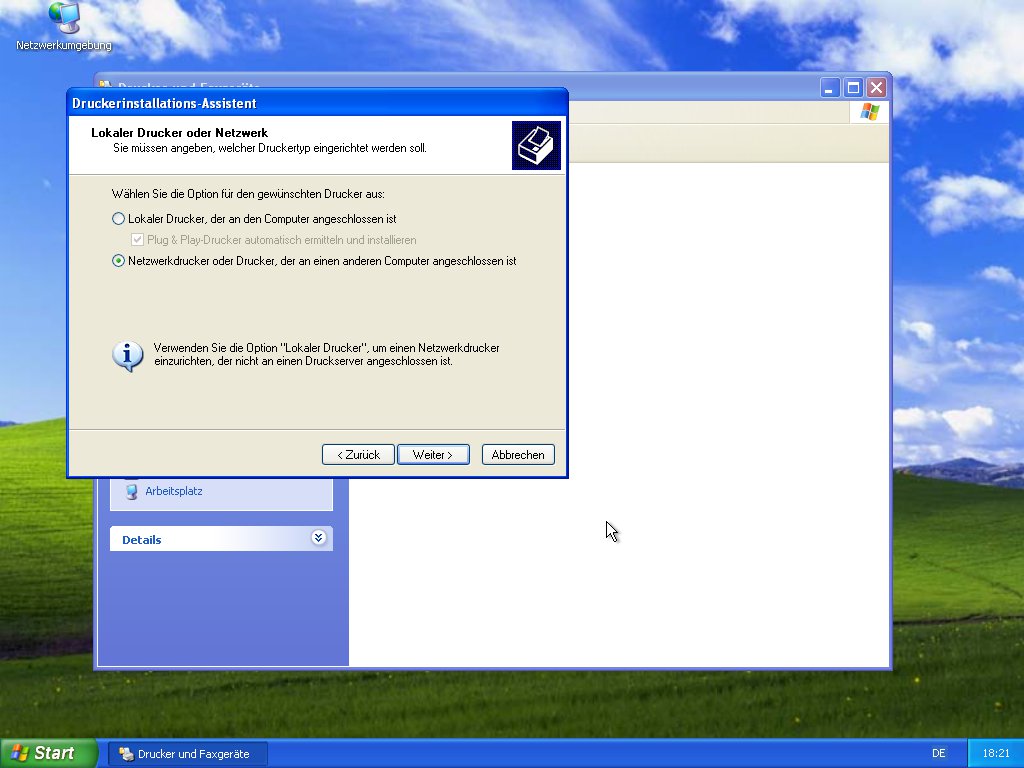
Abbildung 5: Die Einrichtung eines Druckers unter Windows funktioniert mit dem bekannten Assistenten.
Alle zusammen
Nach dem Speichern der Konfigurationsdatei führen Sie im Terminalfenster den Befehl testparm aus. Er testet die Datei smb.conf auf Fehler. Sofern keine Tippfehler auftauchen, starten Sie Samba neu. Als Benutzer root rufen Sie dazu zwei Skripte auf. Welche das genau sind, hängt von der verwendeten Distribution ab. Unter OpenSuse führt beispielsweise
# /etc/init.d/nmb restart
# /etc/init.d/smb restart
zum Ziel, unter Debian heißt der Befehl /etc/init.d/samba restart.
Fazit
Dank CUPS und Samba lässt sich ein alter Computer schnell in einen nützlichen Server verwandeln. Das hinzugeholte Rsnapshot sorgt schließlich noch für automatische Backups. Haben Sie erst einmal die Konfigurationsklippen umschifft, werkelt die umfunktionierte Hardware in der Besenkammer zuverlässig vor sich hin. Der Artikel deckt allerdings nur einen kleinen Ausschnitt der Möglichkeiten von Rsnapshot, CUPS und Samba ab. Zusätzliche Informationen liefern beispielsweise die Artikel unter [4], [5] und [6].
Glossar
-
SMB
-
Server Message Block Protocol. Basis für die Windows-Netzwerkdienste. Als Transportprotokolle dient wahlweise NetBIOS (überholt), NetBIOS via TCP (“NBT”, überholt) oder in den aktuellen Implementationen TCP/IP (“CIFS”, Common Internet File System).
[1] Rsnapshot: http://www.rsnapshot.org/
[2] CUPS: http://www.cups.org/
[3] Samba: http://de.samba.org/samba/
[4] Backups ziehen unter Linux: Kristian Kißling, “Heavy Rotation”, LinuxUser 08/2006, S. 34, http://www.linux-user.de/ausgabe/2006/08/034-rsnapshot/
[5] Drucken im Netz: Peter Kreußel, “Verteilter Druck”, LinuxUser 12/2006, S. 41
[6] Filesharing mit Samba: Thomas Leichtenstern, “Teamwork”, LinuxUser 12/2006, S. 38





