


Drehbücher erfordern ein besonderes Format und stellen an den Autor spezielle Anforderungen. Kit Scenarist verspricht, Sie beim Schreiben zu unterstützen.
Im Gegensatz zum normalen Roman reduziert ein Drehbuch die Geschichte quasi auf die Dialoge. Angaben zu Orten, Requisiten und sonstigen Umständen finden Sie darin kaum. Dies geht in der Regel Hand in Hand mit einem speziellen Layout, das auf einer Schrift mit fester Laufweite und breiten Seitenrändern basiert. Das erleichtert den Produktionsfirmen das Abschätzen der Filmlänge.
Um dieses Layout nicht mit Mühe in einer Textverarbeitung hinzubasteln, verwenden Profis spezielle Programme, die in einigen Fällen noch Buch führen, welche Figur und welcher Ort sich in dem Skript tummeln. Die freie Software Kit Scenarist [1] bietet genau für diese Anforderungen die passenden Funktionen. Andere Tools mit gleicher Zielsetzung gibt es einige, jedoch kaum freie.
Installation
Obwohl das Programm derzeit noch in den Paketquellen der meisten Distributionen fehlt, gestaltet sich die Installation in der Regel komfortabel: Die Entwickler bieten auf der Webseite des Projekts RPM- und DEB-Pakete für Fedora und OpenSuse oder Ubuntu, Linux Mint und Debian an, und zwar einmal für die aktuelle offizielle Version des Programms und einmal für die letzte Beta. Lediglich Arch Linux und davon abstammende Derivate wie Manjaro führen das Programm unter dem Namen scenarist direkt in den Repositories.
Beim ersten Start der Anwendung hilft ein Assistent dabei, Sprache und Thema für die Oberfläche, verschiedene Module sowie die Vorlage für das Drehbuch einzurichten (Abbildung 1). Hier wählen Sie am besten Final Draft Drehbuch (A4) oder Final Draft Drehbuch (Brief), wenn Sie nicht bereits konkrete Vorgaben einer Firma haben. Beide Vorlagen orientieren sich am Quasi-Standard der Filmindustrie. Die erste nutzt die Papiergröße DIN A4 für das europäische Format; Brief meint Letter für das US-amerikanische Format (Abbildung 2).
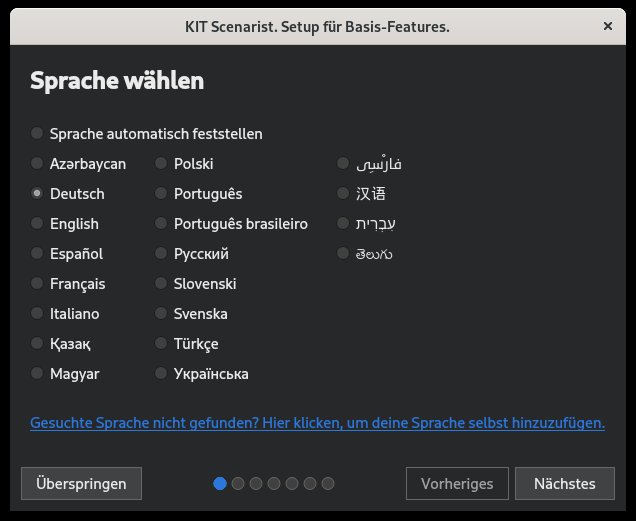
Abbildung 1: Beim ersten Start hilft Ihnen ein Assistent dabei, die Software einzurichten, unter anderem die Sprache für die Oberfläche.
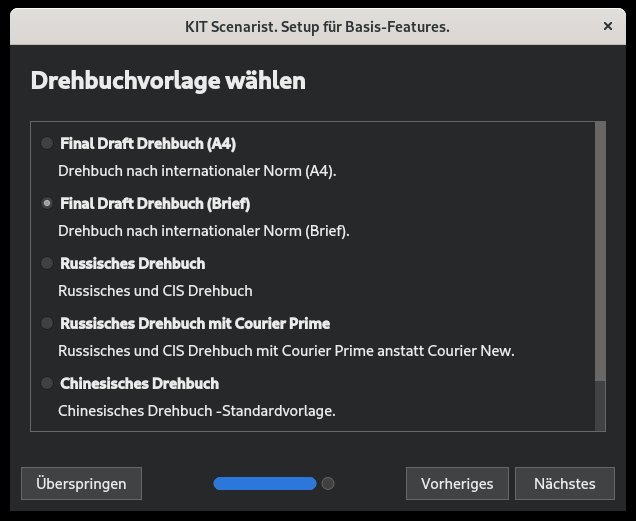
Abbildung 2: Das Dokumentenformat wählen Sie entweder während der Installation aus oder ändern es später im Projekt unter Einstellungen.
Erste Schritte
Nach dem Start des Programms erscheint als Erstes eine Übersicht mit den bereits angelegten Projekten. Sie haben die Möglichkeit, ein Projekt zu öffnen beziehungsweise zu importieren oder über die Einstellungen grundlegende Parameter zu ändern. Öffnen Sie den entsprechenden Dialog, und aktivieren Sie unter Programm die Rechtschreibprüfung. Dabei versucht die Software zunächst das voreingestellte russische Wörterbuch aus dem Internet zu laden. Anschließend wählen Sie Deutsch als Sprache aus.
Danach legen Sie ein neues Projekt an und beginnen mit dem Schreiben. Ein Klick auf Projekt erstellen öffnet einen Dialog, in dem Sie dem Vorhaben einen Namen geben (Abbildung 3). Das Programm nutzt diesen später beim Abspeichern der Datei. Mit dem Schalter Erweitert ändern Sie dabei den Speicherort.
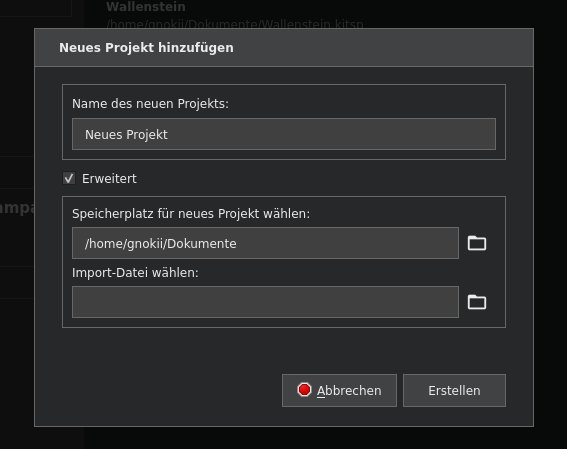
Abbildung 3: Um ein neues Projekt anzulegen, geben Sie im entsprechenden Dialog den Namen ein und bestimmen bei Bedarf den Ablageort.
Recherchefenster
Nach dem Anlegen des Projekts leitet die Software Sie weiter ins Recherchefenster. Dort tragen Sie weitere Basisdaten ein und legen das Titelblatt an. Des Weiteren hinterlegen Sie hier Charaktere und Orte oder verknüpfen externe Daten, wie Dokumente, Bilder und Links. Das Ganze ähnelt etwas der Schneeflockenmethode [2] für kreative Autoren. Später, beim Schreiben des eigentlichen Dokuments, übernimmt Scenarist die Informationen aus dieser Sammlung und bietet sie beim Vervollständigen an.
Autoren sind gut beraten, das auch zu nutzen. Für Orte funktioniert die wechselseitige Anlage nämlich, für Charaktere hingegen nicht. Das heißt, wenn Sie später im Drehbuch einen Ort nennen, legt das Programm ihn automatisch in der Recherche an; mit Charakteren funktioniert das hingegen nicht. Setzen Sie also einen fremden Stoff um und stoßen auf einen neuen Charakter, empfiehlt es sich, ihn zuerst im Rechercheteil anzulegen und erst danach im Drehbuch zu verwenden (Abbildung 4).
Legen Sie die Charaktere als Szenerollen an, funktioniert deren wechselseitiges Anlegen im Recherchefenster. Erwähnen Sie eine Rolle im Drehbuch, steht für diesen Charakter künftig eine Autovervollständigung bereit. Einen Charakter später im Buch umzubenennen, gelingt dann aber nur noch über die Recherche.
Ein Rechtsklick auf das Feld Characters öffnet ein Kontextmenü, in dem Sie über den Eintrag Finde Figuren im Drehbuch im Drehbuch nach Personen suchen. Mit dieser Funktion übernehmen Sie Rollen aus einem Drehbuch in die Recherche.
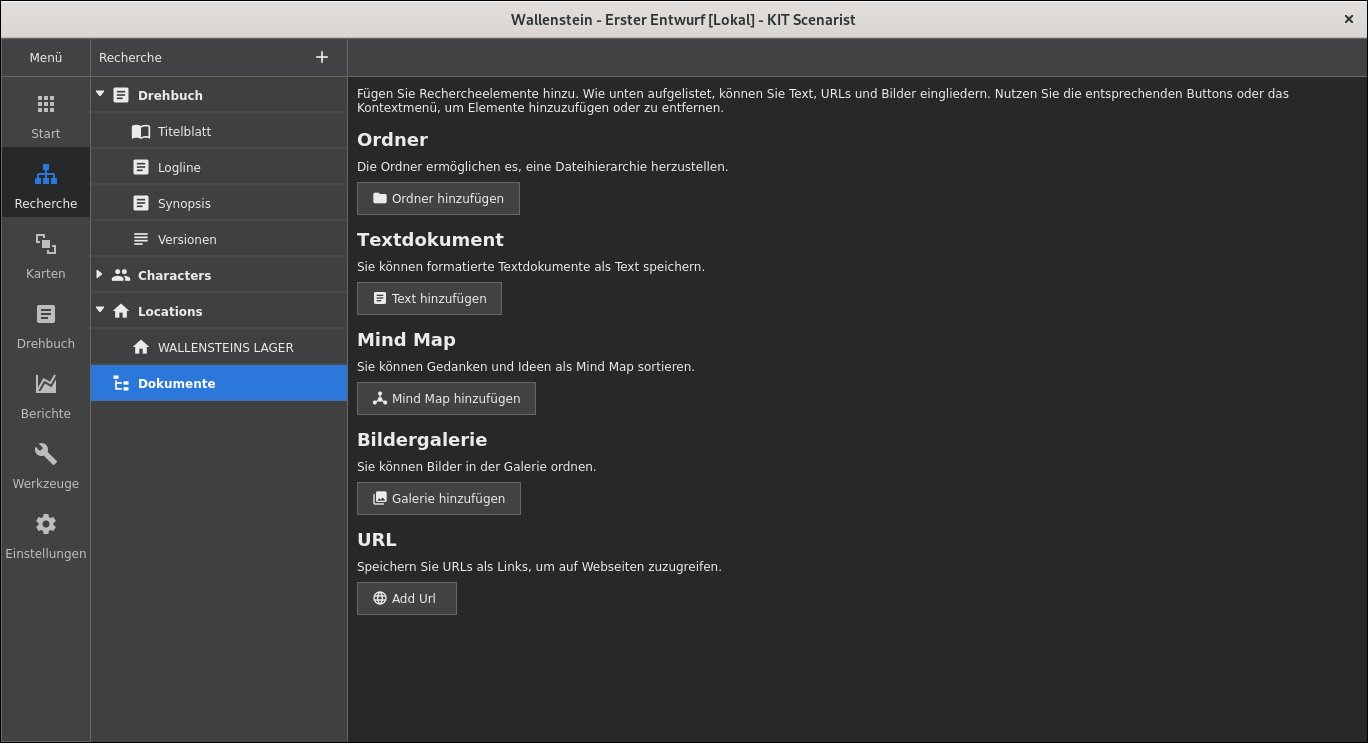
Abbildung 4: Die Rechercheübersicht, hier mit der ausgewählten Dokumentenübersicht, hilft Ihnen, die Rollen, Orte und Ereignisse im Drehbuch zu ordnen.
In der Übersicht Karten wandelt sich der Hintergrund zu einer Pinnwand. Kleine Kärtchen repräsentieren die Szenen. Darüber haben Sie die Möglichkeit, die Reihenfolge der Szenen umzusortieren und diese Karten als Übersicht zu drucken.
Herzstück
Das Drehbuchfenster dient als Herzstück des Programms. Hier zeigt sich, warum eine Software zum Schreiben von Drehbüchern die Arbeit komfortabel macht: Links im Fenster befindet sich die Übersicht mit den Szenen; hier sortieren Sie die Reihenfolge einfach per Drag & Drop um. Rechts gibt es Schalter, um Elemente direkt zu formatieren. In der Mitte befindet sich der Bereich zum Schreiben.
Da Sie mit einem leeren Dokument starten, weiß das Programm, dass eine Szenenüberschrift fehlt – ein Betätigen der Leertaste bietet sofort die entsprechenden Worte für eine entsprechende Überschrift an. Nach dem Abschluss und einem Druck auf die Eingabetaste springt das Programm sofort zur Formatierung für die Handlung.
Wollen Sie die Szenecharaktere (Rollen) einfügen, klicken Sie rechts auf den entsprechenden Schalter, anderenfalls schreiben Sie einfach drauflos – das Programm formatiert die Eingaben automatisch.
Es empfiehlt sich aber, die Szenerollen aufzunehmen, denn es gibt immer wieder Szenen, in denen Charaktere zwar auftreten, aber keinen Dialog haben – etwa, wenn ein Charakter Zeuge einer Handlung ist, weil er später darüber berichtet. Das Statistikmodul listet unter anderem Szenerollen mit und ohne Dialog.
Die Software bietet außerdem die Möglichkeit, Versionen zu vergleichen, allerdings nur, wenn Sie sie manuell gespeichert haben. Automatisch gespeicherte Versionen bleiben hier aus unerfindlichen Gründen außen vor.
Wechseln Sie zu Rolle, dann bietet die Software sofort die bisher bekannten Charaktere an, egal, ob aus der Recherche oder von den bisher erwähnten Rollen. Auf diese Weise sparen Sie viel Tipparbeit und setzen das Drehbuch entsprechend schnell um.
Nach der Rolle wechselt das Programm in das Format für einen Dialog, beim nächsten Druck auf die Eingabetaste dann wieder zurück zur Rolle (Abbildung 5). Eine neue Szene starten Sie von Hand per Klick auf die entsprechende Schaltfläche oder über den Shortcut [Strg]+[Eingabe] in der Zeile. Weitere Tastenkürzel entnehmen Sie der Tabelle “Auf die Schnelle”.
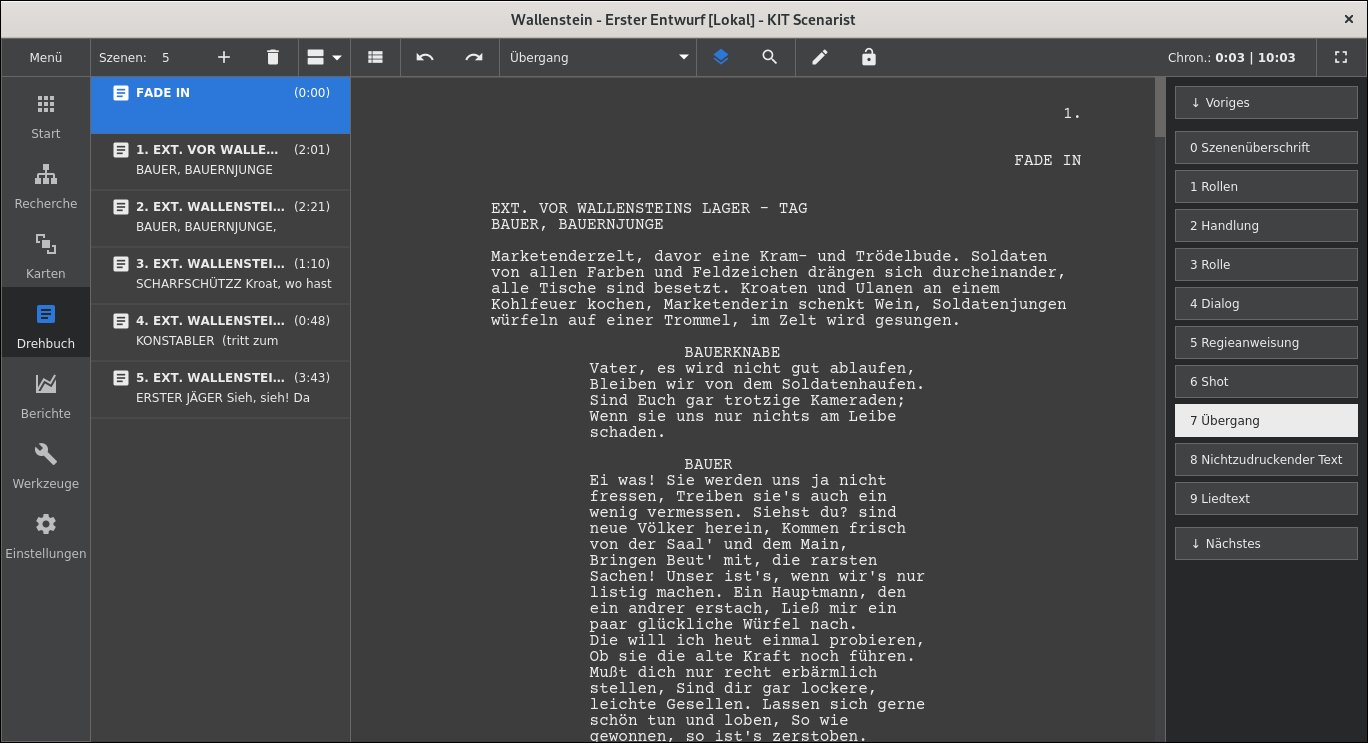
Abbildung 5: Das Herzstück des Programms, die Drehbuchansicht, formatiert beim Schreiben alle Teile entsprechend der Vorgaben aus dem Template.
|
Format |
Tastenkombination |
|---|---|
|
Szenenüberschrift |
[Strg]+[Eingabe] |
|
Rollen |
[Strg]+[E] |
|
Handlung |
[Strg]+[J] |
|
Rolle |
[Strg]+[U] |
|
Dialog |
[Strg]+[L] |
|
Regieanweisung |
[Strg]+[H] |
|
Shot |
[Strg]+[P] |
|
Übergang |
[Strg]+[G] |
|
Nicht zu druckender Text |
[Strg]+[Esc] |
|
Liedtext |
[Strg]+[K] |
Statistiken
Obwohl die meisten der angebotenen Übersichten eher für das spätere Umsetzen des Drehbuchs nützlich sind, helfen sie doch schon beim Schreiben. Die Kunst besteht darin, den Stoff innerhalb eines gewissen Zeitlimits umzusetzen – für einen Spielfilm in der Regel 100 Minuten. Der Einsatz klar definierter Formate hilft dabei, die ungefähre Länge abzuschätzen.
Kit Scenarist tut das sogar bereits beim Schreiben und zeigt die Zeit für die einzelnen Szenen sowie die Gesamtzeit oben rechts an. Die Software bietet Übersichten zur Verteilung der Dialoge auf die Charaktere. Außerdem zeigt sie die Orte sowie die gesamte Struktur des Drehbuchs, also wie viel Dialog, wie viel Handlung und wie viel Regieanweisung oder andere Elemente es enthält (Abbildung 6). So finden Sie Stellen, die Sie vom Satzbau umstrukturieren oder vielleicht einsparen könnten, um im Limit zu bleiben (Abbildung 7).
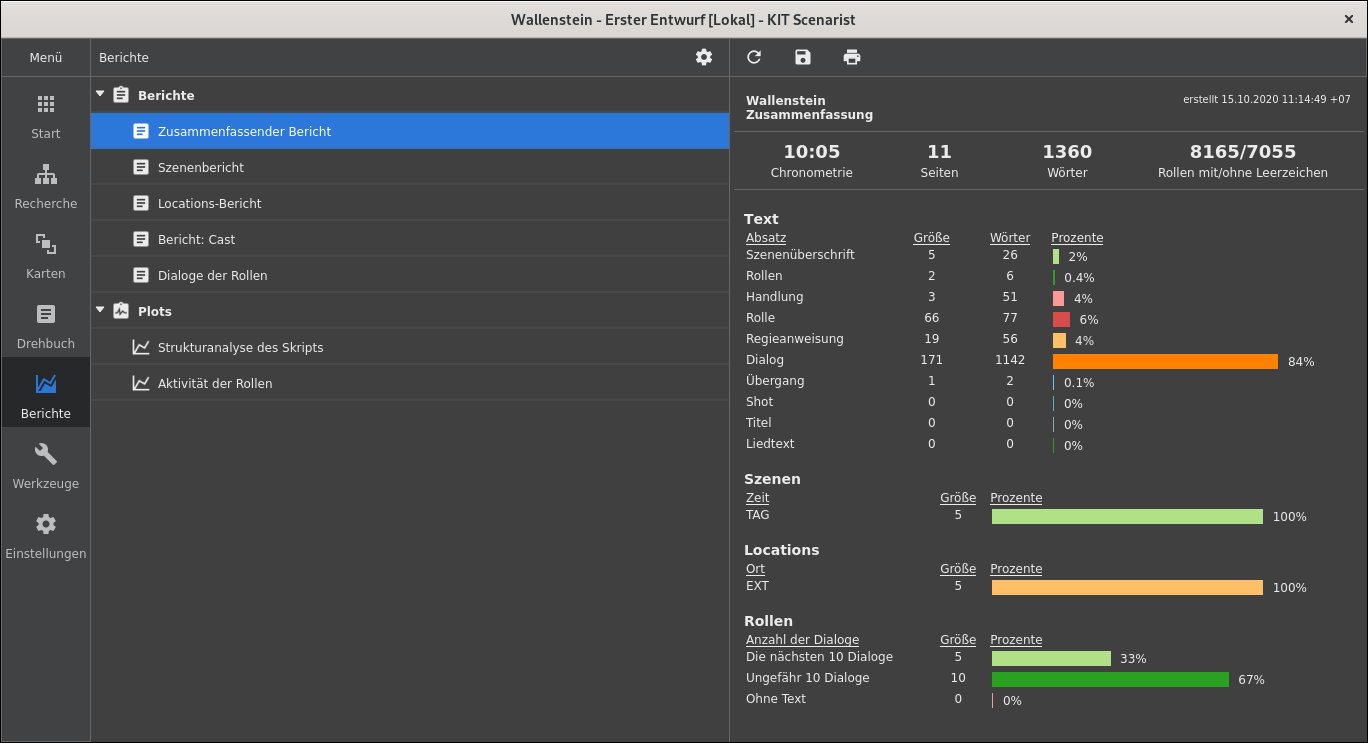
Abbildung 6: Kit Scenarist bietet umfangreiche Statistiken, darunter einen zusammenfassenden Bericht, der die prozentuale Verteilung innerhalb des Drehbuchs widerspiegelt.
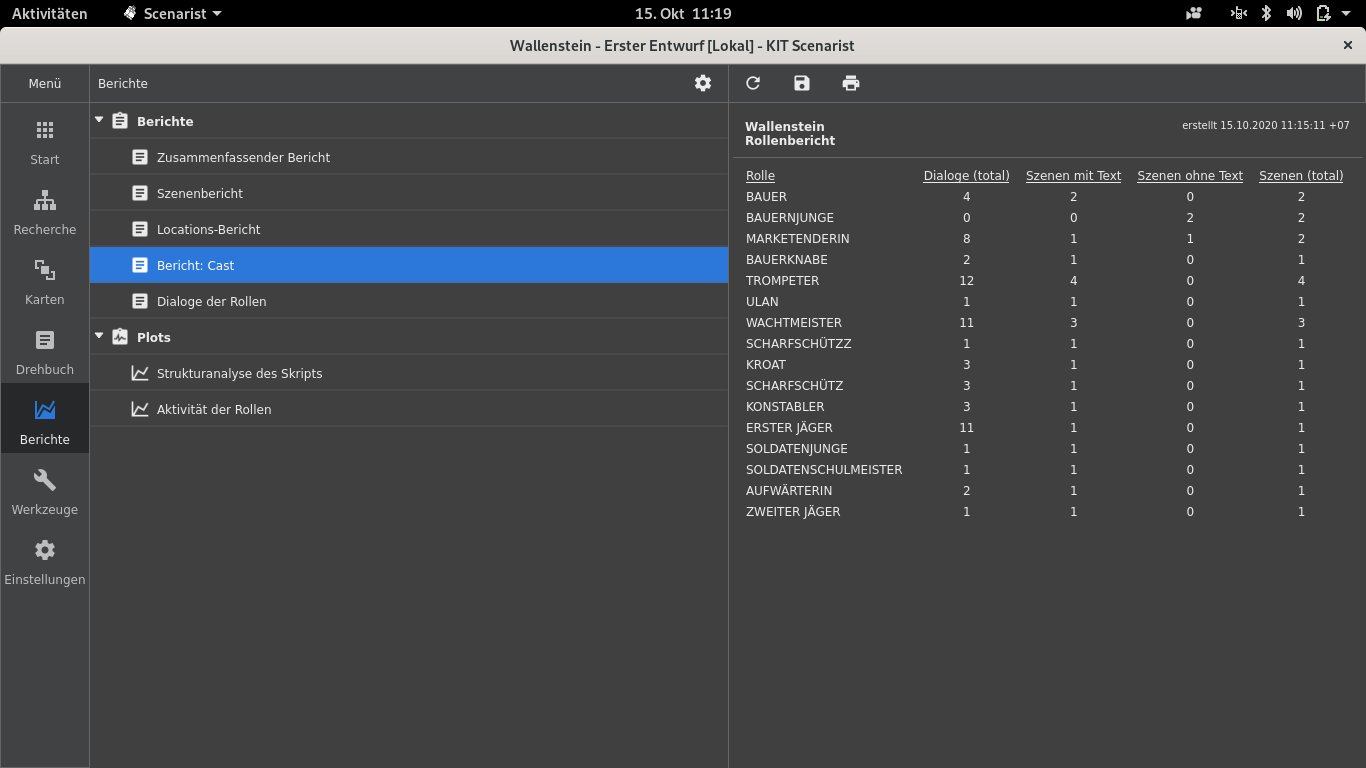
Abbildung 7: Eine weitere Übersicht, die Rollenverteilung, zeigt, in welchen Szenen eine Rolle auftritt und in welchen sie Dialoge hat.
Das letzte Modul bietet die Möglichkeit zum Wiederherstellen von Backup-Versionen. Kit Scenarist speichert in der Standardeinstellung alle fünf Minuten das aktuelle Dokument, sofern Sie das nicht ändern.
Fazit
Eigentlich gefällt Kit Scenarist: Es bietet eine aufgeräumte Benutzeroberfläche, alle wichtigen Funktionen sind vorhanden und funktionieren ausgezeichnet. Zwar gibt es auch relativ sinnfreie Komponenten, wie etwa die Kartenübersicht, und viele der Statistiken bringen beim Schreiben selbst kaum Nutzen, doch das Programm ist durchaus praxistauglich.
Mehr Kopfzerbrechen bereitet eher das Unverständnis der Entwickler hinsichtlich der Mechanismen bei freier Software im Allgemeinen und bei Linux-Distribution im Besonderen. Auf den Hinweis des Autors hin, dass niemand ständig auf den Webseiten nachsehen wolle, ob eine neue Version bereitstehe, erfolgte lediglich ein Verweis auf die neuen Webseiten, die Push-Nachrichten anbieten. Dass sich Wörterbücher als Dateien über die Distribution installieren und aktualisieren lassen, scheint den Entwicklern fremd. Auch mit Sicherheitsfragen tun sie sich schwer: Keines der Pakete auf den Download-Seiten des Projekts ist signiert.
Mit all diesen Dingen muss man leben – oder auf den Komfort verzichten und in einer Textverarbeitung oder einem Editor schreiben. Eine freie Alternative zu Kit Scenarist gibt es derzeit nicht. (cla/agr)
Der Autor
Sirko Kemter benutzt das Schreiben von Drehbüchern im Sprachunterricht, um Jugendliche für das Lesen zu interessieren und Ihnen die Funktion von Grammatik nahezubringen.
Glossar
-
Schneeflockenmethode
-
Mithilfe dieser vom amerikanischen Romanautor Randy Ingermansson entwickelten Methodik planen Autoren den Plot einer Geschichte bis ins kleinste Detail.
Infos
-
Kit Scenarist: https://kitscenarist.ru/en/download.html
-
Schneeflockenmethode: https://www.dsfo.de/dsfopedia/index.php/Schneeflocken-Methode





