


Schwächelt der PC schon beim Booten? Dauert es Jahre, bis OpenOffice lädt? Dann verhilft eine Mini-Distribution der alten Hardware zu neuem Schwung.
Egal ob ein transparenter 3D-Desktop oder eine Volltextsuche via Beagle – die Anwendungen auf aktuellen Linux-Distributionen schlucken immer mehr Rechenleistung. Schon ein drei Jahre alter PC röchelt unter einem aktuellen Open Suse 10.2. Statt funktionierende gegen kostspielige neue Hardware auszutauschen, verwenden Sie doch einfach eine Mini-Distribution: Die eignet sich perfekt für schwachbrüstige Computer.
Bevor Sie aber zu diesem Mittel greifen, sollten Sie alternativ eine Schlankheitskur erwägen. Zwar setzt etwa Ubuntu 7.04 nur 256 MByte RAM voraus, die installierten Programme fressen jedoch weitaus mehr Ressourcen. Über die Paketmanager der Distributionen wechseln Sie Ressourcenmonster gegen schlanke Kollegen aus und entschlacken so das gesamte System.
Abspecken
Dazu überlegen Sie zunächst, wofür Sie den Computer überhaupt brauchen. Um Briefe zu schreiben, genügt schon AbiWord [1] – in diesem Fall putzen Sie den Speicherfresser OpenOffice von der Platte. Mit dem schlanken Browser Dillo [2] surfen Sie flott durchs Internet. Prüfen Sie also, ob Sie die installierten Programme tatsächlich benötigen und falls ja, ob es nicht auch schlanke Alternativen tun. Die finden Sie über den Paketmanager oder auf Seiten wie Freshmeat [3].
Bunte Fressorgie
Als Ressourcenfresser Nummer 1 gilt der Desktop: Je größer, schöner und komfortabler, desto mehr Leistung schluckt er. Es gibt weitaus genügsamere Benutzeroberflächen als KDE und Gnome: Neben XFCE [4] liegen vielen Distributionen auch die Leichtgewichte Icewm [5], Fluxbox [6] oder Window Maker [7] bei. Nach ihrer Installation über den Paketmanager wählen Sie am Anmeldebildschirm einfach einen anderen Desktop aus.
Unsichtbare Geister
Nicht zuletzt installieren viele Distributionen Dienste, die zwar Speicher und Rechenzeit konsumieren, aber im Alltag nicht zum Einsatz kommen. Samba brauchen Sie beispielsweise nur dann, wenn der Computer in einem Windows-Netzwerk hängt. Deaktivieren Sie diese Dienste über das entsprechende Konfigurationsprogramm, schließt das gleich auch Einfallstore für Angreifer. Doch Vorsicht: Werfen Sie nur solche Dienste über Bord, deren Aufgaben Sie kennen, sonst legen Sie eventuell das komplette System lahm. Unter OpenSuse schalten Sie Dienste via YaST über System | Runlevel-Editor ab, unter Ubuntu erledigen Sie das über System | Administration | Dienste.
Von Haus aus schlank
Bevor Sie ein neues System aufspielen, sollten Sie einen zweiten Blick auf die Download-Seite Ihrer Lieblingsdistribution riskieren. Häufig existieren spezielle Varianten. Ubuntu ist in dieser Beziehung Vorreiter: Zunächst steht ein Alternate-Medium bereit, das auf eine grafische Installationsroutine verzichtet. Auf diesem Umweg lässt sich Ubuntu sogar auf Systemen ab 32 MByte RAM betreiben. Allerdings dürfte bei so geringer Rechenleistung die grafische Oberfläche nur wenig Freude bereiten, falls sie denn überhaupt startet. In diesen Fällen greifen Sie zur Server-Variante (Abbildung 1). Sie wirft die grafische Benutzeroberfläche komplett über Bord. Mit wenigen Handgriffen verwandeln Sie diese Variante aber dennoch in ein vollständiges Desktop-System mit Icewm oder XFCE als Windowmanager. Eine detaillierte Anleitung sprengt den Rahmen dieses Artikels, die Ubuntu-Seiten [8] erklären das Vorgehen Schritt für Schritt.
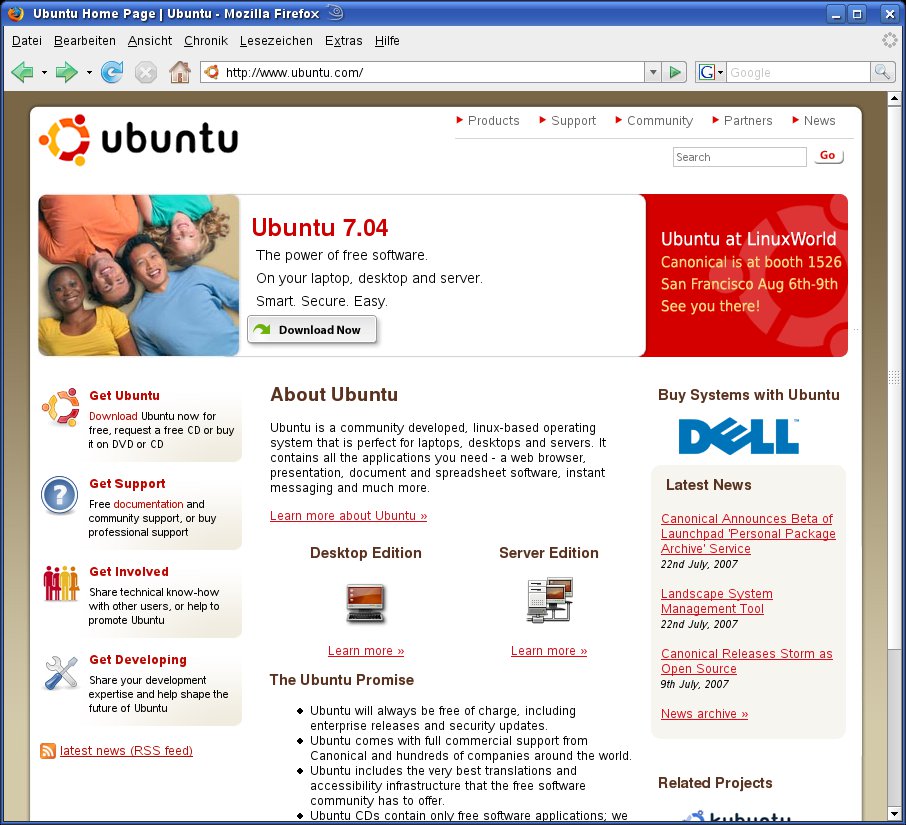
Abbildung 1: Auf der Homepage von Ubuntu finden Sie auch eine Server-Variante, die Sie mit wenigen Handgriffen in ein sparsames Desktop-System verwandeln.
Die liebe Verwandtschaft
Neben Ubuntu bietet auch dessen großer Bruder Debian auf seinen Download-Seiten [9] eine alternative Installations-CD namens debian-40r1-i386-xfce-CD-1.iso. Diese Variante spielt automatisch den XFCE-Desktop Manager ein und verzichtet somit auf den leistungshungrigen Gnome-Desktop.
Aus dem schönen Sachsen stammt die ebenfalls recht schlanke Distribution SAM [10]. Die Live-CD (siehe Kasten “Live is Live”) basiert auf PCLinuxOS, verwendet XFCE 4.4 (Abbildung 2) und gibt sich bereits mit 128 MByte RAM zufrieden. Vom Desktop abgesehen, setzt SAM auf eher umfangreiche Programmpakete, wie OpenOffice und Java. Hier müssen Sie die kleinen Perlen, wie den Internetbrowser Opera, manuell auswählen. Dafür eignet sich die Distribution dank hervorragender Hardware-Erkennung besonders für den Einsatz auf Notebooks.
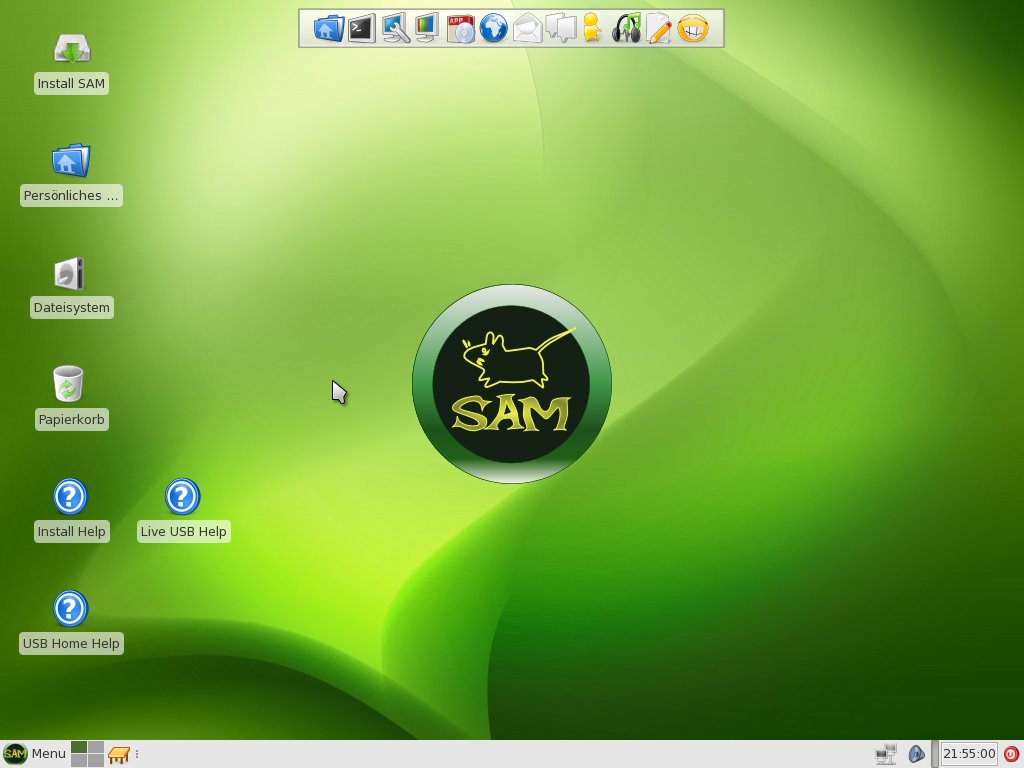
Abbildung 2: Der Desktop von SAM.
Live is Live
Live-CDs offenbaren nicht die tatsächliche Geschwindigkeit einer Distribution. Sie laufen vollständig von CD-ROM oder DVD, welche die Daten funktionsbedingt wesentlich langsamer ausliefern als eine schnell rotierende Festplatte. Allerdings zeigen sie, ob das System überhaupt auf der alten Hardware läuft oder die Distribution wegen Speichermangels bereits den Startversuch verweigert.
Gewichtskontrolle bei OpenSuse
Verfügt Ihre Lieblingsdistribution über keine schlanke Variante, schauen Sie im Installationsprogramm nach Optionen wie Minimalinstallation oder Minimales System. Die schaufeln nur die wirklich notwendigen Pakete auf die Festplatte. Suse Linux und OpenSuse bieten beispielsweise im Schritt Desktop auswählen die Option Andere, hinter der Sie über Minimales graphisches System einen genügsameren Desktop aktivieren (Abbildung 3). Läuft die Distribution erstmal von der Platte, installieren Sie weitere benötigte Programme nach. OpenSuse 10.3 erscheint demnächst erstmalig in einer abgespeckten Version auf einer einzelnen CD, die momentan aber erst als Beta-Version existiert.
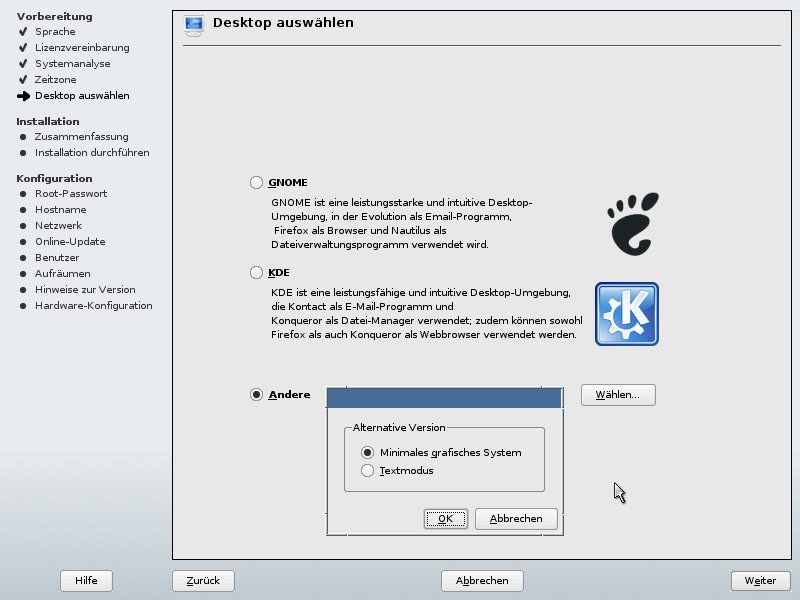
Abbildung 3: Auch die aktuelle Version von OpenSuse gestattet die Installation eines sparsamen Fenstermanagers.
Zahn der Zeit
Sofern alle genannten Diättipps auf der betagten Hardware nicht fruchten, könnten Sie auf die verwegene Idee kommen, einfach eine ältere Distribution aus dem Schrank zu kramen, etwa ein Suse Linux 7.0. Nehmen Sie davon möglichst Abstand: Zum einen fehlen diesen Distributionen höchstwahrscheinlich wichtige Treiber, zum anderen stopfen die Hersteller schon lange keine Sicherheitslücken mehr, was schwer wiegt, wenn Sie mit dem System ins Internet wollen.
Ausnahmen bilden Distributionen mit Langzeit-Support. Hierzu zählen Ubuntu 6.06 LTS (steht für Long Time Support) und die Suse-Versionen ab 10.0. Novell bietet unter [11] sogar eine Hardware-Datenbank an, welche die noch unterstützten Distributionen auflistet und welche Hardware-Komponenten darunter laufen (Abbildung 4).
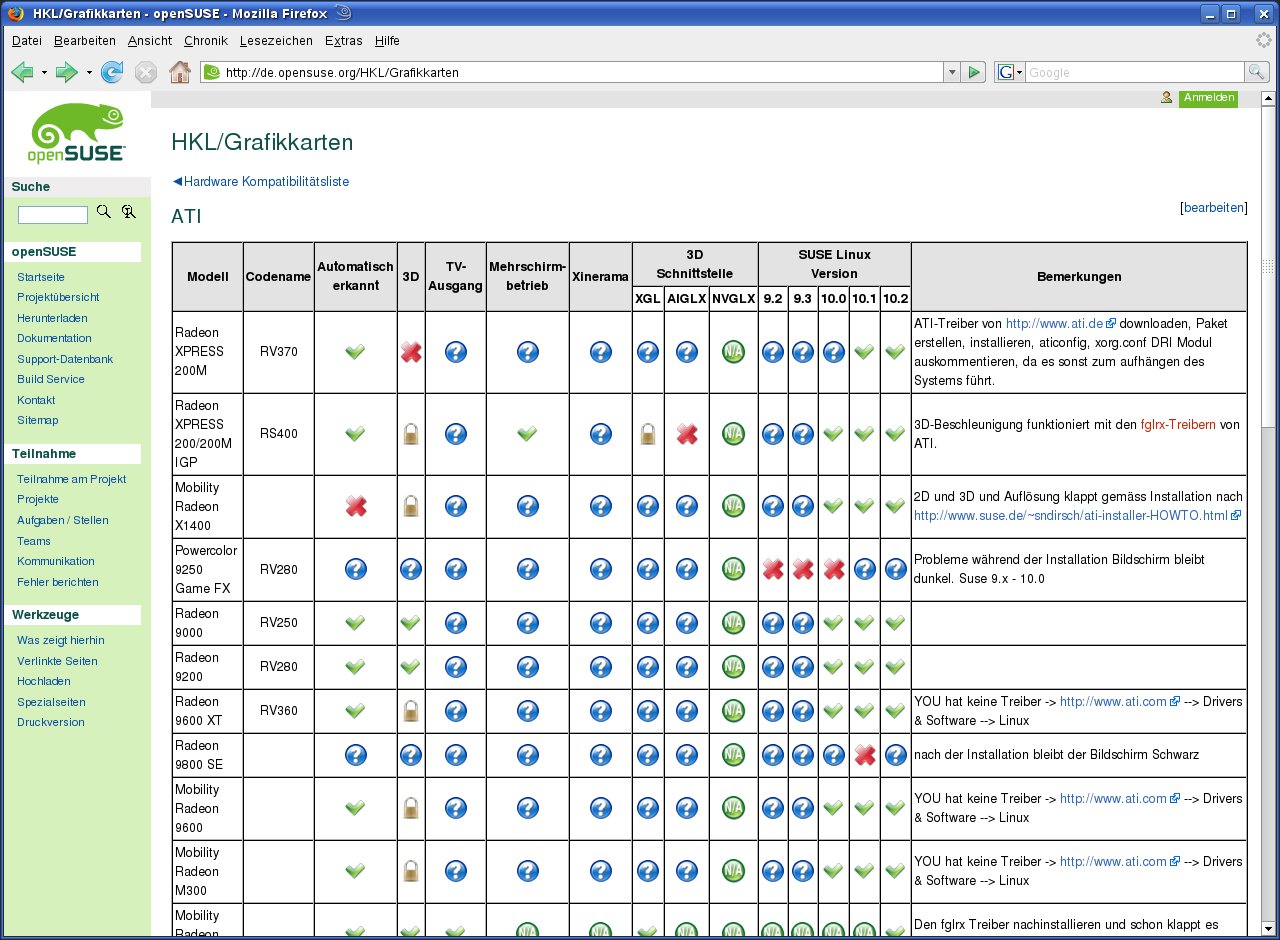
Abbildung 4: Die Hardware-Datenbank verrät, welche älteren Novell-Distributionen welche Hardware unterstützen.
Rentenalter
Alle aktuellen Distributionen, egal ob extrem schlank oder nicht, verlangen mindestens einen 486er-Prozessor. Auch wenn Linux prinzipiell noch auf einem 386er-Prozessor läuft, unterstützt es diese Dinosaurier so gut wie gar nicht mehr. Gleiches gilt für die guten alten Motorola 680×0-Prozessoren, die in den ersten Macintoshs zum Einsatz kamen. Für Linux-Distributionen gilt der PowerPC als das Minimum. In der Intel-Welt erlaubt ein aktuelles Debian immerhin noch den Betrieb auf einem 486er, alle anderen halbwegs modernen Distributionen setzen mindestens einen Pentium oder gleichwertigen AMD-Prozessor voraus.
Wollen Sie dennoch eine derart alte Kiste aufsetzen, müssen Sie bei der Distributionssuche aufpassen: Die Angabe i386 dient häufig schlicht als Synonym für (aktuelle) 32-Bit-Prozessoren von Intel und meint somit nicht immer den eigentlichen 386er-Prozessor.
Spezialisierte Distributionen
Statt den alten Zeiten nachzutrauern, greifen Sie lieber zu einer Mini-Distribution. Diese trimmen die Entwickler von vornherein auf eine schonende Ressourcennutzung. Bei der Suche nach den schlanken Schätzen ist Vorsicht angesagt: Einige von ihnen können Sie zwar herunterladen, aber niemand entwickelt sie weiter. Hierzu zählen etwa HAL-91, Tomsrtbt oder Bonzai Linux. Am besten Sie suchen auf Distrowatch [12] nach den Begriffen mini oder small (Abbildung 5), eine weitere Liste liefert Linuxlinks.com [13]. Dort sollte sich für jeden Geschmack und jeden Anwendungsfall etwas finden. Zu den derzeit beliebtesten zählen in jedem Fall Damn Small Linux (kurz DSL) und Puppy Linux – beide Distributionen finden Sie auch auf der Heft-CD.
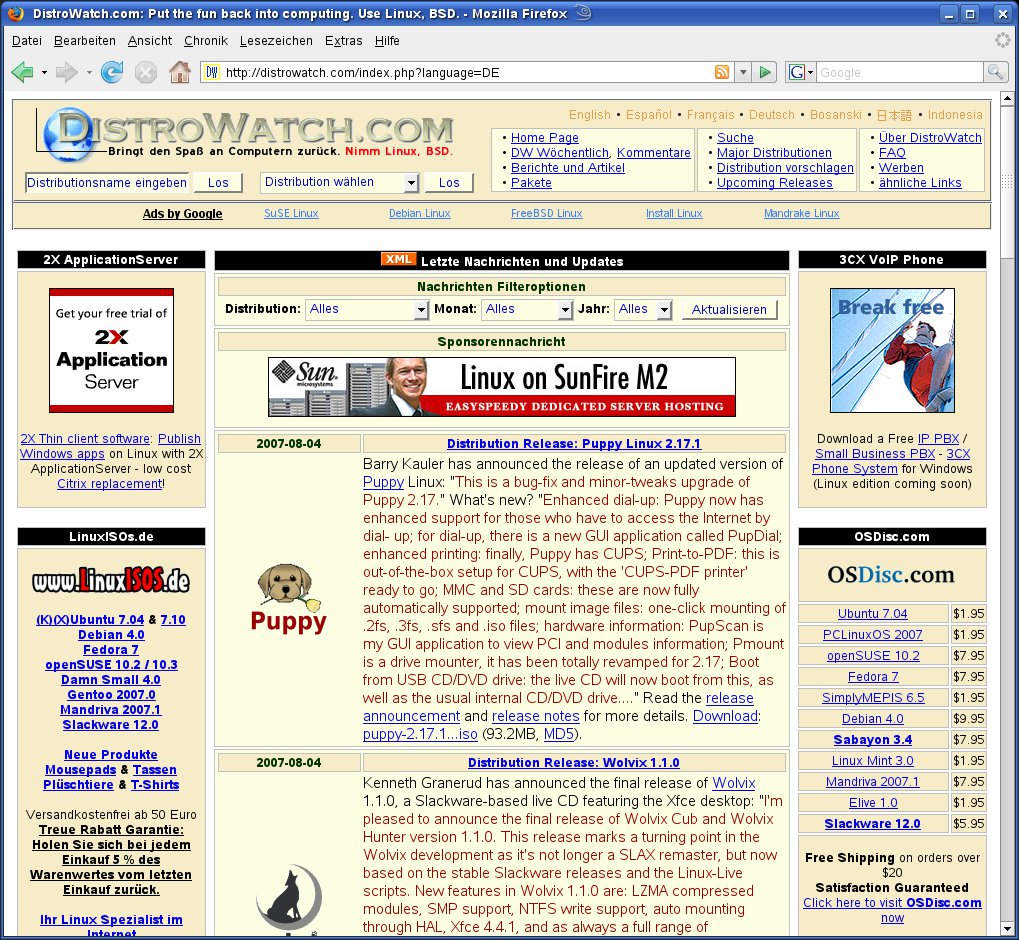
Abbildung 5: Das Internetportal Distrowatch führt eine Liste mit nahezu allen derzeit existierenden Linux-Distributionen.
Verdammt klein
Damn Small Linux (Abbildung 6) basiert auf Knoppix, verbraucht aber nur 50 MByte und passt daher komplett auf eine Mini-CD, beziehungsweise eine CD [14]. Die Distribution läuft bereits auf einem 486er mit 16 MByte Arbeitsspeicher. Allerdings können hier schon bis zu 10 Minuten vergehen, ehe die grafische Oberfläche erscheint [15]. Um einigermaßen vernünftig mit dem System zu arbeiten, brauchen Sie wenigstens einen Pentium 90 mit 128 MByte Hauptspeicher.
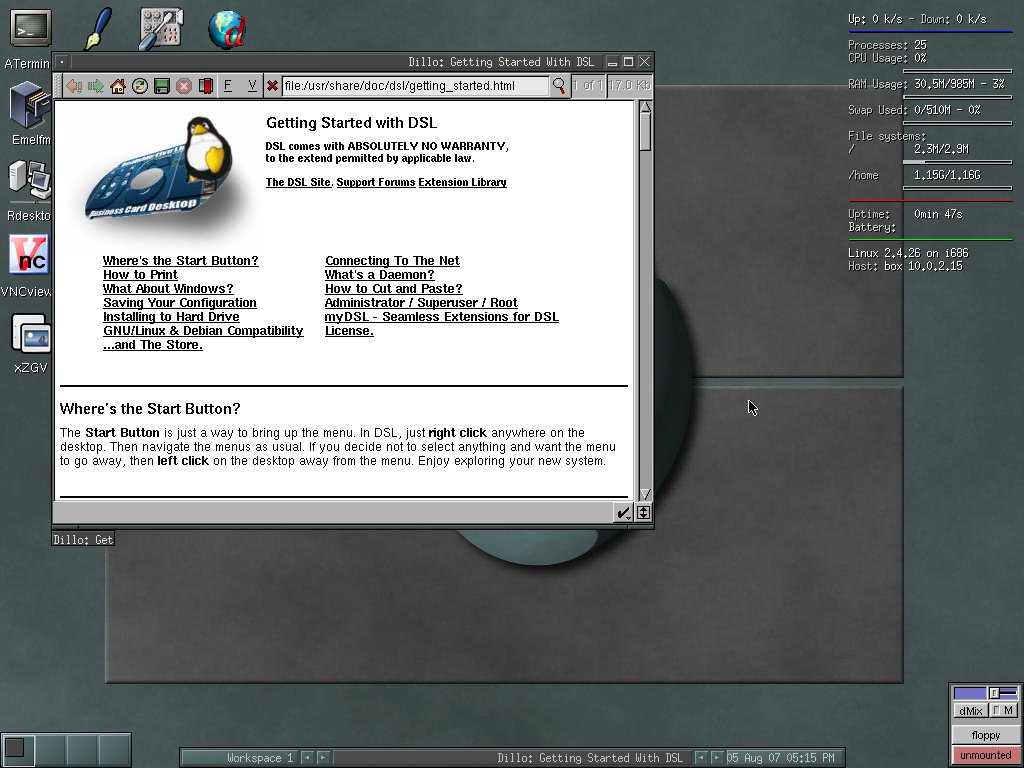
Abbildung 6: Der Desktop von Damn Small Linux: Die Live-Distribution wirft nur 50 MByte in die Waagschale.
Auch Damn Small Linux ist eine Live-Distribution: Auf der Homepage wählen Sie zunächst einen Mirror, wechseln dort in das Verzeichnis current und entscheidet sich unter den zahlreichen Alternativen für die ISO-Datei. Das heruntergeladene Image brennen Sie auf eine CD und booten den Computer mit ihr. Es erscheint ein Startbildschirm, in dem Sie dsl lang=de eintippen, um die deutsche Tastaturbelegung einzuschalten. Bis dahin steht aber nur eine englische Tastatur bereit, das Zeichen [=] finden Sie deshalb auf der Taste rechts neben [ß].
Ab 128 MByte Hauptspeicher läuft DSL vollständig aus dem RAM, wodurch sich die Ladezeiten auf ein Minimum reduzieren. Damit das klappt, hängen Sie an den Befehl im Startbildschirm noch ein toram an, also: dsl lang=de toram.
Als Desktop-System verwendet Damn Small Linux standardmäßig Fluxbox (Abbildung 7). Im Gegensatz zu KDE und Gnome versteckt sich das Startmenü im Kontextmenü der rechten Maustaste. Dort wechseln Sie auch per Switch to JWM zu einer Light-Version des Windowmanagers JVM.
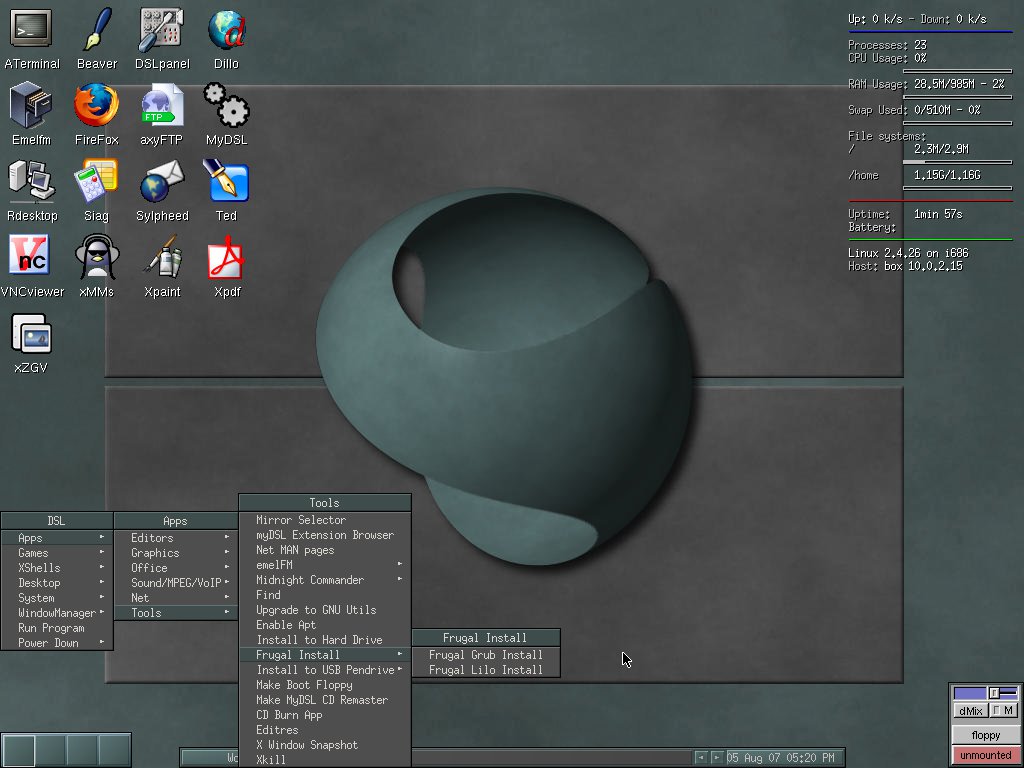
Abbildung 7: Auf Systemen mit Fluxbox erreichen Sie das Startmenü über die rechte Maustaste – hier etwa in Damn Small Linux.
Als Browser kommen Dillo oder Firefox zum Einsatz, die Textverarbeitung übernimmt Ted, ein RTF-Editor, der WordPad unter Windows ähnelt. Die Tabellenkalkulation ist ein Klon von Siag Office, E-Mails verschickt Sylpheed und für die passende Musikuntermalung sorgt XMMS.
Dank Debian-Unterbau holen Sie mit Apt und Synaptic über die bekannten Debian-Repositories weitere Programme auf den Rechner, wie das beliebte aber schwerfällige OpenOffice. Zutritt zu den externen Lagerstätten verschafft das mit MyDSL beschriftete Symbol auf dem Desktop. Die Konfiguration der Hardware geschieht über das DSLpanel.
Eine Installation auf der Festplatte klappt nur, wenn bereits eine Swap-Partition und eine Partition für Damn Small Linux selbst bereitstehen. In diesem Fall wählen Sie aus dem Kontextmenü der rechten Maustaste unter Apps | Tools den Eintrag Frugal Install. Das nun erscheinende Setup-Programm regelt alle weiteren Schritte.
Hundeschule
Puppy Linux gibt es unter [16] im Download-Bereich hinter Puppy Linux Main Release in verschiedenen Geschmacksrichtungen. An der Kombination aus Versionsnummer und Veröffentlichungsdatum erkennen Sie die aktuellste Version. Aber auch zurückliegende Varianten interessieren: Beispielsweise bringt die Puppy Linux 2.15 Community Edition neben einer hübscheren Oberfläche auch zusätzliche Programme mit, die bei Redaktionsschluss in der aktuellen Version (noch) fehlten. Das war zu diesem Zeitpunkt die Version 2.17, die es wiederum in zwei Varianten gibt. Die stärker komprimierte kleine Version (puppy-2.17-seamonkey-fulldrivers.iso) trödelt zwar im reinen CD-Betrieb, später auf der Festplatte spielt dies aber keine Rolle mehr.
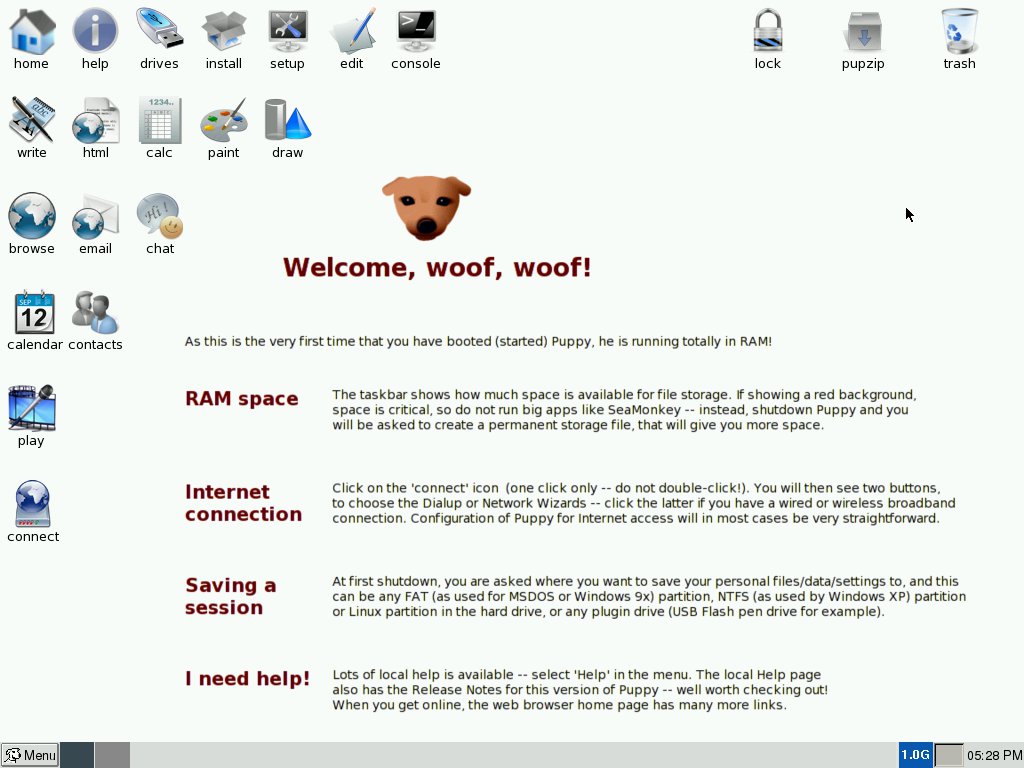
Abbildung 8: Der Desktop von Puppy Linux: Die Distribution gehört zu den Klassikern, wenn es um kleine Systeme geht.
Puppy Linux benötigt mindestens einen Pentium 166 und 128 MByte Hauptspeicher. Damit hievt es sich wie Damn Small Linux komplett in den Hauptspeicher (Abbildung 8). Auch die Software-Ausstattungen ähneln sich: Als OpenOffice-Ersatz bringt Puppy Abiword für die Textverarbeitung und Gnumeric für Rechenaufgaben bei. E-Mails versenden Sie über Sylpheed, ins Internet gelangen Sie mit den etwas fetteren Mozilla-Produkten. Zusätzliche Anwendungen laden Sie über das Setup-Symbol auf dem Desktop aus dem Internet nach.
Von Puppy Linux existieren noch ein paar Mutationen für diverse Einsatzzwecke. So passt Murga’s 50M Mean Puppy exakt auf eine Mini-CD im Visitenkartenformat. Sie finden alle Derivate in der entsprechenden Download-Sektion unter [16]. Achten Sie aber vor dem Herunterladen darauf, ob sie noch jemand pflegt.
Fazit
Linux-Distributionen mögen eins: Viel Speicher. Sowohl auf der Festplatte, als auch im Hauptspeicher. Gerade letzterer ist für den Alltagsbetrieb fast wichtiger, als die nackte Prozessorleistung. Selbst auf einem 486er lassen sich verschiedene Distributionen samt grafischer Oberfläche zum Leben erwecken – vorausgesetzt es steckt genug RAM unter der Haube. Richtig flott laufen die vorgestellten Distributionen jedoch erst ab einem Pentium 166. Wer mindestens ein solches Schätzchen sein Eigen nennt, findet unter den genannten Distributionen garantiert das passende Betriebssystem.
Kleine Servierer
Wer seinen alten Computer ausschließlich als Server betreiben möchte, kann auf die grafische Oberfläche komplett verzichten und zu spezialisierten Distributionen greifen. Hierzu zählen neben der Server-Fassung von Ubuntu noch Fli4l [17], IP-Cop [18] oder Eisfair [19]. All diese Distributionen lassen sich auf genau einen Einsatzzweck zuschneiden und führen dann nur die dabei benötigten Programme aus. Da eine Oberfläche fehlt, erfolgt die Konfiguration durchweg über die Kommandozeile.
[1] Textverarbeitung AbiWord: http://www.abisource.com
[2] Browser Dillo: http://www.dillo.org
[3] Software auf Freshmeat: http://freshmeat.net
[4] Desktop-System XFCE: http://www.xfce.org
[5] Icewm: http://www.icewm.org
[6] Fluxbox: http://fluxbox.sourceforge.net
[7] Window Maker: http://www.windowmaker.info
[8] Ubuntu auf leistungsschwachen Rechnern: https://help.ubuntu.com/community/Installation/LowMemorySystems
[9] Debian: http://www.debian.org/CD/http-ftp/
[10] SAM: http://sam.hipsurfer.com/news.php
[11] Hardware-Datenbank OpenSuse: http://de.opensuse.org/Hardware
[12] Distrowatch, Verzeichnis von Linux-Distributionen: http://distrowatch.com/index.php?language=DE
[13] Verzeichnis von Mini-Distributionen: http://linuxlinks.com/Distributions/Mini_Distributions/
[14] Damn Small Linux: http://www.damnsmalllinux.org/index_de.html
[15] Leserbrief “Damn Small Linux”, LinuxUser 02/2006, S. 8, http://www.linux-user.de/ausgabe/2006/02/008-leserbriefe/
[16] Puppy Linux:http://www.puppylinux.org
[17] fli4l: http://www.fli4l.de
[18] IPcop: http://www.ipcop.org
[19] Eisfair: http://www.eisfair.org





