


Spartanisch, aber funktional – der Newsreader Tin verzichtet auf optischen Schnickschnack und konzentriert sich bei der Arbeit im Usenet aufs Wesentliche.
Um es gleich vorneweg zu nehmen: Ja, der Newsreader Tin ist spartanisch und gewöhnungsbedürftig. Suchen Sie ein Programm, das Ihre Kontakte und Termine verwaltet, einen eingebauten Texteditor samt Rechtschreibkontrolle besitzt, Sie im ICQ anmeldet und nebenbei Kaffee kocht [1], während Sie durchs Usenet streifen, dann sind Sie bei Tin komplett falsch aufgehoben. Legen Sie dagegen Wert auf ein Tool, das seit Jahren konstant solide Arbeit im Usenet verrichtet und auf diese Aufgabe spezialisiert ist, dann wagen Sie einfach mal einen Versuch.
Der Oldie verrichtet zum Beispiel seinen Dienst selbst dann noch, wenn jüngere Kollegen wie Thunderbird oder Pan längst die Waffen strecken. So macht er eine gute Figur auf Rechnern mit wenigen Ressourcen oder nach einem Absturz des X-Servers, wenn Ihnen nur eine Textkonsole zur Verfügung steht.
Sollte der Newsreader wider Erwarten nicht zum Lieferumfang Ihrer Distribution gehören, erhalten Sie das Programm von der Webseite des Projektes [2] oder von der Heft-CD. Die Installation geht schnell vonstatten. Im Kasten “Installation aus dem Quellcode” lesen Sie, was Sie dabei beachten sollten.
Installation aus dem Quellcode
Im ersten Schritt entpacken Sie den Tarball und wechseln in das neu entstandene Verzeichnis tin-1.8.3 hinein.
tar xvzf tin-current.tar.gz
cd tin-1.8.3
Als nächstes bietet es sich an, die möglichen Parameter zu studieren, über die Sie den Übersetzungsvorgang steuern. Mit ./configure --help | less rufen Sie die entsprechende Hilfe auf und leiten den Inhalt an den einfachen Pager Less weiter.
Falls Sie keine weiteren Parameter benötigen, um den Newsreader beispielsweise in Ihr Home-Verzeichnis zu installieren, starten Sie das Configure-Skript. Es sorgt dafür, dass die Programmdateien später im Pfad /usr/local landen.
Um das Programm zu kompilieren, rufen Sie anschließend das Kommando make build auf. Nun wechseln Sie mit dem Befehl su in den Account des Users root, um mit folgendem make install das Binary und die Manpage nach /usr/local/ zu installieren. Um die systemweite Konfiguration in das Verzeichnis /etc/tin zu schreiben, folgt der Befehl make install_sysdefs als letzter Schritt. Jetzt ist Tin bereit zum Einsatz.
Los geht’s
Der erste Start des Newsreaders in der Konsole mit dem Befehl tin endet zumeist mit einer enttäuschenden Fehlermeldung: Lediglich mit einem schlichten tin aufgerufen, versucht das Programm (meist vergeblich) Newsgroups aus /usr/lib/news/active lokal von Ihrem Rechner zu lesen. Arbeitet auf Ihrem System kein Newsserver, der dort seine Dateien verwaltet, bricht Tin die Arbeit ab.
Um die Gruppen des Usenet zu lesen, greifen Sie auf das Kommando tin -r oder rtin zurück. Der Reader liest den Newsserver, mit dem er sich verbinden soll, nun aus der Variable $NNTPSERVER. Gelingt ihm dies nicht, schaut er in der Datei /etc/nntpserver nach. Ob dort ein entsprechender Eintrag steht, überprüfen Sie mit dem Befehl cat /etc/nntpserver beziehungsweise bei der Variablen durch echo $NNTPSERVER. Enthält die Variable keinen Rechnernamen, tragen Sie in die Konfigurationsdatei der bevorzugten Shell (zum Beispiel ~/.bashrc) folgende Zeile ein:
§§nopnumber
export NNTPSERVER=Newsserver.Provider.tld
Alternativ geben Sie Tin per Option beim Start einen NNTP-Server bekannt. Im Beispiel kommt der Newsserver des Providers T-Online zum Einsatz, der allen Kunden zur Verfügung steht:
$ tin -g news.t-online.de
tin 1.8.3 release 20070201 ("Scotasay") [UNIX] (c) Copyright 1991-2006 Iain Lea.
T-Online Newsserver bereit [00] (posting ok).
Lese Tastaturbelegungen…
[…]
Nachdem sich Tin mit dem Server verbunden hat, sehen Sie eine kleine Gruppenauswahl, die sich an Neulinge des Usenet richtet. Das sind unter anderem die Gruppen http://news://t-online.neubenutzer.fragen, http://news://de.newusers.infos und http://news://news.announce.newusers (Abbildung 1).
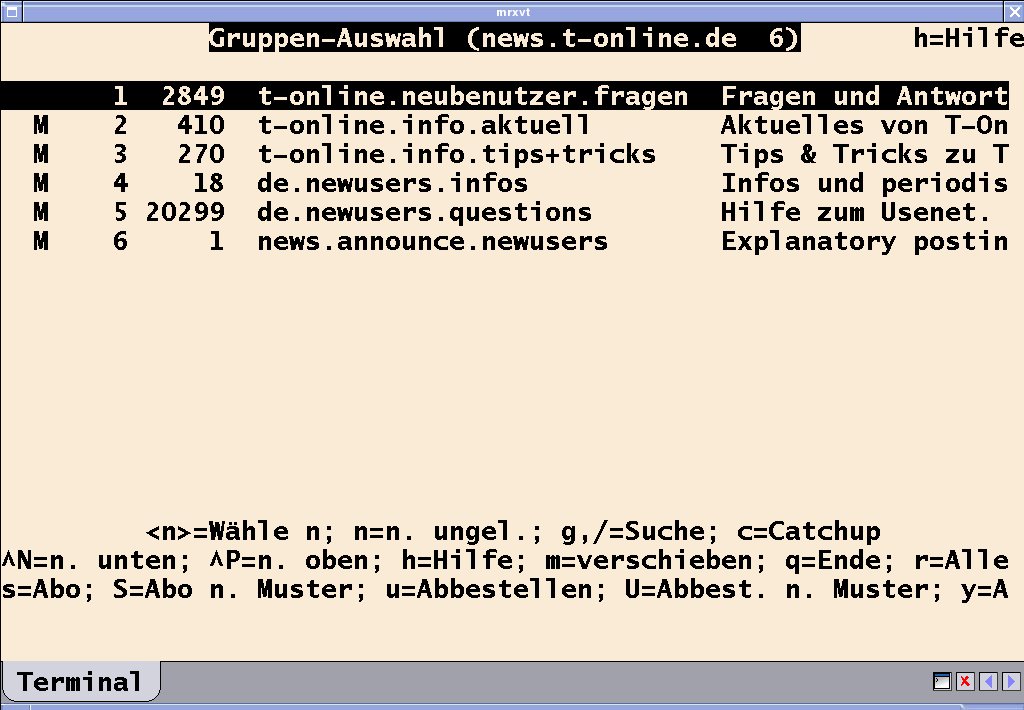
Abbildung 1: Zunächst präsentiert Tin seine Gruppenübersicht noch in Schwarzweiß.
Wie Sie sicher bemerkten, zeigt sich der Newsreader im Augenblick noch in schwarzweiß. Und natürlich fehlen für eine erfolgreiche Teilnahme am Usenet noch Details wie Ihre Mailadresse oder der einzustellende Zeichensatz Ihrer zukünftigen Beiträge. Dies konfigurieren Sie jedoch sehr leicht.
Konfigurieren
Im unteren Teil der Ansicht befindet sich eine hilfreich Liste der wichtigsten Tastaturbefehle, darunter auch ein Hinweis auf [H] wie Hilfe. Ein Druck auf diese Taste öffnet nun eine umfangreiche Liste aller Befehle und deren Funktionen. Dort findet sich auch die Kombination [Umschalt]+[M] für das Menü der konfigurierbaren Optionen oder einfach Optionsmenü in neueren Versionen. Um dorthin zu gelangen, schließen Sie die Hilfe mit [Q] und drücken in der Gruppenübersicht [Umschalt]+[M]. Es öffnet sich eine Liste mit über 120 Einstellungen.
Erschrecken Sie nicht über die vielen Möglichkeiten, Tin einzurichten. Vorerst sind nur wenige Optionen für Sie wichtig. Haben Sie sich näher mit dem Newsreader vertraut gemacht, konfigurieren Sie ihn später bis ins kleinste Detail. Die erste von Ihnen anzupassende Option findet sich in den Versandeinstellungen für Mail und News. Dort tragen Sie Ihre Mailadresse ein, gefolgt von Ihrem Vor- und Nachnamen, wobei Sie letztere in runde Klammern setzen. Mit [Eingabe] öffnen Sie dabei die Zeile, tragen die Daten ein und bestätigen wiederum mit [Eingabe]:
65. Mailadresse (und Name): Username@Provider.tld(VornameNachname)
Bei neueren Version der Reihe 1.9 steht diese Option aufgrund gestiegenen Anzahl an Konfigurationpunkten an Stelle 86. Finden Sie eine Option nicht, suchen Sie über [/] einfach nach einem Schlagwort. Über die Pfeiltaste wandern Sie nun weiter nach unten durch das Menü, bis Sie den Eintrag MM_NETWORK_CHARSET erreichen. Dort öffnen Sie erneut über [Eingabe] die Zeile und wählen mit [Leertaste] einen zu Ihren Systemeinstellungen passenden Zeichensatz aus, wie zum Beispiel ISO-8859-15 oder UTF-8:
77. MM_NETWORK_CHARSET: ISO-8859-15
Zuletzt besuchen Sie den Parameter namens Benutze ANSI-Farben in der Sektion Farbeinstellungen. Diesen öffnen Sie ebenfalls über [Eingabe] und schalten über [Leertaste] die farbige Anzeige ein. Nun erscheint Tin farbig, und das Menü zeigt über zwanzig neue Optionen mehr zum Einstellen der Farben. Sagt Ihnen ein bunter Newsreader nicht zu, wechseln Sie jederzeit in den normalen Programmansichten mit der Taste [&] zwischen Schwarzweiß oder Farbe.
Freilich ist das Menü der konfigurierbaren Optionen nicht die einzige Möglichkeit, um Einstellungen am Newsreader vorzunehmen. Bei Bedarf bearbeiten Sie einfach die in deutsch kommentierte Konfigurationsdatei ~/.tin/tinrc in einem Editor Ihrer Wahl.
Lesen
Nachdem Tin so weit vernünftig eingestellt ist, geht es nun ans Lesen von Gruppen und deren Beiträgen. Das Lesen und abonnieren einzelner Newsgroups gestaltet sich unkompliziert: Drücken Sie [Y], um alle Gruppen anzuzeigen, die der Server vorrätig hält. Möchten Sie gleich zu einer bestimmten Newsgroup springen, öffnen Sie die mit der Taste [/] die Suchfunktion und geben den Gruppennamen in die Suchmaske, also beispielsweise de.comp.os.unix.x11. Freilich versteht Tin auch Wildcards wie den Asterisk (“*”) im Suchmuster.
Um diese Gruppe zu abonnieren und regelmäßig neue Artikel angezeigt zu bekommen, betätigen Sie das [S] für subscribe (deutsch: abonnieren). Beim nächsten Startbildschirm steht de.comp.os.unix.x11 zusätzlich in der Gruppenauswahl. Mit den Pfeiltasten wählen Sie die Gruppe aus, deren Beiträge Sie lesen möchten. Über [Pfeil rechts] wechseln Sie in die Übersicht der Diskussionsfäden innerhalb der Newsgroup (Listing 1).
1 + 6  9  X11 ist langsam     Loreley Linux
2 + 8 19  Laptop Auflösung    Tux Tuxson
3 + 5  8  Bildschirm schwarz  Thomas Terminal
Die Zeilen dieser Ebene setzen sich zusammen aus den Nummern der Threads (dt. Diskussionsfäden) in Spalte 1, dem Pluszeichen für ungelesene Artikel im Faden in Spalte 2 und deren Anzahl in Spalte 3, die Zeilen des ersten Artikels im Thread in Spalte 4, der Betreffzeile in Spalte 5 und schlussendlich den Namen des Verfassers des Ursprungs-Postings.
Sobald Sie einen Diskussionsfaden mit [Pfeil rechts] ausgewählt haben, befinden Sie sich in der Ebene innerhalb des Threads: Die Spalten geben die Nummer des Artikels im Thread wieder, markiert mit Plus (wenn dieser ungelesen ist), zeigen die Zeilenlänge an und spiegeln mit dargestellten Pfeilen und Linien den Diskussionsverlauf wider (Listing 2).
1   [   8]  Bilschirm schwarz  Thomas Terminal
2 + [  10]  `->                Sebastian Shell
3 + [  17]    +->              Ernst Olaf Emacs
4 + [  30]    `->              Conrad Console
5 + [  24]      `->            Veronika Vim
Ein weiterer Druck auf [Pfeil rechts] führt Sie in die letzte Ebene hinunter: den einzelnen Artikel (Abbildung 2). Um lediglich von einem neuen Artikel zum nächsten zu navigieren, genügt ein Druck auf [Tab]. Aber vermutlich wollen Sie nicht nur lesend, sondern auch schreibend am Usenet teilnehmen. Und hier wartet die nächste kleine Falle auf Sie.
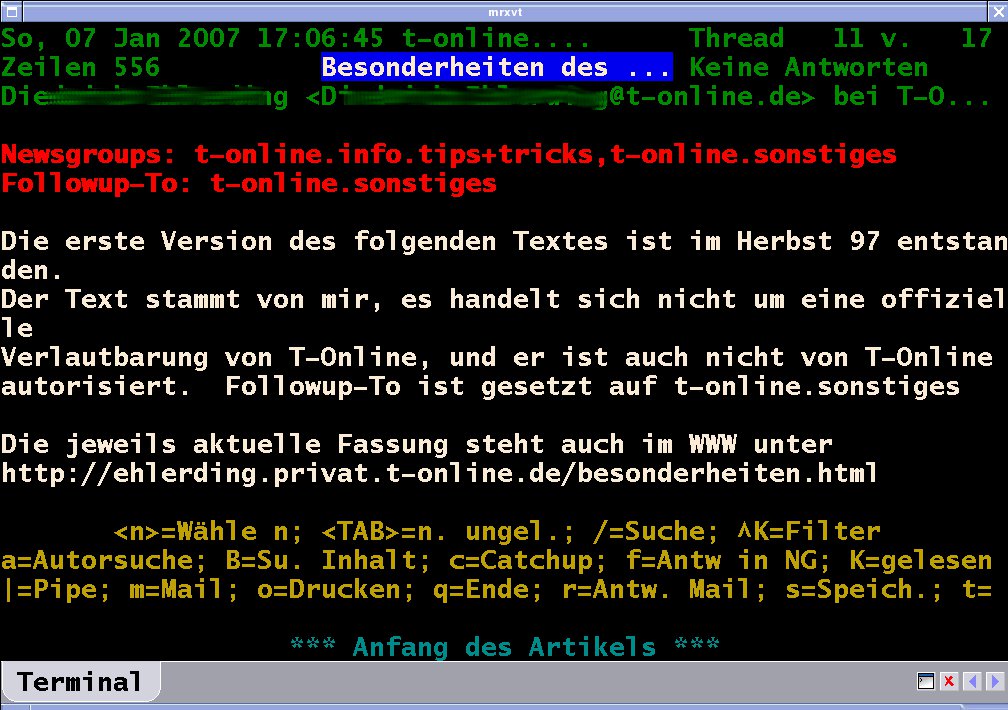
Abbildung 2: Tin zeigt einen Artikel mit farbigen Hervorhebungen an.
Bitte einen Editor!
Einen neuen Artikel verfassen Sie für die angewählte Newsgroup, indem Sie auf die Taste [W] (für “write”) drücken, und mit [F] (für “follow up”) beantworten Sie einen Beitrag in der Gruppe (weitere Tastenkommandos verrät die Tabelle “Tastaturkürzel”). Tin öffnet nun den Texteditor, der in den Umgebungsvariablen $EDITOR oder $VISUAL definiert ist. Sind diese Variablen nicht vorhanden, öffnet der Newsreader den Texteditor, der sich hinter dem Link vi verbirgt – also einen Vi-Klon, wie Nvi, Vim oder Elvis. Wer diese (tatsächlich wunderbaren) Editoren nicht mag, legt besser seinen Lieblingseditor [3] über die oben genannten Variablen in der Shellkonfiguration fest:
export EDITOR=Editor eventuell mit Optionen
Tastaturkürzel
| Taste/Sequenz | Funktion |
|---|---|
| [H] | Hilfe einschalten |
| [Umschalt]+[H] | Hilfsmenü ein/ausschalten |
| [/] | Suche vorwärts in Gruppenansicht |
| [R] | Alle/ungelesene/abonnierte Gruppen (Gruppenebene) |
| [Q] | Beenden |
| [W] | Artikel schreiben |
| [F] | Artikel in Gruppe beantworten |
Nachdem Tin weiß, mit welchem Editor Sie Ihre Postings gerne schreiben, steht Ihren Beiträgen im Usenet nichts mehr im Wege. Manchmal konfrontiert Sie das Programm allerdings nach dem Schreiben Ihres Artikels mit der Meldung Ungültiger Sender-Header und überträgt Ihre Nachricht nicht auf den Newsserver. Der Grund liegt darin, dass Ihr Rechner nicht über einen FQDN (Fully Qualified Domain Name) verfügt [5]. Wie Sie dieses Problem lösen, verrät der Kasten “FQDN”.
FQDN
RFC 2822 (Internet Message Format) vom April 2001 empfiehlt, für den Aufbau einer eindeutigen Message-ID den Rechnernamen oder Domainnamen zu verwenden. Das ergibt aber nur Sinn, wenn der Rechner über einen Fully Qualified Domian Name (FQDN) verfügt. Dieser findet sich in der Datei /etc/hostname; alternativ fragen Sie ihn über das Kommando hostname -f ab.
Der FQDN setzt sich aus den Labels der verschiedenen Domainlevel durch Punkt getrennt zusammen. Beispiel: www.linux-user.de. Hierbei ist de das Label der Toplevel-Domain von Deutschland und linux-user die Domain des Verlags. In dieser Domain befindet sich ein Rechner mit www als Hostname. Viele Privatrechner besitzen keinen Namen, der sich über das Domain Name System abfragen ließe: Ein Name wie zum Beispiel meinrechner.home ist kein FQDN, Sie finden ihn nicht über das DNS.
Verfügen Sie auf Ihrem Rechner über keinen FQDN, ist dies kein Beinbruch: Zahlreiche Anbieter wie http://www.th-h.de/fqdn/ verschenken FQDNs, damit jeder Anwender die Möglichkeit hat, am Usenet teilzunehmen.
Alternativ editieren Sie als Adminstrator die Datei /etc/tin.defaults und fügen dort die Zeile disable_sender=ON ein. Die Maintainer von Tin raten aber ausdrücklich von dieser Variante ab. Sie sollten Sie nur wählen, wenn Sie sicher sind, dass der Newsserver Ihres Providers korrekte Message-IDs generiert.
Fazit
Neben den aufgezählten Punkten beherrscht Tin noch weitere Fähigkeiten, wie das Scoring von Artikeln oder das Festlegen eigener X-Header. Ein komplettes Bild liefern die umfangreichen Manpages, die Sie mit man tin bezeihungsweise man 5 tin aufrufen. Wertvolle Hinweise liefert auch die im Programmarchiv enthaltene Dokumentation.
Alles in allem macht Tin auch im Zeitalter grafischer Oberflächen eine gute Figur. So bringt der Reader alle notwendigen Features mit für ein komfortables Lesen in einem Medium, dass sich von der teils grellen Web-2.0-Welt durch angenehme Schlichtheit und meist erfreuliche Sachlichkeit abhebt.
[1] Coffee.el: http://packages.debian.org/oldstable/editors/emacs-goodies-el
[2] Tin-Website: http://www.tin.org/
[3] Aktuelle, stabile Version: ftp://ftp.tin.org/pub/news/clients/tin/stable/tin-current.tar.gz
[4] Editoren für die Shell: Heike Jurzik, “Maximal minimalistisch”, LinuxUser 04.07, S. 94 ff.
[5] FQDN-Artikel bei Wikipedia: http://de.wikipedia.org/wiki/Fully_Qualified_Domain_Name





