



Fountain ist eine simple Markdown-Sprache, die es erlaubt, mit jeder Software, die mit Textdateien umgehen kann, Drehbücher zu schreiben.
Auch wenn sich Buch und Drehbuch vom Namen her sehr gleichen, finden sich in den Werken selbst viele Unterschiede. Im Endeffekt haben beide wenig miteinander zu tun. Im Detail unterscheiden sich nicht nur Form und Formatierung, sondern auch der Inhalt. In einem Drehbuch fehlen Beschreibungen von Orten, Personen oder Gegenständen. Es zählt nur noch, wer was zu wem sagt. Wo und wann etwas passiert, ist auf ein Minimum reduziert.
Für das Schreiben von Drehbüchern hat sich ein einheitliches Format durchgesetzt: Auch in Europa verwenden Film- und Fernsehschaffende das amerikanische Master Scene Format [1]. Theoretisch könnte man Drehbücher und deren Formatierung auch in HTML/CSS oder XML darstellen, und mit dem Open-Screenplay-Format gibt es sogar einen eigenen XML-Dialekt dafür. In der Praxis eines Drehbuchautoren dürfte sich das Schreiben direkt im komplizierten XML-Format allerdings nicht gerade als praktikabel erweisen.
Diese Lücke schließt die Markdown-Sprache Fountain, die speziell zum Erstellen von Drehbüchern entwickelt wurde [2]. Die simple Syntax beherrschen selbst Einsteiger nach wenigen Seiten vollständig. Dadurch hat sich Fountain sehr schnell in der Filmwelt durchgesetzt und wird von vielen Programmen unterstützt.
Titel
Viele Drehbücher beginnen gleich mit den ersten Dialogen. Analog zu einem Buch bietet Fountain jedoch auch die Möglichkeit, eine Titelseite anzulegen. Dazu setzen Sie mit dem Title:-Tag den Titel des Werks. Die doppelten Sterne (“Asterisk”) im Beispiel aus Listing 1 setzen den Text dazu in Fettschrift. Danach folgen eine Reihe sogenannter Key-Werte: Author: oder Authors:, Credit:, Draft date: und Contact:.
Listing 1
Start eines Drehbuchs
Title:
    **TUX & FRIENDS**
Credit: Written by
Author: Linus Torvalds
Source: Story by Linux Foundation
Draft date: 20. Januar 2020
Contact:
        548 Market St
        PMB 57274
        San Francisco, California
> Fade in
INT. Fausts Studierzimmer -- Nacht
FAUST, MEPHISTO, KATZE
Durchs Fenster scheint etwas Licht. Zimmer nur erhellt von einer Kerze. Überall liegen offene Bücher herum. Dazwischen streunt eine Katze.
FAUST
Wer seid ihr?
MEPHISTO
(grinst)
Ich bin der Geist der stets verneint [...]
Fountain kennt nur die im Beispiel genannten Key-Werte. Weitere Angaben im Titel werden beim Konvertieren in andere Formate ignoriert, können allerdings als Metadaten von Nutzen sein. Bei der Formatierung des Titels spielt es keine Rolle, ob Key und Wert in einer Zeile oder nach einem Zeilenumbruch stehen.
Fountain geht davon aus, dass es alle Angaben auf der Seite zentrieren soll. Nur das Datum setzt das Markup nach rechts und die Anschrift nach links. Damit Fountain die Anschrift richtig interpretiert, muss man die einzelnen Teile mit einem Tabulator oder mindestens drei Leerzeichen einrücken.
Klappe
Eine Szene endet und beginnt immer mit einer Transition, also mit einem Übergang von einer Szene zur nächsten – in der Regel ein einfacher Schnitt oder eine Überblendung. Die Übergänge sind bereits im Drehbuch angedacht und optisch hervorgehoben, indem die Anweisung komplett in Großbuchstaben geschrieben am rechten Rand des Dokuments steht.
In Fountain leiten Sie die Transition mit einem Größer-Zeichen ein, gefolgt vom gewünschten Übergang (Listing 1, Zeile 12). Dabei müssen Sie nicht auf Groß- und Kleinschreibung achten: Alles hinter diesem Zeichen wird später automatisch in Großbuchstaben gesetzt. Das Größer-Zeichen steht dabei eigentlich für das Erzwingen einer Transition. Korrekt wäre ein Fade in TO:, aber das > hat sich durchgesetzt – die meisten Programme benutzen es für Transitionen.
Nach einer Transition folgt, durch eine Leerzeile abgetrennt, immer ein Szenen-Header (“scene heading”), der die Szene örtlich und zeitlich einordnet. EXT. (“exterior”) steht dabei für eine Außenaufnahme, INT. (“interior”) für eine Szene im Inneren (Listing 1, Zeile 14). Im Drehbuch sorgt INT. später dafür, dass der Rest der Zeile nur in Großbuchstaben und fett erscheint.
Jede Zeile, die mit INT., EXT. ,EST., INT/EXT. (Wechsel von einer Außen- zu einer Innenaufnahme) oder I/E beginnt, behandelt Fountain als Szenenüberschrift. Um eine solche zu erzwingen, setzen Sie einfach einen Punkt vor die Zeile, analog zur Transition.
Durch ein Minuszeichen abgetrennt, endet der Szenen-Header immer mit einer Zeitangabe. Im Englischen kommen dafür DAY, NIGHT, DUSK und DAWN in Betracht. Möchten Sie verhindern, dass Fountain etwas als Überschrift darstellt, unterdrücken Sie die Interpretation als Szenen-Header mit einem vorangestellten Ausrufezeichen.
Auftritt
Nach dem Szenen-Header folgen die Charakter, die in der Szene auftreten – auch und besonders die ohne eigenen Dialog. Um Letztere entsprechend darzustellen, brauchen Sie in Fountain wieder eine Leerzeile, der dann die Charakternamen folgen. Dieses Mal müssen Sie allerdings alles in Großbuchstaben schreiben (Listing 1, Zeile 16). Möchten Sie eine bestimmte Schreibweise für einen Charakter erzwingen, setzen Sie einen Klammeraffen vor den Namen (@McDOUGALL).
Nach einer weiteren Leerzeile folgt eine kurze Szenenbeschreibung, die einen Einblick in das Setting der Szene vermitteln soll (Zeile 18). Damit steht fest, wer wo wie auftritt. Es fehlt noch das in der Regel wichtigste Element einer Szene: der Dialog. Mit dem groß geschriebenen Namen des Charakters leiten Sie diesen ein; danach folgt der Text, den der Schauspieler später sprechen muss. Durch diese Anordnung setzt Fountain den Charakternamen später mittig und platziert den Dialog darunter (Zeile 20). In runden Klammern (“parenthetical”) stehen zwischen den Dialogzeilen Handlungsanweisungen für Aktionen oder Emotionen (Zeile 24).
Export
Damit haben Sie die wichtigsten Werkzeuge zum Schreiben eines Drehbuchs mithilfe von Fountain gelernt. Um ins Metier einzusteigen, müssen Sie nur einen Editor Ihrer Wahl starten und anfangen zu tippen. Das Ergebnis speichern Sie als Textdatei mit der Endung .fountain.
Damit Sie nicht immer zwischen Artikel und Ihrem Werk hin und her zu springen brauchen, finden Sie in Abbildung 1 eine Übersicht mit den wichtigsten Anweisungen, die bei den ersten Schritten hilft. Sie erhalten die Grafik auch im Download-Bereich zu diesem Artikel.
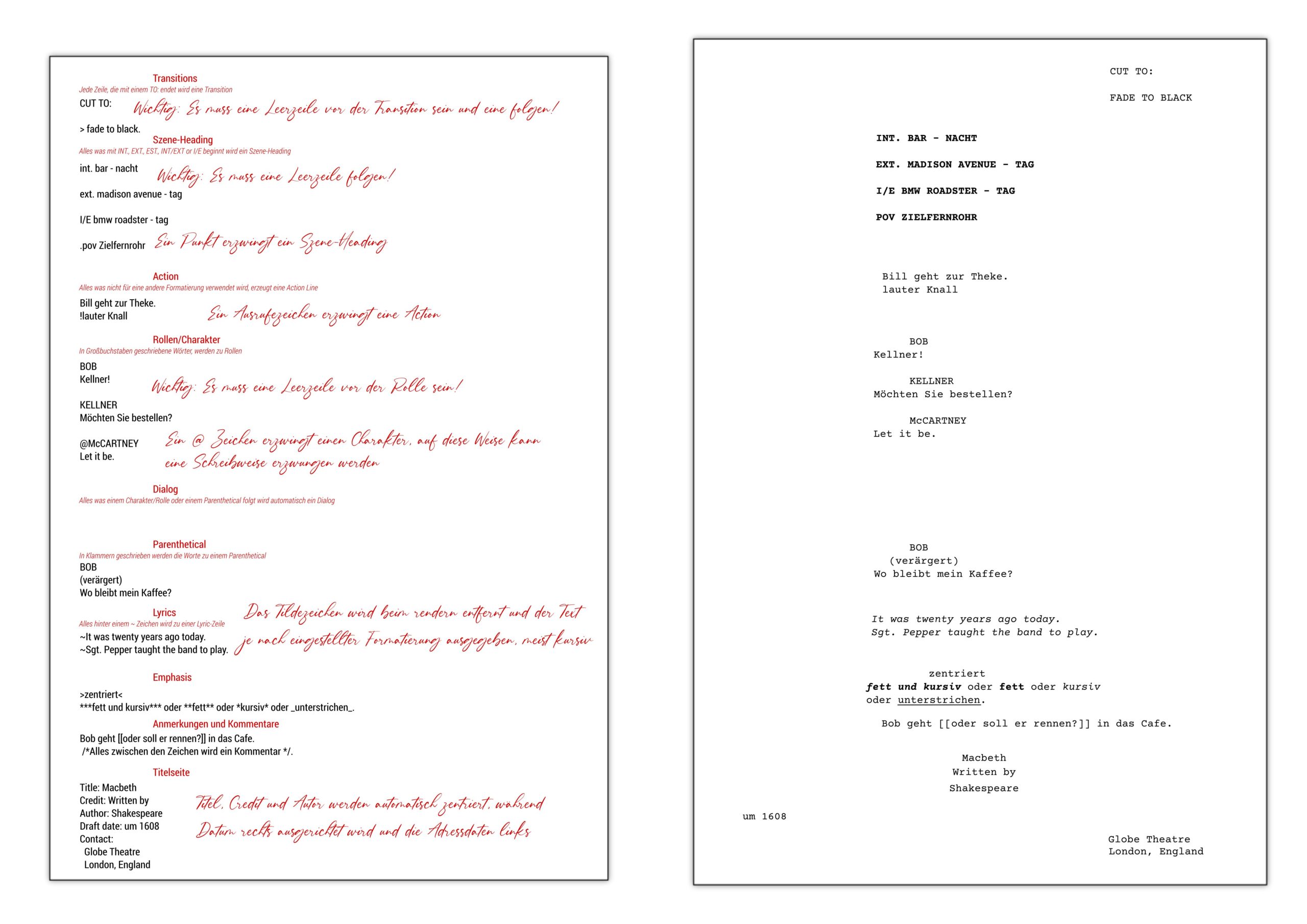
Abbildung 1: Mit diesem Cheatsheet haben Sie die wichtigen Schlüsselwörter von Fountain immer zur Hand.
Die meisten Programme für Drehbuchautoren unterstützen direkt den Import von Drehbüchern im Fountain-Format. Um zu testen, ob die genutzten Formatierungen stimmen, verwenden Sie auf der Kommandozeile das Python-Programm Screenplain. Es übersetzt das Fountain-Format in besser lesbare Formate wie zum Beispiel HTML.
Zur Installation spielen Sie auf einem frisch eingerichteten Ubuntu-System den Python-Paketmanager Pip ein und laden dann das Programm (Listing 2). Bevor Sie das Programm verwenden können, müssen Sie sich eventuell einmal ab- und wieder anmelden, da der Installationspfad ~/.local/bin/screenplain/ erst dann eingelesen wird.
Listing 2
Screenplain installieren
$ sudo apt install python3-pip
$ pip install screenplain
$ screenplain -f html Input.fountain Output.html
Mit Afterwriting [3] gibt es einen Webdienst, der nicht nur das Fountain-Format nach HTML rendert, sondern auch einen integrierten Editor enthält (Abbildung 2). Zusätzlich helfen Analysewerkzeuge, die Übersicht zu behalten. So ermittelt Afterwriting unter Facts etwa die Anzahl der Szenen sowie die Hauptdarsteller und errechnet, wie lange wer in wie vielen Szenen spricht oder handelt. In den Stats errechnet das Programm zudem die miteinander agierenden Charaktere und liefert Daten zur Länge von Szenen sowie deren Setting. Neben der Online-Variante gibt es die Webapplikation auch zum Herunterladen [4]. Nach dem Download entpacken Sie das Archiv und laden die App dann in einem Webbrowser.
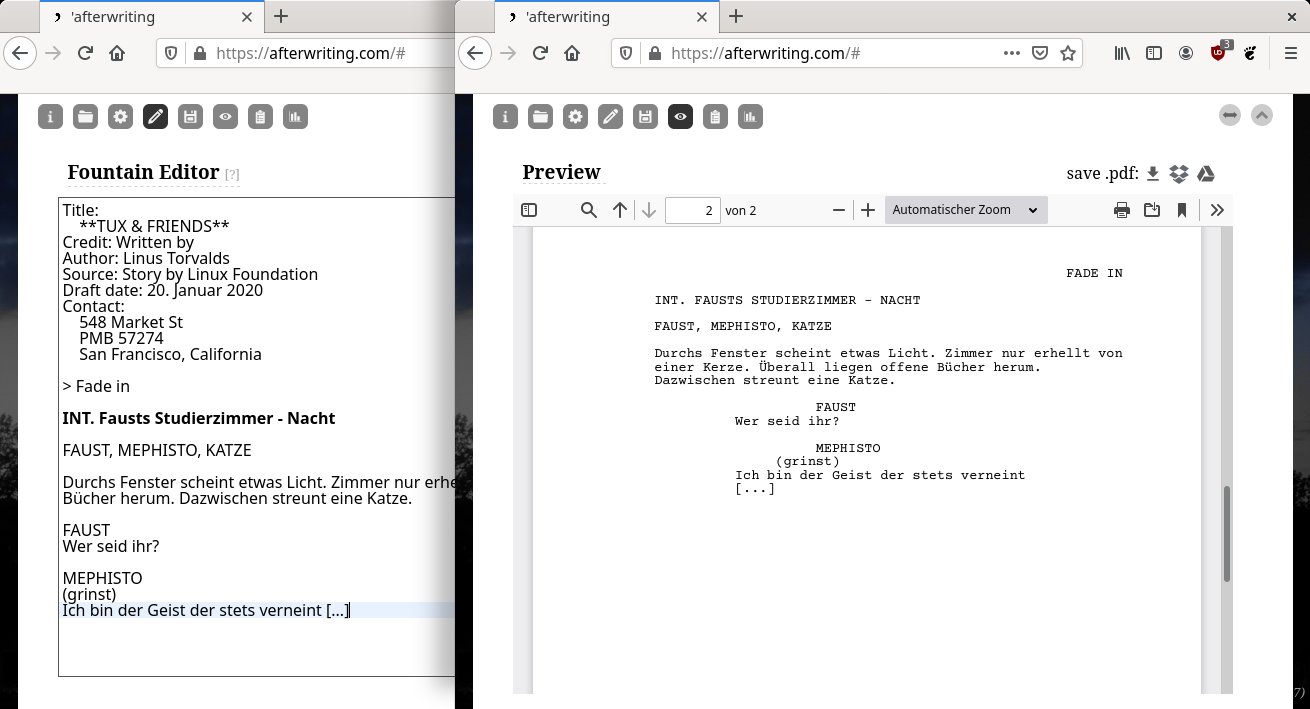
Abbildung 2: Unser kleines Bühnenstück in der von Afterwriting gerenderten Ansicht im Webbrowser.
Jetzt bleiben nur noch wenige Dinge übrig, die eher selten vorkommen. Eines der wichtigsten davon ist wohl der sogenannte Dualdialog oder ein simultaner Dialog, bei dem mehrere Personen gleichzeitig sprechen. Solche Dialoge kennzeichnen Sie mit einem Zirkumflex ^. Liedtexte, die im Hintergrund zu hören sein sollen, zeichnen Sie hingegen mit einer vorangestellten Tilde ~ aus. Kommentare fügen Sie ähnlich wie beim Programmieren über eine Zeile wie /* comment */ ein.
Zu guter Letzt haben Sie auch die Möglichkeit, Texte direkt zu formatieren. Dazu versehen Sie die entsprechende Textpassage einfach mit der gewünschten Auszeichnung (>zentriert<, *kursiv*, **fett**, ***fett kursiv*** oder _unterstrichen_).
Fazit
Damit haben Sie bereits alle Elemente der Markdown-Sprache Fountain erlernt. Viel komplizierter als pures Markdown ist Fountain im Endeffekt nicht, einzig an die Konventionen eines Drehbuchs müssen sich angehende Filmemacher gewöhnen. Mit einem einfachen Texteditor schreiben Sie jetzt Ihr erstes Drehbuch, wobei es für viele Editoren Plugins und Erweiterungen gibt, die das Erarbeiten eines Textes mit Fountain erleichtern. Der Verfilmung des eigenen Bestsellers steht damit nicht mehr viel im Weg. (cla)
Der Autor
Sirko Kemter benutzt das Schreiben von Drehbüchern im Sprachunterricht, um Jugendliche am Lesen zu interessieren und ihnen die Funktion von Grammatik nahezubringen.
Infos
-
Open Screenplay Format: https://github.com/severdia/Open-Screenplay-Format
-
Fountain: https://fountain.io
-
Afterwriting: https://afterwriting.com
-
Afterwriting Offline: https://afterwriting.com/afterwriting.zip





