



Vor allem beim Verkauf gebrauchter Massenspeicher ist Vorsicht geboten: Nicht selten enthalten sie noch Daten. Mit Linux sorgen Sie dafür, dass Privates auch privat bleibt.
Der Handel mit gebrauchten Computern im Internet floriert. Vereine, Schulen und andere öffentliche Einrichtungen mit kleinem IT-Budget beschaffen sich auf diesem Weg alltagstaugliche Hardware. Doch beim Verkauf von gebrauchten Computern sollten Sie aufpassen: Die darin verbauten Massenspeicher enthalten trotz eines Löschens und Neuformatierens nicht selten noch rekonstruierbare Daten.
Damit sich diese mit herkömmlichen Mitteln und vertretbarem Zeitaufwand nicht mehr wiederherstellen lassen, empfiehlt sich der Einsatz von Linux im Live-Modus, ausgestattet mit entsprechenden Werkzeugen.
Organisatorisches
Moderne Massenspeicher sichern Daten stets in Partitionen, die ein Dateisystem enthalten, das die Dateiablage organisiert. Dazu nutzen die unterschiedlichen Betriebssysteme meist eigene, häufig zueinander inkompatible Dateisysteme. Linux bewährt sich in diesem Fall als echte Integrationsplattform, da die zahlreichen unter dem freien Betriebssystem verfügbaren Werkzeuge mit den meisten handelsüblichen Dateisystemen umgehen können.
Die am häufigsten eingesetzten Dateisysteme NTFS für (Windows-)Rechner und FAT32 für externe Massenspeicher verzeichnen die Lage der Datencluster auf dem Massenspeicher in einer internen Tabelle. Mit deren Hilfe lassen sich anschließend die gesicherten Daten schnell auffinden. Zudem enthalten die einzelnen Dateien eine Beschreibungsstruktur, die unter anderem die Länge der Datei, belegte Cluster und Dateitypen bezeichnet.
Schnelles Löschen modifiziert diese Tabelle zwar, indem es den jeweiligen Speicherbereich als frei und somit erneut beschreibbar markiert, die eigentlichen Daten bleiben jedoch erhalten. Daher lassen sie sich mit Werkzeugen, die auf das Rekonstruieren von Datenbeständen spezialisiert sind, oft erfolgreich wiederherstellen, zumindest in Teilen.
Für einige Werkzeuge spielt es keine Rolle, ob es sich um Texte oder Multimediadaten handelt: Anhand der gefundenen Datei-Header stellen sie den Dateityp ohne Aufwand fest und rekonstruieren die Daten, selbst wenn die Dateizuordnungstabelle fehlt. Diese Tools untersuchen dabei Cluster für Cluster nach entsprechenden Headern. Auf diese Weise rekonstruieren sie auch Folgecluster, sodass sie in vielen Fällen komplette Dateien über mehrere Cluster hinweg wiederherstellen.
Sicheres Löschen
Bereits im alltäglichen Einsatz verringert sich die Zahl wiederherstellbarer Daten durch häufige Schreibvorgänge auf den Massenspeicher. Markiert das Dateisystem Speichercluster in der Dateizuordnungstabelle als frei und beschreibt sie anschließend wieder, lassen sich die ursprünglich dort befindlichen Daten im Normalfall nicht mehr rekonstruieren.
Dieses Verhalten machen sich die gängigen Software-Pakete zum sicheren Löschen zunutze, indem sie den Datenträger komplett überschreiben. Dafür gibt es zahlreiche Methoden, die in der Regel mehrere Durchläufe zum Überschreiben eines Datenträgers ausführen. Einige davon sind durch staatliche Institutionen zertifiziert.
Sonderfälle
Für SSDs und USB-Speicher eignen sich Löschprogramme, die durch Überschreiben aller oder einiger Sektoren vorhandene Daten unlesbar machen, nicht. Da diese Speichermedien über eine eigene intelligente Logik verfügen und der jeweilige Controller selbsttätig die Organisation der vorhandenen Daten auf den Speicherbausteinen übernimmt, wirkt sich ein häufigeres Überschreiben der Datenträger sogar schädlich auf die Hardware aus, da es mitunter einzelne Speicherzellen stark beansprucht. Das beeinträchtigt die Lebensdauer deutlich, da die Zellen nur eine begrenzte Anzahl an Schreibzyklen vertragen.
Mithilfe forensischer Methoden lassen sich bei diesen Speichermedien zudem trotzdem Rohdaten aus den einzelnen Speicherzellen wiederherstellen. SSD-Controller unterstützen daher zum Löschen obsoleter Daten den TRIM-Befehl, den auch viele Linux-Distributionen mitbringen. Sie nutzen ihn mithilfe des Kommandozeilenprogramms Fstrim. Sofern das regelmäßige Säubern freier Speicherbereiche mithilfe des TRIM-Befehls nicht automatisiert stattfindet, lässt es sich mithilfe eines Cron-Jobs in regelmäßigen Abständen vornehmen.
Verwenden Sie Btrfs oder ZFS, lassen sich auch auf Festplatten einzelne Dateien oder Verzeichnisse nicht sicher löschen: Diese Dateisysteme arbeiten nach dem sogenannten Copy-on-Write-Prinzip (CoW), das geänderte Daten erst an einen freien Speicherplatz auf dem Datenträger kopiert und anschließend die dazugehörigen Meta-Daten aktualisiert. Dieses Verfahren bietet den Vorteil, dass das Dateisystem leicht Schnappschüsse der vorhandenen Daten für den Fall einer Havarie erstellen kann – jedoch zu dem Preis, dass sich dadurch jederzeit vorhandene geänderte Daten rekonstruieren lassen. Um ein solches Dateisystem wirklich sicher zu löschen, müssen Sie die gesamte Partition überschreiben.
Bleachbit
Im Linux-Universum nahmen sich bereits vor Jahren findige Entwickler der Problematik des unsicheren Löschens von Inhalten auf Festplatten an und entwickelten entsprechende Software zum sicheren Bereinigen von Datenträgern, die auch unterschiedliche zertifizierte Löschmethoden berücksichtigt. Während dazu jedoch die Kommandozeilenvarianten eine umständliche Beschäftigung mit manuell einzugebenden Programmoptionen erfordern, bedienen Sie grafische Frontends wie Bleachbit [1] bequem per Mausklick.
Sie finden die freie und quelloffene Software in den Softwe-Repositories nahezu aller gängigen Linux-Distributionen und installieren sie über die Paketverwaltung der verwendeten Distribution. Zusätzlich finden Sie die neuesten Varianten der Software für einige ausgewählte Distributionen auf der Homepage des Projekts. ar
Bleachbit dient primär dazu, obsolete Datenbestände wie zwischengespeicherte oder temporäre Dateien aus dem Betriebssystem zu entfernen. Daneben löscht es auch persönliche Daten wie Verlaufslisten und Cookies. Da das Tool diese überflüssigen Daten auch applikationsspezifisch löscht, entfernen Sie in einem einzigen Durchgang zahlreiche obsolete Daten per Mausklick aus dem System, die Sie sonst umständlich in der Dateisystemhierarchie suchen müssten, und gewinnen damit wertvollen Speicherplatz.
In der Voreinstellung entfernt Bleachbit die Daten aber nicht dauerhaft, sondern kappt nur deren Dateisystemeinträge. Das Werkzeug bietet jedoch auch die Option, einzelne Dateien und ganze Ordner sicher zu löschen, sodass sie sich nicht mehr rekonstruieren lassen. Diese Funktion des Programms nutzten im US-Wahlkampf 2016 Mitarbeiter von Hillary Clinton, um E-Mails der damaligen Präsidentschaftskandidatin unwiderruflich zu löschen [2].
Bleachbit: Oberfläche
Das in Python geschriebene Bleachbit erhielt in der neuesten Version eine runderneuerte Oberfläche, die sich im Vergleich zu den älteren Varianten vor allem in einer moderner gestalteten Menüleiste manifestiert (Abbildung 1). Als primären Bestandteil des Programmfensters finden Sie links in einem vertikalen Segment die einzelnen Applikationen und Dienste, deren obsolete Datenbestände Sie löschen können. Am rechten Bereich, der die gelöschten Daten und und Informationen dazu aufführt, änderte sich nichts.
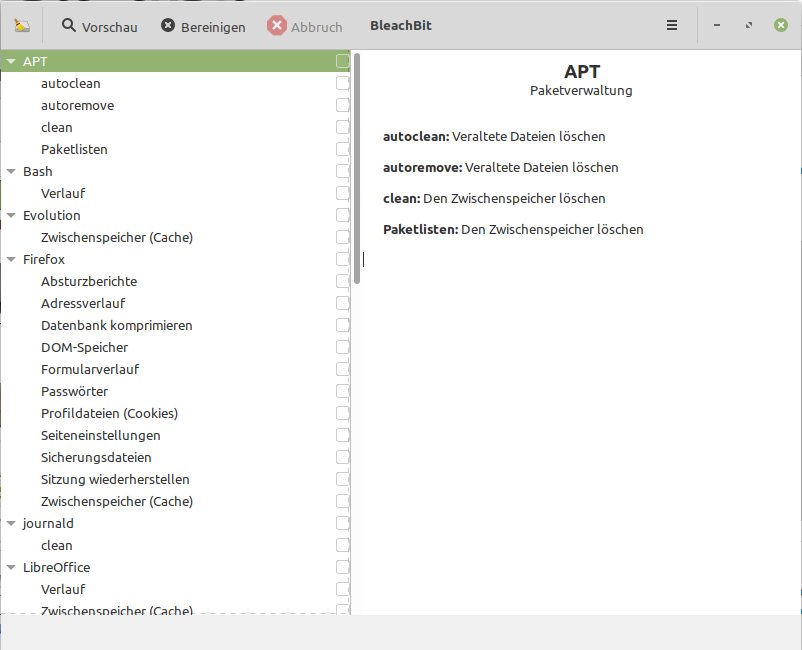
Abbildung 1: Bleachbit bringt in den aktuellen Versionen eine leicht modifizierte Oberfläche mit.
Zahlreiche Distributionen mit festen Release-Zyklen nutzen noch die älteren Varianten des Programms, sodass dieser Artikel auch auf Unterschiede in der Bedienung der Versionen eingeht.
Bleachbit: Löschen
Für das dauerhafte, sichere Löschen von Daten nutzen Sie in älteren wie neuen Versionen von Bleachbit die Dialoge Datei schreddern oder Ordner schreddern. Diese Funktionen finden Sie in den älteren Varianten des Programms im Menü Datei. In den neuen Versionen erreichen Sie sie entweder über das oben rechts in der Titelleiste befindliche Hamburger-Menü oder über das ganz links in der Titelleiste angeordnete Besen-Symbol (Abbildung 2).
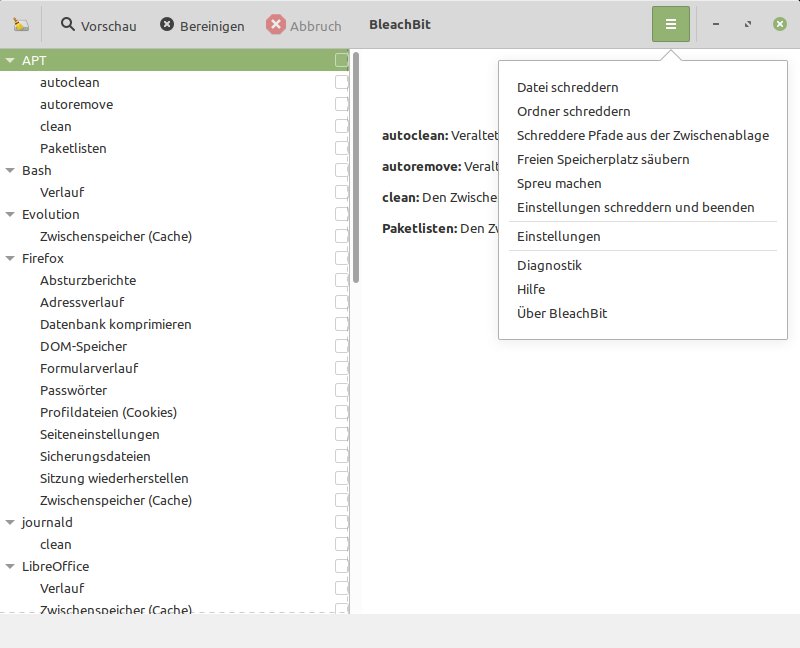
Abbildung 2: Die Löschfunktionen erreichen Sie in den neueren Versionen von Bleachbit über das Hamburger-Menü.
In beiden Fällen ruft die Software nach Auswahl eines der Löschvorgänge einen Dateimanager auf, in dem Sie die zu entfernenden Dateien oder Ordner auswählen. Anschließend löschen Sie die Daten, indem Sie die eingeblendete, gesonderte Nachfrage bestätigen.
In beiden Varianten der Software finden Sie zudem den Eintrag Freien Speicherplatz säubern. Diese Option entfernt in markierten Verzeichnissen alte überflüssige Datenbestände durch Überschreiben, ohne jedoch dabei zusätzliche Speicherkapazitäten freizugeben. Dieser Vorgang nimmt je nach Ordnergröße einige Zeit in Anspruch und führt auch auf aktuellen Computersystemen zu einer hohen Systemauslastung.
Da sich einige Datenbestände, die man von Zeit zu Zeit löschen sollte, nur mit Root-Rechten erreichen lassen, installieren die meisten Distributionen Bleachbit zusätzlich mit einem zweiten Menüeintrag, der die Software nach Eingabe des Root-Passworts mit administrativen Rechten startet. Das erlaubt der Applikation, auch jene Daten zu löschen, die sich mit normalen Nutzerrechten nicht entfernen lassen (Abbildung 3).
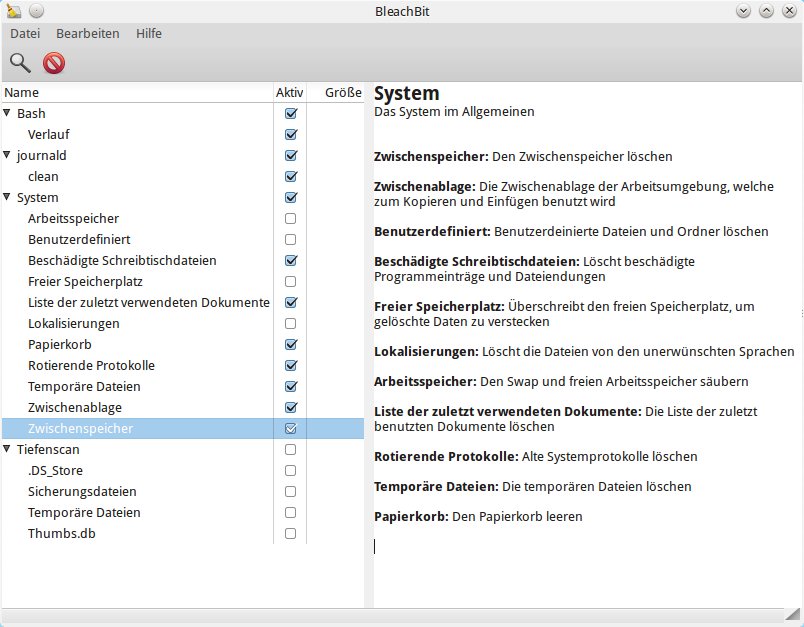
Abbildung 3: Auch über der ältere Oberfläche lassen sich obsolete Systemdateien löschen.
Gnome Disks
Das Programm Gnome Disks [3] dient als grafisches Frontend für Udisks. Die Software eignet sich für verschiedenste Aufgaben der Massenspeicherverwaltung. So liest sie SMART-Werte einzelner Laufwerke aus und verwaltet auch vorhandene Partitionen. Neben einem Leistungstest für angeschlossene Laufwerke beherrscht Gnome Disks auch das Anlegen von Partitionsabbildern und deren Wiederherstellung.
Das Programm lässt sich unabhängig von der verwendeten Arbeitsumgebung einsetzen und steht in den Repositories nahezu aller gängigen Linux-Distributionen zur Verfügung. Anders als Bleachbit löscht Gnome Disks nicht einzelne Dateien und Ordner sicher, sondern überschreibt komplette Laufwerke oder Partitionen.
Gnome Disks: Oberfläche
Die Software wartet mit einer modernen, eingängigen Oberfläche auf (Abbildung 4). So finden Sie in der Titelleiste neben einigen Bedienelementen links vertikal eine schmale Spalte, die alle im System erkannten Laufwerke aufführt. Rechts daneben in einem größeren Fenstersegment erscheinen die einzelnen Partitionen eines Laufwerks in Form einer Balkengrafik sowie einige wichtige Informationen. So sehen Sie hier neben den vorhandenen Partitionstypen bereits, wie sich das jeweilige Blockgerät ansprechen lässt, und erkennen, ob die Partitionierung dem MBR- oder dem modernen GPT-Schema folgt.
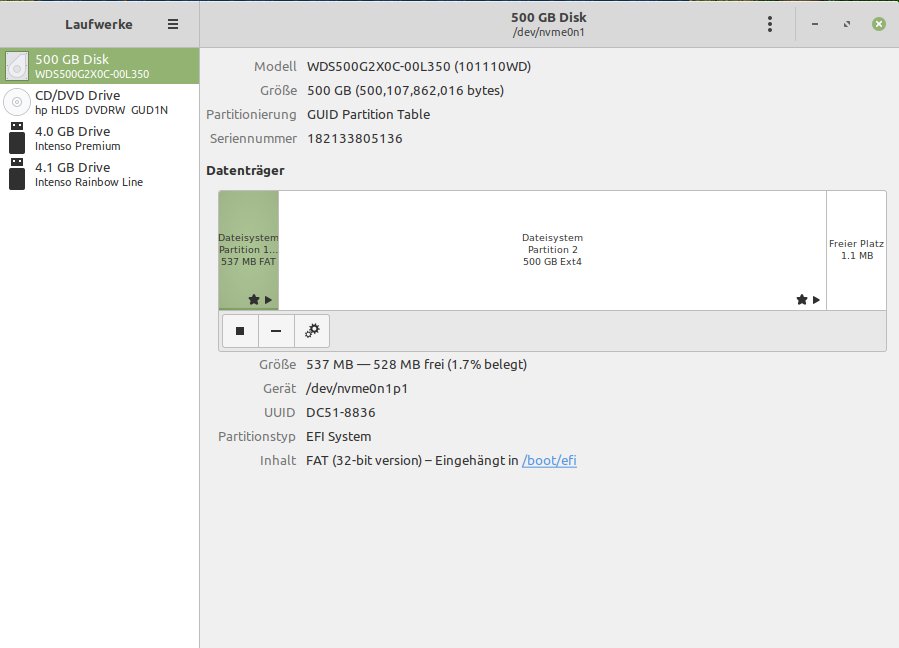
Abbildung 4: Gnome Disks zeigt alle Laufwerke permanent an. Anders als Bleachbit überschreibt es nur komplette Partitionen und Laufwerke.
Rechts oben im Fenster finden Sie in der Titelleiste ein Hamburger-Menü, das Zugriff auf die wichtigsten Funktionen bietet. Darüber löschen Sie mit Anwahl von Laufwerk formatieren… bei Bedarf ein komplettes Laufwerk. Es öffnet sich ein kleiner Dialog, in dem Sie festlegen, ob die Software das Laufwerk schnell ohne Überschreiben der vorhandenen Inhalte löscht oder ob es die Daten jeweils mit Nullen überschreibt. Zusätzlich geben Sie im gleichen Dialog an, ob das Partitionsschema dem MBR- oder dem GPT-Standard entsprechen soll.
Möchten Sie auf einem Laufwerk nur eine bestehende Partition sicher löschen, markieren Sie in der grafischen Darstellung die gewünschte Partition mit einem Klick darauf und danach auf das darunter platzierte Zahnrad-Symbol. Im sich nun öffnenden Kontextmenü wählen Sie die Option Partition formatieren…. Danach öffnet sich ein Dialog, in dem Sie erneut definieren, ob Sie die Partition nur löschen oder mit Nullen überschreiben möchten (Abbildung 5).
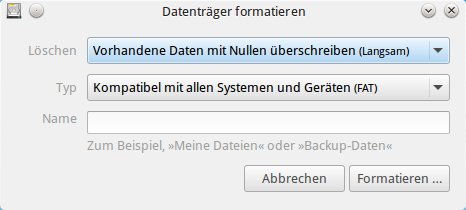
Abbildung 5: In einem gesonderten Dialog definieren Sie, ob Sie Bereiche überschreiben lassen möchten oder nicht.
Gnome Disks: Aufräumen
Ähnlich verfahren Sie mit freiem Speicherplatz auf einem Datenträger, von dem Sie zurückgebliebene Daten dauerhaft entfernen möchten. Markieren Sie dazu in der grafischen Laufwerksdarstellung mit einem Mausklick den freien, nicht partitionierten Platz. Anschließend klicken Sie auf den Plus-Schalter unterhalb des freien Speicherbereichs. Es erscheint ein neues Fenster, in dem Sie unter Löschen in der eingeblendeten Auswahl eine der angebotenen Optionen zum Löschen vorhandener Datenbestände wählen. Nach einer entsprechenden Rückfrage entfernt die Software die Daten.
Beachten Sie, dass es insbesondere bei größeren Datenträgern und Partitionen, die Sie nur mit Nullen überschreiben möchten, abhängig von der Geschwindigkeit des Laufwerks zu längeren Wartezeiten kommt. So benötigt der Vorgang auf USB-Speichersticks mit langsamen Speicherbausteinen und einer USB-2-Schnittstelle auch bei geringer Kapazität längere Zeit zum Überschreiben. Die Software zeigt Ihnen jedoch in allen Fällen den Fortschritt der laufenden Aktion mithilfe eines Fortschrittsbalkens an (Abbildung 6).
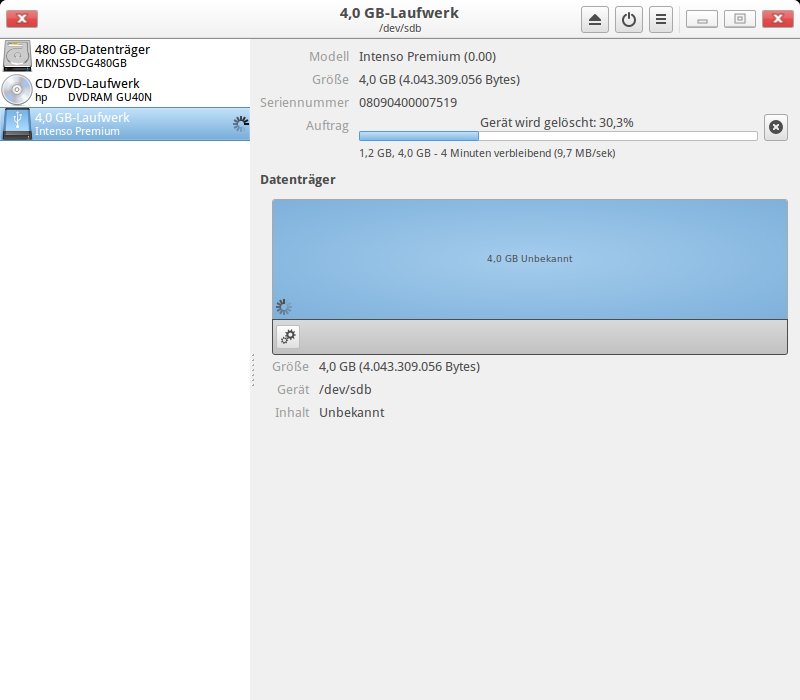
Abbildung 6: Den Fortschritt des Löschvorgangs erkennen Sie anhand eines fortlaufenden Balkens.
DBAN
Das eigenständige Live-Linux DBAN (Darik’s Boot And Nuke) [4] umfasst lediglich rund 16 MByte. Es enthält weder einen grafischen Desktop noch anderweitige Zusatzprogramme, sondern dient rein zum Löschen von Festplatten. Beachten Sie, dass es sich bei dem ISO-Abbild nicht um ein hybrides Image handelt und es sich somit nur von einem optischen Datenträger starten lässt. Die Distribution verfügt über eine viergeteilte Ncurses-Oberfläche, die automatisch nach dem Hochfahren des Systems startet.
Neben einem Bereich oben links, der die eingestellten Optionen anzeigt, finden Sie rechts einen Bereich mit statistischen Angaben. Darunter erscheinen die erkannten Laufwerke, wobei DBAN ausschließlich mit fest eingebauten Massenspeichern arbeitet. Per USB-Bus angeschlossene externe Laufwerke ignoriert es. Im unteren Bereich der Oberfläche finden Sie noch eine Zeile mit Tastaturkürzeln zum Steuern der Software (Abbildung 7).
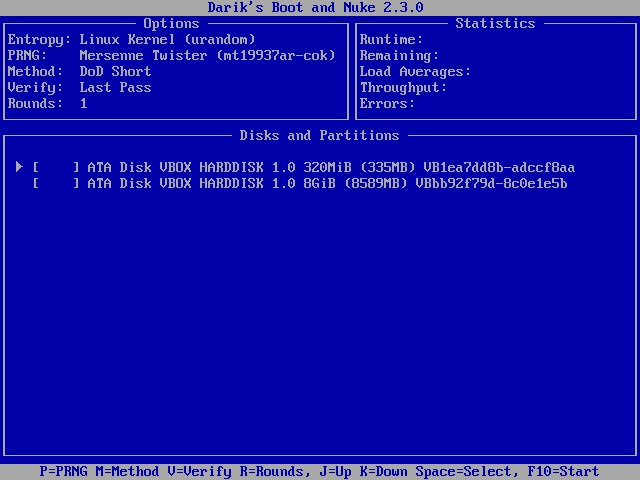
Abbildung 7: Die Live-Distribution DBAN kommt mit einer übersichtlichen Ncurses-Oberfläche.
Im Laufwerkssegment wählen Sie eines der angezeigten Speicherlaufwerke aus, indem Sie mit den Pfeiltasten zwischen ihnen navigieren und das gewünschte mit der Leertaste markieren. Gibt es nur ein Laufwerk, wählen Sie es ebenfalls mit der Leertaste an. Davor erscheint nun die vorangestellte Bezeichnung wipe.
DBAN: Löschmethoden
Anschließend passen Sie die links oben angezeigten Optionen an Ihre Wünsche an. Besonderes Gewicht besitzt dabei die Löschmethode, die Sie durch Drücken von [M] ändern. Im Hauptbereich des Fensters erscheinen jetzt anstelle der Laufwerke die unterschiedlichen Löschmethoden. Besonders Relevanz besitzt dabei der rechts angezeigte Security Level, der die Zahl der Schreibdurchläufe festlegt. Je mehr davon bei einer Löschung stattfinden, desto länger dauert das Bereinigen der Datenträger.
DBAN unterstützt dabei sechs unterschiedliche Löschmethoden, zwischen denen Sie mit den Pfeiltasten navigieren und die Sie mit der Leertaste aktivieren. Nach dem Abschluss der Einstellung springt die Anzeige zurück in den Ausgangsbildschirm (Abbildung 8). Um sicherzugehen, dass das sichere Löschen fehlerfrei verläuft, schalten Sie hier mit [V] noch eine Verifizierung ein.
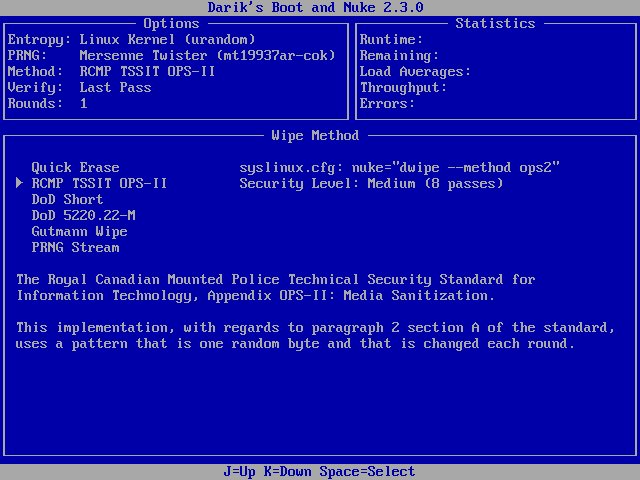
Abbildung 8: In DBAN legen Sie die Löschmethode anhand anerkannter Standards fest.
Sie starten den Löschvorgang mit [F10]. Im Fenstersegment Statistics erscheinen daraufhin Daten wie die abgelaufene und verbleibende Zeit, aber auch die Schreibgeschwindigkeit und die Fehlerrate. Sie behalten also den Zeitaufwand stets genau im Auge, den die Software zum Löschen der ausgewählten Laufwerke benötigt (Abbildung 9).
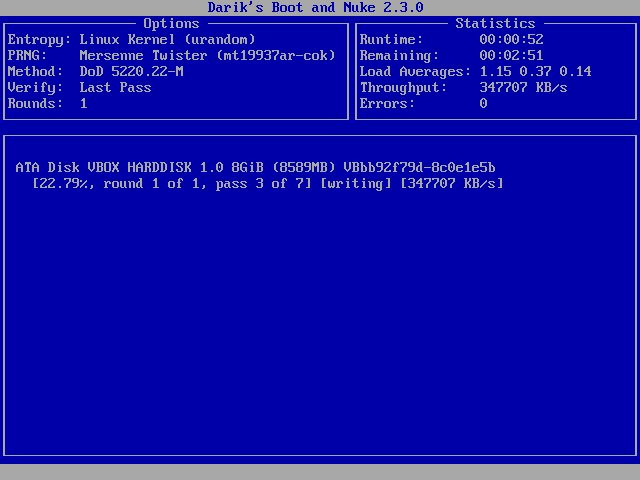
Abbildung 9: DBAN zeigt während des Löschens verschiedene statistische Daten an.
Fazit
Wenn Sie bei der Weitergabe gebrauchter Datenträger keine bösen Überraschungen erleben möchten, sind Sie mit den drei vorgestellten Lösungen zum sicheren Löschen obsoleter Datenbestände auf der sicheren Seite.
Jedes der drei Tools fokussiert auf unterschiedliche Anwendungsszenarien: Während Bleachbit einzelne Dateien und Ordner überschreibt, konzentriert sich Gnome Disks auf Laufwerkspartitionen. DBAN dagegen löscht auf kompletten Datenträgern sämtliche Daten, ohne dass sich dabei Ordner oder Einzeldateien anwählen ließen.
Da alle drei Lösungen den frei werdenden Speicherplatz mit neuen Daten überschreiben, lassen sich unter normalen Umständen und mit vertretbarem Aufwand keine Dateien mehr rekonstruieren. (tle)
Infos
-
Bleachbit: https://www.bleachbit.org
-
Bleachbit löscht Clintons E-Mails: https://www.bleachbit.org/news/bleachbit-stifles-investigation-hillary-clinton
-
Gnome Disks: https://wiki.gnome.org/Apps/Disks
-
DBAN: https://dban.org





