


Videocut sieht auf den ersten Blick nach einem Videoschnittprogramm aus, doch der Name täuscht: Das Tool hilft beim Verwalten von Videosammlungen.
DVD-Filme bringen ein Inhaltsverzeichnis und eine Menüstruktur mit, um einzelne Szenen schnell anzuspringen. Wie aber findet man eine bestimmte Stelle bei einem auf der Festplatte gespeicherten Film am einfachsten wieder? Vor dieser Frage stand auch ein ukrainischer Programmierer mit dem Pseudonym ”troorl”. Er entwickelte kurzerhand in Qt4 ein Tool, das genau diese Aufgabe löst.
Videocut [1] baut komplett auf die neuen Qt-Bibliotheken auf. Für die Installation und Benutzung des Tools müssen Sie deshalb Qt4 in der Version 4.2.3 installiert haben. Bei Ubuntu Feisty ist es bereits an Bord, für andere Distributionen müssen Sie die entsprechenden Pakete nachrüsten. Für den Videoimport setzt die Software auf die Xine-Engine.
Los geht’s
Nach dem Start des Programms über [Alt]+[F2] und den Befehl videocut öffnen Sie über File | Open eine beliebige Videodatei und warten, bis das Programm auf dem Reiter Preview die Vorschaubilder anzeigt (Abbildung 1). Je nach Länge des Filmes und CPU-Leistung kann dieser Vorgang durchaus einige Minuten dauern. Die Hauptarbeit von Videocut ist damit getan, und Sie können die Screenshots über File | Export als PNG-Datei speichern oder über das Print-Menü ausdrucken. Das Resultat zeigt Abbildung 2.
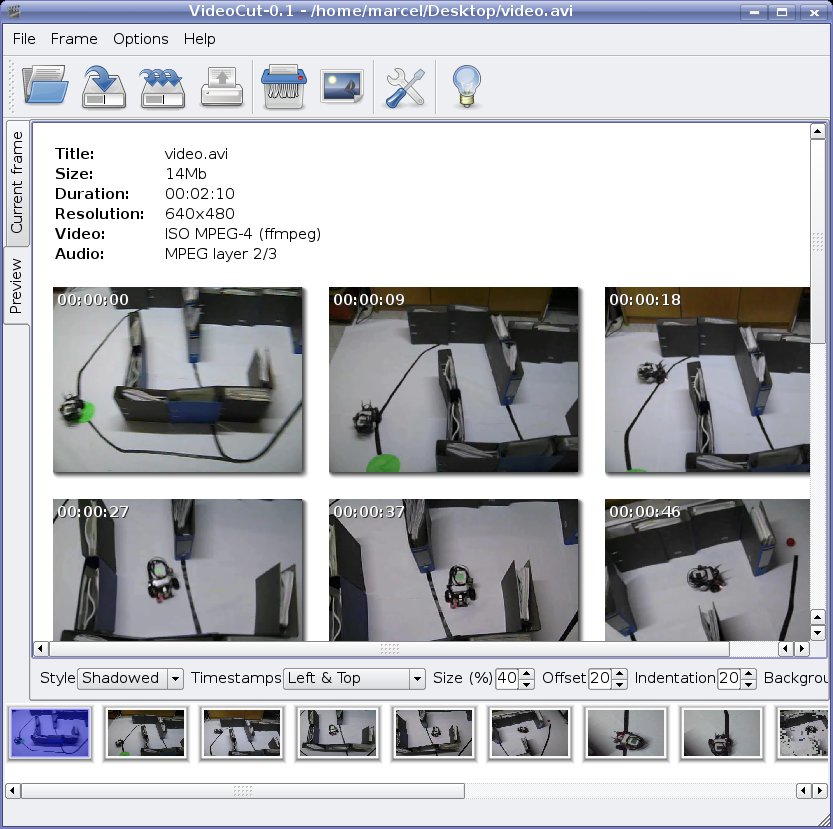
Abbildung 1: Das Hauptfenster von Videocut mit einer geöffneten Datei.
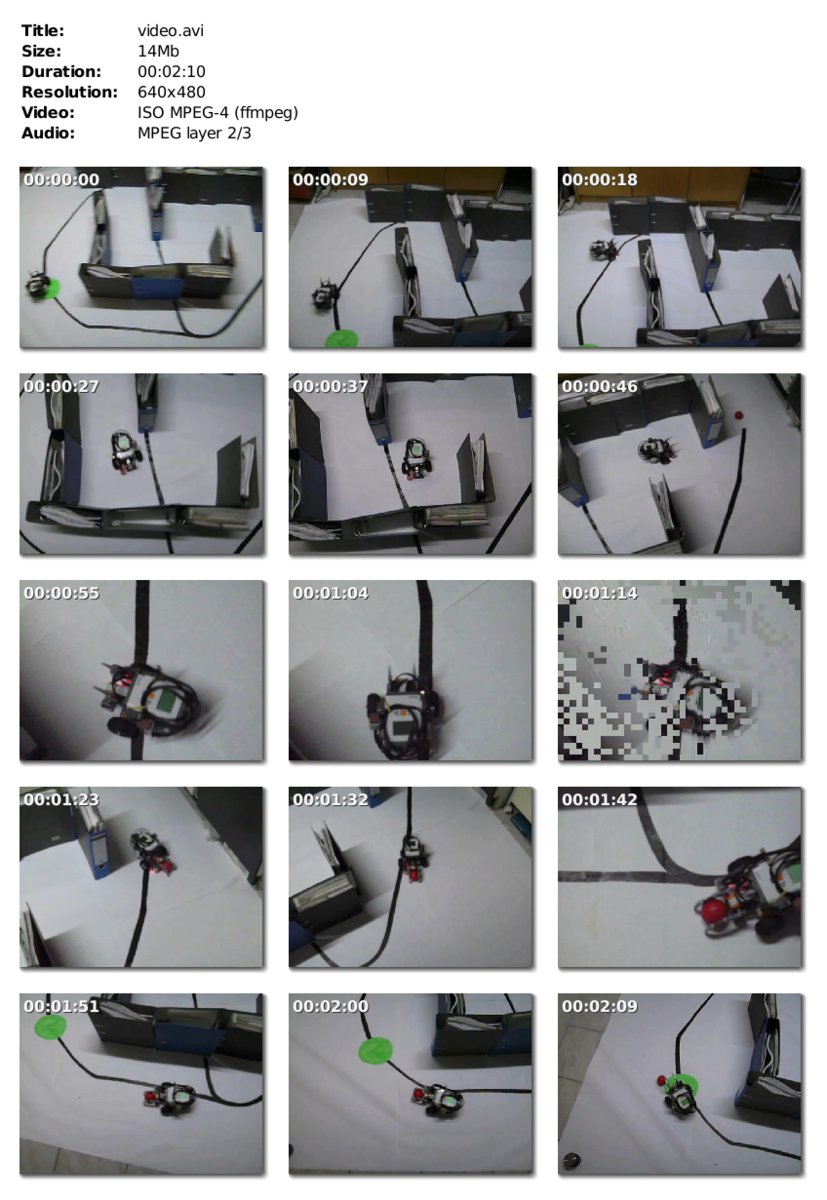
Abbildung 2: Der Export erstellt ein Dokument im A4-Format. Sie müssen es nur noch ausdrucken.
Für die meisten Zwecke dürfte diese simple Grundfunktion von Videocut bereits ausreichen, der Autor hat jedoch noch ein paar Features eingebaut: Möchten Sie einen Frame wegen mangelnder Qualität oder aus anderen Gründen aus der Übersicht entfernen, markieren Sie diesen im unteren Fensterbereich auf der waagerechten Bilderachse und klicken auf das Reißwolf-Icon. Über das Symbol mit dem Bilderrahmen lassen sich einzelne Bilder speichern. Für einen Export sämtlicher Standbilder wählen Sie File | Save like images oder drücken [Strg]+[M].
Einstellungen
Durch einen Mausklick auf das Symbol mit dem Schraubenschlüssel und dem Schraubenzieher öffnen Sie den Options-Dialog. Hier legen Sie in den Main options fest, wieviele Einzelbilder das Programm speichern soll und in wievielen Reihen. Im Abschnitt Indentations bestimmen Sie Anfang und Ende des Auslesevorgangs. So können Sie von einer bestimmten Szene auch ein detailliertes Inhaltsverzeichnis erstellen.
Unter File information markieren Sie, welche Metainformationen Videocut auswerten und anzeigen soll. In der Grundeinstellung sind bereits alle Optionen markiert, sodass Sie nur welche weglassen können. Unter Colors legen Sie die Farben die Metainformationen und den Hintergrund fest.
Fazit
Auch wenn einige Benutzer von den Fähigkeiten von Videocut eher enttäuscht sein dürften, arbeitet das Programm ganz im Sinne der alten Unix-Tradition: Ein Tool für eine Aufgabe. Und diese Aufgabe erledigt es einfach und schnell.
[1] Download: http://www.kde-apps.org/content/show.php/VideoCut?content=60826





