


Musik von gestern mit der Technik von heute hören: Machen Sie die Musik von Ihren LPs und MC im Handumdrehen fit für das Abspielen im Computer.
Schallplatte – so manchen Audiophilen überzieht beim Hören dieses einen Wortes schon eine leichte Gänsehaut. Freunde gepflegter Musik denken dabei an künstlerisch gestaltete Plattenhüllen, an weiße Schon-Inlays und an wohliges Knistern unter spitzer Nadel. Die Wirklichkeit ist da weniger poetisch: Meist stauben alte Vinylpressungen wohl geordnet im Regal vor sich hin, weil der betagte Plattenspieler im HiFi-Regal längst dem modernen CD-Deck oder einem MP3-Player weichen musste.
Dabei ist es ja schade um die Musik – zumal viele Schallplatten- und Kassettensammlungen wertvolle Aufnahmen enthalten, die in digitalisierter Form nie ein modernes Ohr zu hören bekommen hat. Und da der Zahn der Zeit unwiderruflich auch an Bandmaterialien und am schwarz gepressten Plattenkunststoff nagt, wird es höchste Zeit, die analogen Schätzchen dem entgültigen Verfall zu entreißen. Alles, was Sie dazu benötigen, ist ein Plattenspieler oder Tape-Deck, einen Entzerrvorverstärker sowie einen ganz normalen Linux-PC.
Linux als Tonstudio
Der Entzerrvorverstärker überarbeitet (“entzerrt”) einerseits das Frequenzspektrum einer Plattenaufnahme und verstärkt andererseits das von Hause aus schwache Signal eines analogen Tonabnehmers, den Sie damit direkt am Line-In-Eingang Ihrer Soundkarte aufnehmen. Solche Geräte, auch Phono-Vorverstärker genannt, erhalten Sie im Handel zu Preisen zwischen 50 und 500 Euro. Verfügen Sie über ein älteres, weniger wiedergabetreues System mit einem Kristall- oder Keramik-Tonabnehmer, können Sie auf den Vorverstärker aber auch verzichten.
Schellack-Schätzchen sichern
Möchten Sie neben normalen Schallplatten auch weitaus ältere Schellack-Schätzchen digitalisieren, benötigen Sie einen Plattenspieler, der unter anderem eine Umdrehungsgeschwindigkeit von 78 U/min beherrscht. Zudem sollte Ihr Gerät über ein Wechselsystem für Nadeln verfügen, weil die Schellack-Scheiben eine wesentlich gröbere Struktur aufweisen als modernere Tonträger, und feine Diamantnadeln damit ruinieren würden. Verschiedene Hersteller von Tonabnehmern, zum Beispiel Ortofon, bieten solche Zwei-Nadel-Systeme an.
Falls Sie Plattenspieler oder Tape-Deck schon an einen normalen Audioverstärker angeschlossen haben, genügt es, das Line-Out des Verstärkers mit dem Line-In der Soundkarte zu verbinden. Sie haben gar keinen Plattenspieler mehr? Auch kein Problem: Mehrere Firmen bieten speziell für das Digitalisieren von Schallplattenbeständen hochwertige Geräte an, bei denen der Entzerrvorverstärker schon eingebaut ist [1].
Soweit die Hardware. Softwareseitig sollten Sie ein möglichst professionelles Programm für Aufnahme und Nachbearbeitung einsetzen. Linux-Distributionen bieten davon mehrere an, aus denen Audacity hervorsticht. Es zählt schon seit Jahren zum Umfang gängiger Distributionen und bringt (fast) alles mit, was Sie zum Digitalisieren benötigen.
Unter Gnome können Sie auch den Audio-Recorder verwenden, den Sie im Menü Anwendungen | Unterhaltungsmedien finden. Das simple Programm erlaubt erfreulich unaufwändig Aufnahmen aus verschiedenen Quellen, wie dem Line-In- oder dem Mikrofon-Eingang: Sie stöpseln das Wiedergabegerät an den PC, wählen im Programm die Aufnahmequelle sowie das Ausgabeformat und starten das Digitalisieren. Möglichkeiten zur Nachbearbeitung der Aufnahmen bietet der Gnome-Audio-Recorder allerdings nicht, sodass Sie spätestens dafür dann doch bei Audacity landen.
Audacity installieren
Präsentiert Ihre Linux-Distribution Audacity nicht über die Paketverwaltung, bekommen Sie auf der Homepage des Programms [2] komplette Binärpakete für alle großen Distributionen, aber auch für Exoten wie Alt Linux oder PLD Linux. Hier finden Sie zudem Plugins für das Programm, wie etwa Effekte für das Nachbearbeiten Ihrer Aufnahmen. In der Regel genügt es, die Pakete herunterzuladen und mit dem jeweiligen Installer ins System einzufügen.
Anwender von Distributionen, die nicht auf der Homepage von Audacity gelistet sind und die zudem auch kein kompatibles Paketmanagement zu den angebotenen Distributionen bieten, laden den Quelltext herunter und übersetzen diesen.
Die erste Aufnahme
Starten Sie Audacity nach der Installation aus dem Menü Anwendungen | Multimedia beziehungsweise Unterhaltungsmedien und übernehmen Sie die vorgeschlagene Spracheinstellung. Lassen Sie sich von dem großen leeren Fenster und den vielen Buttons und Reglern im oberen Teil des Programmfensters (Abbildung 1) nicht verwirren: Das Aufnehmen ist leichter, als es auf den ersten Blick aussieht.
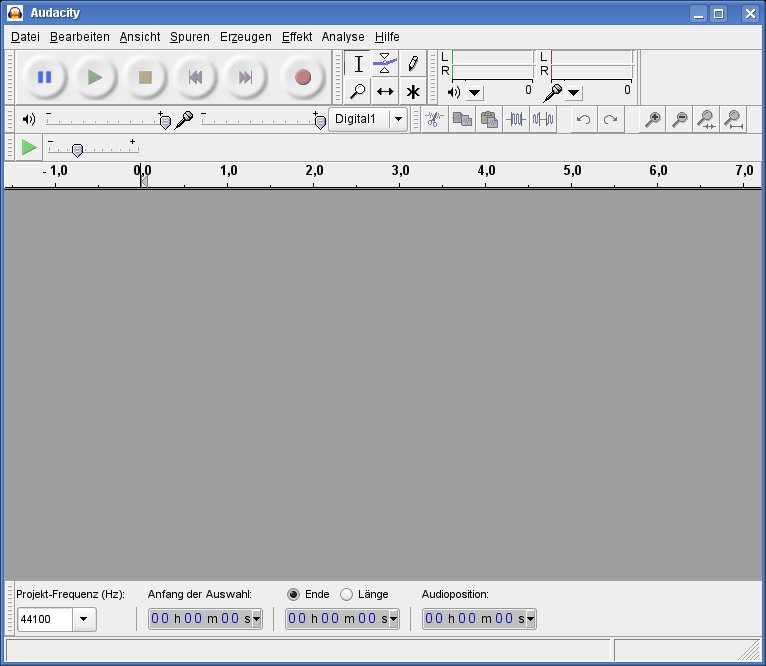
Abbildung 1: Aufgeräumte Oberfläche mit vielen Knöpfen: Trotz der Reglerflut fällt das Aufnehmen mit Audacity leicht.
Stellen Sie zunächst über das Menü Bearbeiten | Einstellungen | Qualität die Samplefrequenz und das Sampleformat ein. Für eine Audioaufnahme in CD-Qualität benötigen Sie eine Frequenz von 44100 Hz. Als Standardformat genügt 16-bit. Wählen Sie anschließend über Bearbeiten | Einstellungen | Audio E/A das Aufnahme- und Wiedergabegerät aus und stellen Sie die Kanäle für die Aufnahme ein.
Für das Digitalisieren von Monoaufnahmen benötigen Sie einen Kanal, für Stereoaufnahmen von Kassette oder Platte zwei. Mehr brauchen Sie für das Digitalisieren analogen Materials nicht; Multitrack-Aufnahmen auf mehreren Kanälen spielen eher im (semi-)professionellen Bereich eine Rolle. Enthält Ihre Analogquelle monophone Sprachaufnahmen, wählen Sie bei Kanäle auf jeden Fall die Option 1 (Mono), das sonst störende Nebengeräusche im zweiten, ungenutzten Kanal die Aufnahme verderben könnten.
Ein Klick auf den roten Aufnahmeknopf oder ein Druck auf [R] (“Record”) startet die Aufnahme. Den Fortgang der Sitzung verfolgen Sie über eine mitlaufende Aussteuerungsanzeige, die im Falle einer Stereo-Aufnahme den linken und rechten Kanal getrennt anzeigt. Zusätzlich läuft im großen Fenster für jeden Kanal eine eigene Tonspur mit.
Schlagen die Pegelanzeigen während der Aufnahme zu stark in den roten Bereich aus, müssen Sie die Aufnahmelautstärke vermindern: Schieben Sie den Regler rechts oben neben dem kleinen Mikrofon nach links, bis sich der Aufnahmepegel wieder im grünen Bereich der Tonspur bewegt. Die Ursache für eine zu hohe Aufnahmelautstärke mit entsprechenden Verzerrungen kann allerdings auch in einer falsch eingestellten Eingangsquelle liegen. Ist beispielsweise versehentlich der Line-Out-Ausgang eines Verstärkers mit dem Mikrofoneingang der PC-Soundkarte verbunden, übersteuert die Aufnahme zwangsläufig. Führen Sie am besten ein paar Probeaufnahmen durch, um den richtigen Anschluss und den besten Pegel zu finden (Abbildung 2).
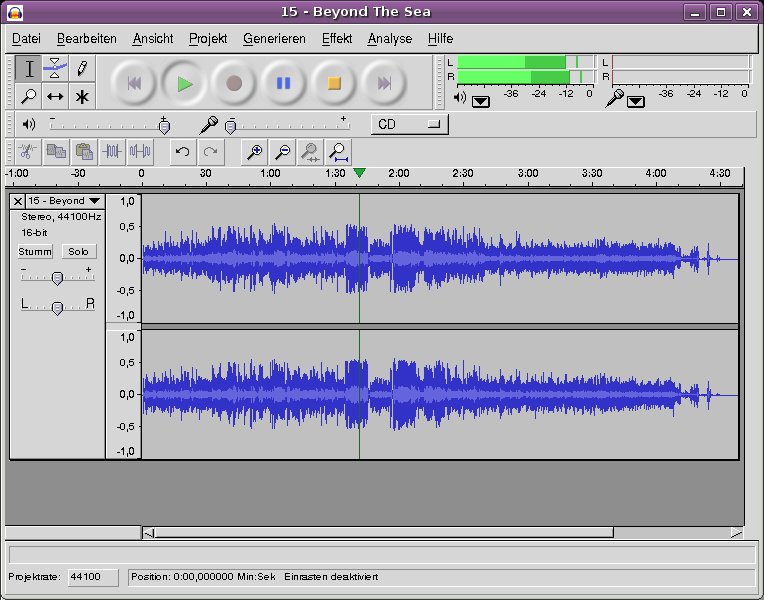
Abbildung 2: Mit Aufnahme: Audacity beim Verarbeiten von Analogmaterial.
Klicken Sie auf den olivgrünen Stoppschalter oder drücken Sie [S], um die Aufnahme anzuhalten. Die Wiedergabeposition wandert zum Nullpunkt zurück. Starteten Sie nun über [R] eine neue Aufnahme, begänne diese von Anfang an. Anders ist es beim Pause-Button ([P]). Hier stoppt die Aufnahme an der aktuellen Wiedergabeposition. Drücken Sie erneut [P], setzen Sie die Aufnahme an der aktuellen Position fort.
Zauberkünstler
Des Künstlers Lohn stellt bekanntlich der Applaus dar. Der missfällt aber zugleich auch dem Tonmeister: Der abrupt einsetzende oder endende Beifall bei einem Livekonzert macht einen fließender Wechsel von einem zum nächsten Musikstück fast unmöglich. Um solche harten Übergänge zu kaschieren, markieren Sie mit gedrückter linker Maustaste einen kleinen Bereich am Anfang und Ende der aufgenommenen Tonspuren. Wählen Sie anschließend im Menü Effekt den Befehl Einblenden (Abbildung 3) oder Ausblenden. Damit erreichen Sie ein weiches Ein- und Ausschwingen der Aufnahmen.
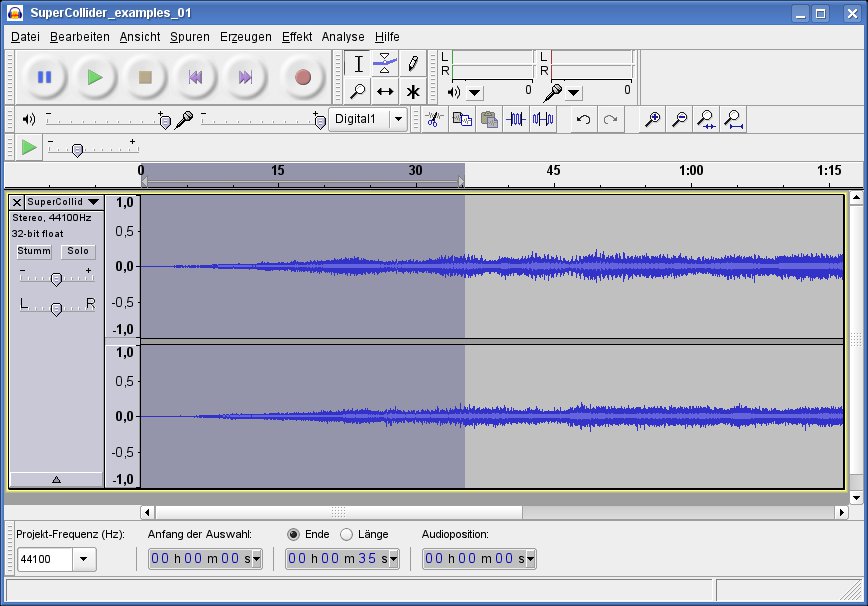
Abbildung 3: Um harte Übergänge zwischen einzelnen Stücken zu vermeiden, können Sie über die Audacity-Effekte die Musik weich ein- oder ausblenden.
Das Menü Effekt bietet eine ganze Palette an Möglichkeiten, um die Aufnahmen zu verbessern. Hier können Sie zum Beispiel zu leise Musikstücke verstärken oder über den Equalizer einzelne Frequenzbänder anheben oder absenken, um den Klang des Stücks zu verändern. Grundprinzip für das Benutzen der Effekte: Markieren Sie die komplette Tonspur über [Strg]+[A] oder Ausschnitte daraus mit gedrückter, linker Maustaste. Nur auf diese Markierung wirkt sich ein Effekt aus.
In der Effekt-Abteilung finden Sie witzige und nützliche Gimmicks, die Sie einfach mal ausprobieren sollten: Über Tempo ändern machen Sie zum Beispiel aus einem langsamen im Handumdrehen einen Wiener Walzer. Mit Tonhöhe ändern erklingt Bachs D-Moll-Toccata auf einmal in A-Moll. Sinn machen solche Funktionen dann, wenn Sie einen Sampler zusammenstellen, bei dem die einzelnen Stücke aufeinander abgestimmt sein sollen. Dem Zuhörer Freude macht das Ergebnis nur dann, wenn Sie die Effekte sparsam dosieren, also aberwitzige Eingabewerte meiden. Wichtig zu wissen fürs fröhliche Experimentieren: Audacity arbeitet nichtdestruktiv. Haben Sie einen Effekt angewendet, der Ihnen nicht gefällt, machen Sie ihn mit Bearbeiten | Rückgängig oder über die Tastenkombination [Strg]+[Z] rückgängig.
Ebenfalls nützlich ist die Funktion, Tonspuren nahtlos aneinanderzufügen: Über das Menü Spuren beziehungsweise Projekt | Tonspuren ausrichten entfernen Sie auf diese Weise unerwünschte Pausen zwischen zwei zusammengehörigen Tonspuren. Dieser Effekt leistet Ihnen für den Fall wertvolle Hilfe, dass Sie Aufnahmen zusammen setzen müssen – zum Beispiel, weil sie von zwei Seiten einer Audiokassette stammen.
Speichern und Exportieren
Haben Sie das aufgenommene Material bearbeitet, sollten Sie es speichern: Wählen Sie aus dem Menü Datei | Projekt speichern (unter), schlägt Ihnen Audacity zunächst das eigene Format AUP vor. Vergeben Sie einen Namen für Ihr Projekt und speichern Sie es. Das bietet den Vorteil, dass Sie vollen Zugriff auf alle Aufnahmespuren und -teile haben, die Sie auch später noch nach Belieben bearbeiten können. Besonders beim Aufnehmen mehrerer Spuren steht Ihnen im AUP-Format das gesamte Rohmaterial zur Verfügung.
Das Speichern im Audacity-Format bringt aber auch einen Nachteil mit sich: Kein normaler Mediaplayer kann mit AUP-Dateien etwas anfangen. Um also die Musik, die Sie aufgenommen haben, anschließend auch außerhalb von Audacity zu hören, müssen Sie die fertigen Tonspuren exportieren. Sowohl aus Platz- als auch aus Qualitätsgründen bietet sich für den Export das freie OGG-Format an, sofern man die Dateien später nur im PC abspielen möchte. Soll auch ein handelsüblicher CD-Spieler die Musik wiedergeben, empfiehlt sich der Export als WAV-Datei; viele ältere CD-Spieler kommen nämlich weder mit MP3- noch mit dem OGG-Format zurecht.
Alle Exportformate von Audacity finden Sie unter Datei | Exportieren. Klicken Sie auf das voreingestellte Format WAV, AIFF, and other uncompressed types und wählen Sie eine der Optionen aus. Klicken Sie anschließend auf Speichern.
Pegel normalisieren
Verwenden Sie Audiomaterial aus verschiedenen Quellen, um es etwa für einen “Best-of”-Sampler aufzubereiten, stoßen Sie immer wieder auf das Problem unterschiedlicher Pegelstärken einzelner Stücke: Der eine Track ist kaum zu hören, der nächste knallt Fortissimo auf die Ohren. Insgesamt wirken für den Computer aufbereitete Analogstücke allerdings eher zu leise, da digitale Aufnahmen einen deutlich größeren Dynamikumfang aufweisen. Um allfällige Sprünge und Unterschiede in der Dynamik auszugleichen, müssen Sie die Lautstärke der einzelnen Titel auf den gleichen Level heben oder senken.
Zwar bietet auch Audacity eine Funktion zum Normalisieren an. Beim Verarbeiten großer Audiodateien kam es aber bei unseren Tests immer wieder zu Programmabstürzen. Wir haben uns daher nach einem anderen Werkzeug umgesehen, um die Lautstärke anzugleichen, und sind bei dem Kommandozeilenprogramm Normalize [3] fündig geworden. Die kleine Anwendung erledigt das Anpassen der Dynamik im Handumdrehen und vor allem zuverlässig.
Das Einrichten der Software aus den Quellen ist wegen der vielen Abhängigkeiten etwas knifflig; erfreulicherweise gibt es für nahezu alle Distributionen vorkompilierte Pakete ([4],[5],[6]). Debian- und Ubuntu-Anwender finden das Programm im Universe-Repository oder alternativ auf der Webseite von Ubuntu [7]. Für diese Distributionen heißt das Paket etwas anders: normalize-audio. Zusätzlich zum Programmpaket benötigen Sie – falls noch nicht vorhanden – die Bibliothek Libaudiofile, die Sie ebenfalls auf der Ubuntu-Seite finden. Sie hilft Normalize beim Umgang mit unterschiedlichen Dateiformaten.
Nach dem Installieren starten Sie das Programm in einem Terminal nach dem Muster normalize OptionenDateien. Bei Debian, Ubuntu und Co. starten Sie das Tool – je nach Format der Audiodateien – mit normalize-audio (für WAV-Dateien), normalize-mp3 oder normalize-ogg. Eine detaillierte Beschreibung der Programmoptionen liefert das Kommando man normalize.
Für das Angleichen der Lautstärkepegel sind insbesondere die Optionen --peak und --mix interessant. Mit der ersten Option richten Sie alle Dateien komplett am höchsten Lautstärkewert aus (Abbildung 4).
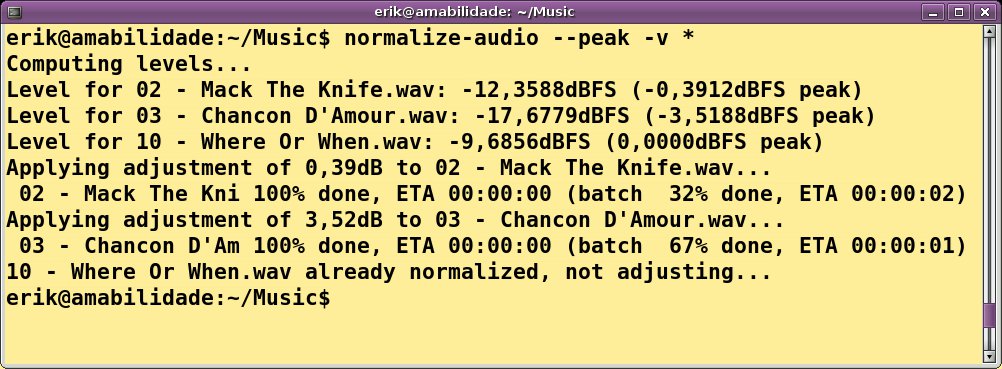
Abbildung 4: Habe fertig: Normalize hat drei Audiodateien in der Lautstärke einander angepasst.
Doch Vorsicht beim Anheben der Lautstärke: Versuchen Sie das bei älteren Audiodateien, verstärken Sie das dort vorhandene Grundrauschen ebenfalls. Um das zu vermeiden, raten wir Ihnen zur --mix-Option: Hierbei analysiert Normalize zunächst alle Dateien und berechnet deren mittleren Lautstärkepegel. An diesem Höchstwert richtet das Programm in einem zweiten Arbeitsschritt alle anzugleichenden Audiodateien aus.
Obwohl der Analysevorgang und das anschließende Anpassen der Lautstärke ordentlich Rechenleistung beanspruchen, arbeitet Normalize äußerst flott: Im Test gelang es sogar unter dem betagten Slackware Linux auf einem altehrwürdigen 486er-System mit 100 MHz Taktfrequenz eine größere Anzahl von Audiodateien in wenigen Minuten auf einen durchschnittlichen Lautstärkepegel zu bringen.
Da Normalize auch mit Wildcards zurechtkommt, empfiehlt sich beim Einsatz in der Praxis, die zu bearbeitenden Audiodateien in einem Unterverzeichnis abzulegen und Normalize diese Dateien anschließend in einem einzigen Durchgang zu überantworten.
Fazit
Mit Audacity und Normalize machen Sie aus Ihrem Rechner ein leistungsfähiges Tonstudio, das Ihnen beim Sichern und Archivieren alten Audiomaterials wertvolle Dienste leistet. Die Programme arbeiten (bis auf Audacitys Schwäche beim Normalisieren) stabil und zuverlässig und bieten alle Optionen, um Ihre alten Vinyl-Schätze professionell zu digitalisieren und so für die Nachwelt zu konservieren.
Keins der vorgestellten Programme erfordert ein langwieriges Einarbeiten. Audacity lässt sich dank einer eingängigen grafischen Oberfläche aus dem Stand nutzen, Normalize bietet eine ausführliche Dokumentation und Programmhilfe, die Syntax und Funktionsweise des Tools hinreichend erklärt. Zudem verrichten beide Tools auch auf älteren Rechnern zügig und zuverlässig ihren Dienst. Was braucht man mehr?
[1] Plattenspieler mit Vorverstärker: http://www.phonophono.de, http://www.hifi-regler.de/plattenspieler, http://www.lenco.de/de/products/9/Plattenspieler
[2] Audacity: http://audacity.sourceforge.net/download/
[3] Normalize: http://normalize.nongnu.org
[4] Normalize-Binaries als RPM http://rpmseek.com/
[5] Normalize-Binaries für Gentoo: http://packages.gentoo.org/ebuilds/?normalize-0.7.7
[6] Normalize-Binaries für Slackware: http://packages.slackware.it
[7] Normalize-Binaries für Ubuntu: http://packages.ubuntu.com.





