


Hugin ist ein universelles Werkzeug zum Kombinieren von Bildern, eignet sich aber nicht nur für den Bau von Panoramen.
Hugin [1] wurde ursprünglich als Bedienoberfläche für die “Panorama Tools” (kurz: PanoTools) entwickelt [2]. Später kam die Unterstützung für die Kombininationsprogramme Enblend [3] und Enfuse hinzu. Bis heute dient das Programm hauptsächlich dazu, um große Panoramabilder aus mehreren – gelegentlich vielen – Einzelbildern zu erzeugen. Es unterstützt jedoch darüber hinaus die Komposition von Belichtungsreihen, das Erzeugen von HDR-Bildern sowie das Errechnen von Super-Resolution-Bildern.
Zu Hugin gehören eine Reihe von weiteren Tools, die etwa das Ermitteln der Korrekturdaten von Objektiven (calibrate_lens_gui) erlauben. Auch der von vielen anderen Programmen genutzte Befehl align_image_stack, der zum Ausrichten von Bildern dient, gehört zum Paket Hugin.
Hugin, die Panotools, Enblend und Enfuse sind schon recht alt und daher entsprechend ausgereift. Hugin erzeugte schon vor 10 Jahren sehenswerte Panoramabilder. An Enblend und Enfuse arbeiten die Entwickler sogar schon seit 2004. Die Panotools wurden ursprünglich 1998 veröffentlicht und kontinuierlich weiterentwickelt. Das Alter aller Tools erklärt, warum sie heute noch ihre Berechtigung haben, obwohl viele Kameras über eingebaute Assistenten verfügen, die mehr oder weniger gute Ergebnisse liefern.
Wer Hugin richtig anwendet, erzeugt sehr schnell gute Panoramabilder. Im Idealfall – bei passend aufgenommenen Bildern – genügt es, diese zu laden und mithilfe des Assistenten die nächsten Schritte zu erledigen. Sofern Sie die Voreinstellungen akzeptieren und die Bilder den Anforderungen entsprechen, berechnet die Software in weniger als fünf Minuten das Ergebnis (Abbildung 1).
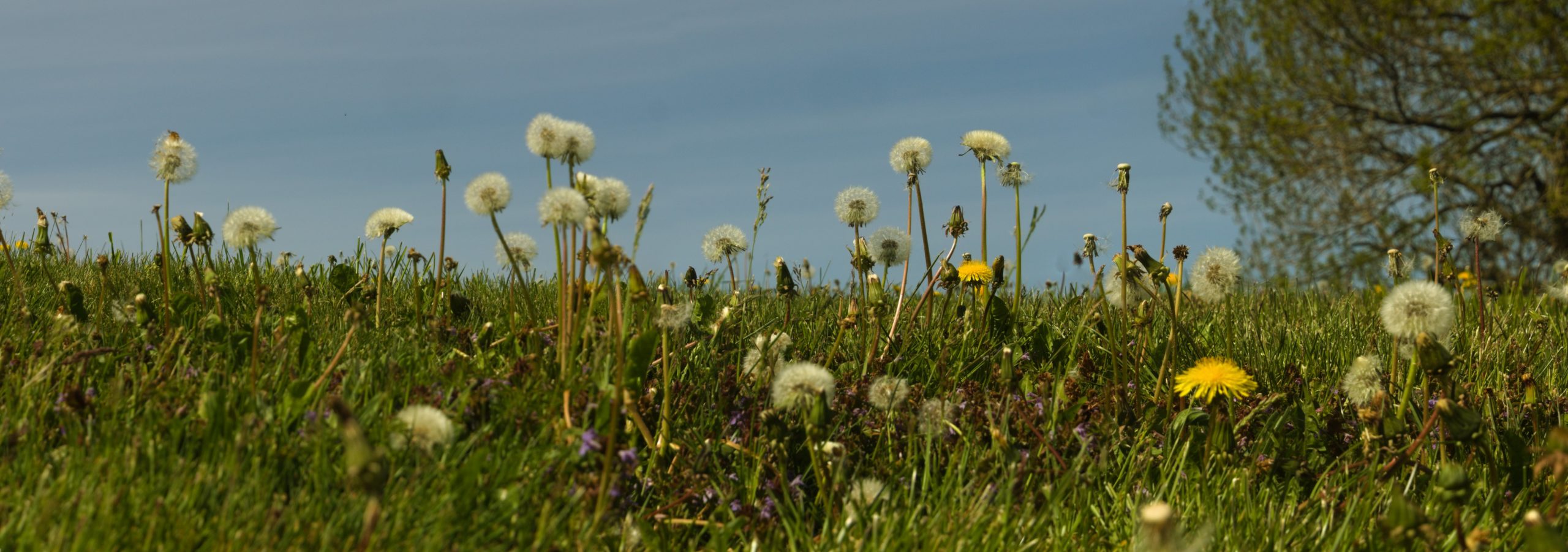
Abbildung 1: Ein aus acht RAW-Bildern zusammengesetztes Nah-Panoramabild.
Noch einfacher geht es, wenn Sie Bilder mit einem in der Ferne liegenden Motiv zu einem Panorama verschmelzen (Abbildung 2). In diesem Fall treten viele ansonsten problematische Faktoren, wie etwa Unschärfe bei Nahaufnahmen oder Parallaxenfehler [4], in den Hintergrund.
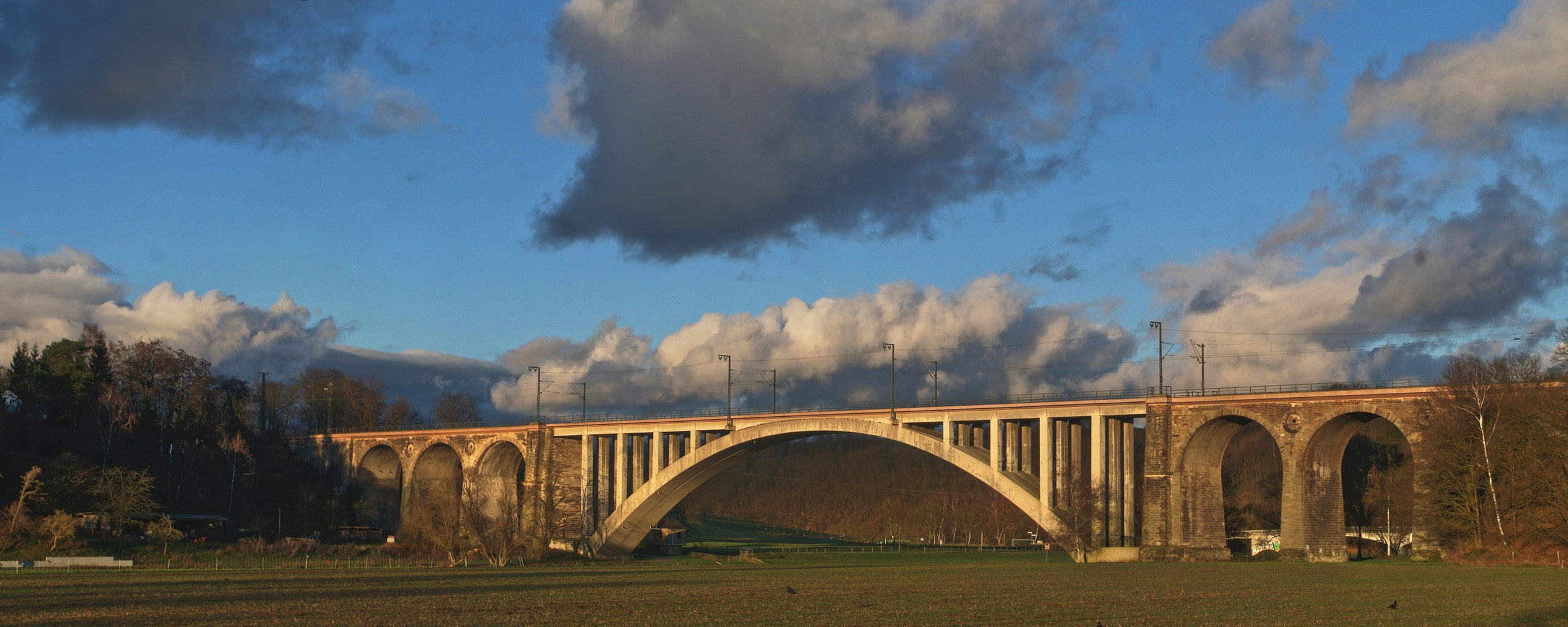
Abbildung 2: Nahezu perfekt funktioniert Hugin bei Landschaftspanoramen (aus drei Einzelbildern), insbesondere, wenn das Motiv sich in größerer Entfernung zur Kamera befindet.
Panoramabilder
Die hauptsächliche Entwicklungsarbeit der letzten Jahre floss bei Hugin in die Verbesserung des Assistenten zur Kombination von Panoramabildern, dem sogenannten Stitchen (engl.: Zusammennähen). Der Assistent umfasst in der aktuellen Version drei Schritte: Das Laden der Bilder, wobei die Software inzwischen RAW-Files unterstützt. Dabei legen Sie fest, welches Bild als Bezugspunkt für den Weißabgleich zum Einsatz kommt.
Anschließend bestimmen Sie die Kontrollpunkte, die das Ausrichten der Bilder ermöglichen. Dazu stehen verschiedene Algorithmen bereit; bei Bedarf fügen Sie Kontrollpunkte manuell hinzu oder verschieben diese.
Das Errechnen des Panoramas ist der letzte Schritt. Dazu verzerrt die Software die Bilder anhand der Kontrollpunkte und kombiniert sie anschließend durch Überblenden, um die Übergänge zu kaschieren. Das Verzerren ähnelt einer Käfig-Transformation in Gimp, bei der die Kontrollpunkte als Anker dienen. Das Überblenden entspricht in etwa dem Einsatz von Verlaufsmasken für mehrere Ebenen.
Je besser die Bilder zueinanderpassen und je mehr sie sich überlappen, umso genauer fällt das Ergebnis aus und umso weniger verzerrt erscheinen sie. Eine große Fehlerquelle sind die erwähnten Parallaxenfehler, die entstehen, wenn Sie die Teilbilder von verschiedenen Standorten aus aufgenommen haben.
Parallaxenfehler vermeiden oder reduzieren Sie durch das Drehen um den parallaxenfreien Drehpunkt (NPP: “No-parallax point”) [5], der oft fälschlich Nodialpunkt genannt wird. Das erreichen Sie mit einem speziellen Adapter für das Stativ. Bei Landschaftspanoramen ist das oft aber gar nicht erforderlich, wenn Sie die Kamera nur um kleine Winkel drehen und große Überlappungen bei den Bildern verwenden.
Viel schwieriger sind zusammengesetzte Bilder, die in Innenräumen oder allgemein auf engem Raum entstehen. Hier ist es manchmal kaum möglich, alle benötigten Aufnahmen parallaxenarm von einem Punkt aus zu machen, wie es für das automatische Stitchen optimal wäre. Manchmal hilft hier nur das manuelle Nachbearbeiten der Einzelbilder oder viele Versuche (Abbildung 3). Das Beispiel aus dem Kasten “Norddeutsche Landesbank” zeigt, welchen Aufwand das unter Umständen erfordert.
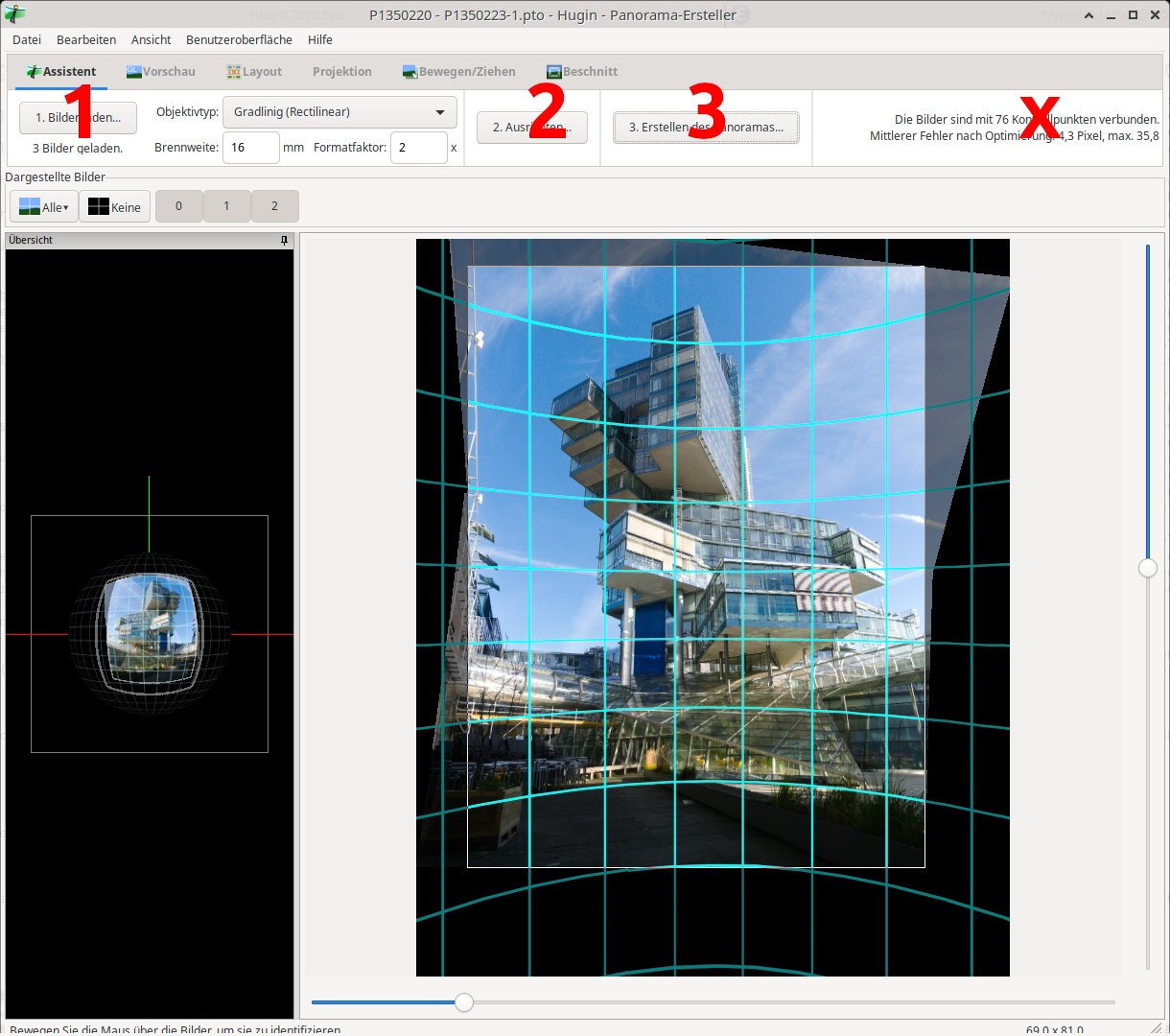
Abbildung 3: Der Assistent von Hugin führt in drei Schritten (1-3) durch den Prozess zum Erstellen der Panoramabilder. Wie gut die Software die ausgewählten Einzelbilder zu einem Panorama kombinieren kann, zeigt das Statusfeld.
Norddeutsche Landesbank
Das Gebäude der Norddeutschen Landesbank in Hannover [6] gilt als architektonisches Highlight in der ansonsten nicht sehr aufregenden Stadt. Eingepasst in relativ enge Straßenzüge im Zentrum der Stadt ist es sehr schwer, geeignete Standorte zu finden, um das Gebäude gut zu fotografieren.
Nahezu von allen Seiten ist es erforderlich, Bilder in Teilen aufzunehmen und anschließend zu kombinieren. Egal, von welchem Standort am Boden aufgenommen, viele Teile des Gebäudes sind nur schwer zu sehen. Dazu kommen die Probleme mit den Objektiven: Sinnvollerweise kommen Festbrennweiten mit kurzer Brennweite zum Einsatz, wobei die Kamera auf einem Stativ montiert ist.
Das Stitchen mit Hugin stößt dabei an seine Grenzen, und es kommt schnell zu sichtbaren Verzerrungen: Die Kanten der Gebäude, die Skywalks und andere Strukturen erscheinen dann gebogen. Gimp hilft, die gröbsten Fehler zu bereinigen (Abbildung 4).
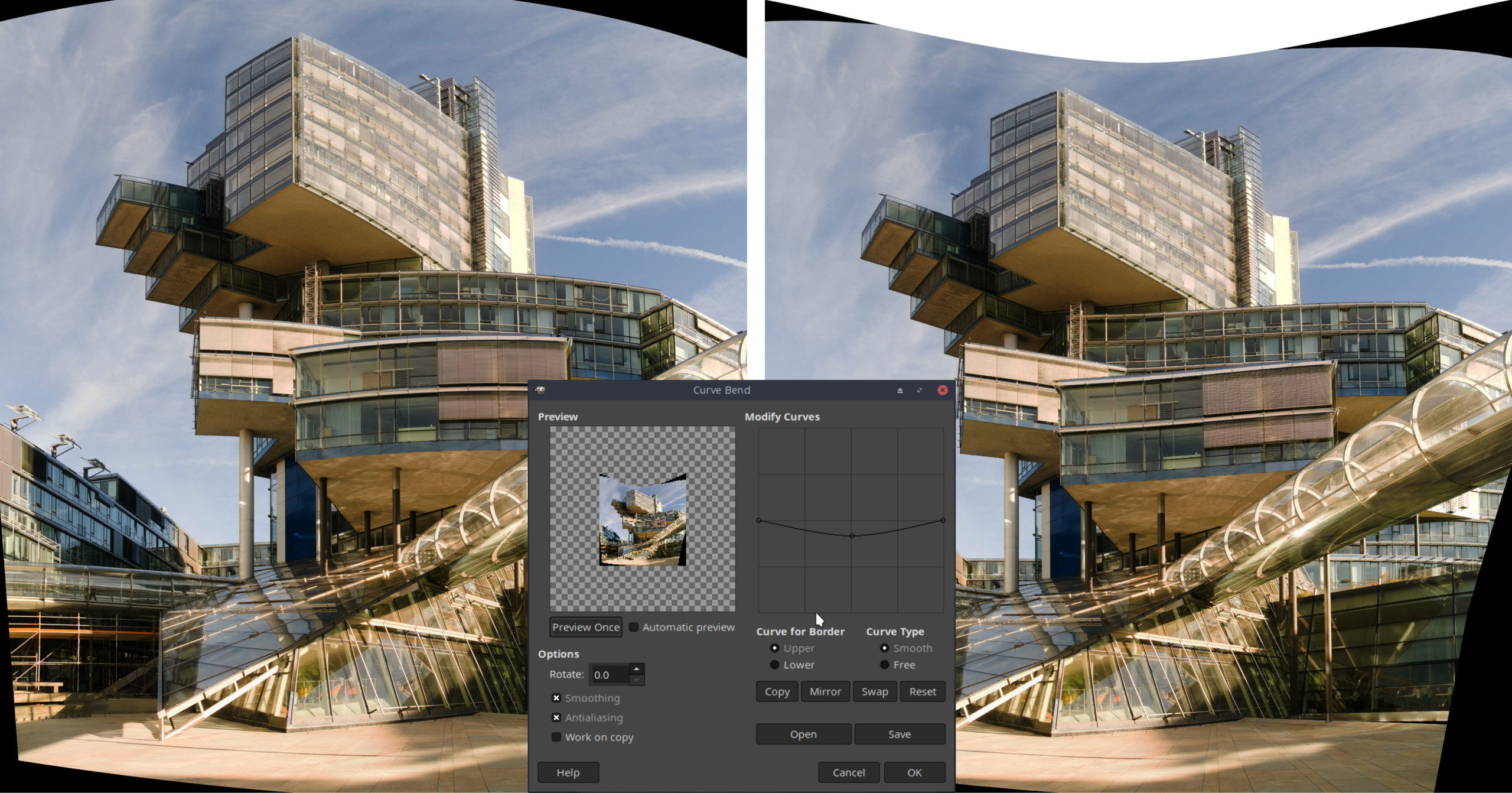
Abbildung 4: Nach dem Stitchen entstehen beim Zusammenfügen manchmal recht runde Kanten. In Gimp bereinigen Sie diese mit dem Filter Curved Bend.
Bei 360-Grad-Panoramen entsteht ein zusätzliches Problem durch die Belichtung: Diese unterscheidet sich oft so massiv, wenn Sie Aufnahmen gegen das Licht und solche mit der Sonne im Rücken kombinieren, dass es unter Umständen keine durchgängige Belichtungseinstellung für alle Bilder gibt. Belichtungsreihen und mehrere Aufnahmezyklen helfen in diesen Fällen weiter. So haben Sie anschließend durch manuelle Auswahl der verwendeten Einzelbilder eine recht gute Chance, geeignete Bilder zu finden, um ein harmonisches Panorama zu erzeugen.
Praxis
Die Oberfläche von Hugin erfordert etwas Eingewöhnung, da sie mehrere Elemente verbindet (Abbildung 3) und Sie unter Umständen bei der Arbeit manchmal zwischen unterschiedlichen Dialogen (auf verschiedenen Ebenen) wechseln.
Voreingestellt startet das Programm mit dem unten genauer beschriebenen Assistenten. Im Menü finden Sie außerdem die Möglichkeit, einen erweiterten sowie einen Experten-Modus (unter Benutzeroberfläche) zu aktivieren. Davon sollten Sie zunächst Abstand nehmen, weil viele der dort vorhandenen Einstellungen sehr umfangreich, fein gegliedert und meistens nicht erforderlich sind.
Unter dem Menü, in einer Art von Werkzeugleiste, erhalten Sie mit Assistent bis Beschnitt Zugriff auf die verschiedenen Dialoge der Assistenten. Auch hier ist zunächst wieder weniger mehr: Falls der Assistent in der Grundeinstellung gute Ergebnisse liefert, belassen Sie es dabei. Später ist immer noch Gelegenheit, die Ergebnisse weiter zu optimieren. Das erfordert aber neben Zeit eine ganze Menge Freude am Experimentieren.
360-Grad-Panoramen erzeugen Sie im Wesentlichen mit den bereits genannten Schritten, wozu unter Umständen noch das Anpassen der Belichtung der Einzelbilder hinzukommt, um deutliche Übergänge zu vermeiden. Dann beschneiden Sie das Ergebnis so, dass keine leeren Bildbereiche zu sehen sind. Verwenden Sie RAW-Bilder, müssen Sie diese erst digital entwickeln. Hugin ist in der Lage, das automatisiert zu tun (siehe Kasten “RAWs verwenden”).
RAWs verwenden
Die aktuelle Programmversion erlaubt es, RAW-Files direkt für die Bearbeitung zu verwenden. Das dazu erforderliche Umwandeln in Bitmap-Bilder erfolgt halbautomatisch. Ziehen Sie etwa eine Gruppe von RAW-Files aus dem Dateimanager direkt ins Bearbeitungsfenster, erscheint ein entsprechender Dialog (Abbildung 5).
Gibt es bereits Sidecar-Dateien für die importierten RAW-Files aus anderen Programmen, nutzt die Software diese, um die Parameter zum Entwickeln zu übernehmen. Oft ist es ohnehin von Vorteil, die Bilder zuerst zu konvertieren. Das Ergebnis fällt dabei meist besser aus, insbesondere, wenn bei der Aufnahme schwierige Lichtverhältnisse herrschten.
Hugin veranlasst die RAW-Converter, Bitmap-Bilder im TIF-Format mit 16 Bit Farbtiefe zu erzeugen, was relativ gute Möglichkeiten für das Überblenden bietet.
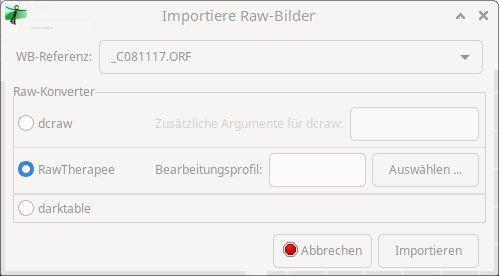
Abbildung 5: Bei Bedarf ist Hugin in der Lage RAW-Files automatisch zu konvertieren, um diese anschließend zu einem Panorama zusammenzusetzen.
Der Assistent führt Sie wieder automatisiert durch die Schritte, die allerdings an vielen Stellen zusätzlich manuelle Eingaben erlauben. Um ein sehenswertes Ergebnis zu erzeugen, genügt es oft, die Voreinstellungen zu übernehmen. Das Ergebnis ist eine PTO-Datei, die das Programm später bei Bedarf wieder einliest, um die Einstellungen zu laden.
Bei einem erneuten Durchlauf besteht die Möglichkeit, zusätzliche Einstellungen zu testen, indem Sie etwa alternative Optionen nutzen oder die Ausgabe als HDR-Bild erzeugen. Sie dürfen jederzeit weitere Bilder via Drag & Drop zum Projekt hinzufügen. Ziehen Sie die Bilder dazu auf das entsprechende Fenster.
Der Assistent von Hugin beschneidet voreingestellt das erzeugte Bild so, dass keine Leerräume an den Kanten verbleiben. Das verkleinert das Bild manchmal unnötig. Fehlende Informationen in den Ecken füllen Sie bei Bedarf mit einer Software wie Gimp etwa durch Klonen oder das Resynthesizer-Plugin so auf, dass es keine sichtbaren Kanten oder Übergänge gibt.
Gehen Sie diesen Weg, steht es Ihnen frei, die Größe des Panoramabilds manuell neu zu bestimmen, indem Sie unter Beschnitt einen anderen Rahmen aufspannen, beziehungsweise den Bereich für die Ausgabe an den Anfassern vergrößern.
Eine Schlüsselrolle beim Stitchen kommt den Kontrollpunkten zu. Durch diese Punkte, die Sie selbst oder die Software in zwei benachbarten Bildern bestimmen, ermittelt der Algorithmus die Parameter für das Ent- und Verzerren.
Hugin ermittelt die Punkte mit dem in Einstellungen gewählten Verfahren. Das hat erheblichen Einfluss auf die Qualität des Panoramas. In einem Statusfeld des Hauptfensters zeigt das Programm das Ergebnis der Ausrichtung an (Abbildung 3). Testen Sie bei hohen Fehlerwerten, ob ein anderes Verfahren bessere Ergebnisse liefert oder wählen Sie eventuell andere Bilder aus.
Welche Bilder Hugin gerade in der Vorschau anzeigt und zur Kombination verwendet, steuern Sie über die Einstellungen unter Dargestellte Bilder. Nur dort als aktiv markierte Bilder bezieht die Software ein. Deren Lage im Panoramabild sehen Sie, indem Sie den Mauszeiger über die Vorschau bewegen und dabei [Strg] halten (Abbildung 6). Die Software färbt dabei automatisch die Bildknöpfe ein, sodass Sie sofort erkennen, welche Bilder falsch positioniert sind.
![Abbildung 6: Welcher Teil des Panoramas stammt von welchem Bild? Halten Sie [Strg] während Sie den Mauszeiger über die Vorschau bewegen, zeigt Hugin die entsprechende Quelle an.](https://www.linux-community.de/wp-content/uploads/2020/12/b06-vorschau.jpg)
Abbildung 6: Welcher Teil des Panoramas stammt von welchem Bild? Halten Sie [Strg] während Sie den Mauszeiger über die Vorschau bewegen, zeigt Hugin die entsprechende Quelle an.
In der Vorschau des Panorama-Editors zeigt Hugin die Kontrollpunkte an. Ist das nicht der Fall, aktivieren Sie dies über [Umschalt]+[F3] oder über Ansicht | Kontrollpunkte | Kontrollpunkte anzeige (Abbildung 7).
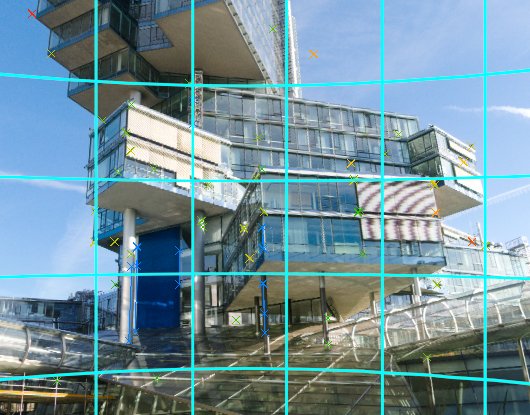
Abbildung 7: Ermittelte Kontrollpunkte markiert Hugin in der Vorschau mit einem farbigen “X”.
Kontrollpunkte, die in Wolken oder anderen Strukturen liegen (etwa Wellen oder Fahrzeugen), sind schlecht zum Stitchen geeignet. Diese sollten Sie entfernen. Der Dialog Kontrollpunkte im Panorama-Editor dient der manuellen Feinjustierung sowie zum Anlegen oder Entfernen von Kontrollpunkten. Abbildung 8 zeigt das Fenster, der Kasten “Alternative Algorithmen” erklärt die Details.
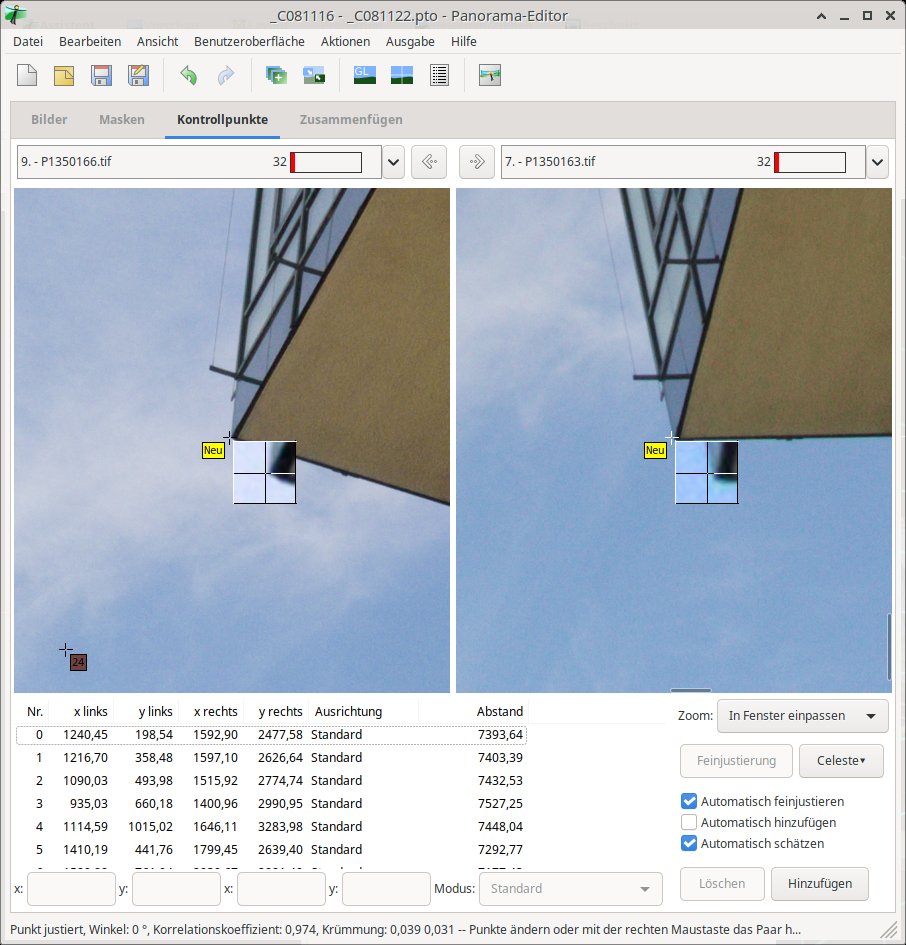
Abbildung 8: Für perfekte Resultate erlaubt Hugin es, Kontrollpunkte manuell zu definieren.
Alternative Algorithmen
Hugin enthält einen eigenen Kontrollpunkt-Generator (CPFind). Dieser liefert in vielen Fällen gute Ergebnisse, gerät aber bei komplexeren Bildern, etwa dem der Nord/LB, schnell an seine Grenzen. Dann lohnt es, einen Blick auf die Alternativen zu werfen: Autopano-SIFT ist dabei einer der bekanntesten Algorithmen, war aber bis vor Kurzem durch ein Patent geschützt. Nachdem dies endete, ist es nun möglich, den Algorithmus frei zu nutzen. Die ursprüngliche Implementation benötigt Mono, was sie nicht sehr attraktiv macht. Eine in C implementierte Variante (Autopano-SIFT-C) steht heute für viele Systeme bereit. Im Beispiel Nord/LB findet Autopano-SIFT-C etwa doppelt so viele Kontrollpunkte wie CPFind.
Den alternativen Kontrollpunkt-Generator aktivieren Sie entweder per Voreinstellung in der Konfiguration von Hugin oder direkt für das aktuelle Projekt im Panorama-Editor (Abbildung 9). Dieser sehr schlichte Dialog ist für fortgeschrittene Anwender interessant. Er bietet eine gute Möglichkeit, verschiedene Parameter für ein Panorama schnell auszuprobieren, wohingegen der Assistent eher gemächlich durch die Optionen führt. Unter Abgleich von Merkmalen | Einstellung wählen Sie alternative Generatoren aus, unter Optimieren weitere Parameter. Auch den Objektivtyp passen Sie hier bei Bedarf an.
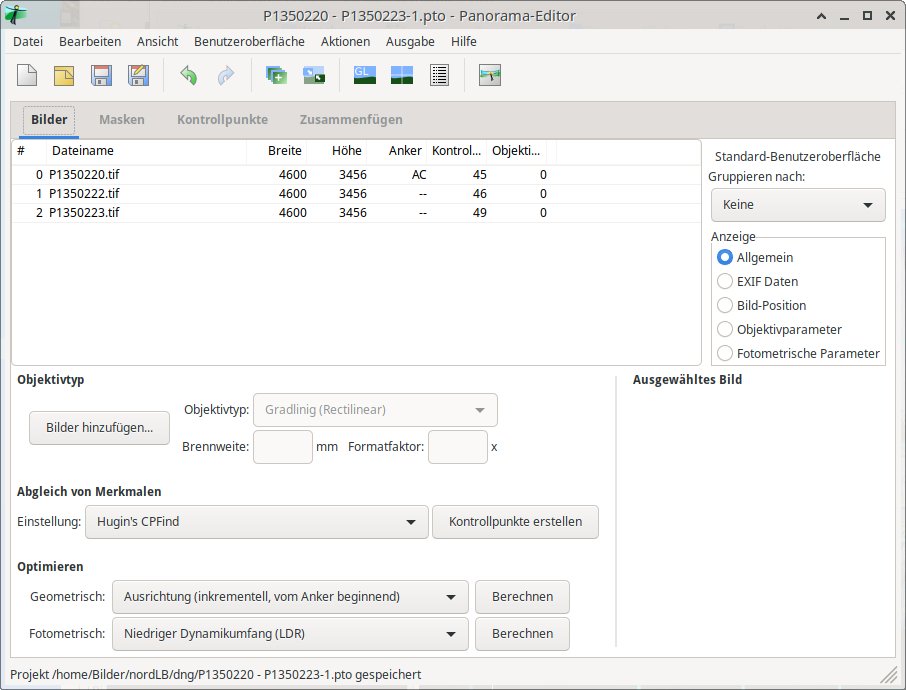
Abbildung 9: Die wichtigsten Optionen für Panoramabilder lassen sich im entsprechenden Editor schnell anpassen und so Alternativen ausprobieren.
Über den beiden Vorschaubildern finden Sie eine Liste mit den geladenen (und umgewandelten) Bildern (1.-P1234567.tif oder ähnlich). Wählen Sie dort zwei aneinandergrenzende Bilder aus. In beiden markiert die Software dann mittels Algorithmus gemeinsame Kontrollpunkte. Mit den Pfeiltasten neben den Namen gehen Sie die gesamte Bilderliste der Reihe nach paarweise durch.
Klicken Sie in eines der Vorschaufenster, zeigt das Programm in beiden ein Fadenkreuz an, mit dem Sie einen Kontrollpunkt definieren. Dieser erscheint auch im zweiten Vorschaufenster, wo Sie ihn mit dem Mauszeiger so verschieben, dass die Lage in beiden Bildern identisch ist. Um Kontrollpunkte in beiden Vorschauen gleichzeitig zu verschieben, halten Sie beim Bewegen der Maus [Umschalt]+ gedrückt. Halten Sie [Strg], verschieben Sie das Bild in der Vorschau.
Dieser neue Punkt ist nun in der Liste unterhalb der Vorschau vorhanden und dort aktiviert. Das setzt aber voraus, dass der Button Automatisch hinzufügen rechts neben der Liste aktiviert ist. Fehlerhafte Kontrollpunkte in dieser Liste löschen Sie über [Entf].
Mit Zoom: rechts neben dieser Liste stellen Sie ein, auf welche Weise Hugin die Bilder in der Vorschau anzeigt. Die Taste [0]+ passt die Vorschaubilder in das Fenster ein, [1] zeigt die Vorschau in Originalgröße an.
Voreingestellt ist In Fenster einpassen, was es bei großen Bildern erschwert, die Kontrollpunkte zu platzieren. Stellen Sie daher besser gleich auf eine feste Vergrößerung um. Bei Automatisch feinjustieren bestimmen Sie die Lage neuer Punkte zunächst von Hand, um dann zusätzlich die genaue Lage automatisch festzulegen. Dieses Verfahren liefert in der Regel gute Resultate.
Vom Panorama-Editor aus gelangen Sie nach dem Verändern einiger Einstellungen über OpenGL Vorschau zurück zum Assistenten. Nach dem Ermitteln der Kontrollpunkte zeigt dieser eine – noch recht ungenaue – Vorschau auf das Ergebnis. Erscheint dieses verkrümmt, gibt es mit dem Menüpunkt Bewegen/Ziehen die Möglichkeit, Teile des Bilds zu verschieben und verbiegen, um die Verzerrungen zu minimieren (Abbildung 10).
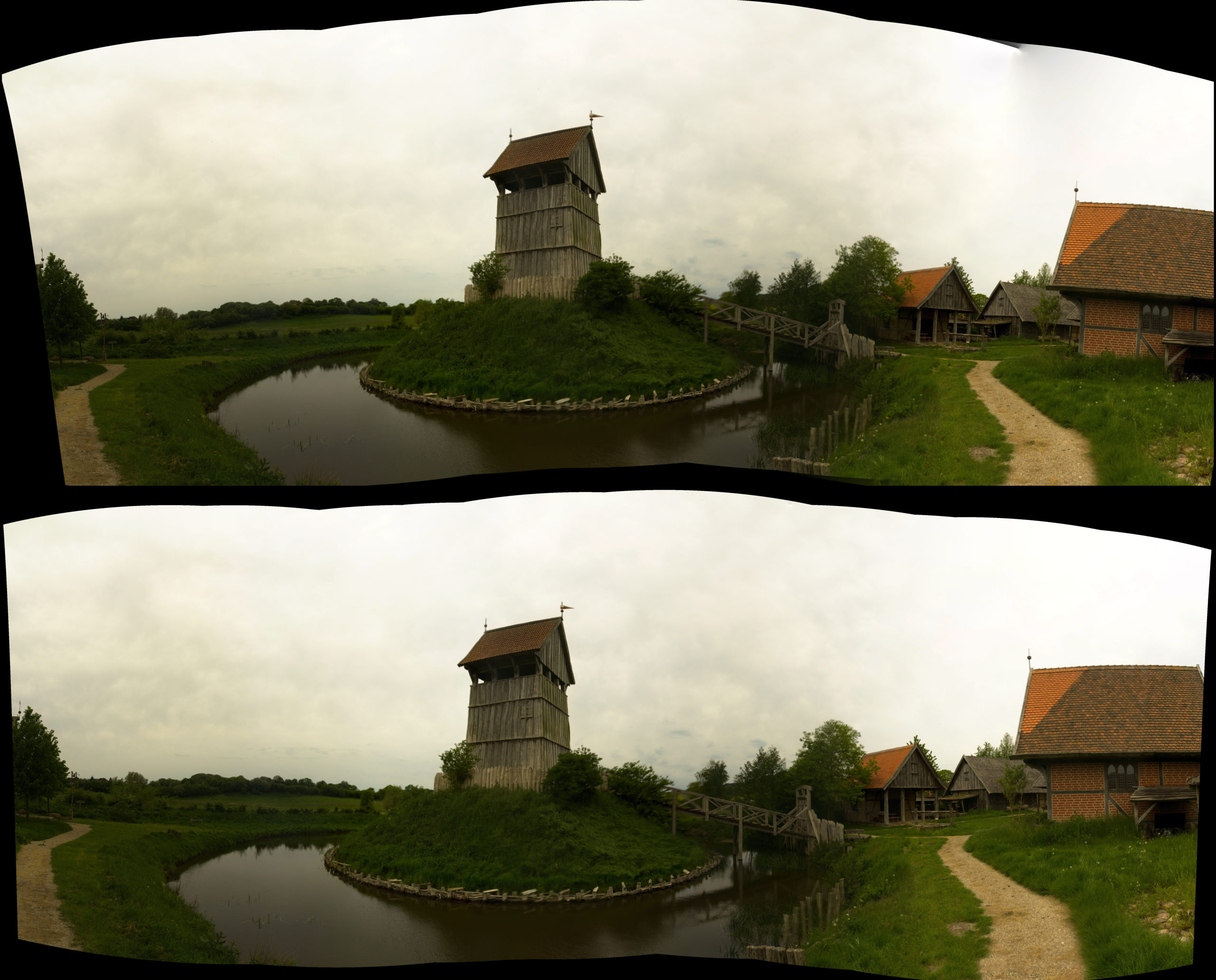
Abbildung 10: Durch das Bewegen von Bildteilen gleichen Sie stürzende Linien oder verkrümmte Firste aus.
Fassen Sie dazu mit der Maus das Panorama etwa in der Mitte an, und ziehen Sie so lange nach unten, bis horizontale Linien (etwa am Dachfirst) gerade erscheinen. Oft ist diese Korrektur aber gar nicht erforderlich, da die Software in diesen Fällen häufig die Kontrollpunkte falsch erkannt hat. Manchmal hilft es, eine andere als die voreingestellte Projektion (im Assistenten unter Objektivtyp) auszuwählen sowie über Beschnitt den Bereich für das fertige Panoramabild zu korrigieren.
Ausrichten und Beschneiden
Im Assistenten starten Sie über Ausrichten in der Werkzeugleiste den Algorithmus zum Arrangieren der Bilder. Deren Reihenfolge beim Laden spielt dabei keine Rolle, da der Algorithmus die Bilder anhand der Kontrollpunkte positioniert. Umso wichtiger ist es daher, zu schauen, ob diese korrekt gesetzt sind.
Eine Fehlermeldung der Form enblend: exessive image overlap detected; to high risk of defective seam line im Log-Fenster zeigt an, dass Sie versucht haben, zu viele Bilder mit zu großem Überhang zu kombinieren. Das funktioniert nicht mehr automatisch. Die Meldung stammt dabei von Enblend, dem Werkzeug zum Überblenden. Fehler beim Positionieren führen in der Regel nicht zum Abbruch des Vorgangs, sondern zu fehlerhaften Bildern. Abbildung 11 zeigt zwei typische Beispiele.
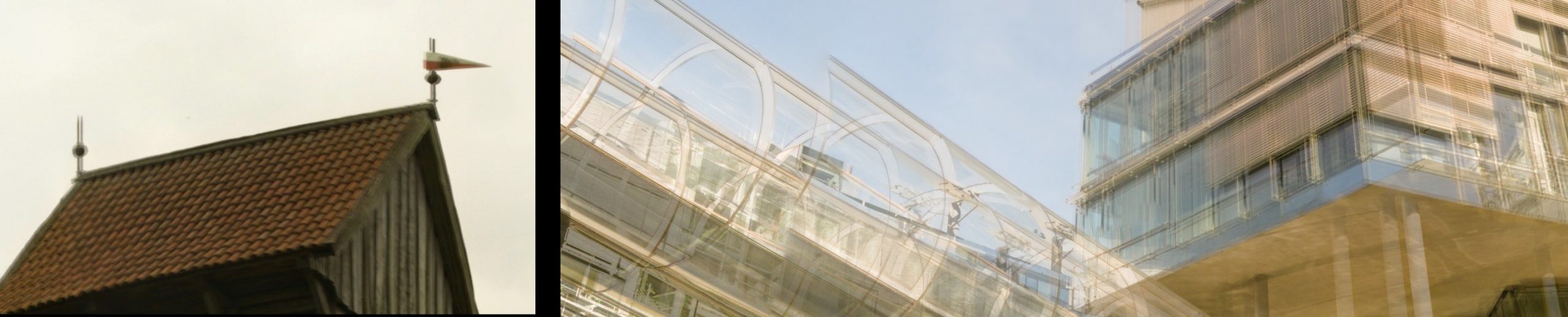
Abbildung 11: Eine mögliche Ursache für Fehler beim Kombinieren von Bildern liegt darin, dass Sie versuchen, zu wenige oder zu viele Bilder zu kombinieren.
In beiden Fällen ist es das Beste, fast identische Bilder aus der Liste zu entfernen, bis die Fehlermeldung verschwindet. Abbildung 12 zeigt dafür ein Beispiel: Erst nachdem die Zahl der Bilder von 26 auf 16 reduziert wurde, errechnete Hugin ein ansprechendes Panorama.
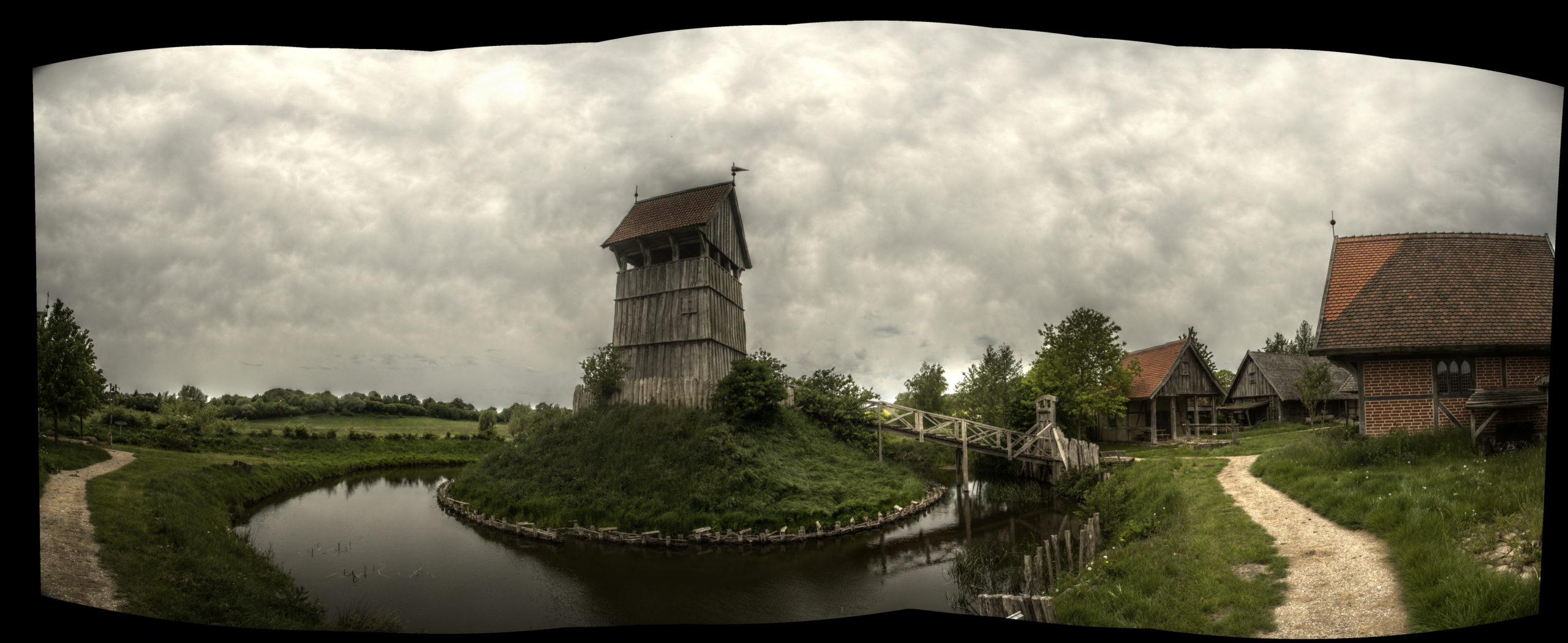
Abbildung 12: Um dieses Panorama zu erzeugen, wurde im Test die Zahl der Bilder von ursprünglich 26 auf 16 reduziert – weniger ist manchmal mehr.
Erstellen
Im letzten Schritt Erstellen legen Sie fest, wie die Software die einzelnen Bilder kombiniert (Abbildung 13). Hier geht es insbesondere um HDR-Bilder (High Dynamic Range) und LDR-Bilder (Low Dynamic Range).
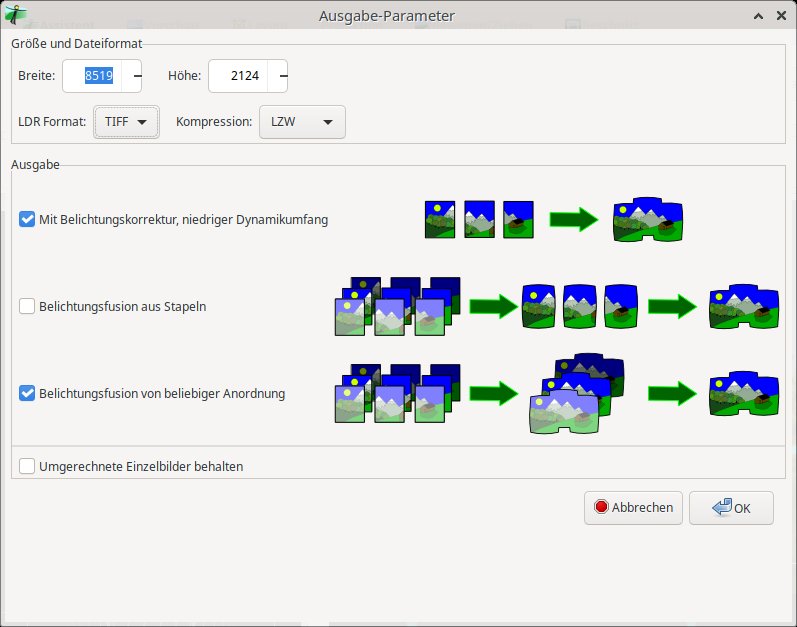
Abbildung 13: Über einen weiteren Dialog legen Sie fest, wie das Programm die Einzelbilder kombiniert.
Dabei bietet Hugin verschiedene Varianten an: Mit Belichtungfusion aus Stapeln kombinieren Sie LDR-Bilder zu einem HDR-Bild. Über Belichtungfusion von beliebiger Anordnung kombinieren Sie LDR-Bilder zu einem HDR-Panoramabild.
Im oberen Feld des Dialogs Größe und Dateifomat legen Sie unter anderem das Format für die Ausgabe fest. Mit JPEG erlaubt die Software nur den Einsatz von LDR-Bildern, bei PNG und TIFF dürfen Sie darüber hinaus HDR-Bilder mit bis zu 16 Bit Farbtiefe verwenden.
Manchmal bietet es sich an, die von Hugin umgerechneten Bilder für das Nachbearbeiten von Hand zu nutzen. Voreingestellt löscht das Programm die verwendeten Kopien automatisch, Umgerechnete Einzelbilder behalten unterbindet dies.
Als Nächstes aktiviert Hugin automatisch ein Zusatzprogramm mit dem Namen PTBatcherGUI. Dieses steuert das Bearbeiten der von Hugin erzeugten PTO-Dateien. Im optimalen Fall startet Hugin das aktuelle Projekt automatisch und beendet es ohne Fehler. Treten Fehler auf, öffnet sich ein Fenster mit entsprechenden Nachrichten. Wie dieses aussieht, hängt von der Art des Fehlers ab. Über Mit Hugin bearbeiten lesen Sie PTO-Dateien erneut ein und bearbeiten diese.
Zum Erstellen des Panoramas benötigt Hugin viel Platz auf der Festplatte: RAW-Files etwa konvertiert es in große TIFF-Dateien, die es dann beim Verzerren und Überblenden nochmals – in gleicher Größe – speichert. Abschließend landet zusätzlich eine mehrere 100 MByte große Ausgabedatei auf der Festplatte. Den letzten Schritt – aber nur diesen – verhindern Sie, indem Sie zunächst nur JPEG-Files erstellen. Zum Ausdruck oder Weiterverarbeiten sind die TIFF-Dateien allerdings die deutlich bessere Wahl.
Um die Datenmenge in den Griff zu bekommen, empfiehlt es sich daher zunächst nur LDR-Varianten mit JPEG als Ein- und Ausgabeformat zu erzeugen und HDR-relevante Optionen (Belichtungsreihen, 16 Bit bei den Eingabebilder, TIFF als Ausgabeformat) erst im zweiten Schritt zu verwenden, sobald Sie die passenden Bilder ermittelt haben. Große Panoramen erstellen Sie im Idealfall Schritt für Schritt, um herauszufinden, ob die einzelnen Bilder stimmen.
Tipp
Wenn Panoramen einen gekrümmten Horizont aufweisen, korrigieren Sie dies durch zusätzliche vertikale Kontrollpunkte. Diese setzen Sie am einfachsten von Hand, indem Sie einzelne Bilder im Panorama-Editor in beide Vorschauen laden und dort die Punkte markieren.
Speichern Sie die Ausgangsbilder für mehrere Panoramen in einem Verzeichnis, vereinfacht eine weitere Besonderheit von Hugin den Workflow: Das Programm bietet dafür die Möglichkeit, zusammengehörende Bilder schnell – nur anhand der Entstehungszeitpunkte in den EXIF-Tags – zu Gruppen zusammenzufassen und in Panoramen umzuwandeln. Der im letzten Schritt automatisch aktivierte Batch-Manager PTBatcherGUI enthält dazu im Menü Datei den Punkt Durchsuchen nach Bildern. Dieser führt über einen kleinen Dialog zu einer Liste von zusammengehörenden Bildern (Abbildung 14).
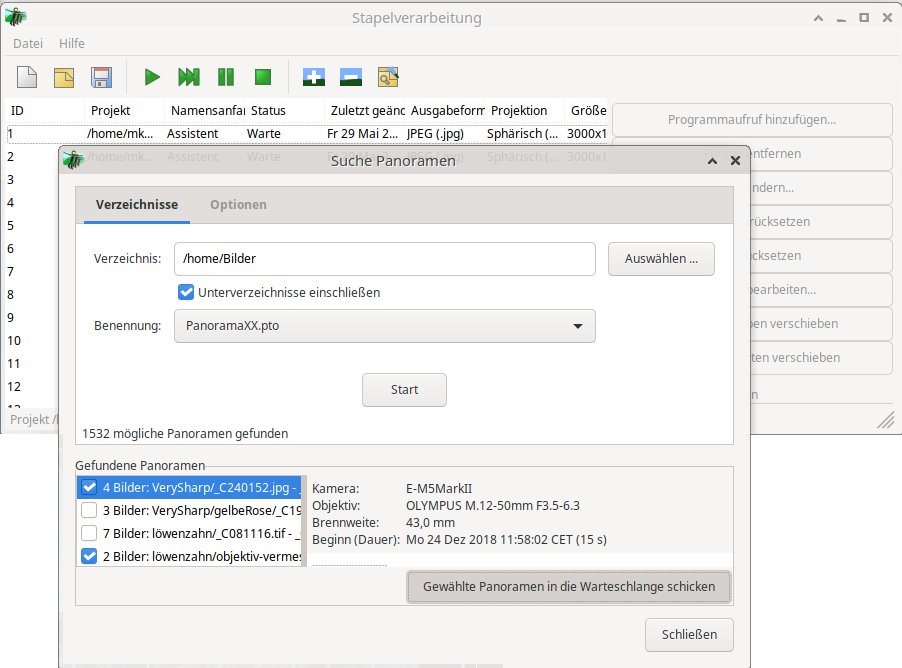
Abbildung 14: PTBatcherGUI ermittelt anhand der EXIF-Daten automatisch zusammengehörende Bilder.
Da das Auswerten hier nur anhand der EXIF-Tags erfolgt, stuft die Software allerdings auch Belichtungsreihen und andere Serienbildaufnahmen als zusammengehörend ein, was dann oft zu ungewollten Ergebnissen führt. Dennoch erweist sich diese Funktion als eine schnelle Methode, um Bilder einem Panorama zuzuordnen.
Einstellungen
Der Dialog zu den Voreinstellungen von Hugin wirkt recht komplex. Die meisten Distributionen richten die Software bei der Installation jedoch mit vernünftigen Vorgaben ein. Interessant ist insbesondere der Reiter für die Wahl der Kontrollpunkt-Algorithmen (Abbildung 15).
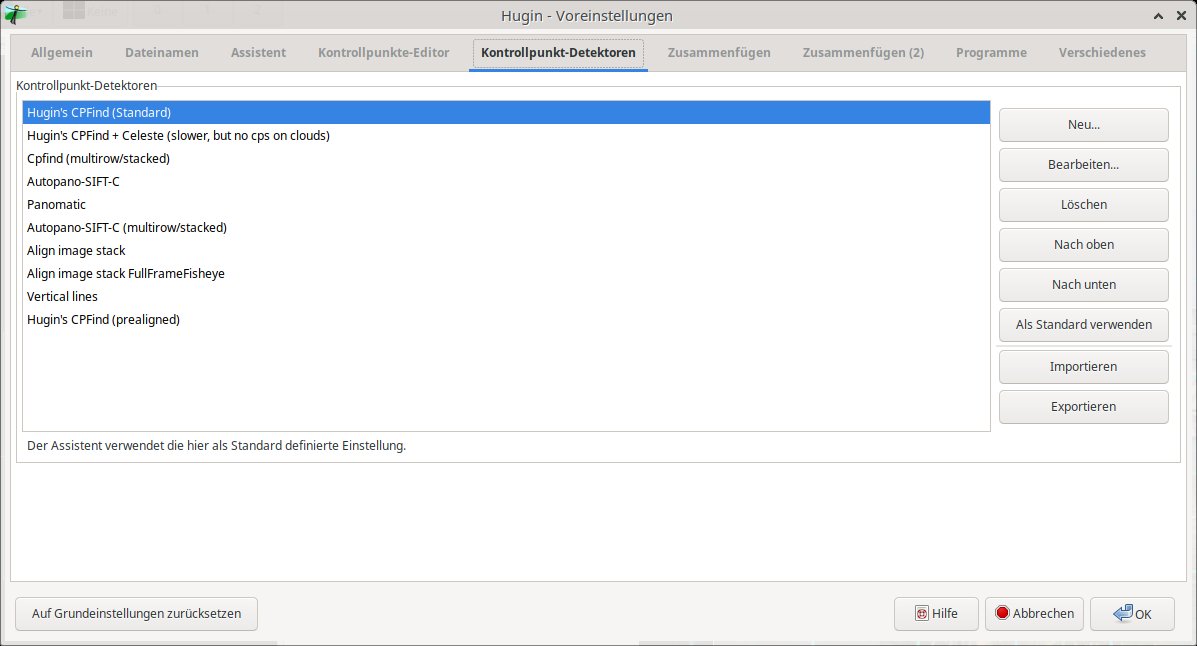
Abbildung 15: Auf welche Weise die Software die Kontrollpunkte ermittelt, legen Sie in den Einstellungen fest.
Versuchen Sie andere Algorithmen, wenn die Voreinstellung keine ausreichend guten Ergebnisse erzeugt. Dort gibt es zum Beispiel die Möglichkeit, mittels Celeste gekennzeichnete Algorithmen auszuwählen, die keine Kontrollpunkte in komplexen Strukturen im Bild erzeugen. Unter Zusammenfügen und Zusammenfügen (2) stellen Sie ein, wie Hugin die Panoramen erzeugt und mit Metadaten versieht.
Fazit
Obwohl viele moderne Kameras eingebaute Assistenten zum Erzeugen von Panoramabildern enthalten, bietet Hugin viele Vorteile. Manchmal schreiben die eingebauten Kamera-Assistenten bei Panoramen keine RAW-Files, manchmal sind die Ergebnisse technisch nicht überzeugend. Hugin ist dagegen universell und erzeugt neben Panoramen bei Bedarf HDR-Bilder und Superresolution-Aufnahmen. Immer dann, wenn es schwierig wird, spielt das Programm seine Leistungsfähigkeit voll aus.
Zusatzprogramme, wie das Tool calibrate_lens_gui ergänzen den Funktionsumfang, um Korrekturdaten für ältere Objektive – etwa aus Analogzeiten – zu ermitteln. PTBatcherGUI steuert das Errechnen vieler Panoramen, die Sie dann etwa automatisch über Nacht errechnen lassen. (cla)
Glossar
-
Super-Resolution-Bilder
-
Bei Super-Resolution-Bildern erzeugt die Software ein großes, extrem hochauflösendes Bild, indem es mehrere Ausschnitte des Motivs hochrechnet.
Infos
-
Hugin: http://hugin.sourceforge.net
-
Panorama-Tools: http://panotools.sourceforge.net
-
Enfuse/Enblend: http://enblend.sourceforge.net
-
Parallaxenfehler: https://de.wikipedia.org/wiki/Parallaxenfehler
-
Nord/LB: https://de.wikipedia.org/wiki/Verwaltungsgeb%C3%A4ude_der_Nord/LB_(Hannover)





