


Um in Inkscape viele gleichartige Objekte zu erzeugen oder Muster zu gestalten, gibt es nur eine Lösung – gekachelte Klone.
Mehr als 40 000 Besucher zählt das Taj Mahal täglich, an manchen Tagen sogar bis zu 70 000. Davon wissen die meisten weder, dass es das einzige Gebäude der Welt ist, in dem alle 17 Symmetrieebenen der Parkettierung vorkommen, noch nehmen sie diese Muster bewusst wahr. So geht es wohl vielen von uns: Die Mehrzahl der Muster um uns herum nehmen wir kaum wahr.
Aber sie sind da – auf dem Stoff des Sommerkleids, im Hintergrund der Webseite, auf einer Tapete, ja selbst die Fliesen im Badezimmer bilden ein Muster. Wer sich die Zeit nimmt, diese Muster zu entdecken, ist schnell fasziniert und vergisst die Zeit.
Muster sind also aus unserem Leben nur schwer wegzudenken. Sie zu entwerfen, bereitet durchaus Spaß, erst recht mit den Funktionen, die Inkscape für diesen Zweck integriert [1]. Dahinter verbergen sich vor allem mathematische Funktionen, von denen hier die gekachelten Klone von Interesse sind.
Zuerst lohnt es sich aber, zu klären, was in Inkscape ein Klon ist. Die Software bietet mehrere Möglichkeiten, ein Objekt zu vervielfältigen. Die wohl am häufigsten angewendete Methode dürfte ein Duplikat sein, das Sie einfach mit [Strg]+[D] erzeugen. Mit [Alt]+[D] erbt der Klon eines Objekts dessen Eigenschaften: Ändern Sie das Objekt, ändert sich der Klon.
Klone verwenden Sie immer dann, wenn Sie eine Vielzahl an Objekten benötigen, die Sie später vielleicht umgestalten möchten, wie etwa bei grafischen Tabellen, deren Füllungsfarbe Sie tauschen wollen. Daran angelehnt, aber einem anderen Prinzip folgend, ist die Kachel.
Kachelung oder Parkettierung (engl. Tesselation) meint in der Mathematik das lückenlose und überlappungsfreie Überdecken der (euklidischen) Ebene durch gleichförmige Teilflächen. Die Bewegung, die ein Objekt vollzieht, um sich wieder einzupassen, heißt Symmetriegruppe (der Parkettierung). Davon gibt es, wie bereits erwähnt, 17 verschiedene, die sogenannten Tapetenmustergruppen – und alle sind in der Funktion Gekachelte Klone enthalten.
Wir zeigen an einem ausführlichen Beispiel mit einer Grafik und einigen weiteren Objekten, was in diesen Funktionen steckt. Starten Sie Inkscape, und wählen Sie das Werkzeug Sterne und Polygone zeichnen über [Umschalt]+[+] aus. In der nun sichtbaren Einstellungsleiste für das Werkzeug wählen Sie Polygon aus und setzen die Anzahl der Ecken auf 6.
Zeichnen Sie jetzt ein Sechseck mit diesem Werkzeug; die Größe spielt dabei keine Rolle. Wichtig ist nur, dass das Sechseck keine horizontal zum Dokument verlaufende Gerade am unteren Ende hat, sondern eine Ecke. Unter Umständen ist es nötig, dass Sie das Objekt nach dem Zeichnen etwas drehen. Klicken Sie dazu einfach mit dem Auswahlwerkzeug zwei Mal auf das Objekt. So aktivieren Sie die Anfasser für die Rotation (Abbildung 1), mit denen Sie das Objekt um den Mittelpunkt bewegen.
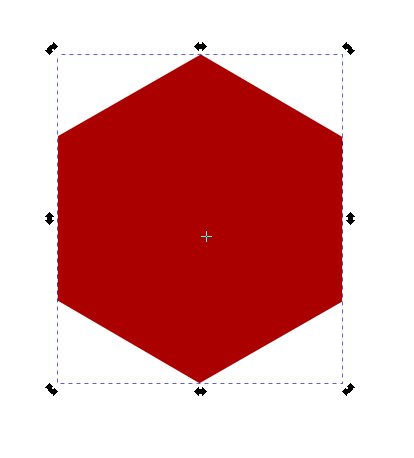
Abbildung 1: So sollte das Sechseck nach dem Zeichnen in etwa aussehen. Zu sehen sind die Anfasser für die Rotation, die Sie verwenden, um das Objekt zu drehen.
Geben Sie dem Sechseck die Farbe decd87ff. Die hexadezimale Angabe des Farbwerts umfasst acht statt der üblichen sechs Stellen: Die letzten beiden Stellen bestimmen den Alpha-Kanal, also die Transparenz. Um die Füllfarbe festzulegen, öffnen Sie den Füllungs- und Konturdialog über [Strg]+[Umschalt]+[F] und geben den Wert im Feld RGBA ein.
Wandeln Sie dann die Füllung in einen kreisförmigen Farbverlauf um. Klicken Sie dafür einfach auf das entsprechende Symbol. Der Farbverlauf startet in der Mitte des Objekts mit der vorher eingestellten Farbe und endet an der Außenkante mit derselben Farbe, aber 100 Prozent Transparenz.
Um den Farbverlauf zu bearbeiten, klicken Sie einfach auf das kleine Stiftsymbol; die Anfasser für den Farbverlauf erscheinen auf der Zeichenfläche. Klicken Sie in einen der Kreise, die den Endpunkt des Farbverlaufs markieren. Im Dialog sehen Sie nun die Werte für diesen Endpunkt. Geben Sie ins Feld RGBA den Wert c8ab37ff ein.
Wechseln Sie auf den Reiter Farbe der Kontur, und geben Sie dem Objekt eine Konturlinie, indem Sie auf Einfache Farbe klicken. Tippen Sie den Farbwert a0892cff ins Feld RGBA ein.
Nun wechseln Sie auf den Reiter Muster der Kontur und erhöhen die Breite der Konturlinie. Die Stärke der Konturlinie hängt von der Größe des gezeichneten Sechsecks ab. Sie sollte nicht hauchdünn sein, aber eben auch nicht zu dick (Abbildung 2).
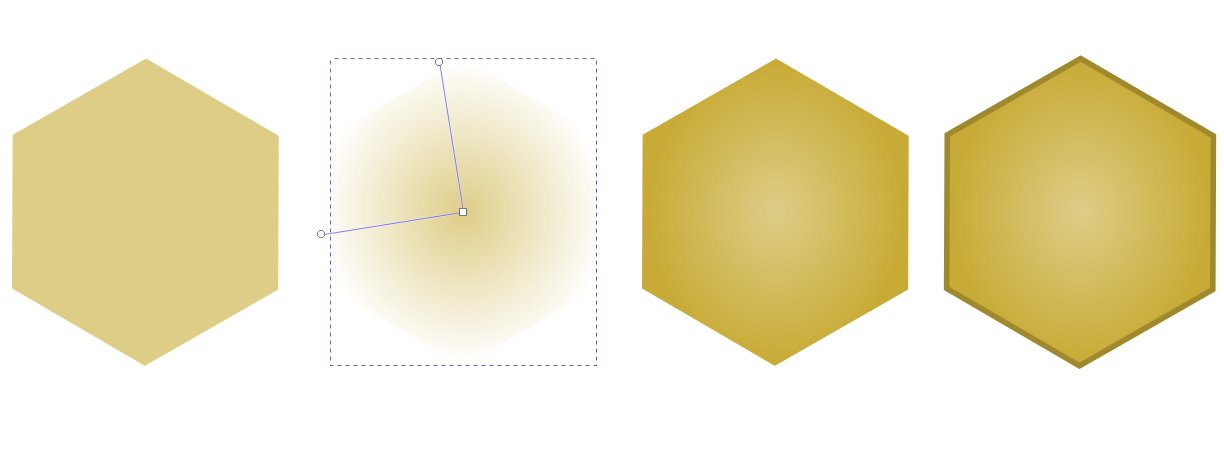
Abbildung 2: Die Arbeitsschritte von links nach rechts: Füllungsfarbe, Umwandeln in einen radialen Farbverlauf (man sieht die Anfasser für die Endpunkte des Farbverlaufs), Farbanpassung des Farbverlaufs und Anpassung der Konturlinie.
Damit es noch ein wenig besser aussieht, fügen Sie eine Lichtreflexion hinzu. Wählen Sie dazu das Werkzeug Kreise und Ellipsen erstellen, und zeichnen Sie über das Sechseck eine Ellipse (Abbildung 3).
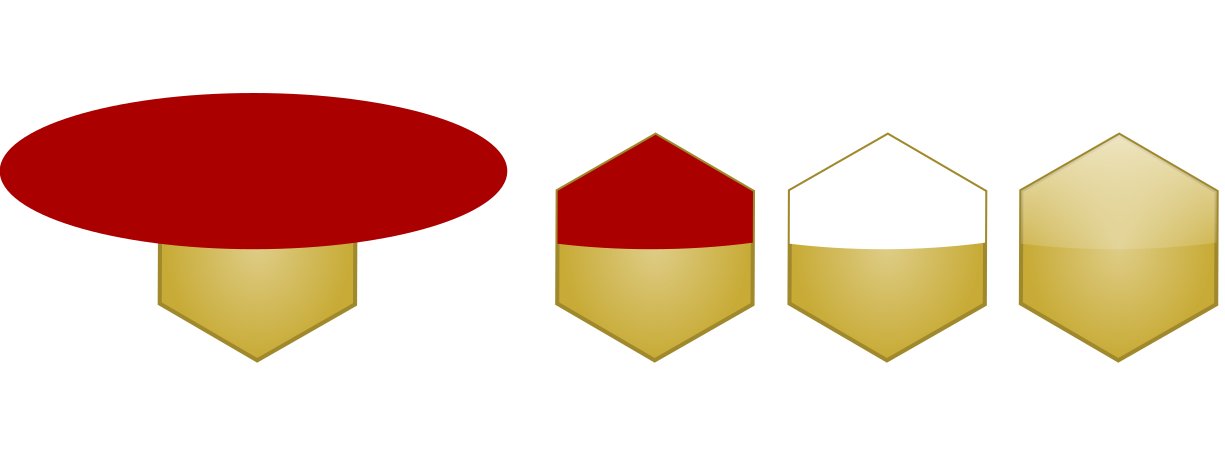
Abbildung 3: Die Arbeitsschritte für die Lichtreflexion, mit der Sie einem Objekt eine besondere Note verleihen.
Für das Entfernen der überstehenden Teile nutzen Sie die boolsche Funktion Überschneidung. Legen Sie mit [Strg]+[D] ein Duplikat des Sechsecks an, wählen Sie es mithilfe von [Umschalt] zusätzlich an, und gehen Sie dann auf Pfad | Überschneidung oder benutzen Sie [Strg]+[Umschalt]+[+]. Diese Funktion spart nur den Teil aus, bei dem sich beide Objekte überlappen (Abbildung 3).
Sie müssen unbedingt ein Duplikat verwenden, denn bei einem Klon ist es nicht möglich, boolsche Operationen anzuwenden. Um welche Art von Objekt es sich handelt, sehen Sie in der kontextabhängigen Hilfe am unteren Rand des Programmfensters (Abbildung 4).
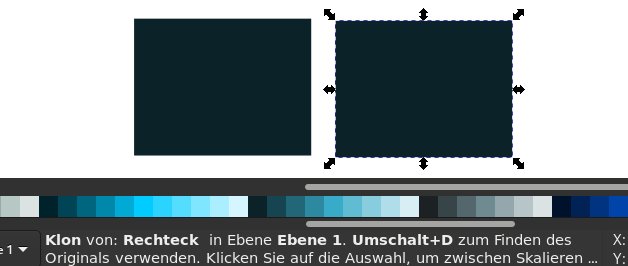
Abbildung 4: Die kontextabhängige Hilfe in Inkscape zeigt an, dass es sich beim (ausgewählten) rechten Rechteck um einen Klon handelt.
Damit das Ganze jetzt wie eine Lichtreflexion aussieht, geben Sie dem Objekt erst die Füllungsfarbe Weiß und wandeln die Füllung dann in einen linearen Farbverlauf um. Dazu aktivieren Sie über [G] das Werkzeug für Verläufe und stellen in den Feineinstellungen den linearen Verlauf ein.
Statt mit einem Doppelklick können Sie die Füllung durch Ziehen in einen Verlauf umwandeln. Dazu müssen Sie aber wissen, dass der Anfang, also der Punkt, an dem Sie in die Zeichenfläche klicken, der Punkt mit 100 Prozent Füllung ist. Er gehört in diesem Fall nach oben, da das Licht bekanntlich von dort kommt. Klicken Sie also oberhalb des Objekts in die Zeichenfläche, und ziehen Sie dann den Mauszeiger in Richtung des unterer Rands des Objekts. Sobald Sie die Maus loslassen, setzt die Software den Endpunkt des Verlaufs.
Bei Bedarf korrigieren Sie diesen Verlauf jederzeit durch Versetzen der Endpunkte. Erfahrungsgemäß macht es sich besser, wenn der Rand der Reflexion zu sehen ist. Deshalb sollte der Endpunkt etwas unterhalb des Objekts liegen. In Abbildung 8 sehen Sie, wie das Ergebnis ungefähr aussehen sollte.
Damit haben Sie alle Objekte für die Grafik zusammen, die Sie zum Erzeugen der gekachelten Klone benötigen. Es empfiehlt sich, diese jetzt zu gruppieren. Dazu wählen Sie alle Objekte aus, indem Sie mit dem entsprechenden Werkzeug, das Sie über [S] aktivieren, neben den Objekten auf die Zeichenfläche klicken und dann mit gedrückter Maustaste einen Rahmen über alle Objekte ziehen, die Sie gruppieren möchten.
Alternativ klappt das auch – da Sie ja alle bisher gezeichneten Objekte auswählen wollen – über [Strg]+[A]: Damit markieren Sie alle Objekte im Dokument. Mit [Strg]+[G] gruppieren Sie sie und öffnen den Dialog für die gekachelten Klone über Bearbeiten | Klonen | Gekachelte Klone erzeugen (Abbildung 5).
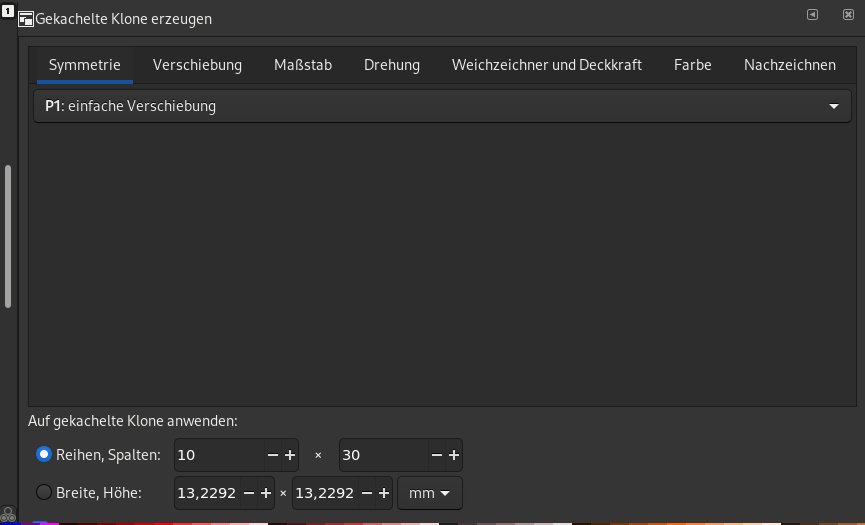
Abbildung 5: Das Dialogfenster für die gekachelten Klone.
Dieser Dialog hat mehrere Reiter: Symmetrie, Verschiebung, Maßstab, Drehung, Weichzeichner und Deckkraft, Farbe und Nachzeichnen. Im ersten Reiter Symmetrie stellen Sie die Symmetriegruppe über ein Ausklappmenü ein. Für die Grafik benötigen Sie P1:einfache Verschiebung.
Im nächsten Reiter Verschiebung geben Sie in die Spalte Pro Reihe bei der X-Verschiebung 50,00 und bei der Y-Verschiebung -25,00 ein. Damit zeichnet die Software die Objekte in einer Zeile direkt aneinander, in der nächsten Zeile dann aber um 50 Prozent in der X-Achse und 25 Prozent in der Y-Achse nach oben verschoben (Abbildung 6). Alle anderen Reiter brauchen Sie für diese Grafik nicht.
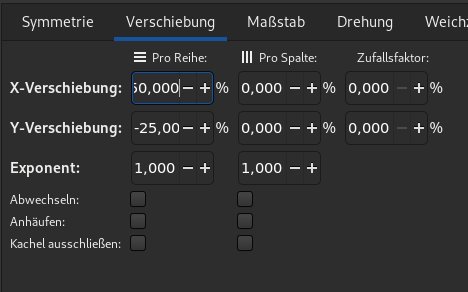
Abbildung 6: Über die passenden Eingaben im Reiter Verschiebung sorgen Sie dafür, dass die Klone sich nahtlos zu einer gekachelten Fläche zusammenfügen.
Jetzt geben Sie nur noch die Anzahl der Reihen und Spalten an. Alternativ definieren Sie die Fläche, die Sie mit Kacheln bedecken wollen. Geben Sie in die Felder Reihen und Spalten die Werte 10 und 30 ein. Das dürfen Sie ganz nach Gusto variieren, je nach Größe der Grafik. Klicken Sie auf Erzeugen, so rendert die Software die entsprechende Anzahl an Klonen (Abbildung 7). Um die Grafik zu vollenden, gruppieren Sie alle Klone zusammen.
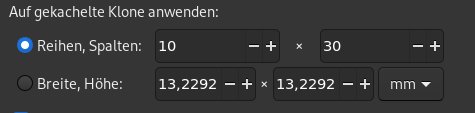
Abbildung 7: Über die Eingabefelder für die Anzahl der zu erzeugenden Klone bestimmen Sie, welche Fläche die Kacheln letztendlich abdecken.
Wählen Sie jetzt über [T] das Textwerkzeug, klicken Sie auf eine freie Stelle der Zeichenfläche und schreiben Sie das Wort “Honig”. Als Schriftart empfiehlt sich ein plakativer, fetter Font. Im Beispiel kommt HvD Comic Serif Pro [2] zum Einsatz. Diesen Font dürfen auch Sie verwenden, denn es handelt sich um eine freie Schriftart.
Erzeugen Sie zwei Duplikate dieses Textobjekts. Die liegen in der sogenannten Z-Order aufeinander. Diese Ordnung verändern Sie bei Bedarf mit [Bild-oben]+ und [Bild-unten]+ oder [Pos1]+ und [Ende]. Trotz dieser Möglichkeiten ist es wichtig, diese Abfolge im Hinterkopf zu behalten.
Sortieren Sie jetzt die Objekte in die richtige Reihenfolge, schieben Sie das zuunterst liegende Duplikat ganz nach oben, das nächste dann wieder nach oben, sodass es unterhalb des zuerst verschobenen liegt. Nehmen Sie jetzt den in der Mitte liegenden Schriftzug, und verschieben ihn auf das Bienenwabenmuster.
Boolsche Operationen dürfen Sie in Inkscape nur auf Einzelpfade anwenden und nicht auf Gruppen oder Klone. Daher müssen Sie eine andere Funktion wählen, den Ausschneidepfad. Wählen Sie den Schriftzug und das Wabenmuster, und wechseln Sie zu Objekt | Ausschneidepfad | setzen. Jetzt zeigt die Software nur noch die Bienenwaben innerhalb des Schriftzugs.
Nehmen Sie das oberste Duplikat, und schieben Sie es auf den Schriftzug mit den Waben. Um es genau deckungsgleich zu bekommen, verwenden Sie den Dialog zum Ausrichten ([Strg]+[Umschalt]+[A]) und richten die beiden gewählten Objekte (Schriftzug mit Muster und das daraufliegende Objekt) horizontal und vertikal mittig relativ zum Auswahlbereich aus.
Geben Sie jetzt dem obersten Objekt als Kontur dieselbe Farbe wie die der Waben. Passen Sie die Stärke der Linie im Füllungsdialog entsprechend Ihren Vorlieben an. Gruppieren Sie im Anschluss beide Objekte.
Jetzt nehmen Sie das letzte verbliebene Duplikat und verschieben es zu den restlichen Schriftzügen. Wundern Sie sich nicht: Es liegt unter den beiden anderen Objekten, das ist richtig so. Verschieben Sie es, sodass es etwas Abstand nach unten und rechts hat – das ergibt den Schlagschatten.
Rufen Sie den Füllungsdialog auf, und verringern Sie die Deckkraft auf einen Wert zwischen 50 und 30 Prozent, ganz nach Ihrem Geschmack. Wenn Sie möchten, geben Sie noch eine Unschärfe hinzu; weniger ist hier aber immer mehr. Damit wäre die Grafik schon fertig – bleibt nur noch, die Objekte zu gruppieren (Abbildung 8).
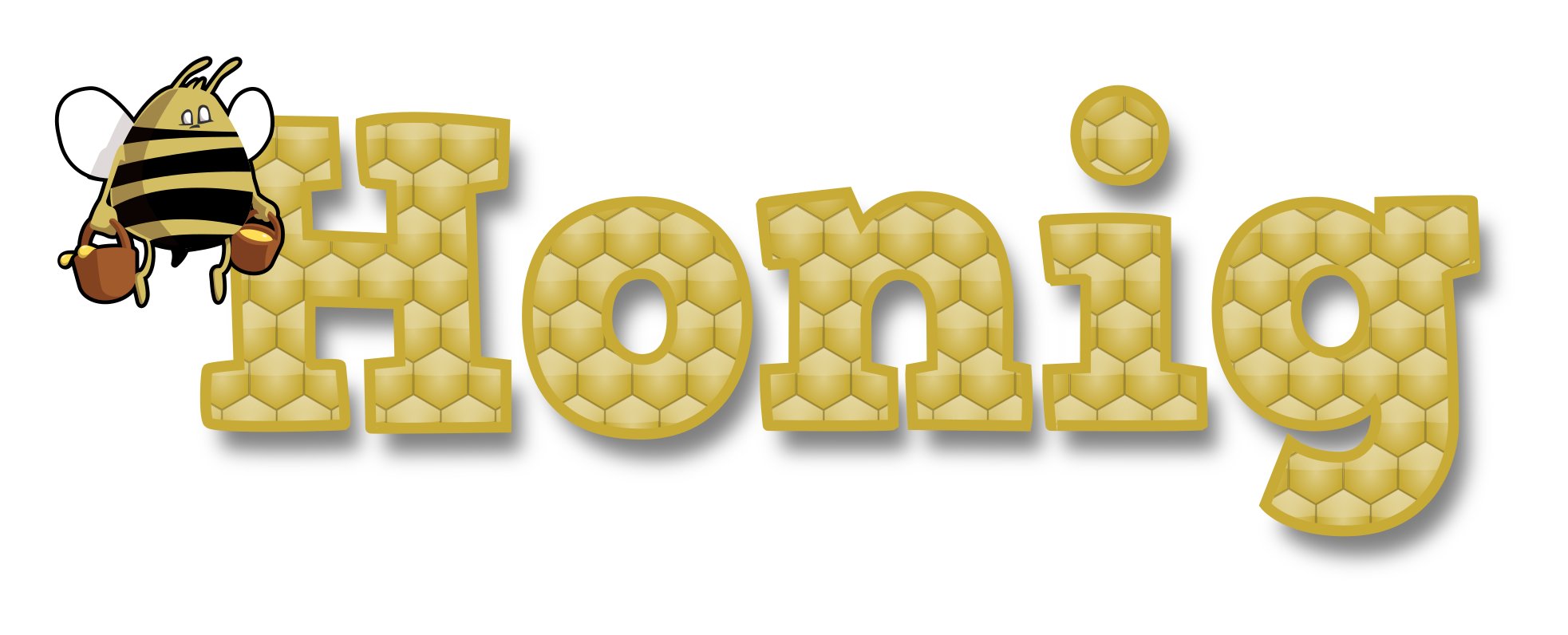
Abbildung 8: Die fertige Grafik besteht aus zahlreichen einzelnen Objekten.
Dass in dieser Funktion noch eine Menge mehr steckt, zeigen zwei weitere Beispiele. In Abbildung 9 ist hinter dem Inkscape-Logo ein sogenannter Sunburst-Effekt zu sehen, der das Auge des Betrachters auf das Logo lenkt.

Abbildung 9: Logo mit Sunburst-Effekt.
Sie erzeugen ihn, indem Sie ein Dreieck zeichnen, das Rotationszentrum an dessen Ende versetzen, im Dialog Gekachelte Klone im Reiter Verschiebung bei Pro Spalte die Option Kachel ausschließen aktivieren und zu guter Letzt für Drehung bei Pro Spalte einen Winkel eingeben. Letztere hängt von der Größe und Anzahl der gewünschten Strahlen ab – im Beispiel 10 Grad und der Wert 40 in den Spalten.
Beim Beispiel aus Abbildung 10 handelt es sich um ein Halftone-Bild des ehemaligen US-Präsidenten Barack Obama; rechts sehen Sie das Originalbild. Für das Halftone-Bild wurde ein einfacher Kreis gezeichnet und im Reiter Nachzeichnen Zeichnung unter den Klonen/gesprühten Objekten abpausen angehakt. Von der Zeichnung übernehmen bleibt auf Farbe stehen, für Wert auf diese Kloneigenschaft anwenden wurde Größe gewählt. Die Breite und Höhe des Originalbilds wurde für die Anzahl der Klone eingegeben.
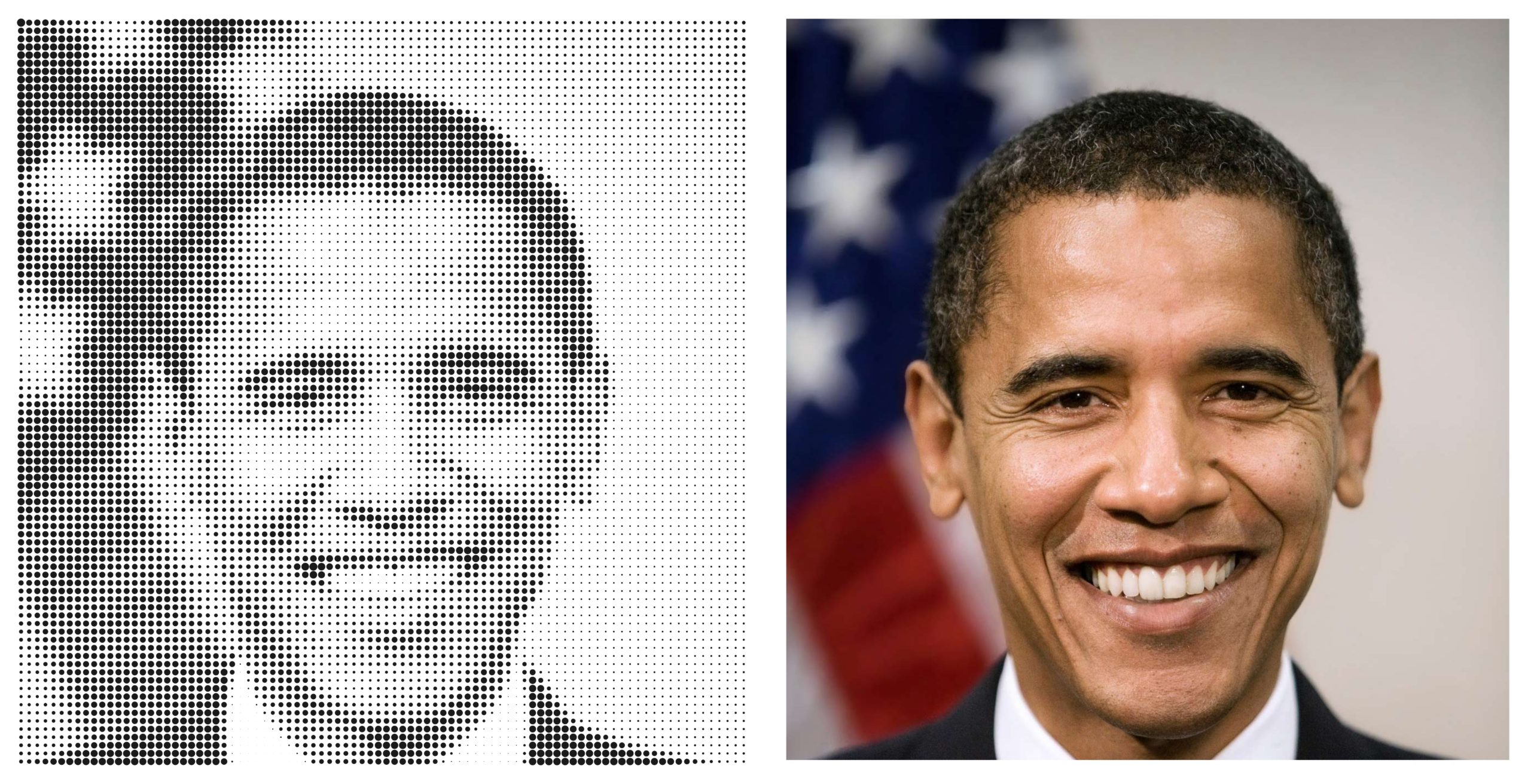
Abbildung 10: Das Halftone-Bild von Barack Obama entstand durch eine Funktion, bei der Sie gekachelte Klone einsetzen.
Fazit
Die vorgestellten Beispiele vermitteln einen kleinen Eindruck davon, welche Möglichkeiten in den gekachelten Klonen stecken. Sie kommen immer dann zum Einsatz, wenn Sie massenhaft Objekte benötigen – etwa wenn Sie Muster entwerfen oder die Skala einer Uhr: Wer möchte schon 60 kleine Striche zeichnen und dann von Hand den Abstand angleichen?
Das Werkzeug erfordert allerdings etwas Zeit und Mühe, um etwas Experimentieren kommen Sie beim Einsatz fast nie herum. Haben Sie aber die Funktionen einmal verstanden, sind Ihrer Kreativität kaum mehr Grenzen gesetzt. (agr)
Infos
-
Kachelfunktionen in Inkscape: http://tavmjong.free.fr/INKSCAPE/MANUAL/html/Tiles-Symmetries.html
-
HvD Comic Serif Pro: https://www.dafont.com/hvd-comic-serif.font





