


Filter gehören zu den zentralen Werkzeugen von Inkscape. Wir zeigen an einem Beispiel, wie Sie diese Funktionen einsetzen.
Haben Sie einmal die Grundfunktionen von Inkscape verstanden und Spaß daran gefunden, mit dem Programm zu arbeiten, kommt früher oder später die Idee auf, fotorealistisch zu zeichnen. An der Stelle wächst allerdings schnell die Erkenntnis, dass ohne den Einsatz von Farbverläufen und Filtern eine Unmenge an Objekten nötig wäre. Die qualmende Pfeife, die Sie am Ende des Artikels zeichnen, wäre ohne den Einsatz von Filtern quasi unmöglich.
Um einen ähnlichen Effekt zu erzeugen, bräuchte es eine Unmenge von verschiedenen, sehr kleinen und unregelmäßigen Objekten, die als Füllung unterschiedliche Grautöne und die verschiedenen Transparenzwerte benötigten. Mancher mag an dieser Stelle einwerfen, dass es dafür doch die Unschärfe aus dem Dialog für Füllungen und Kontureinstellungen gibt. Aber genau damit kommt bereits ein Filter zum Einsatz. Dies zeigt sich deutlich, wenn Sie unter dem Menüeintrag Filter den Filterdialog aufrufen.
Mehr als nur Pixel
Der Vorteil von XML-basierten Dateien wie SVG wandelt sich dann zum Nachteil, wenn bei sehr vielen Objekten die Struktur immer weiter anwächst und es immer länger dauert, bis der Renderer die Datenmenge als Grafik auf den Bildschirm bringt. Darüber hinaus wächst die Summe an Daten, die übertragen werden muss – SVG ist ja am Ende ein Dateiformat, das im Web zu Hause ist. Das Problem haben die Entwickler irgendwann erkannt und deshalb die Filter in SVG eingeführt.
Filtereffekte bestehen aus einer Reihe von Grafikoperationen, die Sie bei Bedarf auf eine Grafik anwenden und ein modifiziertes Endresultat erzeugen. Dieses Resultat wird dann auf dem Zielgerät gerendert, anstatt in der Originalgrafik. Jeder Filter enthält eine Reihe von Primitiven, jede dieser grafischen Primitiven führt eine einzige grundlegende Funktion aus.
Für das Zeichnen eines Schlagschattens benötigt das System etwa die Operationen Gaußscher Weichzeichner (feGaussianBlur), eine Verschiebung (feOffset) sowie das Zusammenführen (feMerge) der Ergebnisse. Abbildung 1 zeigt das Zeichnen eines Schlagschattens auf dem Bildschirm. Im Quellcode sieht das aus wie in Listing 1.

Abbildung 1: Für das Zeichnen eines Schlagschattens braucht SVG drei Operationen: Gaußscher Weichzeichner, Verschieben und Zusammenführen.
Listing 1
Schlagschatten
<filter
   inkscape:label="Filter1"
   id="filter26"
   style="color-interpolation-filters:sRGB">
  <feGaussianBlur
     in="SourceAlpha"
     id="feGaussianBlur28"
     stdDeviation="1" />
  <feOffset
     result="result1"
     id="feOffset30"
     dy="-0.97500000000000853"
     dx="2.6250000000000142" />
  <feMerge
     id="feMerge32">
    <feMergeNode
       in="result1"
       id="feMergeNode34"
       inkscape:collect="always" />
    <feMergeNode
       in="SourceGraphic"
       id="feMergeNode36"
       inkscape:collect="always" />
  </feMerge>
</filter>
Keine Angst, Sie brauchen den Filter nun nicht in den Quellcode zu schreiben. Der in Inkscape unter Filter | Filtereditor… integrierte Editor erleichtert das Vorgehen ganz wesentlich. Allerdings ist das Werkzeug ein wenig gewöhnungsbedürftig und nicht sehr komfortabel. Wünschenswert wäre eine Überarbeitung durch die Entwickler. Bis das passiert, sind die existierenden Funktionen alles, was Sie haben.
Qualm aus der Pfeife
Das Erstellen von Filtern lernen Sie anhand eines kleinen Tutorials: Aktivieren Sie zuerst über [P] das Werkzeug Freihandlinien zeichnen, und schreiben Sie damit das Wort “Smoking”. Zugegeben, das fällt mit der Maus nicht ganz leicht und resultiert in der Regel in einer zittrigen Grafik, aber das ist an der Stelle exakt so gewünscht (Abbildung 2). Wichtig ist nur, dass Sie die Endung des “g” etwas weiter nach unten ziehen, über dieses steigt später die Rauchfahne aus einer Pfeife [1].
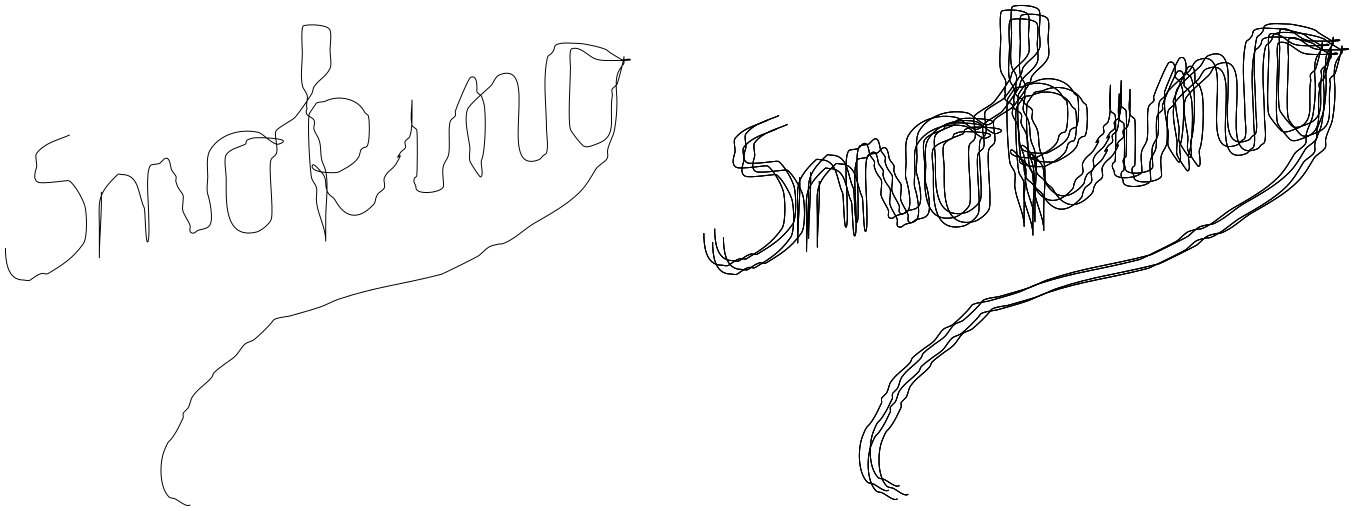
Abbildung 2: Links im Bild das geschriebene Wort “Smoking”. Rechts davon wurde es viermal dupliziert und jeweils ein kleines bisschen verschoben.
Nachdem Sie den Schriftzug aufs digitale Papier gebracht haben, duplizieren Sie den Text mit [Strg]+[D] und verschieben ihn ein wenig. Zum Verschieben nutzen Sie den Mauszeiger oder die Pfeiltasten, die verschieben das ausgewählte Objekt jeweils um 2 Pixel.
Um die nächsten Schritte nachzuvollziehen, braucht es einen dunklen Hintergrund. Öffnen Sie dazu über [Strg]+[Umschalt]+[D] die Einstellungen des Dokuments. Links unten in diesem Dialog finden Sie die Parameter für den Hintergrund. Klicken Sie hier nun auf das kleine Farbfeld neben der Option Hintergrundfarbe, das öffnet die Auswahl. Stellen Sie dort einfach auf Schwarz um.
Nach dem Schließen des Dialogs, wählen Sie die Schriftelemente, die Sie vorher gezeichnet haben. Am schnellsten geht das mit einem Rahmen: Wählen Sie mit [S] das Auswahlwerkzeug, klicken in der Nähe der Objekte auf die Zeichenfläche, und halten Sie die Maustaste gedrückt. Dann ziehen Sie einen Rahmen, der alle Objekte darin umfasst.
Sobald Sie die Maustaste loslassen, sind die Objekte gewählt. Drücken Sie nun [Umschalt] – das sorgt dafür, dass die folgende Auswahl die Konturlinie beeinflusst – und wählen Weiß unten in der Farbpalette, wodurch die Schrift wieder auf dem Schirm erscheint.
Text zu Qualm
Öffnen Sie jetzt den Filtereditor. Im Feld links sehen Sie die im Dokument vorhandenen Filter: Im Moment sollte diese Liste noch leer sein. Mit einem Klick auf Neu legen Sie einen neuen Filter an. In der Voreinstellung nummeriert Inkscape die Einträge einfach durch, über das Kontextmenü ändern Sie den Namen entsprechend Ihrer Vorstellung. Setzen Sie den Haken vor den Namen, dann wendet Inkscape den Filter auf die aktuell ausgewählten Objekte an.
In der rechten Liste führt Inkscape die im Filter geladenen Effekte auf. Anfangs sollte diese Liste ebenfalls keinen Eintrag haben. Über die Auswahl am unteren Rand des Dialogs wählen Sie Effekte aus und übernehmen die Funktion über einen Klick auf den Schalter Effekt hinzufügen: in die Liste. Unter diesen Schaltflächen liefert das Programm eine kurze Beschreibung, was der gerade ausgewählte Effekt bewirkt.
Das Vorgehen im kleinen Feld mit den Filterelementen gestaltet sich nun etwas gewöhnungsbedürftig. Es empfiehlt sich, im ersten Schritt alle gewünschten Effekte zum Filter hinzuzufügen und erst dann die Konnektoren zu setzen. Fügen Sie dazu die Elemente aus der Tabelle “Effekte” in genau dieser Reihenfolge hinzu. Um die Einstellungen kümmern Sie sich später.
|
Effekt |
Einstellung |
|---|---|
|
Gaußscher Weichzeichner |
Standardabweichung: |
|
Turbulenz |
Art: Fraktales Rauschen, Basisfrequenz: |
|
Versatzkarte |
Skalierung: |
|
Zusammenführen |
Dieses Element hat keine Parameter |
|
Gaußscher Weichzeichner |
Standardabweichung: |
|
Versatz |
Delta X: |
|
Turbulenz |
Art: Fraktales Rauschen, Basisfrequenz: |
|
Versatzkarte |
Skalierung: |
|
Kombinieren |
Operator: Arithmetisch, K2: |
Effekte verknüpfen
Im nächsten Schritt setzen Sie die Konnektoren, um die Eingänge für die Bildveränderung zu bestimmen. Hier müssen Sie ein wenig acht geben: Die Konnektoren lassen sich immer nur von dem kleinen Dreieck am Ende des Filterelements ziehen und auch nur vom darunterliegenden Element auf eines der oberen Filterelemente. Den obersten Effekt verknüpfen Sie noch mit der Quellgrafik. Wie die Konnektoren zu setzen sind, entnehmen Sie der Abbildung 3.
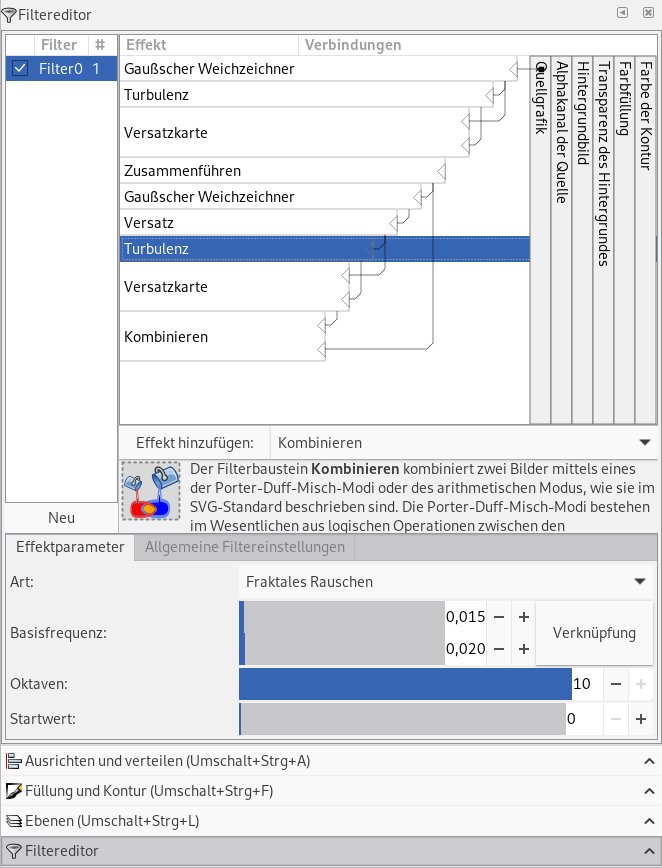
Abbildung 3: Im Filterdialog müssen Sie die einzelnen Effekte konfigurieren und dann miteinander verknüpfen.
Nach dem Verknüpfen aller Elemente, setzen Sie die Parameter für die entsprechenden Elemente. Markieren Sie dafür der Reihe nach jedes der Elemente im rechten oberen Fenster des Dialogs und gehen unten links auf den Reiter Effektparameter.
Übernehmen Sie für jeden Effekt die jeweiligen Einstellungen aus der Tabelle “Effekte”. Es sind nur die Werte angegeben, die Sie verändern müssen. Gibt es keine Angabe, ist der Wert entsprechend 0 oder der jeweilige Standardwert. Der Filter sollte das Objekt nun in gerade noch lesbaren Rauch verwandeln.
Eventuell schneidet Inkscape den Filter – ähnlich wie rechts in Abbildung 4 gezeigt – am Rand ab. Das liegt daran, dass die Bildveränderungen beim Rendern nur in einem definierten Areal stattfinden. In diesem Fall korrigieren Sie den Arbeitsbereich. Das geschieht im Reiter Allgemeine Filtereinstellungen. Dort passen Sie die Koordinaten und Dimensionen an (siehe dazu auch Kasten “Tipps für Profis”).
TIPP
Stellen Sie die Dimensionen für den Arbeitsbereich ein, denn sonst reserviert der Renderer so viel Speicherplatz für die Operation, dass das andere Prozesse ausbremst.
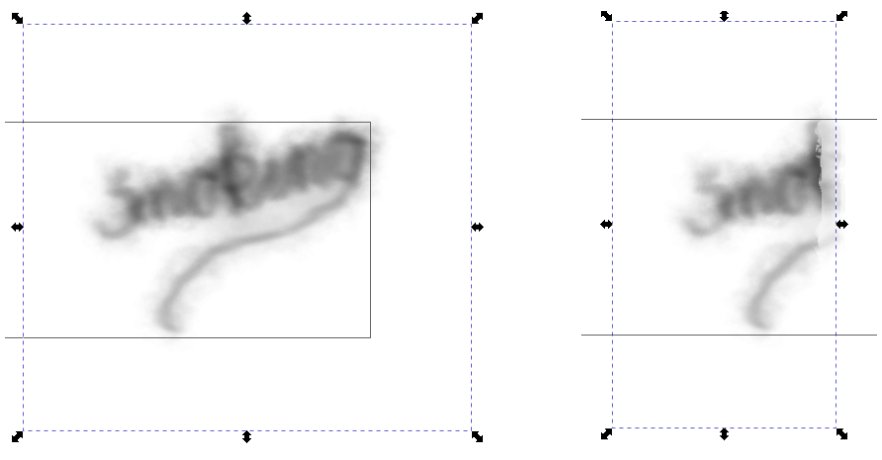
Abbildung 4: Links im Bild der Rauch mit der benötigten Größe für das Areal. Die Bounding Box um den Text ist groß genug. Rechts wurde das Areal um die Hälfte verkleinert – die Software schneidet die Anzeige des Effekts ab.
Tipps für Profis
Bei sehr umfangreichen Zeichnungen mit vielen Objekten, Knoten und Filtern kommt es vor, dass das Rendering in Echtzeit Inkscape gelegentlich stark ausbremst und flüssiges Arbeiten kaum mehr möglich ist. In solchen Fällen hilft es, den Ansichtsmodus (Ansicht | Anzeigemodus | Keine Filter) zu setzen.
Gelungene Filter brauchen Sie zudem nicht bei jeder Grafik wieder neu zu erstellen. Eine offizielle Export-Funktion gibt es bislang noch nicht, mit ein paar Tricks klappt es jedoch von Hand: Kopieren Sie die SVG-Zeichnung mit dem gewünschten Filter auf Dateiebene und löschen dann sämtliche Objekte von der Arbeitsfläche. Anschließend verschieben Sie die Datei mit administrativen Rechten nach /usr/share/inkscape/filters und öffnen die Datei in einem Texteditor.
Dort passen Sie über das Feld inkscape:label="Filtername" den Namen und dem Feld darunter inkscape:menu="Kategorie" (etwa Scatter) die Kategorie an, unter der Inkscape den Filter einsortiert (Abbildung 7). Orientieren Sie sich dabei an den Vorgaben aus der Datei filters.svg im selben Verzeichnis.
Sie erkennen die Größe auf der Zeichenfläche, indem Sie das Objekt auswählen. Die sogenannte “Bounding Box” (der blau gestrichelte Auswahlrahmen) ist bei den gefilterten Objekten größer. Passen Sie also das Areal unter dem Reiter Allgemeine Filtereinstellungen so weit an, dass der Rauch komplett zu sehen ist.
Um die Grafik schlussendlich zu vervollständigen, importieren Sie die Tabakpfeife und platzieren den Text so, dass er in Form einer Rauchfahne aus der Pfeife steigt (Abbildung 5). Auf ähnlichem Weg lassen sich auch Objekte in Brand setzen oder mit Texturen wie etwa Holz oder Jeans-Stoff versehen (Abbildung 6).
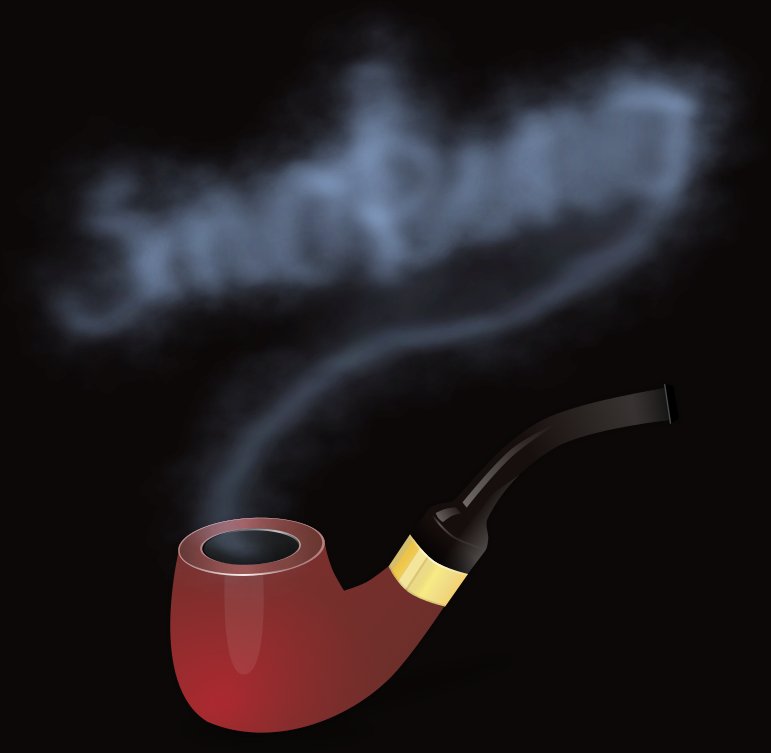
Abbildung 5: Es qualmt heftig, trotzdem ist die Schrift gut zu erkennen.
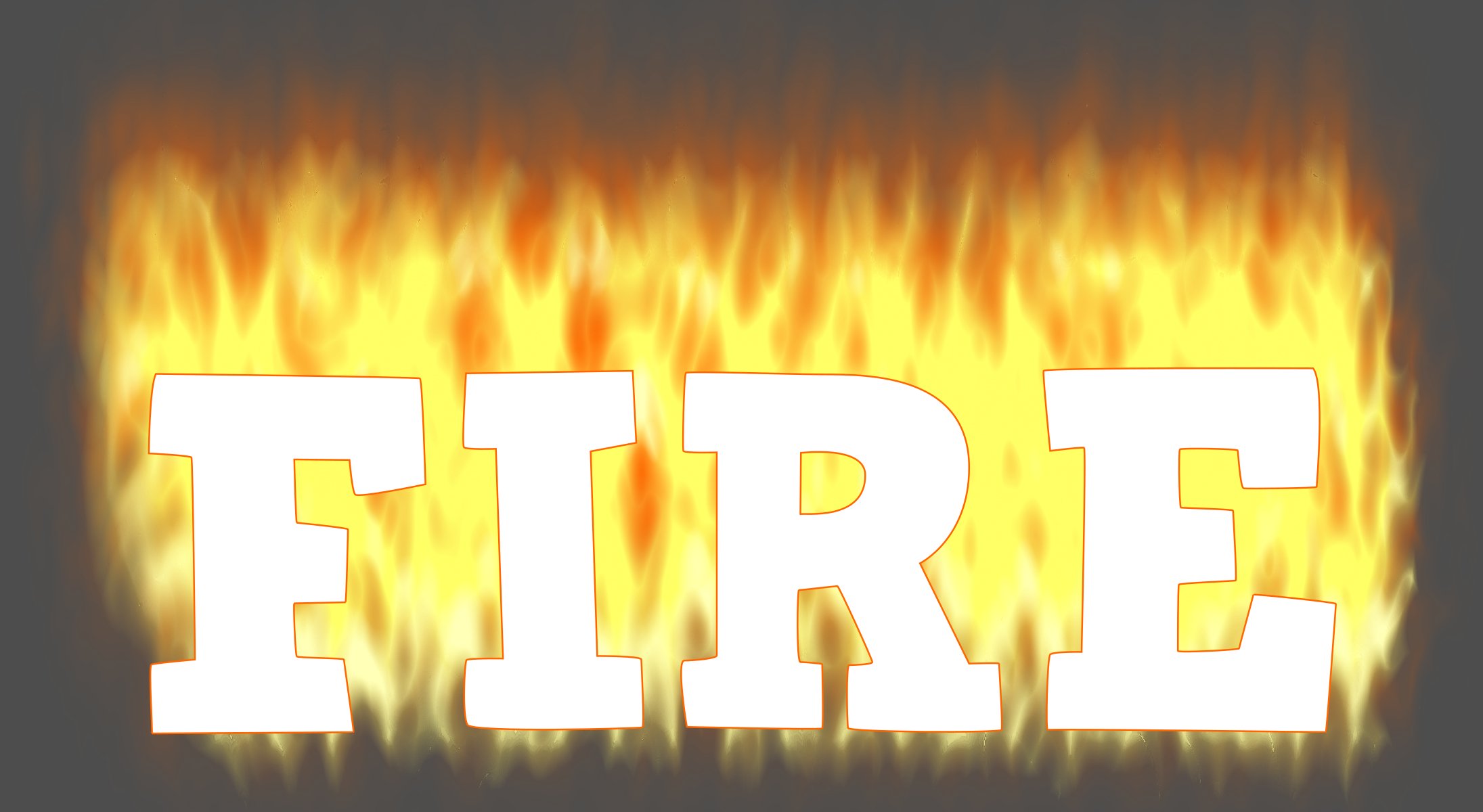
Abbildung 6: Wo Rauch ist, da muss auch Feuer sein – Feuer erzeugt mit einem Filter.
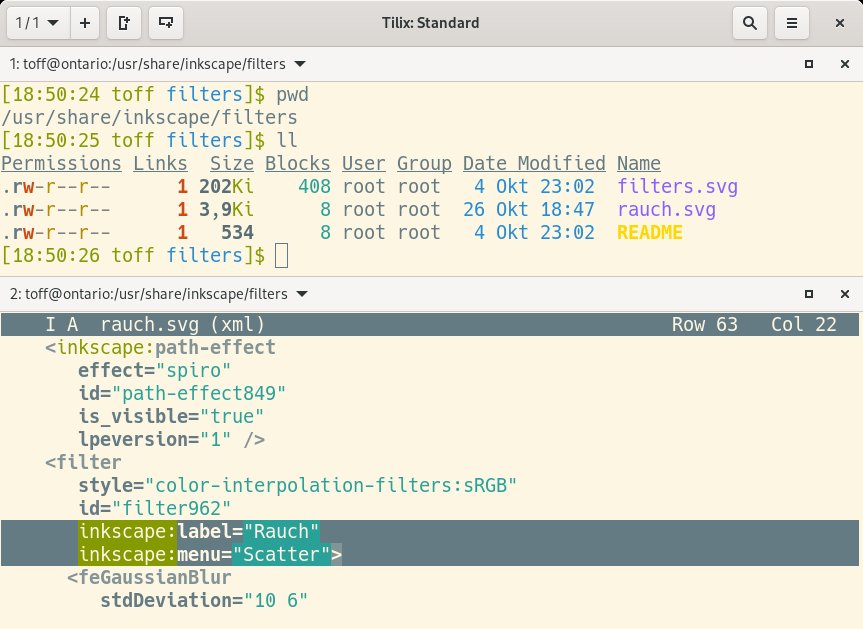
Abbildung 7: Gelungene Filter integrieren Sie fest in Inkscape. Übertragen Sie dazu die von Objekten befreite SVG-Datei nach /usr/share/inkscape/filters und passen Label und Menüeintrag an.
Fazit
Das war noch längst nicht alles, was es über Filter in Inkscape zu sagen gäbe. So verwendet das Programm, wie eingangs erwähnt, unter der Haube ebenfalls oft Filter. Die Regler für Unschärfe im Dialog für Füllung und Konturen von Objekten sind nichts anderes als eine Abkürzung zum Erstellen eines Filters, der den Effekt Gaußsche Weichzeichnen aktiviert. Dieselbe Abkürzung gibt es im Ebenendialog, nur dort wenden Sie diesen Filter auf alle Objekte der Ebene an.
Inkscape bringt eine ganze Reihe vordefinierter Filter mit. Diese sollten Sie jedoch vor allem als Anregung verstehen. Die meisten haben auf den ersten Blick nur wenig mit dem zu tun, was der Name suggeriert – die Übersetzung der Effekte ins Deutsche trägt zusätzlich zur Verwirrung bei. Wenn Sie mit Filtern arbeiten möchten, kommen Sie ohnehin nicht ohne Experimente aus. (cla)
Glossar
-
Grafische Primitive
-
Grafische Primitive umfassen geometrische Grundformen wie Punkte, Strecken, Kreise oder Polygone, aus denen sich dann komplexere Formen zusammensetzen.
Infos
-
Pfeife als SVG: https://openclipart.org/detail/322962/tobacco-pipe





