


Groupware vereint verschiedene Hilfsmittel und bläht sich dadurch oft zu mächtigen Lösungen auf. Oft benötigt man aber nur eine spezialisierte Software wie das webbasierte Dokumentenumlaufsystem Cuteflow.
In kleinen wie in großen Büros zirkulieren tagtäglich verschiedenste Dokumente. Bei den so genannten Dokumentenumläufen (Document-Workflows) verschickt der Sender ein Schriftstück an eine Reihe von Adressaten. Das Schreiben erreicht auf seinem Weg durch die Bürostuben laut Verteilerliste einen Empfänger nach dem anderen. Jeder davon setzt sein Kürzel auf den Umschlag, in dem das Dokument steckt, oder nimmt Änderungen am Text vor. Danach schickt er es an den nächsten Mitarbeiter. Hat das Dokument alle Adressaten passiert, gelangt es zurück zum Sender und enthält nun hoffentlich alle nötigen Informationen.
So zumindest sollte es vonstatten gehen, aber der papierlastige Büroalltag hat so seine Tücken: Was passiert mit dem Umlauf, wenn ein Mitarbeiter krank, im Urlaub oder einfach nicht am Arbeitsplatz ist? Wo steckt der Umlauf gerade, und welchen Erfüllungsstatus hat er? Weiß der Verantwortliche das nicht, hat er wenig oder keinen Einfluss auf den Ablauf, kann also weder Adressaten überspringen noch den Umlauf stoppen. Die Durchlaufzeit ist zudem groß, und nach erfolgreicher Rotation des Dokuments ergeben sich große Papierarchive. Das alles kostet Zeit und Geld.
Ganz papierlos ermöglicht das Open-Source-Programm Cuteflow [1] plattformunabhängige Dokumentenumläufe – nicht mehr aber auch nicht weniger. Konfiguration und Bedienung der in PHP programmierten Software erfolgen vollständig webbasiert. Alles, was Sie dazu benötigen, sind ein Webbrowser und eine E-Mail-Adresse. Über das Webinterface schicken Sie papierlos Dokumente zum Sichten oder Bearbeiten an einen oder mehrere Empfänger, die Sie in Verteilerlisten definieren. Den Umlauf erweitern Sie durch Projektskizzen, Video- oder Audioaufnahmen in Form eines Anhangs. Darüber hinaus erlaubt Ihnen das Programm, den Dokumenten-Umlauf durch Textfelder, Radiobutton, Checkboxen und Comboboxen zu erweitern. Jeder Empfänger ist dadurch in der Lage, dem Dokument zusätzliche Informationen hinzuzufügen. Mit Cuteflow passen Sie jeden Umlauf auf die jeweiligen Erfordernisse flexibel an und erlauben eine gewisse Interaktion der Empfänger.
Während des Document-Workflows behalten Sie immer den Überblick über Ihre Umläufe, da Cuteflow diese und ihren Status übersichtlich in Tabellenform darstellt. Des weiteren haben Sie die volle Kontrolle: Sie greifen bei Bedarf in aktive Umläufe ein, überspringen Empfänger oder halten den Umlauf ganz einfach an. Erfolgreich rotierte Dokumente geraten nicht in Vergessenheit, denn Cuteflow archiviert sie für spätere Einsichtnahmen.
Installation in fünf Schritten
Das Dokumentenumlaufsystem Cuteflow benötigt einen Webserver (z.B. Apache 1.3.x oder höher) mit PHP5-Erweiterungen, PHP5, MySQL als Datenbank und einen E-Mail-Server, der sich via SMTP erreichen lässt. Optional unterstützt Cuteflow zur Authentifizierung LDAP. Dazu benötigen Sie die zu Ihrer Distribution gehörigen zusätzlichen PHP-LDAP-Pakete.
Das Installationsarchiv mit den Cuteflow-Dateien in Version 2.9.0 finden Sie auf Sourceforge [2] sowie auf der Heft-CD. Die äußerst dürftige Installationsanleitung empfiehlt als ersten Schritt, das Cuteflow-Archiv in das Document-Root-Verzeichnis des Webservers zu entpacken – bei Ubuntu etwa /var/www/, bei Suse10.2 /srv/www/htdocs/. Danach rufen Sie Cuteflow im Webbrowser über http://IP-Adresse/V.2.9.0/index.php auf. Dabei passen Sie die IP-Adresse an die Ihres Webservers an. Das Programm leitet sofort zur Installation über, die aus fünf Schritten besteht. Den ersten Schritt haben Sie bereits absolviert, sobald Sie auf den Install-Knopf rechts unten klicken. Jetzt prüft die Routine, ob Ihr System alle notwendigen Voraussetzungen erfüllt und ob die zugewiesenen Rechte der Verzeichnisse und Dateien stimmen. Haben Sie das Archiv als root in den Document-Root-Ordner entpackt, besitzt der administrative Benutzer alle Verzeichnisse und Dateien, was Cuteflow bemängelt (Abbildung 1).
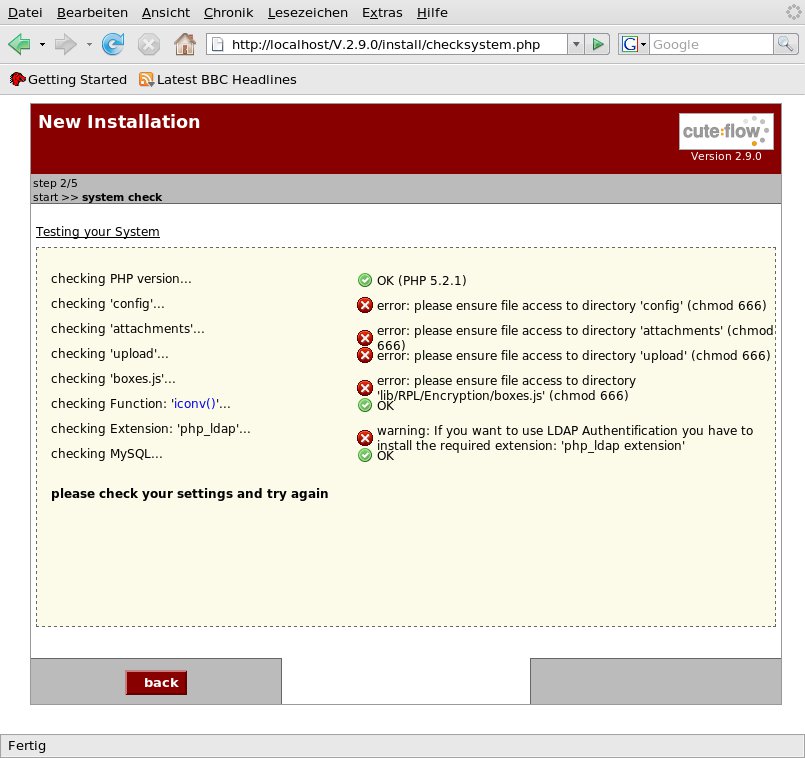
Abbildung 1: Bevor Cuteflow mit der Installation beginnt, prüft es das System.
Ändern Sie den Eigentümer der Daten im Verzeichnis V.2.9.0. Dazu verwenden Sie unter Ubuntu den Befehl sudo chown -R www-data:www-data /var/www/V.2.9.0. Arbeiten Sie mit Suse, ändern Sie den Eigentümer auf wwwrun und die Gruppenzugehörigkeit auf www. Die Option -R bewirkt, dass der Befehl alle Dateien und Verzeichnisse auch unterhalb von V.2.9.0 (rekursiv) ändert. Dazu benötigen Sie Root-Rechte.
Drücken Sie erneut auf den Install-Knopf, quittiert Cuteflow den Systemtest mit System erfolgreich getestet und setzt die Installation fort. Im nächsten Schritt verlangt das Programm Angaben zur Datenbank. Cuteflow unterstützt derzeit MySQL, an der Unterstützung für weitere Datenbanken arbeitet der Entwickler. Tragen Sie hier den Hostnamen des MySQL-Servers, den Datenbanknamen , Benutzer-ID und Passwort ein.
Im darauffolgenden Dialog benötigen Sie die Angaben zu Ihrem SMTP-Server. Hierbei brauchen Sie keinen eigenen Mailserver aufzusetzen. Verwenden Sie stattdessen Ihren E-Mail-Provider. Tragen Sie beispielsweise im Feld Server einfach mail.ihr_provider.de ein. Die noch offenen Felder wie etwa Benutzer-ID und Passwort füllen Sie mit den Angaben auf, die Sie auch in Ihrem Mailprogramm verwenden. Gibt es im nachhinein Probleme beim Versand von E-Mails mit Cuteflow, lassen Sie Benutzer-ID, Passwort und das Häkchen zur Authentifizierung leer. Auf diesem Weg funktioniert wenigstens das Verschicken von Benachrichtigungen an Benutzer des Systems unabhängig von den Umläufen. Mehr zum Problem beim E-Mail-Versand erfahren Sie weiter unten.
Das Programm schließt die Installation mit der Möglichkeit ab, eine Beispieldatenbank aufzuspielen. Möchten Sie Cuteflow mit vorgegebenen Benutzern und Dokumentenvorlagen testen, setzen Sie das Häkchen vor Beispieldatenbank installieren und geben eine E-Mail-Adresse an.
Konfiguration
Nach der Installation führt Sie das erste Login zur Cuteflow-Oberfläche. Benutzen Sie die dabei Kombination aus admin als Benutzername und admin als Passwort. Von Haus aus ruft das Programm die ToDo-Seite auf: Sie gibt im normalen Betrieb Auskunft über die Umläufe, die gerade an Ihrer Station warten.
So einfach die Installation des Programms gelingt, so einfach und übersichtlich funktioniert die Konfiguration und Bedienung (Abbildung 2). Auf der linken Seite sehen Sie die vier Hauptfunktionen des Programms: Umläufe, Management, Verwaltung und Abmelden. Als Administrator konfigurieren Sie CuteFlow jetzt. Dazu stehen Ihnen unter Verwaltung zwei Unterpunkte zur Verfügung, mit denen Sie Benutzer anlegen und löschen (Benutzer) sowie Einstellungen zu Datenbank, Mailserver und Oberfläche (Einstellungen) treffen.
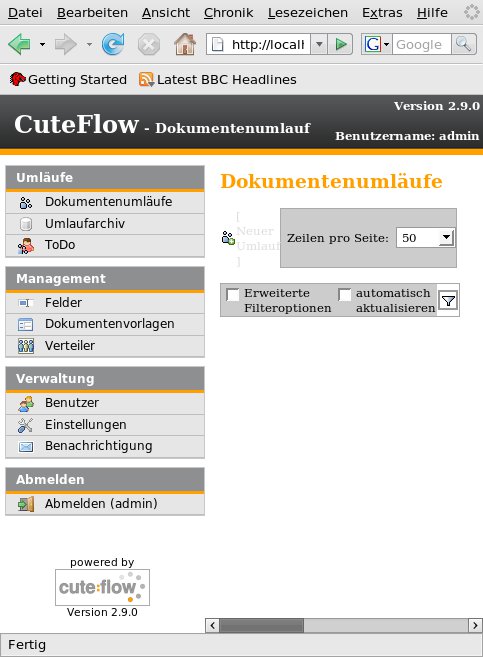
Abbildung 2: Die Benutzeroberfläche von Cuteflow ist übersichtlich gestaltet: Die vier Hauptfunktionen unterteilen sich in maximal drei Unterpunkten.
Klicken Sie auf Benutzer, so sehen Sie zu allererst eine Tabelle der eingetragenen Mitarbeiter (Abbildung 3). Die Übersicht umfasst neben den üblichen Daten wie Name oder Benutzername auch eine Statusanzeige dafür, ob sich der Mitarbeiter gerade online befindet. Mit einem Klick auf das jeweilige Icon in der Spalte Optionen löschen Sie als Administrator den Benutzer oder sehen die Details seines Accounts ein.
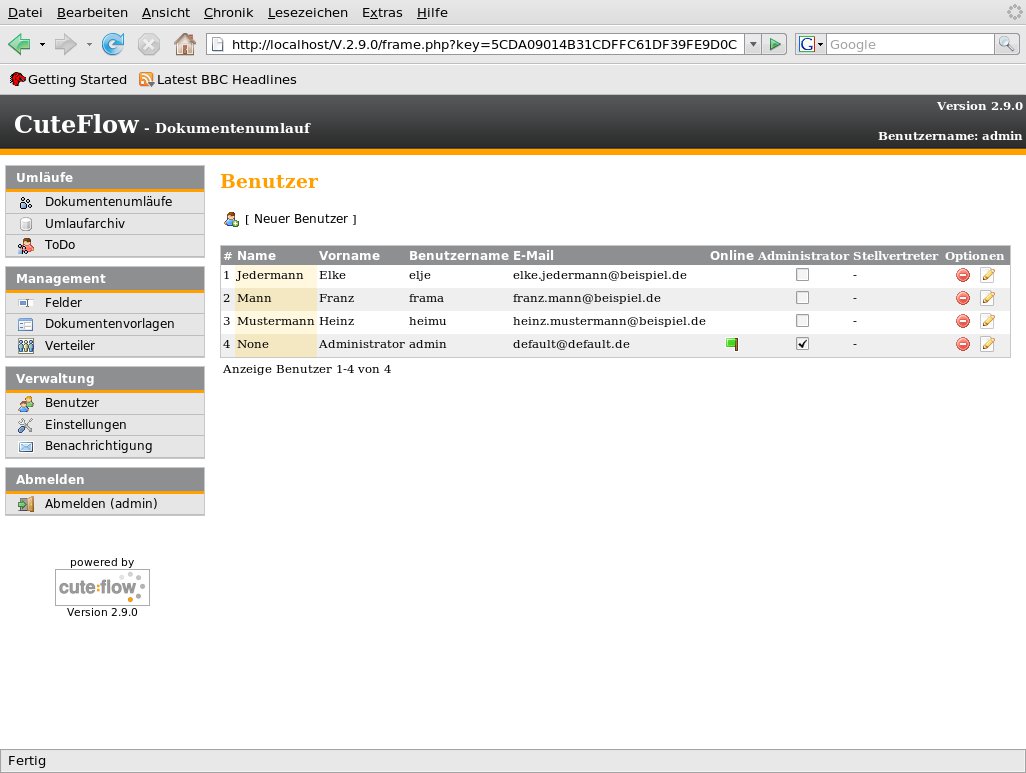
Abbildung 3: Die Benutzerverwaltung von Cuteflow bietet eine einfache Übersicht sowie einfaches Löschen und Hinzufügen von Mitarbeitern.
Ein neuer Benutzer
Unter Neuer Benutzer verbirgt sich der Dialog zum Anlegen weiterer Mitarbeiter, die in das Dokumentenumlaufsystem eingebunden werden sollen. Tragen Sie neben den Daten des Benutzers unbedingt eine gültige E-Mail-Adresse ein, denn über die teilt Cuteflow ihm mit, dass ein Dokument an seiner Station auf eine Entscheidung wartet. Darüber hinaus kann der Administrator über diese Adresse Mitteilungen an die eingetragenen Teilnehmer senden. Cuteflow erlaubt an dieser Stelle die Möglichkeit, einen Stellvertreter für den Benutzer anzugeben: Den schaltet das Programm ein, wenn sich der eigentliche Adressat über eine bestimmte Zeitspanne nicht meldet und ein Umlauf an seiner Station wartet.
Wichtig beim Anlegen eines neuen Mitglieds ist die Definition seiner Rechte; klicken Sie einfach den entsprechenden Radiobutton im Reiter Benutzerrechte. Das Programm unterscheidet zwischen Administrator, Sender, Nur-Lesen und Empfänger. Die dahinterliegende Bedeutung ist so simpel wie plausibel: Die letzten zwei nehmen die Dokumente im Umlauf nur zur Kenntnis, wobei der Empfänger – soweit es die Vorlage gestattet – Kommentare setzten kann, bevor er den Umlauf an die nächste Station weiterleitet. Administrator und Sender dagegen dürfen neue Umläufe in Gang setzen, löschen oder erneut versenden. Als Sender definierten Mitarbeiter bleibt ihm im Gegensatz zum Administrator die Verwaltung von Cuteflow verwehrt.
Umfangreicher gestaltet sich die Konfiguration der Datenbank, des Cuteflow- und E-Mail-Servers, der Oberfläche (GUI) sowie der Authentifizierung, die Sie unter Verwaltung | Einstellungen finden. Im Reiter Datenbanken listet das Programm lediglich die bei der Installation angegebenen Einstellungen auf und erlaubt keine Änderung. Anders dagegen im Reiter Server: Geben Sie hier die Hostadresse an, auf dem der Cuteflow-Server zu erreichen ist.
Die weiteren Einstellungen betreffen das Kommunikationsmedium E-Mail. Unabdingbar für einen reibungslosen Umlauf der Dokumente ist die Angabe eines SMTP-Servers, über den das Programm Benachrichtigungen via E-Mail verschickt. Geben Sie hier eine IP-Adresse an oder eine URL, wie etwa smtp.web.de. Als Port sollte 25 in den meisten Fällen funktionieren. Bei der Benutzung des Programms kam es zu Problemen beim Versand von Benachrichtigungen, wenn die Felder Benutzer-ID und Passwort neben Buchstaben und Ziffern auch Zeichen enthielten. Wenn das bei Ihnen ebenso geschieht, löschen Sie die Einträge in beiden Feldern.
Hinter dem Reiter Authentifizierung finden sich die Einstellungen zu LDAP, das Cuteflow optional als Authentifizierungsmethode unterstützt. Kennen Sie sich damit aus, dann tragen Sie hier alle notwendigen Angaben ein. Sollten Sie sich nicht sicher sein, belassen Sie es bei den Standardeinstellungen. Dadurch verwendet die Software die Benutzerverwaltung, die Sie unter Verwaltung | Benutzer vornehmen.
Cuteflow erlaubt es, die Anzeigeelemente der Oberfläche in einigen Punkten anzupassen: Dazu gehören die Sprache, die Zeilenanzahl pro Seite, die Sortierung und Reihenfolge der Spalten der Dokumentenumläufe und einiges mehr. Änderungen nehmen Sie im Reiter GUI vor. Die Kategorien sind aussagekräftig, sodass keine Unklarheiten über deren Funktionen aufkommt. Wenn Sie die Grundeinstellungen ändern, dann speichern Sie diese mit einem Klick auf Speichern am unteren Ende der Seite. Als praktisch erweist sich der Button Zurücksetzen, der die Standardeinstellungen wiederherstellt.
Erster Dokumentenumlauf
Um mit Cuteflow die ersten Umläufe zu verschicken, müssen Sie zuerst Felder, Dokumentenvorlagen und Verteiler definieren. Sie finden die dazugehörigen Punkte unter der Hauptfunktion Management auf der linken Seite. Mit Feldern bestimmen Sie, in welcher Art und Weise Mitarbeiter in der Lage sind, Information zu einem Umlauf hinzuzufügen. Dabei unterscheidet Cuteflow zwischen Formen wie Ja/Nein-Abstimmungen bis hin zu Check- und Comboboxen. Selbst die Möglichkeit, dass Mitarbeiter einem Umlauf zusätzliche Dateien hochladen, richten Sie hier ein. Eine Dokumentenvorlage mit verschiedenen Feldern zeigt Abbildung 4.
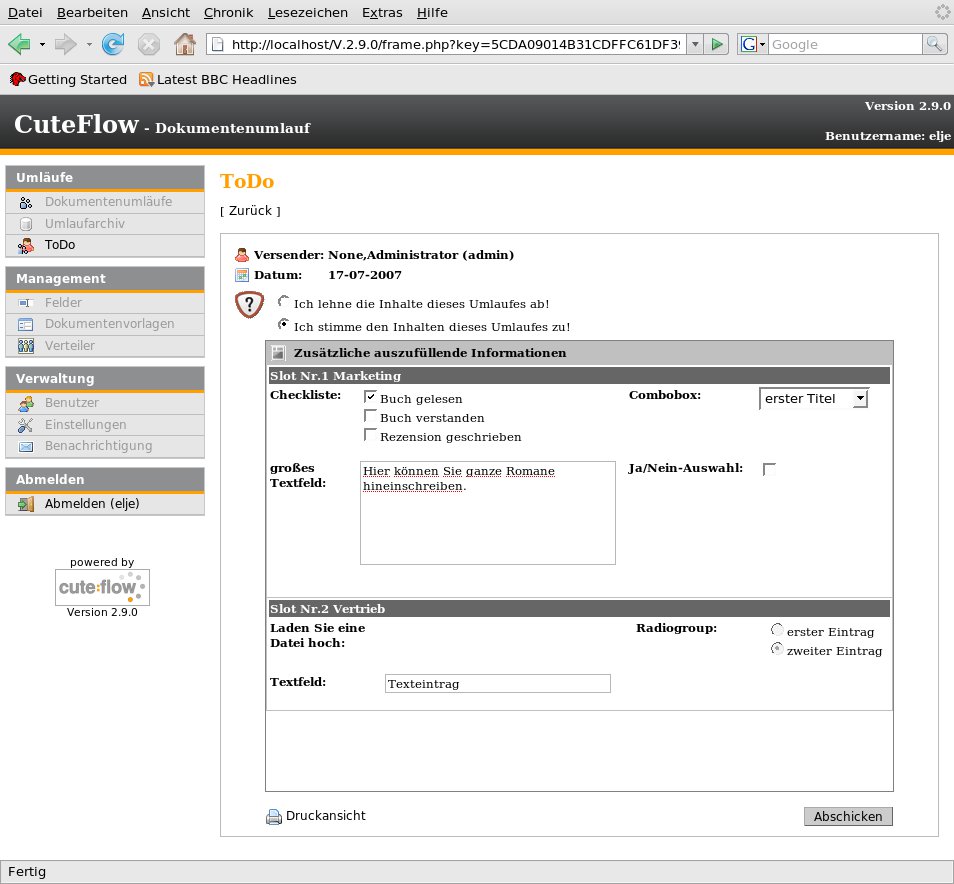
Abbildung 4: Umläufe erweitern Sie durch Felder (Checkboxen, Comboboxen, Textfelder) und Slots.
Als nächstes benötigt Cuteflow eine Dokumentenvorlage. In ihr befinden sich so genannte Slots, die eine Vorlage optisch und thematisch gliedern (Abbildung 4). Zudem bestimmen Sie im nächsten Schritt, dem Hinzufügen von Verteilern, welcher Mitarbeiter welchen Slot – also welchen Abschnitt des Dokuments – sehen bzw. bearbeiten darf. Erstellen Sie einen oder mehrere Slots und ordnen Sie diesen Felder zu.
Bevor Umläufe in Gang kommen, benötigt das System noch eine oder mehrere Verteiler. Bei Bedarf haben Sie die Möglichkeit, jeder Liste eine gesonderte Dokumentenvorlage zuzuordnen. Sind Sie damit fertig, schließen Sie diesen Vorgang ab, indem Sie dem Verteiler Benutzer hinzufügen und diese in Slots anordnen (Abbildung 5).
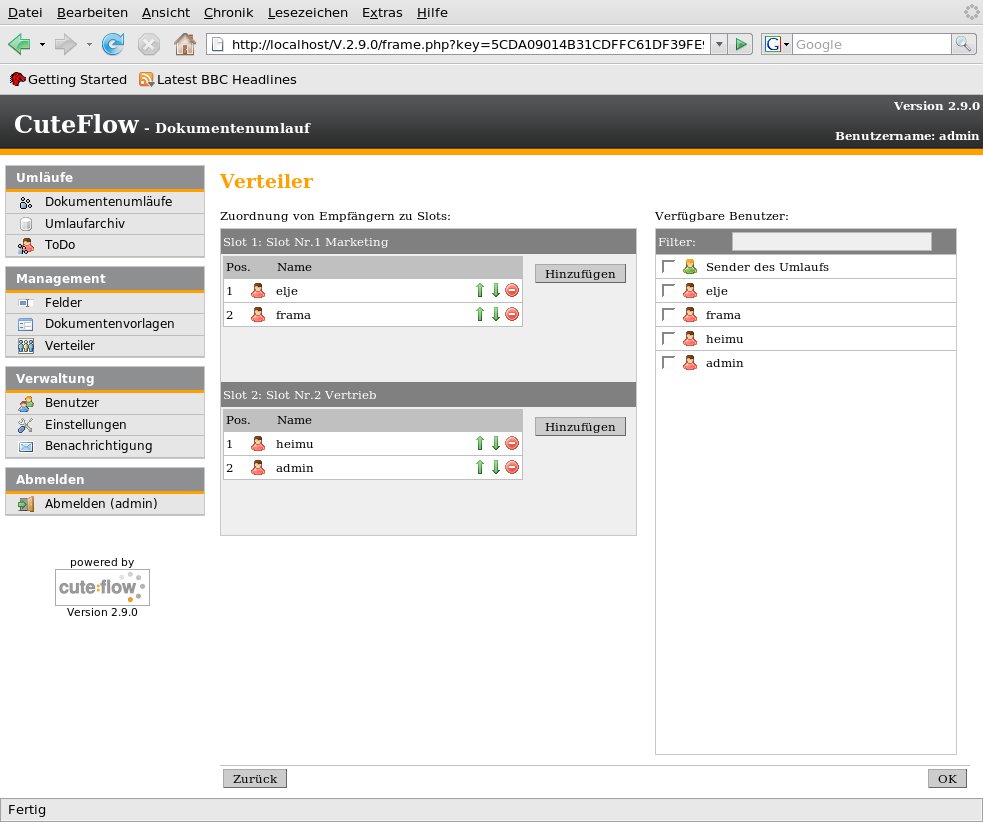
Abbildung 5: In Verteilerlisten weisen Sie Benutzer zu bestimmten Slots zu.
Erster Umlauf
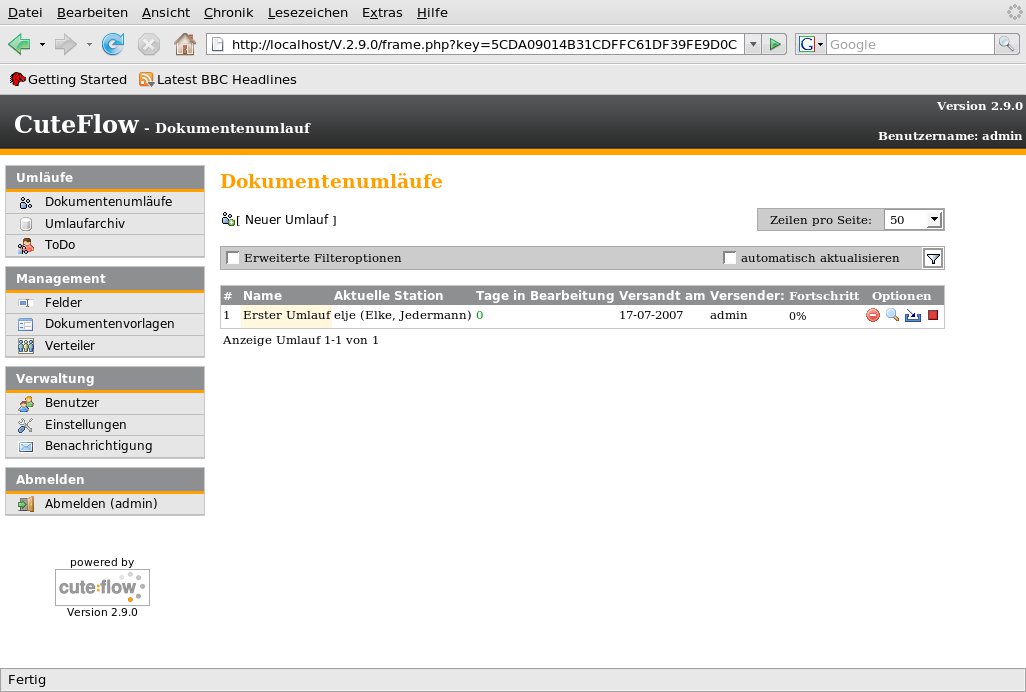
Einen neuen Umlauf initiieren Sie über den Punkt Umläufe | Dokumentenumläufe | Neuer Umlauf. Pflichtangaben im folgenden Dialogfeld sind Umlaufname und Verteiler. Wenn Sie möchten, ergänzen Sie die Angaben durch einen Dateianhang oder einen einleitenden Text. Mit einem Klick auf Weiter haben Sie nun die Möglichkeit, die im Verteiler und der Dokumentenvorlage getroffenen Einstellungen für diesen Umlauf zu modifizieren. Notwendig ist das nicht: Ein Klick auf Fertigstellen genügt, und der erste Umlauf befindet sich auf seinem Weg (Abbildung 6).
Dokumentenumläufe behalten Sie die Übersicht über alle Umläufe.” width=”300″ height=”202″ />
Abbildung 6: In der ÜbersichtDokumentenumläufe behalten Sie die Übersicht über alle Umläufe.Cuteflow versendet jetzt eine E-Mail an den ersten Empfänger in der Verteilerliste, damit dieser sich am Cuteflow-Server einloggt und seinen Teil zum Umlauf beiträgt. Sind Sie an der Reihe, melden Sie sich an und überprüfen unter ToDo alle Umläufe an Ihrer Station. Mit einem Klick auf das Symbol Umlauf bearbeiten in der Spalte Optionen gelangen Sie zum Inhalt des Umlaufs. Nehmen Sie hier alle notwendigen Einträge vor und erweitern Sie das Dokument gegebenenfalls mit Informationen. Jetzt senden Sie den Umlauf an den nächste Station, den nächsten Mitarbeiter indem Sie auf Abschicken klicken.
Cuteflow sollte an dieser Stelle eine E-Mail an den nächsten Bearbeiter in der Liste verschicken. Allerdings funktionierte dieses Feature nicht. Aufgrund der mangelhaften Dokumentation ließ sich das Problem auch nicht aus der Weltschaffen. Noch schwieriger gestaltete sich sich Fehlersuche auf Grund der Tatsache, dass das Versenden von allgemeinen Mitteilungen an die Mailadressen der Benutzer des Systems über Verwaltung | Benachrichtigung erfolgreich war. Selbst die für Fehler beim E-Mail-Versand zuständige Datei mailerror.log im Wurzelverzeichnis von Cuteflow zeigte keine Unregelmäßigkeiten. Auch Rückfragen beim Entwickler der Software ergaben keine Lösung, wobei er nur sporadisch auf Anfragen antwortete. Die als professioneller Support zu Cuteflow angegebene a2b Consulting GmbH [3] antwortete auf eine Anfrage bis Redaktionsschluss nicht.
Fazit
Nun ist eine Fehlkonfiguration nicht auszuschließen, aber angesichts dieser Schwächen in der Unterstützung und im Dokumentationsbereich ist wohl derzeit vom Produktiveinsatz abzuraten. Trotz des nicht funktionierenden Features zur Benachrichtigung des nächsten Mitarbeiters per E-Mail funktionierte der weitere Umlauf anstandslos: Jeder Adressat fügte Informationen hinzu und sendete das Dokument an den nächsten weiter. Alle fertigen Umläufe archivierte Cuteflow und aktualisierte die Liste der noch offenen Dokumentenumläufe.
[1] Cuteflow: http://www.cuteflow.org
[2] Download: http://downloads.sourceforge.net/cuteflow
[3] Support für Cuteflow: http://www.a2b-consulting.com/index.php?option=com_content&task=view&id=26&Itemid=27





