


Teamarbeit stützt sich häufig auf E-Mail als primäres Arbeitswerkzeug, da komplette Groupware-Lösungen viel Zeit und Fachkenntnis bei der Installation und Konfiguration voraussetzen. Die Teamarbeitssoftware Mindquarry hat sich das Ziel gesetzt, diese Probleme zu lösen.
Mindquarry ist ein ansprechender Ansatz für alle, die eine einfach zu installierende Teamwork-Software benötigen [1]. Das Open-Source-Programm besteht aus einem Client und einem Server-Teil, die beide unter der Mozilla Public License stehen. Mindquarry basiert komplett auf Java, weswegen Server und Clients das Java Runtime Environment (mindestens Version 1.5) bereitstellen müssen. Daneben gibt es neuerdings auch eine Mindquarry-Variante, die Sie ohne Server benutzen können: Für den Betatest von Mindquarry Go, wie das neue Produkt heißt, müssen Sie sich auf der Mindquarry-Seite registrieren. Laut Hersteller ist die Registrierung bis zum 9. September 2007 gratis, die Testdauer beträgt drei Monate.
Installation und Konfiguration
Das Installationspaket mit dem Mindquarry-Programmdateien finden Sie auf der Mindquarry-Hauptseite [1] sowie auf der Heft-CD (nur 32-Bit). Achten Sie beim Download auf die richtige Architektur (32-Bit- oder 64-Bit-Version).
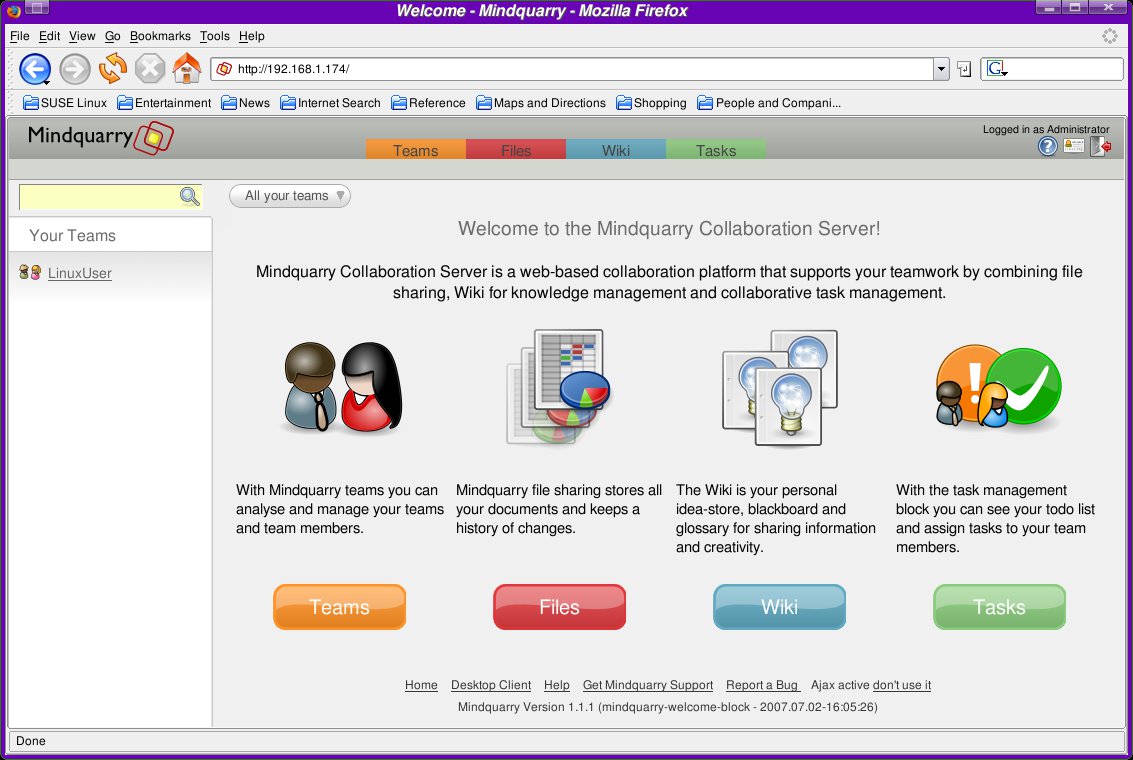
Teams, Files, Wiki und Tasks.” width=”300″ height=”201″ />
Teams, Files, Wiki und Tasks. Anschließend öffnen Sie ein Terminalfenster und starten als root den Installer. Er überprüft, ob alle erforderlichen Pakete vorhanden sind, und fordert Sie gegebenenfalls auf, die fehlenden Pakete nachzuinstallieren. Unter der Server-Version von Ubuntu 7.04 mussten wir außer der Java Runtime Engine (sun-java6-bin) und apache2 zusätzlich die Pakete libapache2-mod-perl2libapache2-svn und subversion einrichten. Zudem bemängelte Mindquarry beim Start die Apache-Module dav_fs, proxy und rewrite.
Die aktuelle OpenSuse 10.2 benötigt neben den Java-Paketen aus dem Repository non-oss noch apache2-mod_perl, subversion und subversion-server für das dav_svn-Modul von Apache. Zudem mussten wir die Module perl, dav_svn, proxy und rewrite von Hand in die Apache-Konfigurationsdatei unter /etc/sysconfig/apache2 eintragen. Alternativ richten Sie den HTTP-Server über das entsprechende YaST-Modul ein und kreuzen bei den Apache-Modulen Perl an.
Der Installer fragt Sie nach einigen Einstellungen, wie etwa dem Installationsverzeichnis und dem Namen des Mindquarry-Servers. Der Option Server Domain sollten Sie besondere Beachtung schenken – in den meisten Fällen stimmt der Wert mit der IP-Adresse (oder dem Domänennamen) des Mindquarry-Servers überein. Falls Sie beispielsweise Mindquarry in Ihrem lokalen Netz auf einer Maschine mit der IP-Adresse 192.168.1.2 einsetzen wollen, geben Sie diese Adresse als Server Domain ein.
In beiden Testfällen (Open Suse 10.2 und Ubuntu 7.04) kam es nach dem Start des Mindquarry-Servers zu Problemen. Unter Ubuntu müssen Sie zum Beispiel über den Befehl ulimit -n 4000 (eventuell sogar -n 10000) die Zahl der maximal zum Öffnen erlaubten Dateien erhöhen. Das Verzeichnis /opt/mindquarry/data muss zudem dem Benutzer gehören, der Apache ausführt – unter Ubuntu ist das www-data. Einen kompletten Diskussionsthread mit zahlreichen nützlichen Hinweisen dazu finden Sie im Mindquarry-Forum [2]. Zudem hatten wir Probleme mit den Apache-Ports. Auch für dieses Problem hält das Mindquarry-Forum eine Lösung bereit [3]. Achten Sie zudem darauf, nicht nur das proxy-Modul zu laden, sondern auch proxy_http. Unter Suse erreichten wir das Webinterface von Mindquarry nur per http://localhost, nicht über die IP-Adresse. Schließlich funktioniert die Synchronisierung nur, wenn Sie der Konfigurationsdatei von Apache folgende Zeile hinzufügen:
DocumentRoot "/opt/mindquarry/data/repo"
Der Installer von Mindquarry braucht hier dringend eine Verbesserung, damit die Zusammenarbeit mit Apache out-of-the-box funktioniert.
Möchten Sie Mindquarry ohne Komplettinstallation ausprobieren, greifen Sie entweder auf die eingangs erwähnte Go-Variante zurück oder laden aus dem Mindquarry-Download-Bereich ein vorkonfiguriertes Vmware-Image herunter. So starten Sie die virtuelle Maschine mit dem Vmware-Player [4] und testen sämtliche Mindquarry-Features, ohne irgendetwas zu installieren.
Server am Start
Nach der Installation starten Sie das Programm mit dem Befehl
$ /opt/mindquarry/bin/mindquarry start
Nun rufen Sie die IP-Adresse des Mindquarry-Rechners in einem Webbrowser auf und loggen Sie sich mit dem Standard-Benutzernamen (admin) und -Kennwort (admin) ein. Auf unserem Testrechner mussten wir nach dem Start von Mindquarry rund eine Minute warten, bis wir uns unter dem Port 8080 als admin anmelden konnten. Erreichen Sie das Webinterface über Port 8080, gibt es mit der eigentlichen Mindquarry-Installation keine Probleme.
Um das Webinterface tatsächlich zu nutzen, müssen Sie es jedoch über Port 80 öffnen können. Klappt das nicht, haben Sie entweder nicht alle nötigen Apache-Module geladen (siehe oben) oder es besteht ein anderes Problem. Unter Ubuntu 7.04 müssen Sie zum Beispiel noch in der Datei /etc/apache2/apache2.conf die letzte Zeile mit einem Kommentarzeichen versehen, da der Browser unter Port 80 sonst den virtuellen Host öffnet. Bei Problemen lohnt es sich, den Mindquarry-Server mit dem Befehl /opt/mindquarry/bin/mindquarry console zu starten und zugleich die error.log-Datei des Apache mitzulesen.
Können Sie sich über die IP-Adresse des Mindquarry-Servers ohne Portangabe als admin anmelden, sind sämtliche Einstellungen in Ordnung. Um das Standardkennwort zu ändern und Ihre Mindquarry-Installation sicherer zu machen, klicken Sie in der rechten oberen Ecke auf das Symbol Edit User Profile und vergeben ein neues Passwort.
Im nächsten Schritt bestücken Sie Ihre Mindquarry-Serverinstallation mit Benutzern und Arbeitsgruppen (“Teams”). Um ein neues Team zu erstellen, klicken Sie auf den Reiter Teams und dann auf die Schaltfläche New Team. Im nächsten Dialogfenster vergeben Sie in den dafür vorgesehen Feldern eine Teamspace ID (zum Beispiel linuxuser) und den Teamspace Namen (zum Beispiel LinuxUser). Klicken Sie anschließend auf OK.
Auf ähnliche Weise erstellen Sie mit der Schaltfläche New User neue Benutzer und fügen diese über die Schaltfläche Team Members im Team-Abschnitt einem Team hinzu. Sie können beliebig viele User und Teams generieren. Im produktiven Einsatz erstellt man typischerweise einzelne Teams für jedes Projekt und fügt die passenden Benutzer dem jeweiligen Team hinzu.
Mindquarry nutzen
Mindquarry bietet drei Module, die für eine effektive Gruppenarbeit unentbehrlich sind: Dateien (Files), Wiki (Wiki) und Aufgaben (Tasks). Ein Chatmodul, das die Echtzeitkommunikation zwischen Teammitgliedern ermöglicht, befindet sich derzeit in der Entwicklung. Jedes Team verfügt hierbei über einen eigenen Bereich, auf den jedes Mitglied vollen Zugriff hat.
Unterschiedliche Rechte für verschiedene Benutzer unterstützt Mindquarry zurzeit nicht. Berücksichtigt man die Zielgruppe von Mindquarry, ist das auch gar keine schlechte Idee: In kleinen Arbeitsgruppen sind alle Benutzer mit den Aufgaben vertraut und dürfen die gleichen Rechte besitzen. Diese Annahme macht es möglich, die Gesamtarchitektur des Systems – insbesondere die Benutzerverwaltung – bedeutend zu vereinfachen. Hübsch wäre allerdings die Möglichkeit, gewissen Nutzern nur den Lesezugriff zu erlauben.
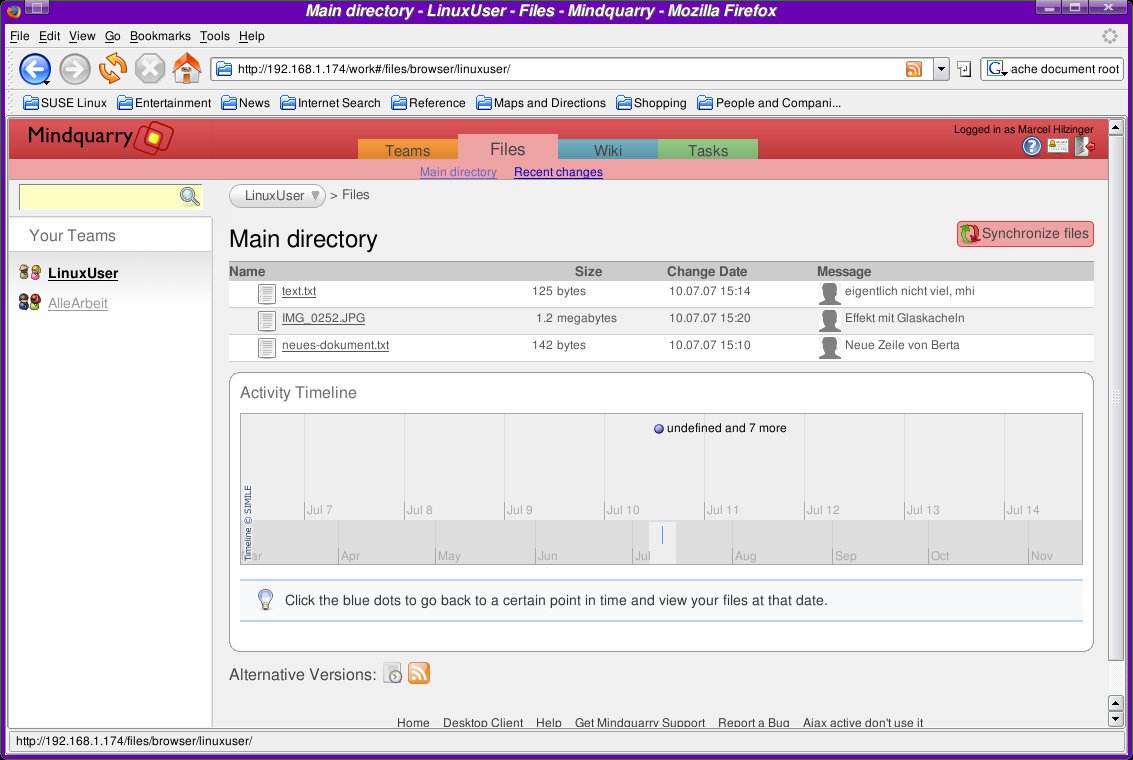
Abbildung 2: Mithilfe des Datei-Moduls können Teammitgliedern veröffentlichte Dokumente betrachten.
Über das Datei-Modul können Teammitglieder keine Dokumente hochladen, sondern lediglich die Änderungen daran verfolgen (Abbildung 2). Jedes Mal wenn Sie eine Synchronisation durchführen, erzeugt der Server eine neue Version des Dokuments. Die Änderungen zeigt Ihnen ein Klick auf Recent changes im Abschnitt Files. Außerdem bietet Mindquarry einen RSS-Feed (über den Link Feed of changes an, sodass Sie sich mithilfe eines RSS-Readers die Änderungen anzeigen lassen können.
Die eigentliche Arbeit an den Dokumenten erfolgt offline auf dem lokalen Rechner. Danach synchronisieren Sie mit dem ebenfalls in Java programmierten Mindquarry-Client Ihre Dokumente mit dem Server. Um diese Funktion zu gewährleisten, stützt sich Mindquarry auf die bewährte und mächtige Versionsverwaltungssoftware Subversion.
Zur Installation des Clients stehen zwei Methoden zur Verfügung: Sie klicken entweder im Browser auf dem Reiter Files die Schaltfläche Synchronize now an oder laden das Tool manuell von der Homepage beziehungsweise Heft-CD herunter. Auf der Kommandozeile starten Sie den Client mit dem Befehl
$ java -jar mindquarry-desktop-client.jar
Beim ersten Start müssen Sie Ihre Benutzer-ID und das Passwort eintippen, den Server angeben und ein Arbeitsverzeichnis einrichten (Abbildung 3). Das Tool bettet sich unter KDE und Gnome anschließend in die Kontrollleiste ein, allerdings mit unterschiedlichem Erfolg: So schneidet zum Beispiel Suse Linux 10.1 vom Applet einige zentrale Komponenten für die Taskverwaltung ab, auch Ubuntu Feisty stellt nicht die komplette GUI dar. Immerhin sind hier die Buttons noch zu erkennen (Abbildung 4).
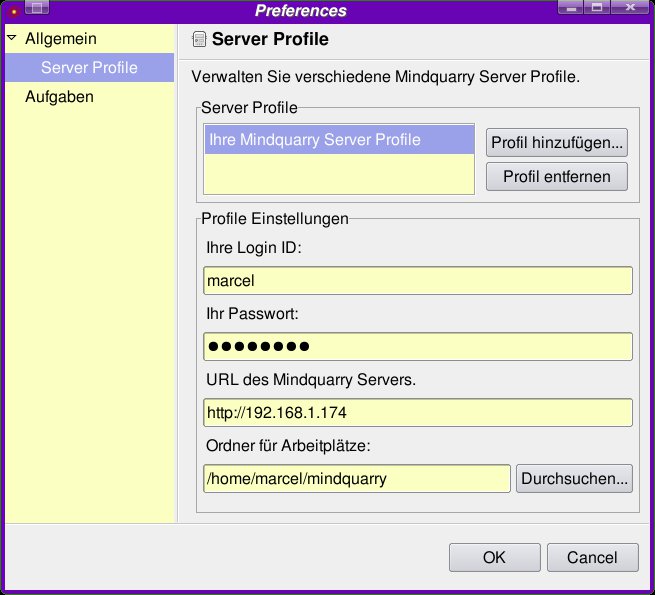
Abbildung 3: Konfiguration der Mindquarry-Desktop-Client-Einstellungen.
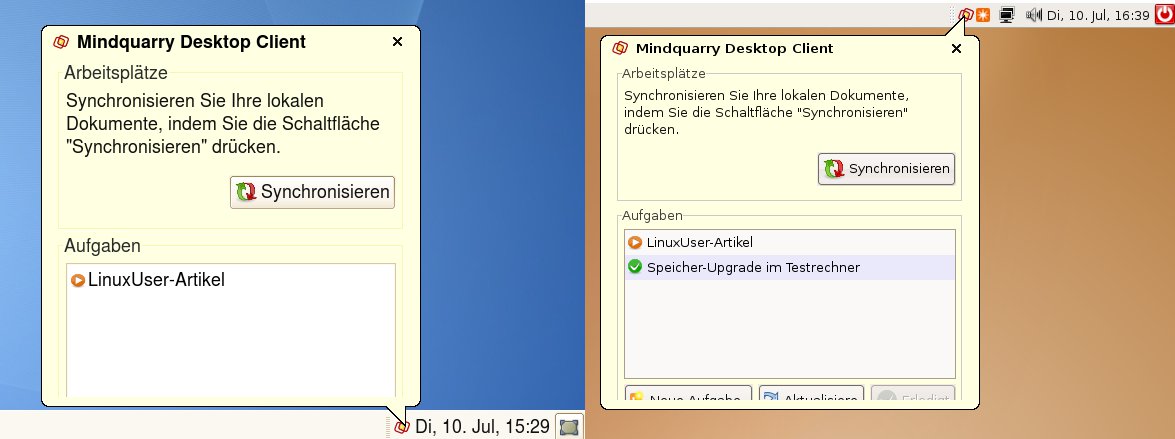
Abbildung 4: Unter Suse (links) sind die Knöpfe für die Taskbearbeitung nicht zu sehen. Auch Ubuntu (rechts) schneidet sie unten ab.
Neben dem Desktop-Client unterstützt Mindquarry zwei weitere Methoden der Dokumentenbearbeitung. Da Mindquarry auf Subversion basiert, können Sie jeden Subversion-Client (beispielsweise kdesvn) verwenden, um Dateien zu bearbeiten. Noch erfreulicher ist jedoch die Tatsache, dass Mindquarry volle Unterstützung für WebDAV [5] bietet, wodurch Sie das Teamverzeichnis einfach mounten und mit den Dokumenten arbeiten, als würden sich diese auf Ihrem lokalen Rechner befinden.
Das Wiki-Modul ermöglicht es den Benutzern, ein Team-Wiki zu pflegen. Es bietet dabei alle grundlegenden Tools, die man fürs Erstellen von Wiki-Seiten braucht. Anders als bei einem herkömmlichen Wiki verwendet Mindquarry keine spezielle Seitensprache. Stattdessen stellt es ein WYSIWYG-Bearbeitungstool zur Verfügung (Abbildung 5). Ein weiteres schönes Feature stellt der überall verfügbare PDF-Export dar (über die Schaltfläche PDF for print). Allerdings können Sie die Exporteinstellungen nicht verändern. Der einzige Mangel des Wiki-Moduls: Es fehlen Überwachungsfunktion für Seitenänderungen. Laut Entwickler sind die entsprechenden Funktionen schon vorhanden, es fehlt nur noch eine passende grafische Schnittstelle.
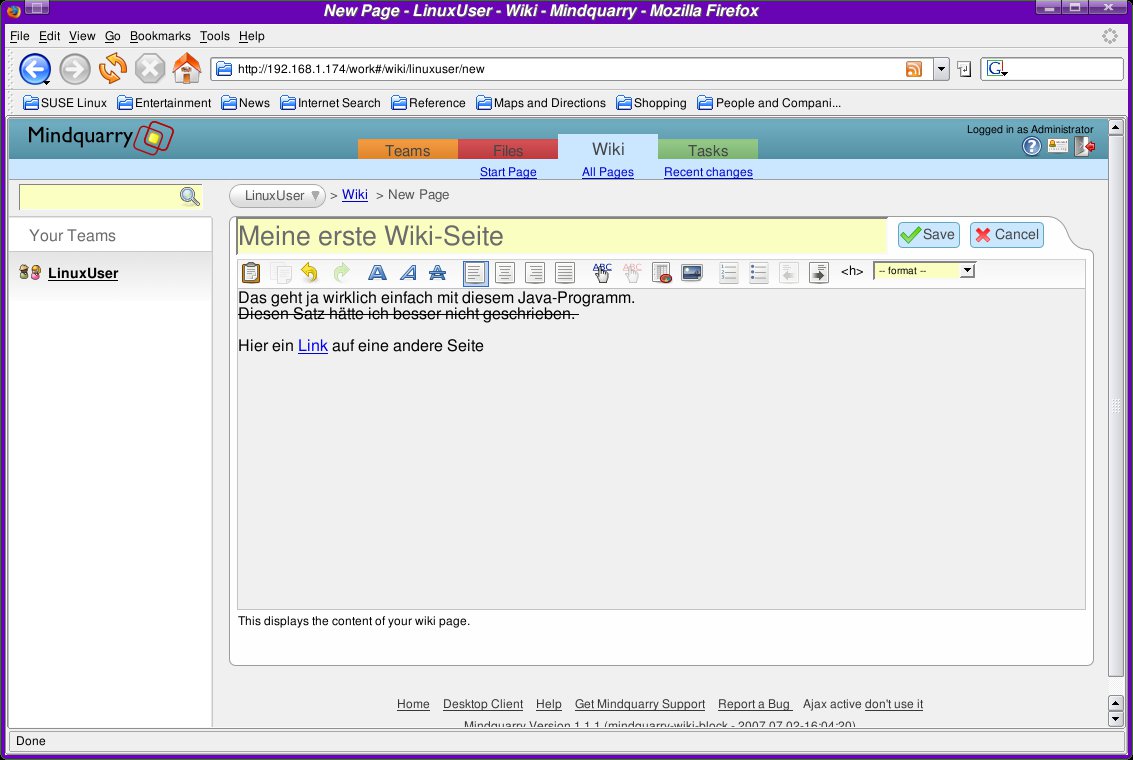
Abbildung 5: Mit dem Wiki-Modul pflegen Sie ein Team-Wiki pflegen. Spezielle Kenntnisse brauchen Sie dazu nicht.
Letztendlich sticht Mindquarry durch sein sehr beeindruckendes Aufgaben-Modul (Tasks) hervor. Das sehr AJAX-lastige Modul wirkt eher wie eine Desktopanwendung, nicht wie ein webbasierter Taskplaner. Es überzeugt durch den genialen Ansatz für die Aufgabenverwaltung: Wenn Sie eine Aufgabe mit einem herkömmlichen Taskplaner erstellen, müssen Sie eine Reihe erforderlicher und optionaler Felder ausfüllen. Bei Mindquarry wählen Sie die zu verwendenden Felder selbst aus. Erstellen Sie einen neuen Task, haben Sie die Möglichkeit, zusätzliche Felder zu erstellen oder vorhandene zu entfernen, indem Sie einfach auf die passenden Schaltflächen klicken (Abbildung 6).
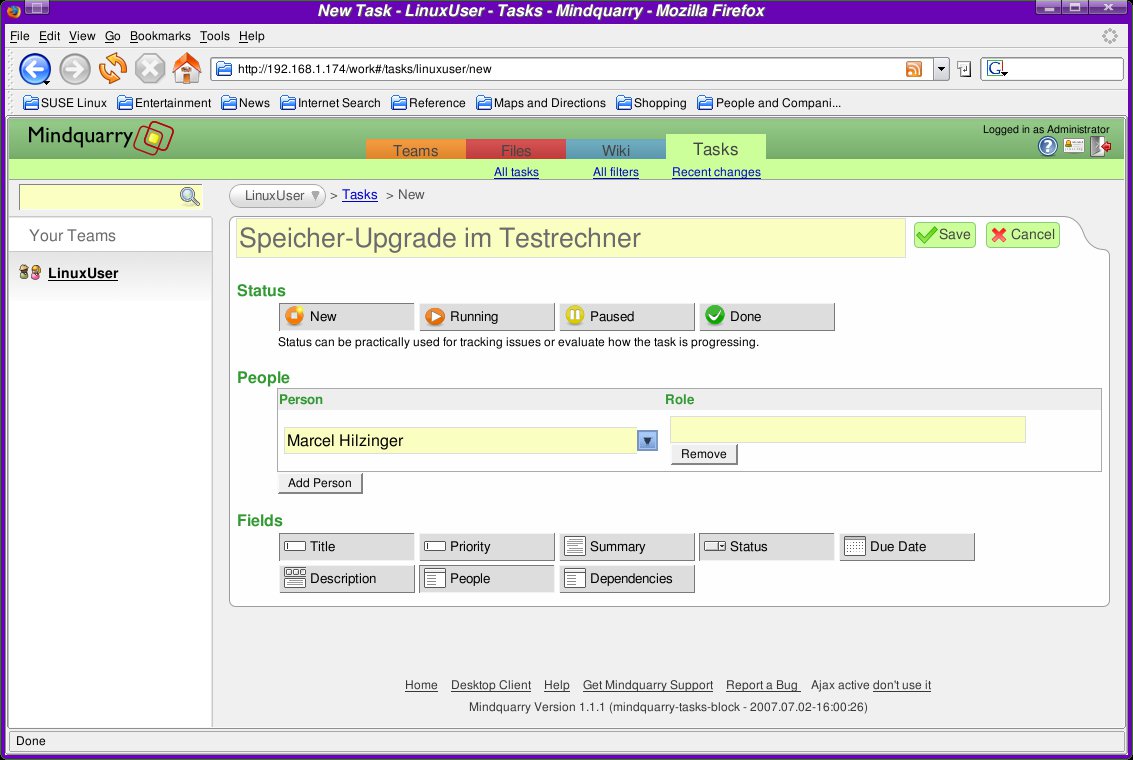
Abbildung 6: Das Aufgaben-Modul ist ein leistungsfähiger Taskmanager mit einigen raffinierten Finessen.
Möchten Sie zum Beispiel eine detaillierte Beschreibung zu einer Aufgabe hinzufügen, klicken Sie einfach auf die Schaltfläche für das Feld Description und schon erscheint das Feld im Aufgabenformular (inklusive einer WYSIWYG-Symbolleiste für umfangreiche Formatierungen). Um zum Beispiel eine Aufgabe einem bestimmten Benutzer zuzuweisen, klicken Sie auf People und wählen den Benutzer aus der Dropdown-Liste aus.
Das Tasks-Modul birgt noch ein weiteres nützliches Feature: Filterregeln. Wenn Sie zum Beispiel hunderte von Aufgaben auf dem System gespeichert haben, kann die Terminüberwachung zu einer echten Herausforderung werden. Um dieses Problem zu lösen, bietet das Task-Modul verschiedene Filter an. Mindquarry zeigt dann nur die Aufgaben an, die bestimmten Regeln entsprechen. Zum Beispiel können Sie einen Filter erstellen, der ausschließlich Ihnen zugewiesene Tasks von niedriger Priorität anzeigt. Sämtliche Filterregeln lassen sich zudem speichern.
Das Task-Modul bietet zudem RSS-Feeds, sodass Sie Ihre Aufgaben mit dem bevorzugten RSS-Reader im Auge behalten. Bei Bedarf exportieren Sie die Aufgaben in eine .ical-Datei, um sie in eine Kalender-Applikation zu importieren. Auch das Aufgabenmodul bietet einen PDF-Export an.
Fazit
Zwar befindet sich Mindquarry noch in einem frühen Entwicklungsstadium, kann jedoch in kleinen Arbeitsgruppen schon viel bewegen. Das Grundgerüst steht, die Weboberfläche macht einen sehr guten Eindruck. An der Installationsroutine und am Linux-Client müssen die Entwickler noch arbeiten, damit Mindquarry auch für technisch weniger versierte Anwender in Frage kommt.
[1] Mindquarry: http://www.mindquarry.com/
[2] Installation unter Ubuntu: http://www.mindquarry.com/forum/comments.php?DiscussionID=99&page=1
[3] Port-Probleme: http://www.mindquarry.com/forum/comments.php?DiscussionID=120&page=1#Item_0
[4] Vmware-Player: http://www.vmware.com/products/player/
[5] WebDAV nutzen: Tim Schürmann, “Datensauger”, LinuxUser 07/2007, S. 92, http://www.linux-user.de/ausgabe/2007/07/092-webdav/





