


Mail, Adressbuch, Kalender: Diesen drei Aufgaben stehen auf der Groupware-Wunschliste der meisten kleineren Firmen ganz zuoberst. Verwirklichen lassen Sie sich mit der Express-Version von Open-Xchange.
Open-Xchange gehört zu den ältesten und am meisten etablierten Groupware-Lösungen unter Linux (siehe Kasten “Kleiner Ausflug”). Da die Komplexität und die Kosten einer vollen Installation auf einem Server von Red Hat oder Novell allerdings die Möglichkeiten kleinerer Unternehmen oft übersteigen, bringt die Firma Open-Xchange GmbH [1] mit Open-Xchange Express nun ein neues Produkt auf den Markt. Es beschränkt die Installation der Groupware auf die Installation des Betriebssystems (Server-Version von Ubuntu 6.06) und passt mit rund 700 Euro pro Jahr (Support-Lizenz für 20 Benutzer) auch in das Budget einer kleineren Firma. LinuxUser hat Open-Xchange Express einem intensiven Test unterzogen.
Wer sich schon seit längerem mit Groupware-Lösungen unter Linux beschäftigt, weiß, dass die meisten Hersteller ihre Produkte auf Microsoft Outlook als Client anpassen. Das trifft auch auf Open-Xchange zu. Während sich die IT-Abteilung über eine leicht zu administrierende, in weiten Teilen quelloffene Linux-Lösung freut, hatten Nutzer, die Linux auf dem Desktop nutzen wollten in der Regel das Nachsehen. LinuxUser wollte deshalb auch wissen, wie es um die Client-Anbindung von Open-Xchange unter Linux steht.
Kleiner Ausflug
Bei Open-Xchange handelt es sich um eine weiterentwickelte Version des SuSE Linux Open-Xchange Servers (SLOX). Der von Suse zuletzt in Version 4.1 verkaufte, heute nicht mehr erhältliche Mailserver bestand aus drei Komponenten:
- Suse Linux Enterprise Server 8
- Groupware- und Mailkomponente
- webbasierte Administrationsoberfläche
Die auf den Java Server Pages basierende Mail- und Groupwarelösung für den Suse-Server lieferte Netline. Das in PHP und Perl programmierten Administrationsinterface und der Enterprise-Server sind Eigenentwicklungen von Suse. Mit dem Kauf von Suse durch Novell geriet der Open-Xchange-Server zum Konkurrenten von Novells eigener Groupware-Lösung Groupwise. Das Management stellte deshalb Entwicklung und Vertrieb des SLOX ein.
Netline entschloss sich, den Open-Xchange-Server in eigener Regie weiterzuentwickeln. Dazu stellte die Firma die Sourcen der eigenen Groupware- und Mailkomponente unter die GPL und rief das Opensource-Projekt Open-Xchange ins Leben. Der Quellcode der zurzeit aktuellen Version 0.8.6-5 steht auf der Projektseite zum freien Download zur Verfügung [2]. Analog zu Sun mit Openoffice.org/Staroffice verkauft Netline den Open-Xchange-Server auch als eigenständiges Produkt. Da sich dieses als Nachfahre des Suse-Servers sieht, trägt es die Versionsnummer 5. Seit Anfang 2007 gibt es den Open-Xchange-Server auch in einer speziellen Hosting-Edition. Hierbei handelt es sich um eine komplette Neuentwicklung, die auf Internet-Hoster auf der einen Seite und kleine bis mittlere Unternehmen auf der anderen Seite zugeschnitten ist.
Das hier getestete Open-Xchange Express [3] basiert auf dem Code der Hosting Edition. Die wichtigsten Änderungen befinden sich in den Paketen open-xchange-addon-ox-express und open-xchange-admin-console-ee. Der Umfang der Express-Version liegt leicht unter dem der Server-Version: Es fehlen zum Beispiel die Module für das Projektmanagement sowie das Forum, auch die Pinwand hat die Open-Xchange GmbH weggelassen. Im Gegenzug erhält der Kunde eine out-of-the-box funktionierende Groupware-Lösung mit Ubuntu 6.06 als Serverbasis.
Ready in 10 Minuten
Die Installation von Open-Xchange-Express entspricht weitgehend der textbasierten Routine von Ubuntu Dapper Drake. Für die doch relativ alte Version 6.06 entschieden sich die Entwickler aufgrund des Long-Term-Support-Versprechens von Canonical. Nachdem Sie die Sprache, Tastaturlayout und den Rechnernamen festgelegt und die Partitionierung vorgenommen haben, spielt der Ubuntu-Installer die Pakete ein. Überlassen Sie dem Open-Xchange-Server die gesamte Festplatte, legt der Installer nur eine Root-Partition an. Eine separate Home-Partition (für jeden Benutzer steht unter /home ein Verzeichnis auf dem Dateisystem bereit) legen Sie bei Bedarf selbst an.
Danach müssen Sie den Lizenzbedingungen der Software zustimmen, ein Administratorpasswort sowie den vollen Domainnamen einrichten – schon ist der Groupware-Server einsatzbereit. Am Ende der Installation erscheint ein Übersichtsbildschirm, der Ihnen die wichtigsten Adressen und einige allgemeine Informationen anzeigt. Diese Informationen erscheinen auch nach dem Hochfahren des Servers, noch vor dem Login.
Nach rund 10 Minuten beendet ein Reboot die Installation der Open-Xchange-Express-Version, Sie können sich nun als Benutzer oxadmin mit dem bei der Installation vergebenen Passwort am Rechner anmelden. Das Ubuntu-Serversystem startet ohne X-Server. Es ist weder nötig noch vorgesehen, darauf eine grafische Oberfläche zu installieren: Sämtliche Wartungsarbeiten lassen sich über das Webfrontend erledigen.
Das OX-System benutzt den Ubuntu-Kernel 2.6.15-26-server, als Java-Motor setzt es Version 1.5 der Sun-JRE ein. Die Open-Xchange GmbH stellt für main, restricted, universe und multiverse jeweils eigene Dapper-Repositories bereit. In /etc/apt/sources.list befindet sich weiter ein Eintrag für die Updates. Sämtliche Repositories sind mit einem OX-Lizenzschlüssel vor unbefugtem Zugang geschützt.
Das Admin-Interface
Der Open-Xchange-Express-Server ist nach der kurzen Installation voll funktionsfähig. Jetzt gilt es, Updates einzuspielen und Benutzer anzulegen. Rufen Sie dazu den Domainnamen oder die IP-Adresse des Servers mit dem Zusatz /admin in einer aktuellen Firefox-Version auf. KDEs Konqueror und ältere Firefox-Versionen unterstützt die Software nicht (Abbildung 1).
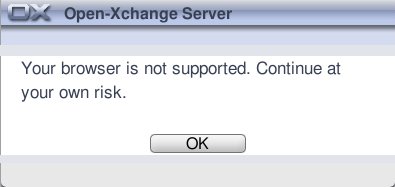
Abbildung 1: Wir müssen draußen bleiben: Die Warnmeldung bei Konqueror und Firefox vor Version 1.5 ist durchaus ernst gemeint.
Zunächst spielen Sie über Administration | Maintenance | Updates die verfügbaren Updates ein, wozu Sie einen OX-Account (eine kostenloste Produktregistierung) benötigen und den entsprechenden OX-Lizenzschlüssel eingeben müssen.
Haben Sie sich in der richtigen Reihenfolge durchgeklickt und unter Administration | Maintenance | Lizenz den Schlüssel eingeben, dann wechseln Sie zu Administration | Maintenance | Updates und laden die Liste der verfügbaren Updates. Erfahrenen Linux-Nutzern dürfte dieser Schritt auf der Kommandozeile leicht fallen: Sie melden Sie sich als admin per SSH auf dem Groupwareserver an und geben sudo apt-get update gefolgt von sudo apt-get dist-upgrade ein. Das Update auf der Kommandozeile hat nicht nur den Vorteil, dass Sie sehen, welche neuen Pakete eingespielt werden: Sie können sich auch ein Bild machen, wie lange die Prozedur ungefähr dauert und ob ein Neustart des Rechners tatsächlich not tut oder es genügt, die Open-Xchange-Dienste neu zu starten. Führen Sie das Update über den Browser durch, bleibt Ihnen nichts anderes übrig, als geduldig zu warten, bis der Schalter Jetzt neu starten erscheint (Abbildung 2 und 3).
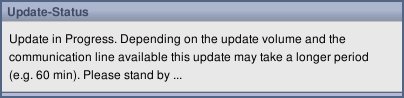
Abbildung 2: Suboptimal: Darf ich den Browser in den nächsten 60 Minuten nicht schließen?.
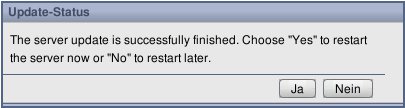
Abbildung 3: Warum ein Update von Open-Xchange unbedingt den kompletten Rechner neu starten muss, bleibt fraglich.
Die Weboberfläche von Open-Xchange Express bietet sehr umfangreiche Möglichkeiten zur Systemanalyse und Administration. So starten Sie zum Beispiel über Administration | System | Dienst den Mail-und den Webserver, die Open-Xchange-Dienste und die Datenbank neu. Bei Bedarf bootet der Administrator über einen roten Knopf auch das komplette System neu. Die Auslastung des Servers verfolgen Sie unter Administration | Überwachung. In sechs Unterpunkten zeigt das Interface mit leicht verständlichen Grafiken die Ressourcen des Servers an. Der Administrator erkennt auf diese Weise schnell das Nadelöhr – sofern eines vorliegt.
Unter System | Wiederherstellen haben die Open-Xchange-Entwickler der Express-Version eine Backup- und Restore-Funktion verpasst. Per Klick auf den Schwimmring erstellt die Software eine Sicherungskopie im Tar-Format, die sowohl die Konfiguration des Servers und das E-Mail-Verzeichnis als auch sämtliche Benutzerdaten (das komplette /home) enthält. Diese laden Sie auf einen zweiten Rechner herunter oder belassen sie auf dem Server im Verzeichnis /var/opt/open-xchange/backups. Nach einer Standardinstallation mit 4 Benutzern betrug die Größe der Backup-Datei 170 MByte.
Mangels einer Wiederholroutine muss der einfache Administrator das Backup manuell vornehmen. Alternativ bietet sich ein Cron-Job auf dem Server an, der in regelmäßigen Abständen das Skript /opt/open-xchange/libexec/backup.sh ausführt. Hier können Sie auch das Zielverzeichnis ändern, um etwa die Sicherungen auf eine USB-Platte zu speichern. Für die manuelle Wiederherstellung liegt im erwähnten Verzeichnis auch ein Restore-Skript bereit.
Benutzer anlegen
Die meiste Zeit verbringt der Admin jedoch erfahrungsgemäß mit der Benutzerverwaltung. Sie erreichen sie unter Administration | Management | Benutzereinstellung (Abbildung 4). Nach einer Standardinstallation finden sich hier Einträge für den Administrator und den Postmaster. Um einen neuen Benutzer anzulegen, wählen Sie Neu, geben auf dem ersten Reiter die zentralen Daten ein und klicken danach auf das Diskettensymbol.
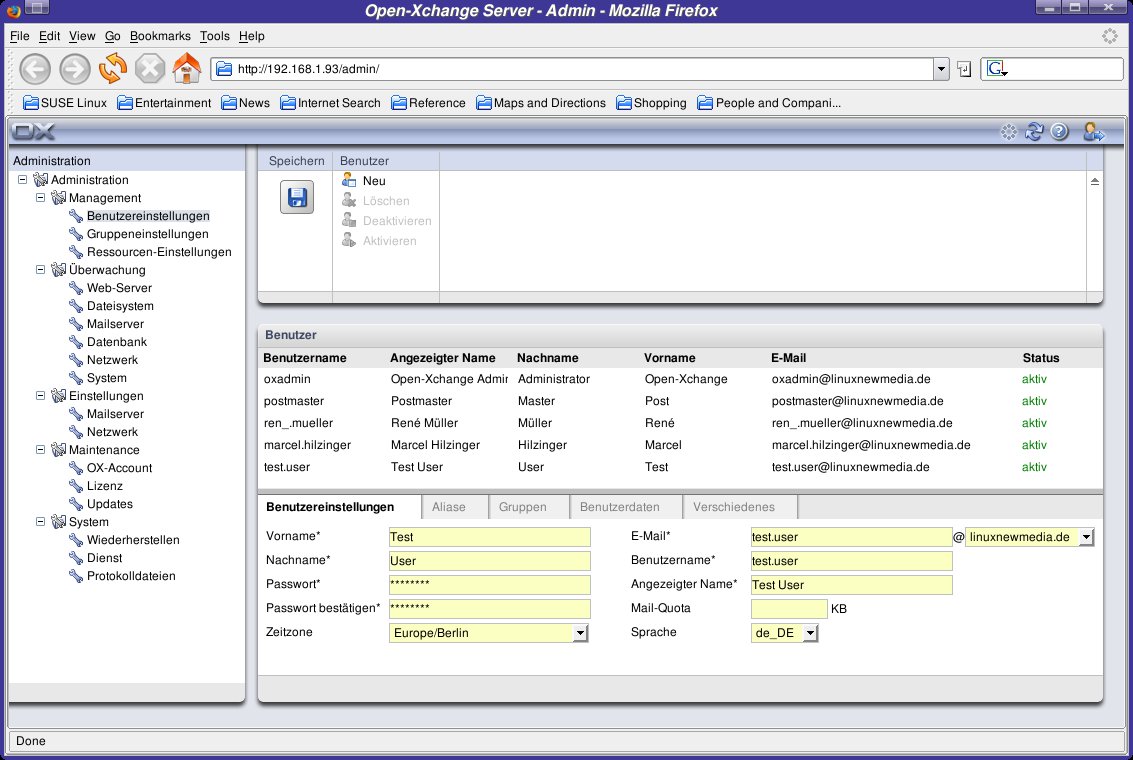
Abbildung 4: Die Administrationsoberfläche von Open-Xchange Express mit der Benutzerverwaltung.
Die Software erstellt aus Vor- und Nachnamen automatisch passende Einträge für den Loginnamen und die E-Mail-Adresse. Bei deutschen Umlauten arbeitet das Tool intelligent und ändert zum Beispiel Müller zu mueller, bei fremdsprachigen Vornamen funktioniert das leider nicht so einfach: So wird aus René einach ren_ (Abbildung 4). Zusätzliche E-Mail-Adressen lassen sich über den Reiter Aliase einrichten, Details zum Benutzer legen Sie unter Benutzerdaten fest. Eine Abwesenheitsnotiz aktiviert der Administrator unter Verschiedenes. Hier finden sich zudem Checkboxen, um einem Benutzer den Zugang zum Webmailer zu verweigern oder die Spamprüfung einzuschalten (in der Grundeinstellung ist diese Funktion deaktiviert).
Zieht man in Betracht, dass Open-Xchange Express auch auf 100 und mehr Nutzer ausgerichtet ist, fällt negativ auf, dass es keine Möglichkeit gibt, mehrere Benutzer auf einmal zu bearbeiten. Es empfiehlt deshalb, nach dem Anlegen der Benutzer erst mal ein Backup zu erstellen: Müssen Sie den Server aus irgendwelchen Gründen neu installieren, sind die Benutzer mit dem Recovery im Nu wieder angelegt.
Webmail und Kalender
Sämtliche Funktionen des Open-Xchange-Express-Servers lassen sich über die webbasierte Benutzerschnittstelle erreichen (Abbildung 5). Bei entsprechender Konfiguration der Firewall können Benutzer so auch von einem entfernten Rechner aus auf E-Mails und den Kalender zugreifen. Dazu erreichen Sie den Open-Xchange-Express-Server über eine gesicherte HTTPS-Verbindung auf Port 443.
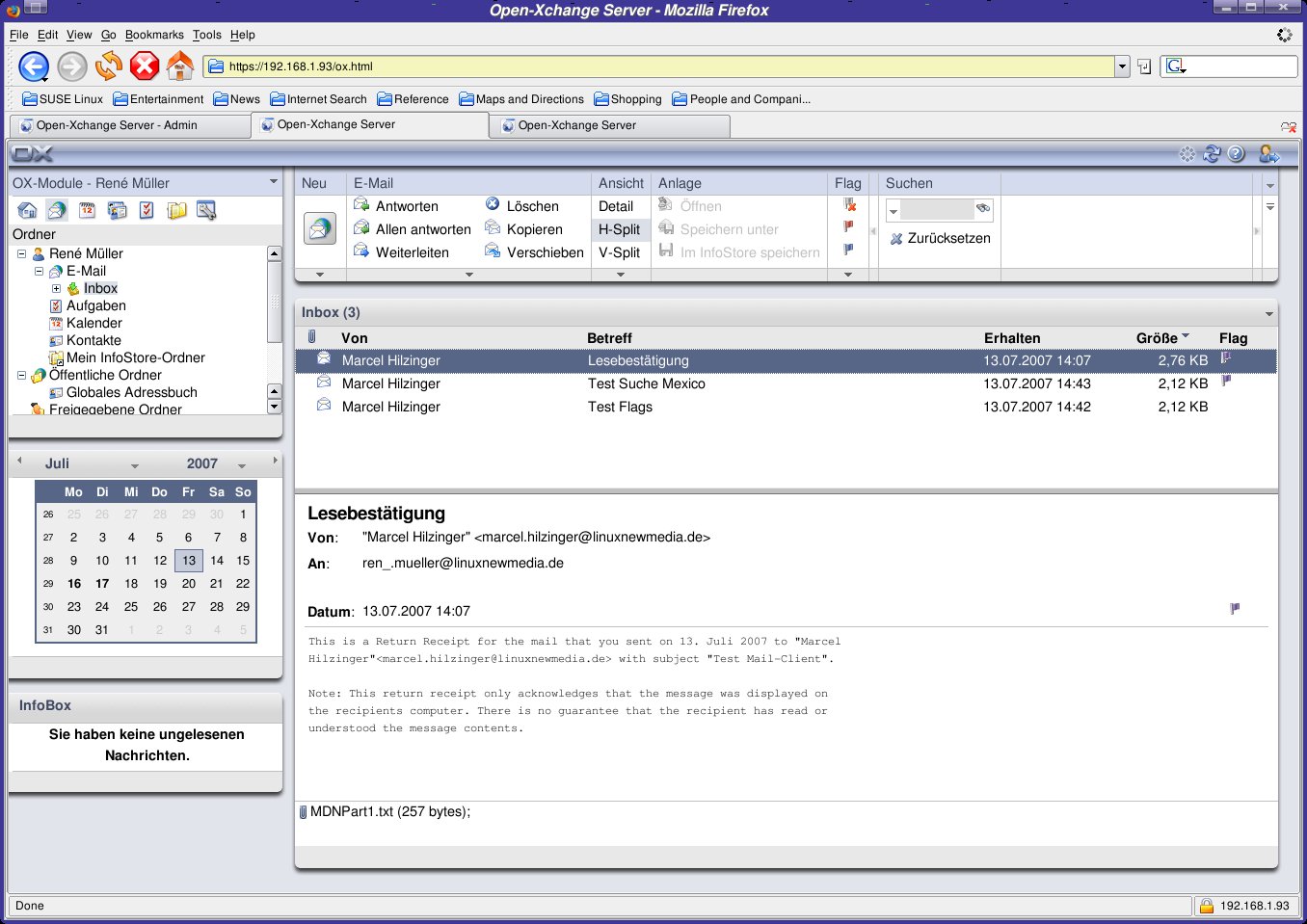
Abbildung 5: Das E-Mail-Modul der nicht nur optisch sehr ansprechende Benutzeroberfläche von Open-Xchange Express.
Die Bedienung der sehr schön gestalteten Weboberfläche erfolgt weitgehend intuitiv, allerdings fallen in der Grundeinstellung die Schriften etwas klein aus. Immerhin lassen sich die Fonts über den Browser problemlos vergrößern, ohne dass das Interface auseinanderfällt. Wie andere webbasierte Programme hat auch Open-Xchange mit den Nachteilen einer Browsereinbettung zu kämpfen: Mausklicks brauchen des öfteren etwas länger, Shortcuts gibt es nur für wenige Funktionen (zum Beispiel [Entf] zum Löschen von E-Mails). Die zur Verfügung stehenden Möglichkeiten haben die Entwickler aber gut ausgenützt, so funktioniert in vielen Modulen auch das Kontextmenü.
Die Benutzeroberfläche bringt insgesamt sieben Menüpunkte mit. Neben der Einstiegsseite mit einem allgemeinen Überblick und dem Setup bleiben die vier Hauptmodule (E-Mail, Kalender, Aufgaben, Kontakte) und der “Infostore”. Bei letzterem handelt es sich um eine Art Dokumentenpool, innerhalb dessen jeder Benutzer eigene Ordner und Dokumente anlegen kann, auf die er beliebige Zugriffsrechte setzen kann. Der Infostore bietet dank Locking-Funktionalität und Versionskontrollsystem eine echte Gruppenarbeitslösung, die Bedienung gestaltet sich aber nicht allzu intuitiv. Am besten nutzen Sie das Dokumentendepot direkt aus Konqueror über die URL webdav://IP-Adresse/servlet/webdav.infostore oder mit cadaver auf der Kommandozeile [4]. Up- und Downloads lassen sich so sehr vereinfachen.
Ein wichtiges Feature haben die Entwickler im Setup-Modul versteckt: Hier importieren Sie unter Einstellungen | Importieren Kalender- oder Adressbuchdateien in verschiedenen Formaten. Die Adressen landen in Ihrem persönlichen Adressbuch, nicht im globalen. Nette Features finden sich auch in den E-Mail- und Kalendermodulen. So lassen sich zum Beispiel die Nachrichten per Klick auf die entsprechende Kopfzeile nach Betreff, Absender oder Größe ordnen, ein Rechtsklick auf einen Eintrag zeigt den kompletten Quelltext der E-Mail an. Gut gefallen hat uns auch die Suchfunktion, die wahlweise nach Absender, Empfänger, Betreff oder Volltext sucht. Am Kalendermodul fanden wir die “Freebusy”-Funktion nützlich. Sie zeigt an, wann welche Meetingteilnehmer noch freie Zeit haben (Abbildung 6).
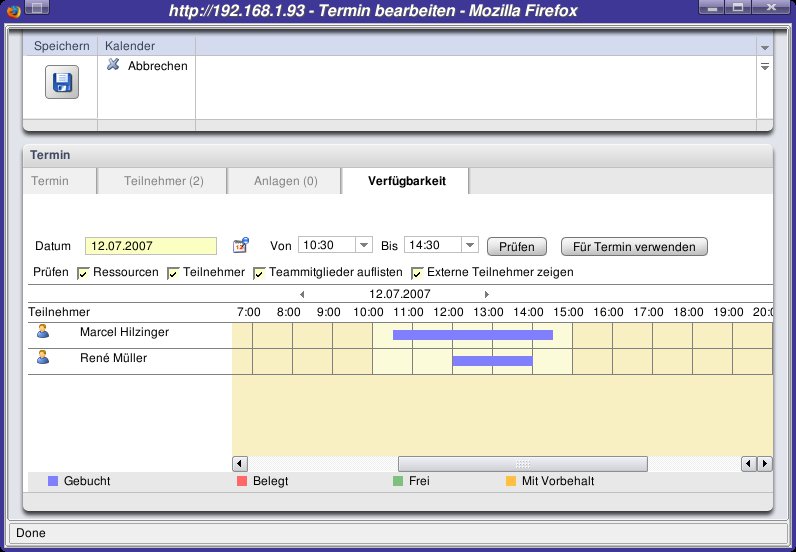
Abbildung 6: So einfach kann Terminplanung sein: Open-Xchange-Express überprüft bei neuen Terminen automatisch die Verfügbarkeit der Teilnehmer.
Nicht zu überzeugen vermochte im Test die Adressenauswahl im E-Mail-Modul: Statt den Empfänger aus einer Liste zu wählen oder ihn per automatischer Ergänzung einzugeben, muss der Benutzer ihn mühsam in zwei Dialogen über die Suchfunktion hinzufügen. Der Hersteller plant hier Verbesserungen in einem ersten Service Pack.
Client-Anbindung
Die Express-Version des Open-Xchange-Servers bringt auch die zur Lizenz passende Anzahl von “Oxtendern” mit. Hierbei handelt es sich um ein (proprietäres) Stück Windows-Software, das für die Anbindung von MS-Outlook-Clients an den Server verantwortlich ist. Linux spielt auf der Client-Seite eine nebensächliche Rolle, der Zugriff auf den Server funktioniert aber mit Kontact ab KDE 3.5 passabel bis gut.
Der Open-Xchange-Server stellt zwei Adressbücher bereit: das systeminterne und das benutzereigene. Auf das interne Adressbuch greifen Sie über Kontact/KAddressbook lesend zu, in die privaten Kontakte dürfen Sie auch schreiben. Die KDE-Entwickler haben die Anbindung im Vergleich zu früheren Versionen stark vereinfacht. Um den Open-Xchange-Server als Adressenressource einzubinden, klicken Sie in KAddressbook unten links auf Hinzufügen und wählen dann den Eintrag OpenXchange Server aus. Im neuen Dialog geben Sie Ihren Login und das Passwort an. Im Feld Adresse tragen Sie die IP-Adresse oder den Rechnernamen des Groupware-Servers ein (Abbildung 7). Um nun das passende Adressbuch auszuwählen, klicken Sie auf Ordner auswählen und markieren den gewünschten Eintrag (Abbildung 8).
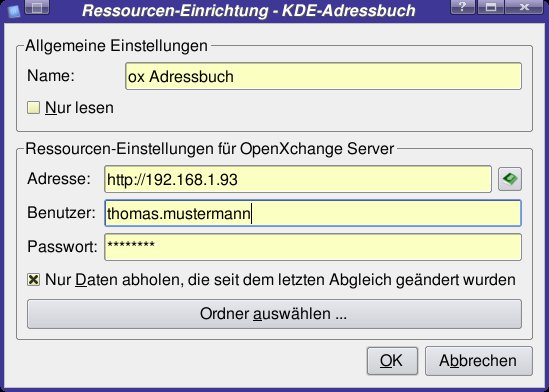
Abbildung 7: Die Einbindung des Open-Xchange-Servers als Adressbuch benötigt nur drei Angaben.
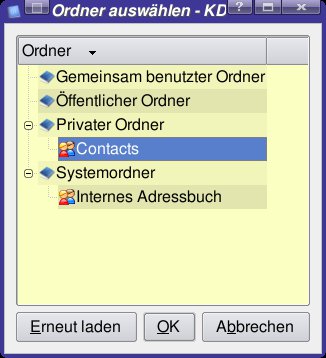
Abbildung 8: Keine langen URLs mehr: Die gewünschte Kontaktquelle wählen Sie einfach per Mausklick.
Analog zum Adressbuch binden Sie auch den Kalender in KOrganizer ein. Sie geben die Serveradresse, den Benutzernamen und das Passwort an und wählen danach per Mausklick den passenden Kalender- und Aufgabenordner.
Probleme traten in unserem Test bei den Detailfragen auf: So benutzen der Open-Xchange-Server und Kontact nicht in allen Fällen die selben Feldtypen. Möchten Sie zum Beispiel zu einem Serverkontakt ein Foto hinzufügen, erscheint es zwar auf dem Client, der Server speichert es aber nicht. Beim nächsten Start des Clients sind die Informationen weg. Über das Webfrontend hochgeladene Dateien zeigen beide Systeme korrekt an. Auch im Aufgabenmodul fanden wir ähnliche Detailprobleme beim Setup des Fortschrittbalkens. Änderungen per Kontact akzeptierte der Server nicht immer. Immerhin zeigte er dann auch eine passende Fehlermeldung an. Dringende Verbesserungen auf KDE-Seite benötigt auch das “Freebusy”-Modul. Obwohl der Server die nötigen Informationen bereitstellt, findet Kontact diese nicht. Auch die Angabe einer spezifischen WebDAV-URL führt nicht zum gewünschten Ergebnis.
Kontact kann aber mit gutem Recht behaupten, der einzige funktionierende Groupware-Client für Open-Xchange zu sein – Evolution schafft es noch nicht einmal, den Kalender per WebDAV einzubinden.
Fazit
Die Express-Version des Open-Xchange-Servers hinterlässt einen rundum zufriedenstellenden Eindruck. Wer weiß, wie man einen Rechner von CD bootet, kann die Groupware problemlos installieren. Das Produkt verdient aber nicht nur das Prädikat narrensicher, sondern eignet sich auch für den professionellen Einsatz. Die Client-Anbindung auf Linux-Seite funktioniert gut, aber nicht perfekt. So wäre es schön, wenn in Kontact die einmalige Angabe der Serveradresse, des Benutzernamens und des Passwortes für das Setup genügen würde. Die übrigen Parameter lassen sich alle automatisch einstellen.
[1] Open-Xchange: http://www.open-xchange.com
[2] Aktuelle Server-Version (nicht Express) zum Download: http://www.open-xchange.com/header/community_area/openxchange_server_08x_archiv/download_archiv.html
[3] Download von Open-Xchange Express: http://download.open-xchange.com/ox_express/ox_express_build6221_final.iso
[4] Zugriff auf WebDAV-Server: Tim Schürmann, “Datensauger”, LinuxUser 07/2007, S. 92, http://www.linux-user.de/ausgabe/2007/07/092-webdav/





