



Der Handel mit Wertpapieren vom heimischen PC aus ist bequem. Wir zeigen, wie Sie auch unter Linux Ihr Geld von zu Hause aus vermehren.
Der Wertpapierhandel hat in den letzten beiden Jahrzehnten einen grundlegenden Wandel erfahren. Mit fortschreitender Digitalisierung und damit einhergehend hoher Verfügbarkeit von Breitbandzugängen etablierten sich im Internet verschiedene Handelsplattformen, die als Online-Broker traditionellen Banken zunehmend Kunden abjagen.
Nicht zuletzt teils überhöhte Provisionen und Gebühren, aber auch die umständliche Handhabung machen den Wertpapierhandel über die Hausbank für viele Kunden unattraktiv. Stattdessen nutzen sie die Angebote der Online-Broker, um selbst mit Wertpapieren zu handeln. Dabei bleiben die Geschäfte nicht auf Aktien beschränkt: Auch Devisen, Fonds oder ETFs und sogar Rohstoffe, Optionen und Derivate können Kunden vom heimischen PC aus kaufen und verkaufen. Dazu gesellen sich bei vielen Anbietern inzwischen auch Kryptowährungen.
Fehlende Standards
Im Gegensatz zu vielen anderen Anwendungsfeldern haben sich im Online-Handel mit Wertpapieren keine einheitlichen Software-Standards herausgebildet. Einige Online-Broker stellen eigene Software für den Wertpapierhandel bereit, die dem Kunden Zugang zu ihren Angeboten gewährt.
Jahrelang wurde Linux als Zielplattform dabei mehr als stiefmütterlich behandelt: Bei den meisten Brokern gab es nur Software für andere Betriebssysteme. Doch auch hier wandelt sich allmählich das Bild: Inzwischen finden Sie auf den Webseiten einiger Online-Broker auch passende Software für Linux zum Herunterladen, die sich auf demselben Versionsstand befindet wie die Varianten für andere Systeme.
Zum Teil wird Linux inzwischen sogar besonders gut unterstützt: Es gibt einige wenige Broker, die Linux-Pakete ihrer Handelssoftware sowohl für 32- als auch 64-Bit-Systeme anbieten. Andere Broker nutzen webbasierte Handelsplattformen. Bei diesen Angeboten benötigen Sie keine native Software mehr, sondern laden die Plattform auf einem beliebigen Rechner im Webbrowser. Der Funktionsumfang entspricht in aller Regel dem der nativen Lösungen.
Für Einsteiger wie auch fortgeschrittene Anwender stellen zahlreiche Broker jedoch das Programm MetaTrader zum Download bereit. Die Client-Server-Anwendung hat sich in den letzten Jahren vor allem im Markt der privaten Endkunden quasi zur Standard-Handelsplattform entwickelt. Dabei betreibt der jeweilige Broker den Server, die Clients laufen auf den Rechnern der Kunden.
Die neueste Variante der Anwendung, MetaTrader 5, ist bereits seit 2010 verfügbar [1]. Das vom zypriotischen Unternehmen MetaQuotes Software Corporation [2] entwickelte MetaTrader läuft allerdings nativ nur auf Windows und MacOS sowie auf Smartphones und Tablets unter Android und iOS. Sowohl die Entwicklerfirma als auch zahlreiche Online-Broker, die MetaTrader als Handelsplattform nutzen, stellen jedoch eine Anleitung zur Verfügung, aus der hervorgeht, wie sich die Software auch unter verschiedenen Linux-Distributionen nutzen lässt [3].
Kriterien für die Auswahl eines Online-Brokers
Online-Broker gibt es wie Sand am Meer. Wie in jeder Branche gibt es auch hier gelegentlich schwarze Schafe, sodass Sie bei der Auswahl des Brokers einige Gesichtspunkte beachten sollten. Ein wichtiges Kriterium ist die Regulierung des Brokers. Viele europäische Online-Broker haben ihren Sitz im Vereinigten Königreich und werden daher durch die FCA reguliert, der die amtliche Finanzaufsicht obliegt. Durch die FCA regulierte Broker können Sie als seriös betrachten.
Vor dem Hintergrund des bevorstehenden Brexit sollten Sie jedoch darauf achten, dass der Broker zusätzlich in einem oder besser mehreren EU-Ländern reguliert ist. Zahlreiche in Großbritannien ansässige Online-Broker unterliegen etwa zusätzlich der Regulierung durch EU-Länder wie Malta oder Griechenland. Vorsicht sollten Sie bei Brokern walten lassen, die nur außerhalb Europas reguliert sind, insbesondere bei solchen unter zweifelhafter Finanzaufsicht (etwa die der Cayman-Inseln).
Insbesondere für Einsteiger ist es zudem wichtig, dass der Broker Hilfe in deutscher Sprache bietet. Einige der Anbieter betreiben in Deutschland Büros und bieten kostenlose Webinare oder Schulungsvideos an. Einsteiger profitieren zusätzlich von der Möglichkeit, über ein Demokonto virtuellen Handel zu realen Kursen zu treiben. Das hilft, sich mit der komplexen Finanzmathematik und den Analyseformen vertraut zu machen und den Umgang mit der Trading-Software zu üben. Auch ein Blick in Vergleichsportale sowie die Lektüre der Fachpresse helfen dabei, die richtige Handelsplattform zu finden.
Erste Schritte
Um MetaTrader in der aus dem Jahr 2005 stammenden und immer noch gepflegten Version 4 oder in der aktuellen Version 5 zu nutzen, installieren Sie auf Ihrem System zunächst die Laufzeitumgebung Wine. Dazu spielen Sie über die jeweilige grafische Paketverwaltung der Distribution das Paket wine-stable ein. Abhängigkeiten werden dabei automatisch aufgelöst.
Unter Ubuntu und dessen Derivaten mit DEB-Paketverwaltung steht auch ein eigenes PPA-Repository zur Verfügung. Zur Installation der Pakete daraus gibt Ihnen die Entwicklerfirma von MetaTrader eine Anleitung an die Hand. MetaTrader kooperiert außerdem nicht nur mit der Stable-, sondern auch mit der Development-Version von Wine.
Egal, welche Variante Sie verwenden: Bringen Sie Ihr System zuvor auf den aktuellen Stand. Nach der Installation von Wine loggen Sie sich bei Ihrem Online-Broker ein und laden von dessen Webseite die verfügbare Setup-Routine von MetaTrader herunter. Häufig bieten die Broker noch die ältere Version 4 als Alternative an. Es empfiehlt sich jedoch, die neueste Version 5 mit optimiertem Funktionsumfang zu nutzen.
Danach rufen Sie die Setup-Routine über einen Klick auf die entsprechende Datei im Dateimanager auf und wählen im sich öffnenden Dialog die Option Öffnen mit Wine Windows Programmstarter. Alternativ aktivieren Sie Wine mit der Setup-Datei im Terminal durch Eingabe des Befehls wine start /unix /Pfad/zur/Setup-Datei. Nun öffnet sich der Setup-Dialog, der Sie in wenigen Schritten zu einer vollständigen MetaTrader-Installation führt.
Je nach Internet-Zugang kann die Routine einige Zeit zum Fertigstellen der Installation benötigen, da sie das eigentliche Programm aus dem Netz herunterlädt (Abbildung 1). Nach der Installation nimmt die Routine automatisch eine Grundkonfiguration vor und öffnet den Einstellungsdialog, in den Sie Ihre Authentifizierungsdaten eingeben. Anschließend öffnet sich die Programmoberfläche von MetaTrader.
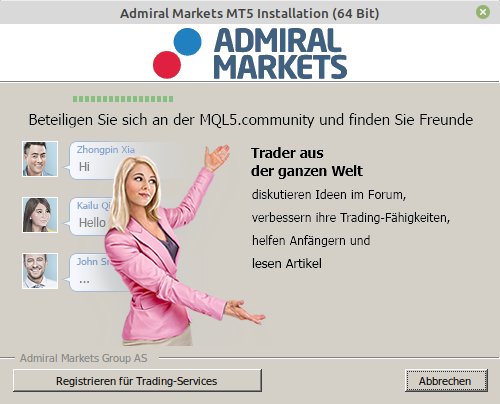
Abbildung 1: MetaTrader wird über eine je nach Broker angepasste grafische Setup-Routine installiert.
Oberflächlich
Das Programm weist eine in fünf Segmente geteilte Oberfläche auf: Oben finden Sie eine Menü- und Schalterleiste für den Schnellzugriff auf die wichtigsten Werkzeuge. Links erscheinen untereinander die Marktübersicht und der Navigator. Ganz unten präsentiert sich die sogenannte Toolbox mit mehreren Reitern. Der größte Bereich des Fensters auf der rechten Seite bleibt den Charts vorbehalten, von denen das Programm mehrere Charts simultan anzeigen kann (Abbildung 2).
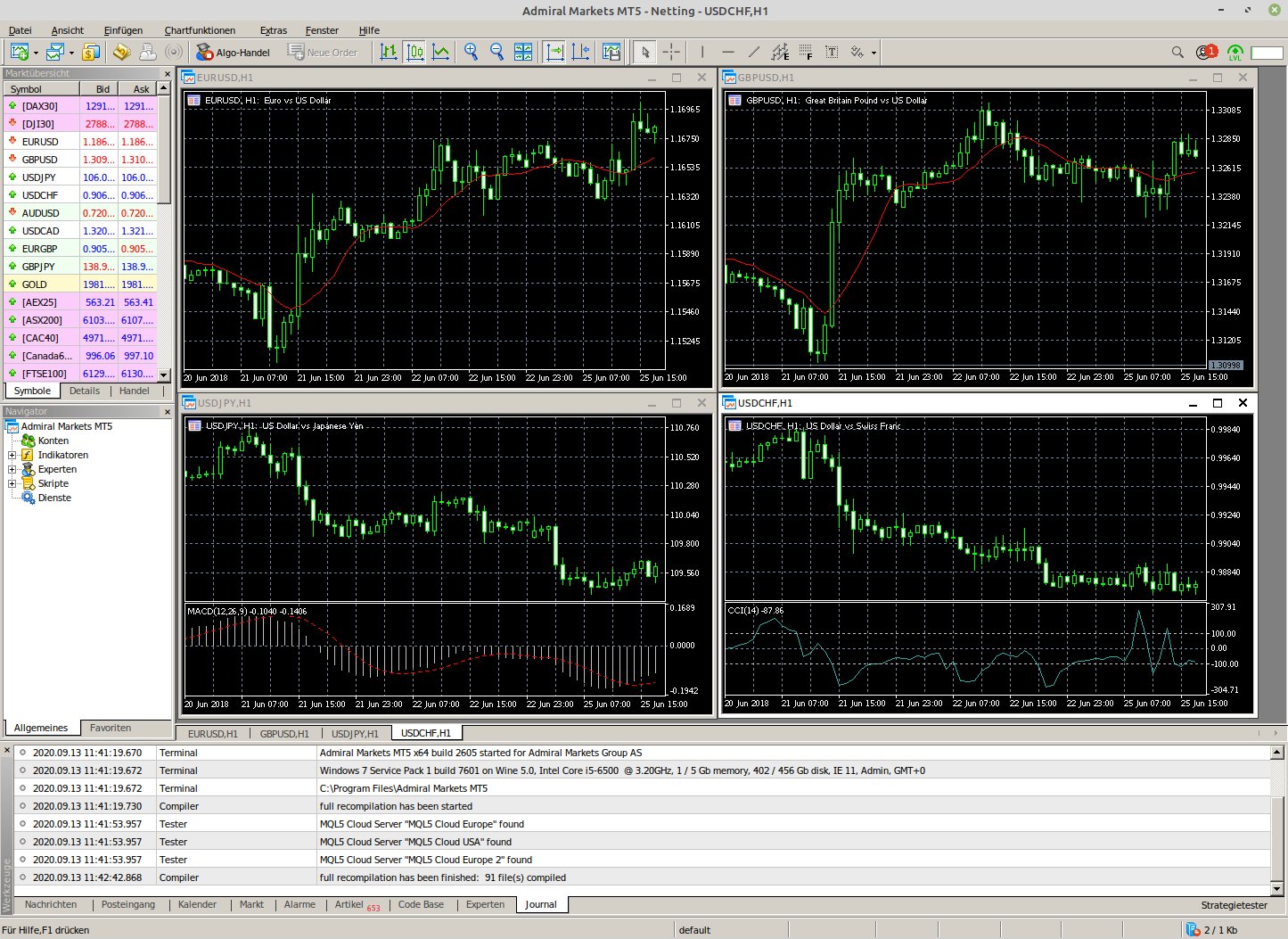
Abbildung 2: Das Programmfenster von MetaTrader ist übersichtlich aufgebaut, strotzt jedoch nur so von Informationen.
In der Toolbox blendet die Software aktuelle Statusmeldungen ein, ganz rechts unten im Programmfenster sehen Sie eine kleine Verbindungsanzeige. Damit signalisiert die Software eine funktionierende Verbindung zum Server.
Marktübersicht
In der Marktübersicht listet MetaTrader verschiedene Handelsinstrumente mit Bid- und Ask-Kursen auf, also den Angebots- und Nachfragepreisen. Aus der Marktübersicht heraus lassen sich unter anderem die für Ihre Handelsinstrumente relevanten Chart-Fenster automatisch erstellen. Dazu markieren Sie das gewünschte Handelsinstrument mit einem Rechtsklick und klicken im dabei aufklappenden Kontextmenü den Eintrag Neues Chartfenster an.
MetaTrader öffnet nun im rechten Fenstersegment ein neues Chart-Fenster. Das lässt sich wie ein unabhängiges Fenster vergrößern, verkleinern und auch neu positionieren, sodass Sie auf der Oberfläche mehrere Charts simultan verfolgen können. Außerdem rufen Sie direkt unterhalb der Marktübersicht durch Anklicken der Reiter Details, Handel und Ticks weitere Zusatzinformationen zum jeweils aktiven Handelsinstrument ab (Abbildung 3).
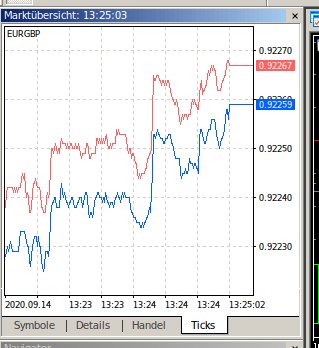
Abbildung 3: Die Detailanzeige visualisiert das Marktgeschehen teils in Echtzeit.
Navigator
Im Navigator finden Sie verschiedene Handelsprogramme. Durch den modularen Aufbau der Software lassen sich – Programmierkenntnisse vorausgesetzt – auch eigene Handelsideen in automatisierte Trading-Programme umsetzen, die im Navigator erscheinen. Da im Lauf der Jahre bereits Tausende dieser Trading-Roboter zusammengetragen wurden, können Sie auch ohne eigene Programmierarbeit solche Module in MetaTrader herunterladen und aktivieren. Dabei erscheinen die Roboter in einer übersichtlichen Baumansicht.
Der Navigator zeigt zudem die Handelskonten an. Das System unterstützt dabei mehrere Konten. Über einen Rechtsklick mit der Maus und die entsprechende Auswahl im geöffneten Kontextmenü wechseln Sie zwischen den Accounts.
Die im Navigator ebenfalls in einer Baumansicht angezeigten Indikatoren dienen der Chart-Analyse und liefern damit auch Signale für Handelsaktionen. Um einen Indikator auf ein Chart anzuwenden, klicken Sie mit der rechten Maustaste darauf und konfigurieren den Chart anschließend im dazu geöffneten Einstellungsfenster. Bei Bedarf aktivieren Sie in einem Chart mehrere Indikatoren.
Sogenannte Experten erleichtern den Umgang mit automatischen Handelssystemen. Dazu klicken Sie mit der rechten Maustaste auf den gewünschten Experten und konfigurieren die automatisierten Funktionen im neu geöffneten Experten-Fenster. Für den automatisierten Handel müssen Sie vorab die Schaltfläche Algo-Handel in der Leiste oben im Programmfenster aktivieren.
Die im Navigator aufgeführten Skripte umfassen einmalig auszuführende Aufgaben. Mit einem Rechtsklick auf das gewünschte Skript und der Auswahl Auf Chart anwenden im sodann geöffneten Kontextmenü führen Sie das jeweilige Skript im Kontext des entsprechenden Charts aus.
Toolbox
Die Toolbox des MetaTrader am unteren Fensterrand fungiert als Nachrichten- und Schaltzentrale für das Programm. Sie weist eine Reiterstruktur auf und gestattet so den schnellen Wechsel zwischen einzelnen Kategorien.
Im Reiter Handel finden Sie dabei offene Orders und Trades mit zusätzlichen individuellen Informationen in Tabellenform. Die einzelnen Einträge verwalten Sie durch einen Rechtsklick darauf in einem Kontextmenü. Ausgeführte Trades übernimmt das Programm in die Tabelle im Reiter Kontohistorie.
Im Posteingang erscheinen Nachrichten des Brokers zum Handel. Im Kalender finden Sie Wirtschaftsnachrichten, die MetaTrader laufend aktualisiert und nach Relevanz sowie Ländern kategorisiert. Mit einem Doppelklick auf eine der Nachrichten rufen Sie nähere Informationen zur Meldung im Webbrowser auf.
Module
Zusatzmodule, die im Navigator in die Indikatoren- und Expert-Advisers eingeordnet werden, finden Sie im Reiter Markt. Zahlreiche der hier aufgeführten Module sind kostenfrei, einige jedoch kostenpflichtig. Sie laden die Module durch einen Mausklick herunter und integrieren sie dabei automatisch in MetaTrader.
Im Reiter Code Base der Toolbox (Abbildung 4) finden Sie quelloffene Vorlagen für anpassbare Indikatoren und Experts, die Sie sich herunterladen und den eigenen Bedürfnissen anpassen. Dazu benötigen Sie allerdings Programmierkenntnisse.
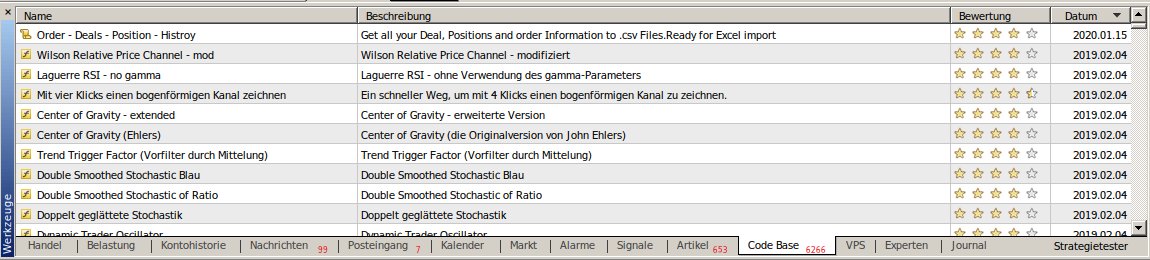
Abbildung 4: Durch Zusatzmodule erweitern Sie die Funktionalität des MetaTrader.
Zur Kontrolle protokolliert MetaTrader alle Aktivitäten genau mit. Die in der Regel täglich geschriebenen Protokolle sehen Sie sich in den Reitern Journal und Experten unterhalb der Toolbox an. Zur Sicherheit und für Dokumentationszwecke lassen sich die Protokolle auch extern sichern.
Charts
Das wichtigste Instrument beim Handel mit Wertpapieren und anderen Anlageformen stellen Charts dar. Deren sorgfältige Analyse und Deutung entscheidet dabei oft über Erfolg oder Misserfolg eines Investments. MetaTrader legt daher einen Schwerpunkt auf die Anpassung und Gestaltung der Diagramme sowie auf die Analysemöglichkeiten.
Die entsprechenden Instrumente finden Sie in der Schalterleiste oben im Programmfenster. Mittig gibt es drei Knöpfe mit Chart-Symbolen, mit denen Sie die Darstellungsform des aktuellen Charts bestimmen: Hier wählen Sie aus, ob MetaTrader den Verlauf als Balken-, Kerzen- oder Liniengrafik anzeigen soll. Rechts daneben finden sich zwei Lupen-Symbole, mit deren Hilfe Sie in die Grafik hinein- oder aus dem Chart herauszoomen. Dadurch erhöht sich gerade bei paralleler Darstellung mehrerer Grafiken im Programmfenster die Detailtreue des aktuellen Graphen.
Weiter rechts finden Sie zwei Schaltknöpfe, mit denen Sie an das Ende eines Charts scrollen oder sie nach links verschieben. Mit Letzterem bewegen Sie den Chart auch über längere Zeiträume zurück, um so den Kursverlauf zu analysieren. Mit einem erneuten Klick auf den Ende-Button gelangen Sie wieder automatisch zurück an den aktuellen Endpunkt.
Aufgehübscht
MetaTrader zeichnet die Charts in unterschiedlichen Farbkombinationen, meist mit einem schwarzen Hintergrund. Farben und Maßstäbe der Graphen lassen sich jedoch sehr detailliert den eigenen Vorstellungen anpassen. Dazu klicken Sie mit der rechten Maustaste in den Chart und wählen im Kontextmenü die Option Eigenschaften. Im nun geöffneten Dialog passen Sie die Darstellung Ihren Wünschen an (Abbildung 5).
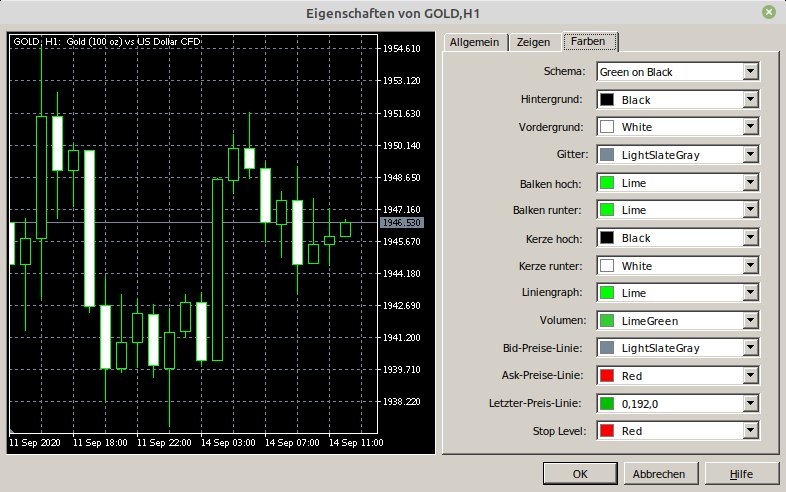
Abbildung 5: Alle Charts können Sie optisch Ihren Bedürfnissen anpassen.
Um eine modifizierte Grafikdarstellung als Vorlage zu speichern und damit für die zukünftige Nutzung verfügbar zu halten, klicken Sie im selben Kontextmenü auf die Option Vorlagen und wählen im Untermenü den Eintrag Vorlagen speichern. Im sich daraufhin öffnenden Dateimanager geben Sie einen Namen für das Template an und sichern es durch einen Klick auf Speichern.
MetaTrader bietet zudem die Möglichkeit, Analysen mithilfe von Linienobjekten übersichtlicher zu gestalten. Dazu finden Sie rechts in der Schalterleiste mehrere Knöpfe zum freihändigen Zeichnen von vertikalen und horizontalen Linien sowie von Trendlinien, bei denen Sie Anfangs- und Endpunkt definieren. Die Linien lassen sich, sobald Sie sie aktiviert haben, ebenfalls durch einen Rechtsklick darauf und Auswahl der Option Eigenschaften optisch anpassen.
Um die Aussagekraft der Charts zu steigern, verändern Sie die Zeiteinheiten der Darstellung, sodass Sie die Kursentwicklung über kürzere oder längere Zeiträume erkennen. Dazu genügt ein Klick auf eine der vordefinierten Zeiteinheiten, die Sie in Gestalt von mehreren Knöpfen direkt unterhalb der Schalterleiste ganz links im Programmfenster finden.
Trading
Haben Sie Ihre Analysen anhand der Charts abgeschlossen und sich zu einem Kauf oder Verkauf entschlossen, klicken Sie im einfachsten Fall oben in der Schalterleiste links auf die Schaltfläche Neue Order. Anschließend tragen Sie im geöffneten Order-Fenster alle nötigen Angaben ein und führen die Order durch einen Klick auf Sell oder Buy aus. Im Order-Fenster blendet der MetaTrader währenddessen die Kursentwicklung nahezu in Echtzeit fortlaufend ein (Abbildung 6).
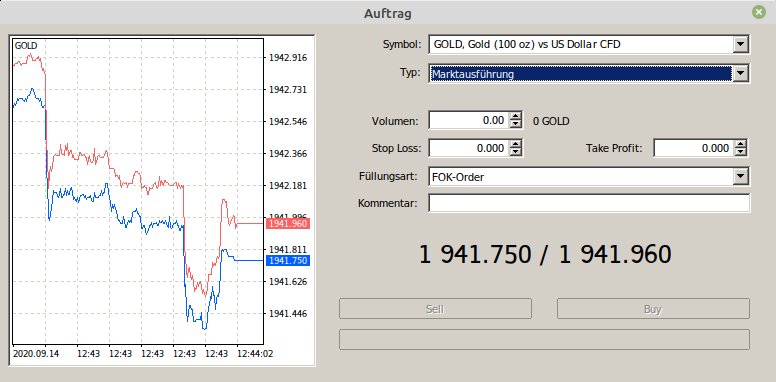
Abbildung 6: Neue Orders geben Sie in einem eigenen Dialog ein.
Ihre aktuellen Handelsaktivitäten zeigt Ihnen die Software tabellarisch auch in der Toolbox im Reiter Handel an. Einen Schnellzugriff für Käufe und Verkäufe bietet in jedem Chart oben links die sogenannte One-Click-Box, die eine übersichtliche kleine SELL– und BUY-Oberfläche mit Angabe der Stückzahlen im jeweiligen Graphen einblendet (Abbildung 7). Die per Mausklick angestoßenen Trades übernimmt MetaTrader sofort in die Toolbox.
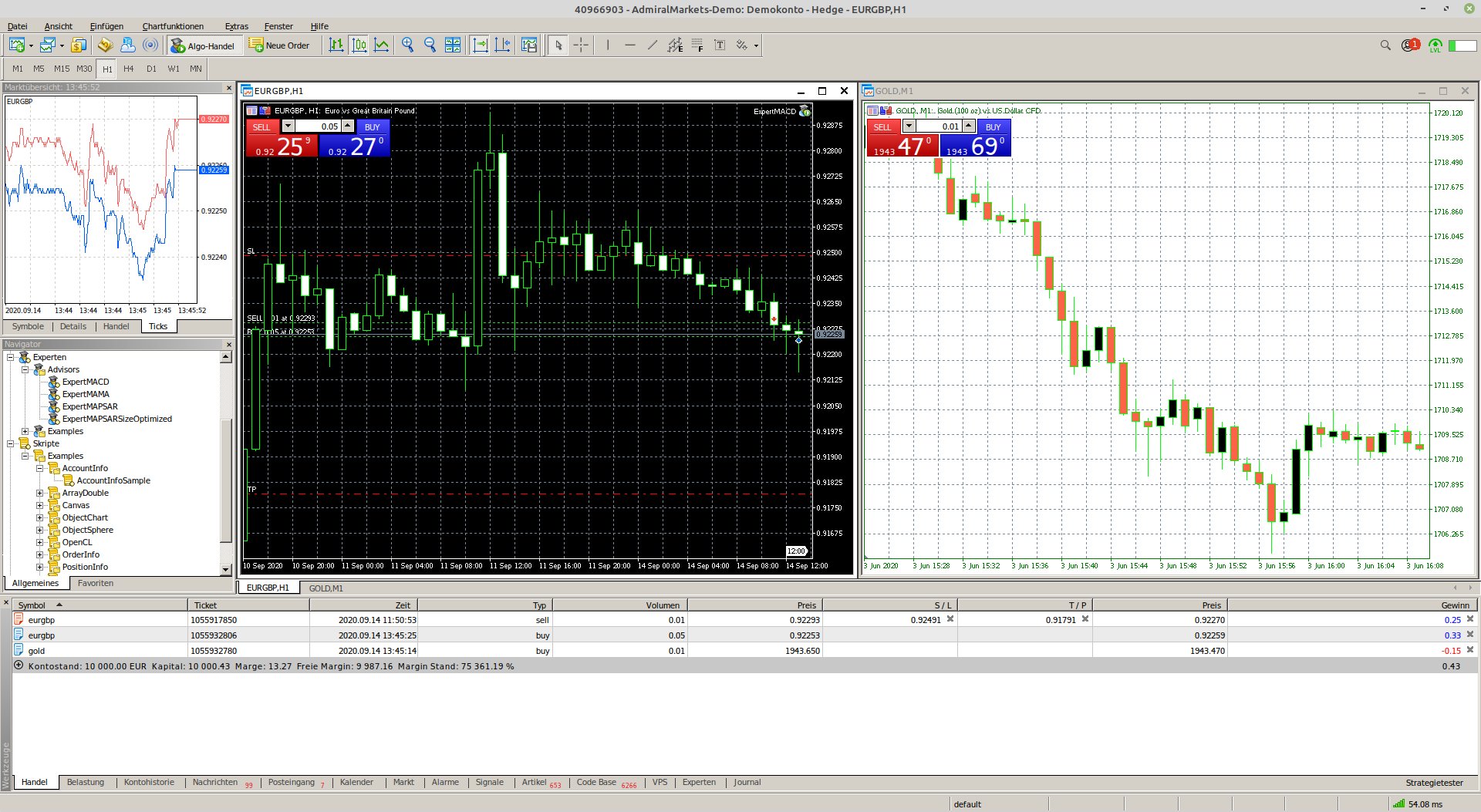
Abbildung 7: Per Mausklick setzen Sie mit der One-Click-Box Ihre Aufträge ab.
Fazit
Das Handeln mit Wertpapieren oder andere Formen des Investments vom heimischen PC aus sind auch für Linux-Anwender ohne Klimmzüge möglich.
Zwar ist das von Online-Brokern zumeist dazu genutzte Programm MetaTrader eine Windows-Anwendung, aber dank der Laufzeitumgebung Wine lässt es sich nahtlos in den Linux-Desktop integrieren. Da die Entwicklerfirma explizit auch die Installation unter Linux beschreibt und die Software unter Wine testet und pflegt, legt das Programm sogar eigene Starter auf dem Linux-Desktop an und arbeitet sehr stabil.
Eine wesentlich schwierigere Aufgabe besteht darin, den passenden Online-Broker zu finden, der auch ausreichenden Support für Einsteiger leistet und die sehr steile Lernkurve bei der Nutzung von MetaTrader durch entsprechende Schulung des Anwenders unterstützt. (cla/jlu)
Glossar
-
ETF
-
Exchange Traded Fund. Ein börsengehandelter Index-Fonds, der die Wertentwicklung eines Index wie beispielsweise des DAX abbildet.
-
FCA
-
Financial Conduct Authority. Unabhängige öffentliche Finanzmarktaufsichtsbehörde in Großbritannien, vergleichbar der deutschen BaFin.
Infos
-
MetaTrader 5 herunterladen: https://www.metatrader5.com/de/download
-
MetaQuotes Software Corporation: https://www.metaquotes.net
-
Installationsanleitung: https://www.mql5.com/de/articles/1358





