


Wertpapiere liegen im Trend. Mit Linux und Portfolio Performance verwalten Sie Ihr Depot und behalten Ihre Tages- und Festgeldkonten im Blick.
In Zeiten von niedrigsten oder gar negativen Zinsen, die es dem klassischen Sparer unmöglich machen, Vermögen aufzubauen, rücken Wertpapiere auch für Kleinanleger immer mehr in den Fokus.
Doch Aktien oder Fonds sind keine Selbstläufer: Ohne ständiges Beobachten des Markts und entsprechendes Handeln droht ein Aktiendepot in die Verlustzone zu rutschen. Deshalb hat sich längst die computergestützte Portfolioanalyse etabliert. Mit deren Hilfe überwachen Sie die Leistung Ihres Portfolios und justieren bei Bedarf den Wertpapierbestand entsprechend nach.
Dazu bedarf es keiner teuren Software-Abos: Sie benötigen nur einen Linux-PC und das Programm Portfolio Performance [1], das Ihnen dabei hilft, Ihre Vermögenswerte stets im Auge zu behalten.
Installation
Sie erhalten die in Java geschriebene Anwendung direkt auf der Webseite des Projekts als rund 45 MByte umfassenden Tarball. Nach dem Laden entpacken Sie das Archiv in ein Verzeichnis Ihrer Wahl und wechseln anschließend dorthin. Dann starten Sie das Programm durch Eingabe des Kommandos ./PortfolioPerformance am Prompt oder durch einen Klick auf die Datei im Dateimanager.
Für die Integration in die Menüstrukturen der gängigen Desktop-Umgebungen liefert der Entwickler auch eine XPM-Datei mit, die ein Programmsymbol für die Darstellung in einem Menü oder auf dem Desktop enthält. Listing 1 zeigt ein Beispiel der für den Menüeintrag benötigten Desktop-Datei /usr/share/applications/portfolio.desktop. Damit das System das Programm und das Icon findet, müssen Sie die Pfade in den Zeilen 7 und 11 anpassen.
Listing 1
[Desktop Entry]
Version=1.0
Type=Application
Name=Portfolio Performance
GenericName=Personal finance
Comment=Track your portfolio performance (finance)
Exec=/Pfad/zu/PortfolioPerformance %f
Terminal=false
StartupNotify=false
Categories=Office;Finance;
Icon=/usr/share/icons/portfolio.xpm
Nach dem Aufruf der Software erscheint zunächst ein etwas spartanisch wirkendes Programmfenster (Abbildung 1). Außer einer kleinen Menüleiste weist es keine weiteren Steuerelemente auf. Im freien Bereich des Willkommensfensters finden sich in den Gruppen Aktionen, Beispiele und Hilfe lediglich einige Links. Sie sollen den Einstieg in die Applikation erleichtern.
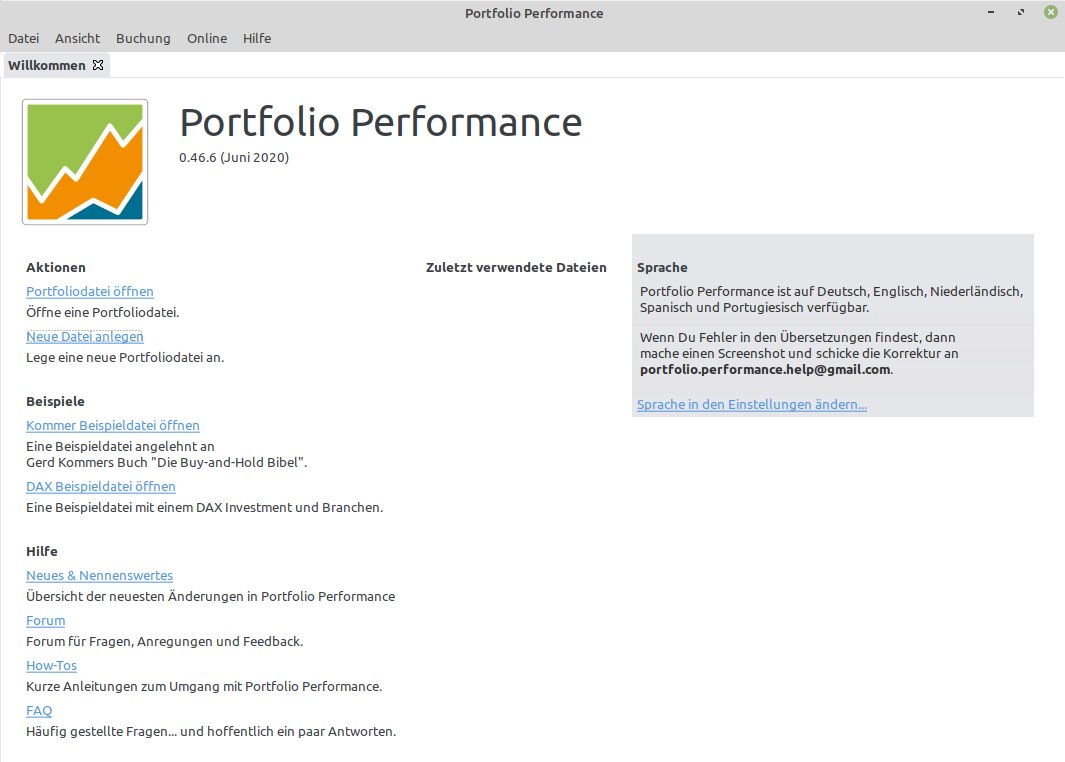
Abbildung 1: Das Programmfenster wirkt beim ersten Aufruf noch etwas spartanisch.
Als Erstes legen Sie Ihre eigene Portfoliodatei an, indem Sie oben links im Fenster auf Neue Datei anlegen klicken. Die Applikation öffnet nun in einem kleinen überlagernden Fenster einen Assistenten, in dem Sie im ersten Schritt die Währung auswählen, in der Sie das Depot führen. Im nächsten Schritt legen Sie einen individuellen Namen für das Depot an und vergeben eine Bezeichnung für das dazugehörige Verrechnungskonto, das im Dialog Referenzkonto heißt.
Anschließend klicken Sie rechts neben den Eingabefeldern auf den Schalter Hinzufügen. Die Bezeichnungen für das Depot und das Referenzkonto erscheinen nun darunter in einer Tabelle. Bei Bedarf legen Sie weitere Depots und Konten an oder wechseln mit Weiter unten im Dialog ins nächste Fenster. Dort können Sie dann ein weiteres Konto in das Programm übernehmen. Es ist jedoch nicht mit einem Depot verbunden, sondern dient beispielsweise als Tagesgeldkonto.
Das neu hinzugefügte Konto erscheint nach einem Klick auf die Schaltfläche Hinzufügen ebenfalls in der darunter angezeigten Liste vorhandener Konten. Dort finden Sie auch die Referenzkonten Ihrer Depots. Nach einem Klick auf Weiter fügen Sie im nächsten Dialog bereits vorhandene Wertpapiere in das Depot ein. Dazu zeigt Ihnen das Programm eine Auswahl verschiedener Titel an, die es jeweils indexabhängig auflistet: Oben links im Assistenten sehen Sie dazu in einem kleinen Auswahlfeld einen gängigen Aktienindex und darunter in der tabellarischen Ansicht die jeweils in diesem Index gelisteten Titel (Abbildung 2).
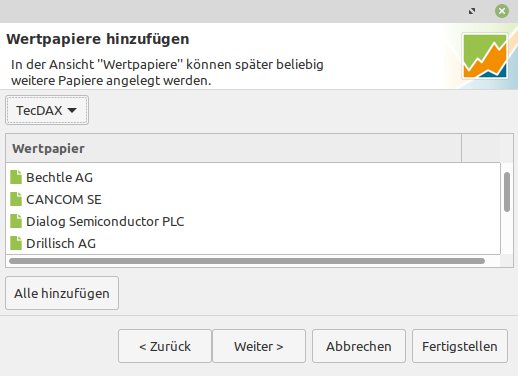
Abbildung 2: Die Stammdaten Ihres Wertpapierdepots erfassen Sie zunächst in einem Assistenten.
Im letzten Schritt des Assistenten nehmen Sie anhand einer Liste eine Klassifizierung der Titel vor, mit deren Hilfe Sie später in der Analyse grafische Diagramme aussagekräftiger gestalten.
Anschließend gelangen Sie in die Vermögensaufstellung. Dort finden Sie links im Fenster die Kategorien Wertpapiere, Stammdaten, Berichte, Klassifizierungen und Allgemeine Daten. Rechts sehen Sie dazu kontextabhängige Informationen.
Im Bereich der Stammdaten aktualisieren Sie zunächst in der Untergruppe Konten Ihre Konten. Dazu gehört vor allem das Erfassen des aktuellen Kontostands, den die Software – sofern es sich um ein Verrechnungskonto für ein Depot handelt – nach dem Kauf von Wertpapieren automatisch entsprechend modifiziert.
Dazu klicken Sie mit der rechten Maustaste auf das gewünschte Konto und wählen im folgenden Kontextmenü die Option Einlage. Das Programm öffnet dann einen Dialog zur Eingabe der benötigten Daten. Anschließend erscheint der Kontostand im Hauptfenster oben in der Kontenansicht, während das Programm unten die Umsätze auflistet.
Kaufen!
Möchten Sie nun Wertpapiere kaufen oder den Bestand aktualisieren, öffnen Sie den Dialog Wertpapiere. Haben Sie im Einrichtungsassistent bereits einige Titel ausgesucht, dann erscheinen diese rechts im Programmfenster, sobald Sie mit dem Mauszeiger in der Kategorie Wertpapiere die Untergruppe Alle Wertpapiere antippen.
Klicken Sie auf einen der Werte, erscheint im unteren Bereich des Programmfensters ein Diagramm, das den Kursverlauf nachzeichnet (Abbildung 3). Indem Sie rechts daneben den gewünschten Zeitraum auswählen, beschränken Sie die Anzeige auf einen zeitlichen Ausschnitt. Ganz rechts im Fenster blendet das Programm zudem einige statistische Informationen ein. Die Kurshistorie lädt das Programm aus dem Internet.
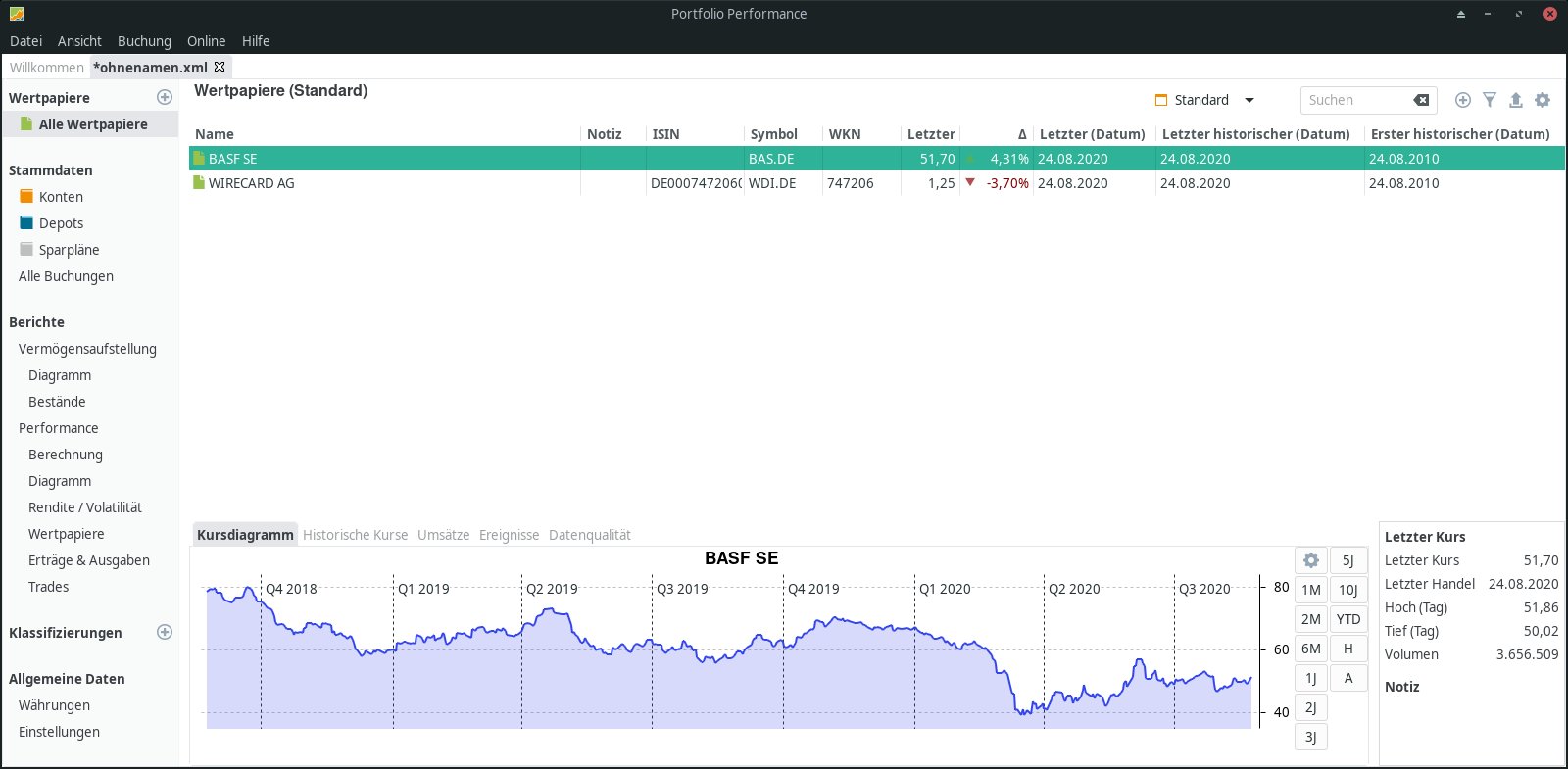
Abbildung 3: Die Entwicklung einzelner Werte bereitet Portfolio Performance ansprechend in einer Grafik auf.
Um der Liste neue Werte hinzuzufügen, klicken Sie oben rechts im Programmfenster auf das Symbol Wertpapiere hinzufügen. Kennen Sie nur den Namen einer Aktie, nicht aber deren intern genutztes Kürzel, klicken Sie im sich öffnenden Kontextmenü auf den Eintrag Nach Wertpapieren suchen…. Es öffnet sich ein weiteres Fenster, in welchem Sie den Namen des Wertpapiers eingeben. Danach klicken Sie rechts neben dem Eingabefeld auf den Button Suchen.
Die Software ermittelt nun die entsprechenden Informationen im Internet, wobei je nach Wertpapier eine längere Liste erscheinen kann, in der es beispielsweise für jeden Handelsstandort einen eigenen Eintrag gibt (Abbildung 4). Sie markieren nun den gewünschten Eintrag und klicken danach auf Übernehmen, um die Informationen in den Erfassungsdialog für den neuen Titel zu übertragen.
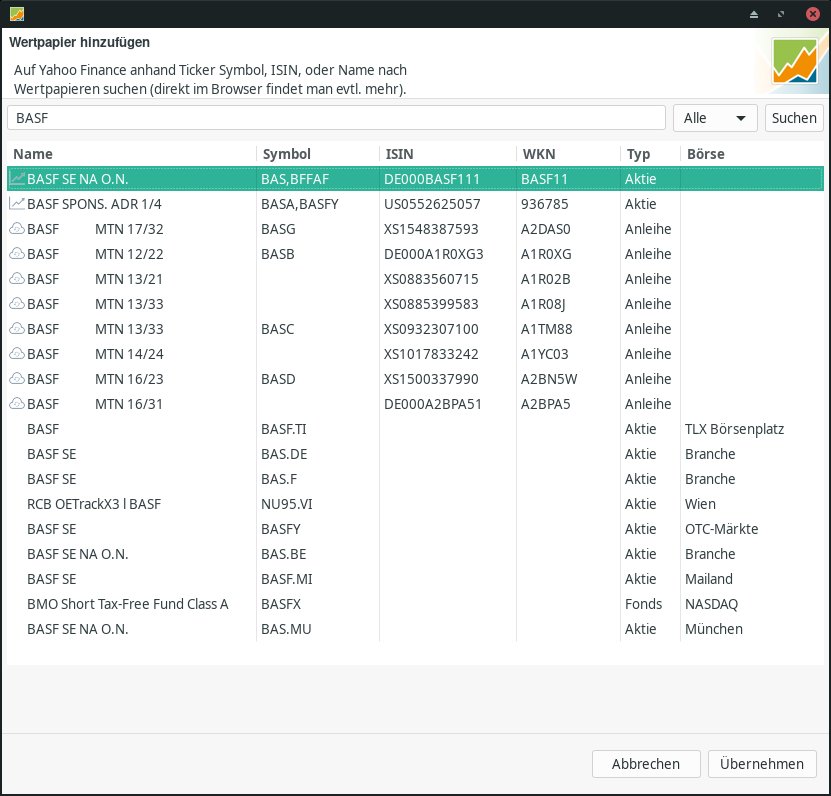
Abbildung 4: Neue Werte fügen Sie über einen Auswahldialog hinzu. Die Suche unterstützt mehrere Börsenplätze.
Haben Sie die Aufstellung vervollständigt, müssen Sie noch die Bestände hinzufügen. Dazu markieren Sie die entsprechende Aktie und öffnen danach per Rechtsklick ein Kontextmenü, in dem Sie die erste Option Kaufen… wählen. In einem neuen Dialog tragen Sie nun alle nötigen Angaben inklusive der anfallenden Gebühren und Steuern ein. Achten Sie darauf, den Kauf auf dem richtigen Referenzkonto gegenbuchen zu lassen, das Sie bei Bedarf in einem Auswahlfeld modifizieren. Nach einem Klick auf den Button Speichern wird der Bestand gesichert und der Listenansicht Berichte | Vermögensaufstellung in der ersten Spalte hinzugefügt.
Mit denselben Bedienschritten verwalten Sie so Ihren gesamten Aktienbestand. Über das per Rechtsklick zu öffnende Kontextmenü können Sie für jeden Wert auch Verkäufe eintragen, eine Aktie komplett aus der Bestandsauflistung löschen sowie Dividendenzahlungen oder Steuerrückerstattungen in entsprechenden Dialogen hinzufügen.
Überblick
Einen Überblick über Ihren jeweils aktuellen Vermögensstand erhalten Sie über die Gruppe Berichte im Navigationsbereich links im Programmfenster. Dort rufen Sie in der Kategorie Vermögensaufstellung eine tabellarische Ansicht Ihres Portfolios auf. Wertpapiere, die zwar in der Liste Alle Wertpapiere aufgeführt sind, jedoch keine Bestandsangabe aufweisen, lässt die Vermögensaufstellung außen vor.
Da eine reine Tabellenansicht gerade bei umfangreichen Portfolios schnell unübersichtlich wird, bietet die Option Bestände die Möglichkeit, das Portfolio grafisch aufzubereiten. Dazu stellt die Anwendung alle vorhandenen Papiere anhand ihres prozentualen Anteils im Depot in einer Kreisgrafik dar (Abbildung 5).
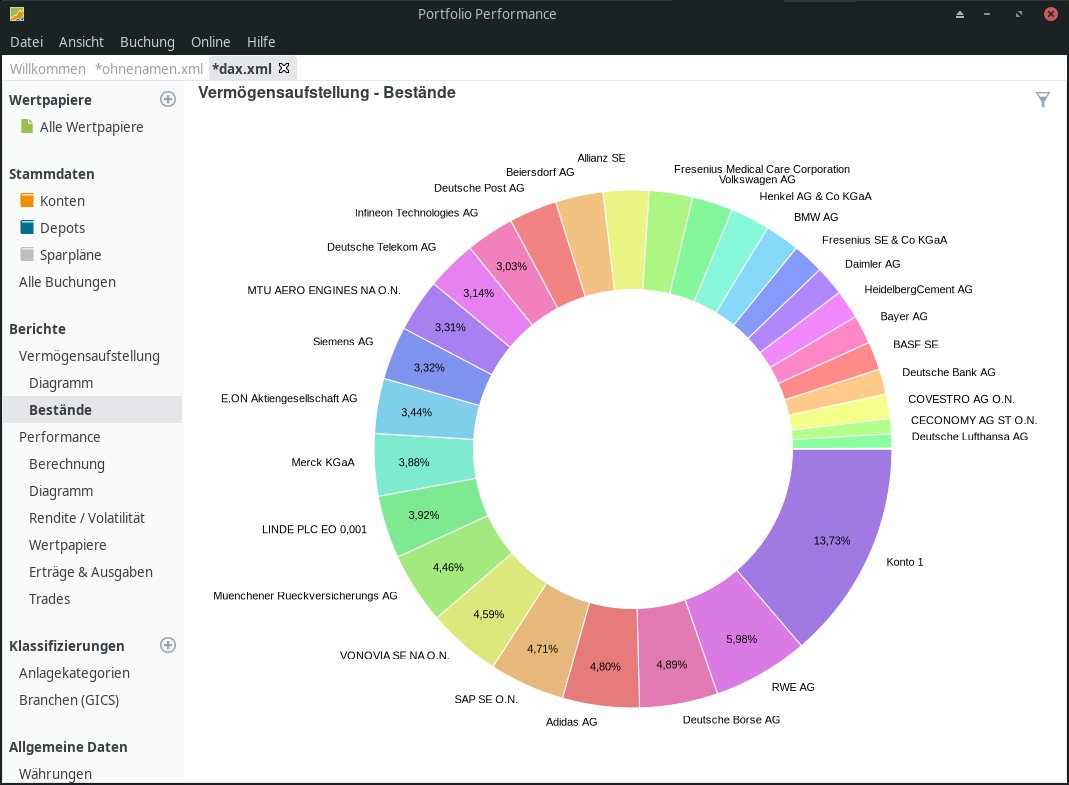
Abbildung 5: Die Bestände im Depot können Sie sich in einem Tortendiagramm grafisch aufbereitet anzeigen lassen.
Historie
Um die Performance eines Portfolios und auch einzelner Werte zu ermitteln, ist es extrem wichtig, gesicherte historische Kursdaten zu erhalten. Portfolio Performance integriert dazu eine stattliche Anzahl unterschiedlicher Internet-Quellen, die solche Daten zur Verfügung stellen. Die Webdienste ermöglichen nicht nur bei der Bestandsaufnahme die Suche nach einer Aktie, sondern bilden auch die Grundlage für alle historischen Ansichten. Sie können sich den Kursverlauf für jedes Papier in dessen Einzelansicht in der Gruppe Alle Wertpapiere im unteren Fenstersegment im Reiter Historische Kurse in Tabellenform ansehen.
Die Anzeige der Kursentwicklung, die Sie links daneben im Reiter Kursdiagramm finden, basiert ebenfalls auf den historischen Daten. Um die Diagramme zeitlich einzugrenzen, finden Sie rechts neben der grafischen Anzeige mehrere Buttons, die die entsprechenden auszuwählenden Zeiträume für die Anzeige repräsentieren. 6M deckt dabei die letzten sechs Monate ab, während beispielsweise 10J die Kursentwicklung des aktuellen Titels in den letzten zehn Jahren darstellt.
Auf derselben Datenbasis zeigt die Software in der Kategorie Berichte | Diagramm auch eine Liniengrafik an, die – ebenfalls wahlfrei nach verschiedenen Zeiträumen sortiert – die gesamte Entwicklung Ihres Portfolios übersichtlich darstellt.
Berichterstatter
In der Kategorie Berichte finden Sie in mehreren eigenen Ansichten detaillierte Angaben zur Performance Ihres Portfolios. Hier geht es nicht darum, schöne Diagramme zu zeichnen, sondern gängige Kennzahlen darzustellen. Im Dashboard, das Sie über den Eintrag Performance aufrufen, errechnet das Programm über verschiedene wahlfrei einzustellende Zeiträume alle wichtigen Kennziffern.
Bei Bedarf legen Sie zusätzliche Dashboards mit eigenen Kriterien an. In der Gruppe Berechnung finden Sie tabellarisch geordnet alle Ihre Titel und deren Wertentwicklung, wobei sich auch hier oben rechts im Fenster der gewünschte Anzeigezeitraum wählen lässt. Die Option Diagramm erstellt dagegen ein übersichtliches Liniendiagramm zur Performance-Auswertung (Abbildung 6).
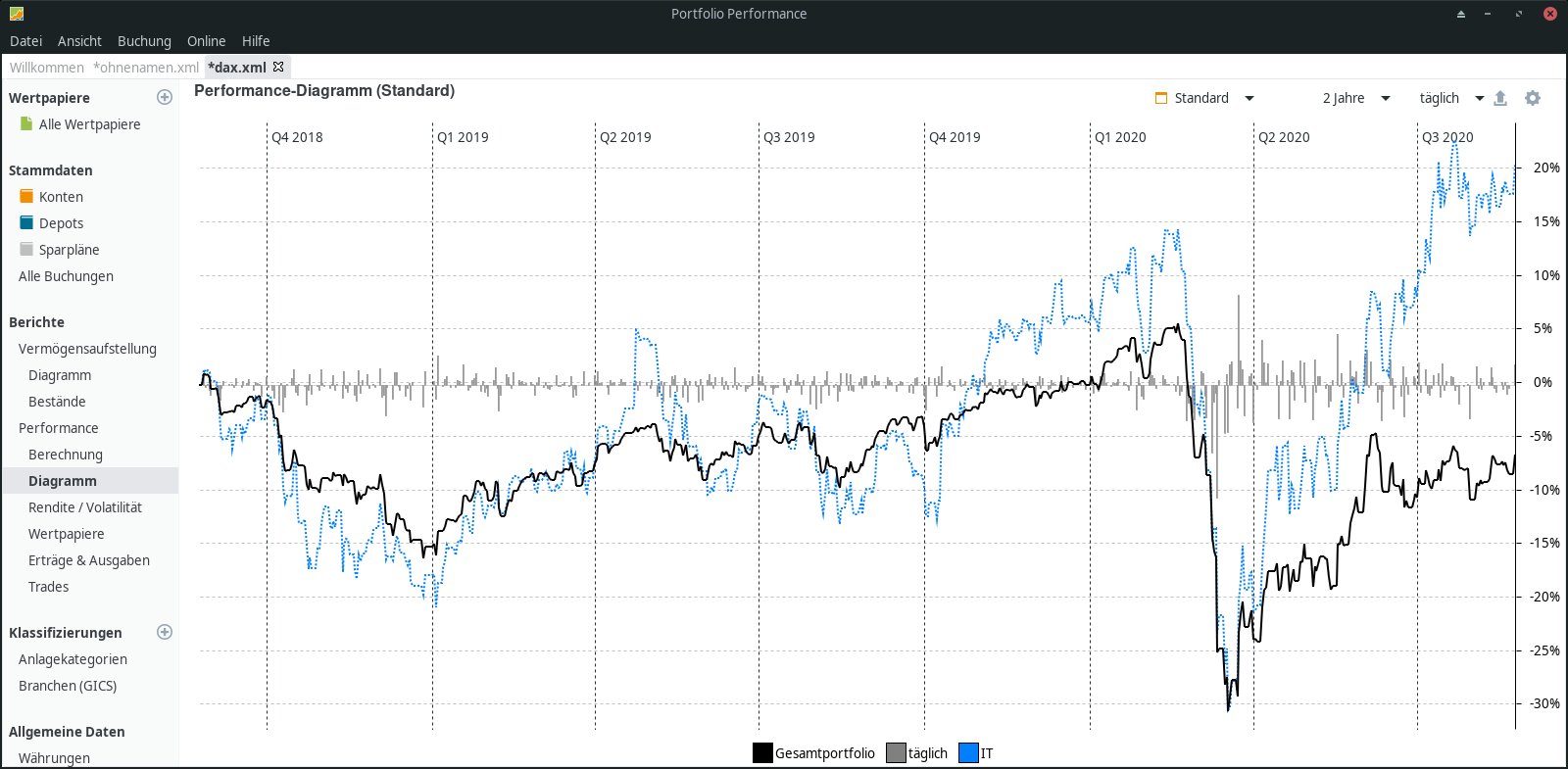
Abbildung 6: Die Wertentwicklung Ihres Portfolios visualisiert Portfolio Performance als Liniengrafik.
In der Rubrik Wertpapiere lassen Sie sich zudem die Performance jedes einzelnen Werts anzeigen. Diese listet das Programm voreingestellt in einer Tabelle auf. Im unteren Bereich des Fensters zeigt die Anwendung aber auch eine Liniengrafik für jedes einzelne markierte Wertpapier aus dem oberen Fenstersegment an. Auch Umsätze und Trades lassen sich in gesonderten Reitern spezifisch für das jeweils markierte Wertpapier abrufen.
Überblick
Einen kompletten Überblick über Ihre gesamten Geldanlagen inklusive gezahlter Gebühren und Steuern bietet die Anzeige Erträge & Ausgaben. Die dort verknüpften Dialoge zeigen Ihnen alle Einnahmen und Ausgaben nach den Kategorien Dividenden, Zinsen, Erträge, Steuern und Gebühren sortiert an. Neben tabellarischen Listen finden Sie dabei auch grafische Darstellungsoptionen, die auch die Gegenkonten darstellen. In einer reiterähnlich gestalteten horizontalen Leiste über dem Anzeigebereich wählen Sie zudem verschiedene Zeiträume als Grundlage der Darstellung aus (Abbildung 7).
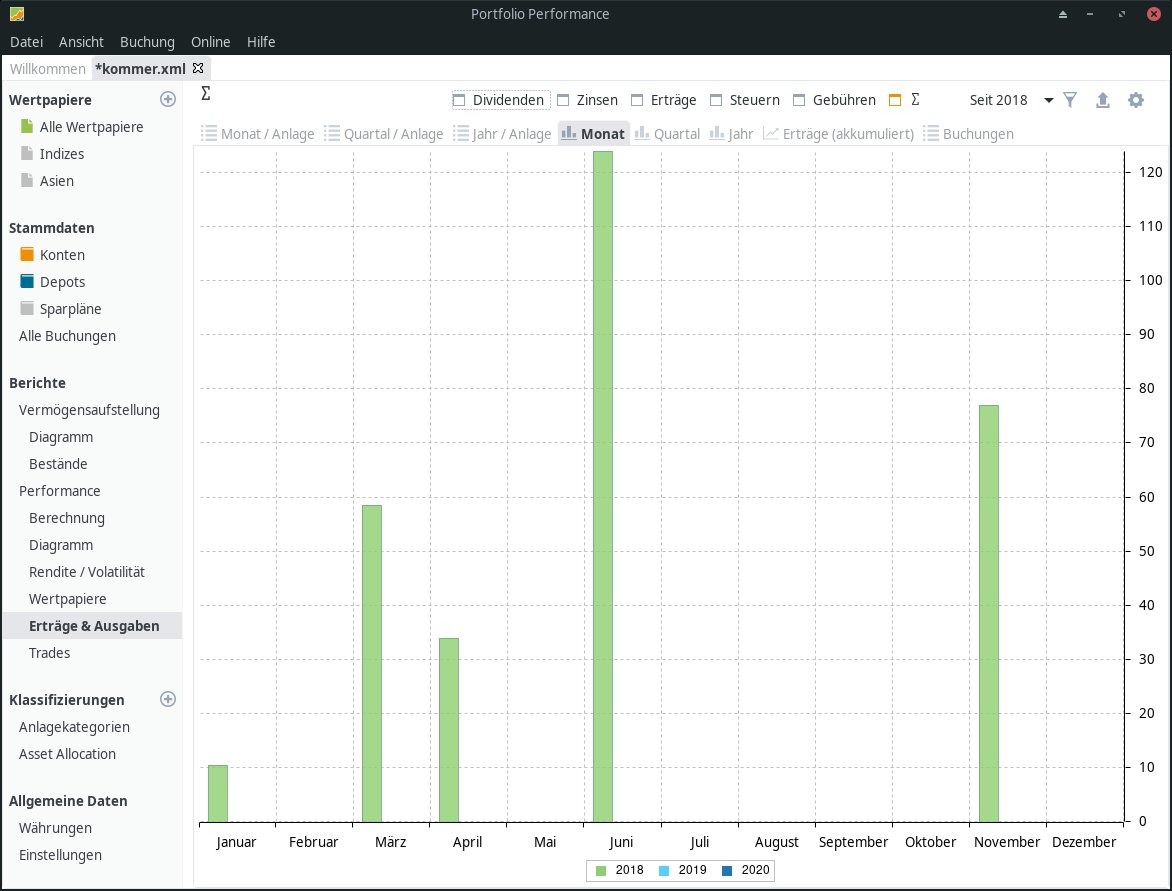
Abbildung 7: Erträge und Ausgaben können Sie sehr detailliert anzeigen lassen.
Portfolio Performance gestattet darüber hinaus die Klassifizierung von Wertpapieren. Diese nehmen Sie manuell im Dialog Klassifizierungen | Anlagekategorien vor. Sie teilen dabei Ihre Vermögenswerte in einzelne frei definierbare Klassen auf. Dazu rechtsklicken Sie in den freien Bereich der Tabellenansicht und wählen im Kontextmenü die Option Neue Kategorien anlegen aus. Anschließend ordnen Sie Ihre Anlagen den einzelnen Kategorien zu.
Um auch bei großen Anlagebeständen einen guten Überblick über die einzelnen Klassen zu erhalten, nutzen Sie die kleine horizontale Symbolleiste rechts oberhalb der Tabellenansicht. Durch einen Klick auf eines der Symbole stellen Sie die einzelnen Anlageklassen und die darin enthaltenen Werte in prozentualen Anteilen grafisch dar. Dabei stehen Torten-, Baum- und Flächendiagramme zur Verfügung (Abbildung 8).
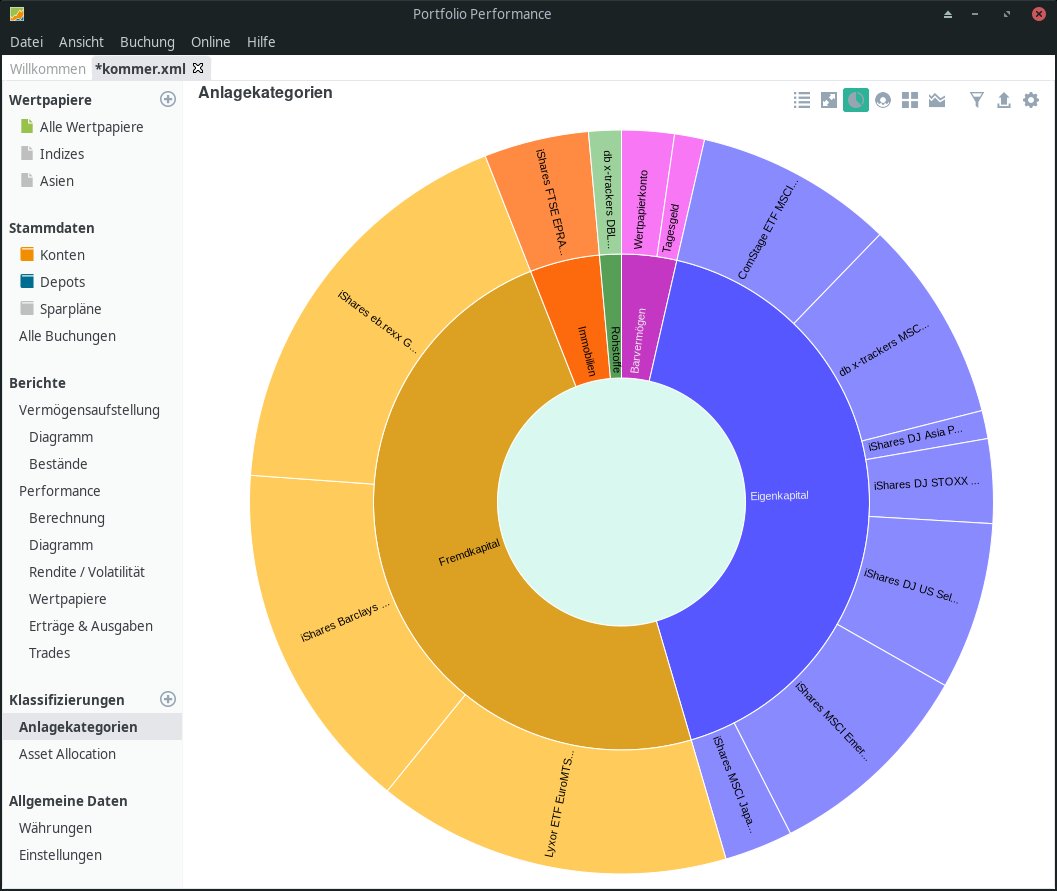
Abbildung 8: Klassifizierte Titel hebt Portfolio Performance farblich sortiert hervor.
Um die angesammelten Daten mit anderen Anwendungen und Diensten zu nutzen, bietet Portfolio Performance eine Import- und Exportfunktion, die Sie über das Menü Datei erreichen. Beim Import liest das Programm neben PDF-Bankdokumenten auch kommaseparierte CSV-Dateien sowie Vorlagen der Comdirect-, der Consors- und der Deutschen Bank ein. Außerdem nimmt das Programm Ebase-Kontoauszüge auf. In einem eigenen Dialog erlaubt Portfolio Performance den Export in CSV-Tabellen, wie sie Tabellenkalkulationsprogramme in der Regel unterstützen.
Fazit
Mit Portfolio Performance behalten Sie stets den Überblick über Ihre Anlagebestände. Das Programm eignet sich nicht nur zur Verwaltung von Wertpapierdepots, sondern bezieht auch Tages- und Festgeldkonten mit ein.
Der Schwerpunkt liegt jedoch eindeutig auf der Beurteilung von Wertpapieren: Dank ausgefeilter Erfassungsdialoge und der Möglichkeit, automatisiert historische Kurse nachzuschlagen, bleiben Sie stets über die Performance Ihrer Wertpapiere auf dem Laufenden und können entsprechend handeln. Zahlreiche grafische Darstellungsmöglichkeiten bieten dabei einen schnellen Überblick – auch für große Depots, bei denen eine rein tabellarische Ansicht schnell dröge und wenig aussagekräftig erscheint.
Für Anleger, die eine professionelle und praxisnahe Software zum Management ihrer Anlagen suchen, ist Portfolio Performance daher erste Wahl. (cla)
Infos
-
Webseite des Projekts: https://www.portfolio-performance.info





