


Gängige Arbeitsumgebungen wirken oft langweilig. Linux macht da keine Ausnahme. Doch mit Variety machen Sie aus Ihrem Linux-Desktop einen echten Hingucker.
Gängige Desktop-Umgebungen unter Linux bringen in aller Regel eine Galerie an Hintergrundbildern mit, die der Arbeitsoberfläche eine individuelle Note verleihen sollen. Doch mit der Zeit wird der immer gleiche Anblick beim Hochfahren des Rechners und bei der Arbeit langweilig.
Einige wenige Arbeitsoberflächen wie KDE Plasma haben daher bereits seit mehreren Versionen eine Slideshow-Funktion integriert, mit der die Hintergründe auf Ihrem Desktop in frei definierbaren Zeitintervallen automatisch ausgetauscht werden. Die meisten Desktop-Oberflächen unter Linux bieten diese Option allerdings nicht, sodass hier statt frischer Vielfalt bleierne Eintönigkeit herrscht.
Mit Variety [1] können Sie jedoch auch in diesen Fällen wahlfreie Hintergrundbilder abspielen lassen und auf Ihrem Desktop so für die nötige Abwechslung sorgen.
Installation
Zahlreiche Linux-Distributionen und auch einige BSD-Derivate führen die Software bereits in ihren Repositories. Sie spielen das Programm dann bequem über das jeweilige grafische Frontend in das System ein. Über die Webseite des Projekts erhalten Sie zudem den Quellcode, aus dem heraus sich die Anwendung auch eigenhändig bauen lässt.
Nach der Integration in das System finden Sie bei Nutzung der Binärpakete einen Starter in der Menühierarchie der Desktop-Umgebung. Ein Klick darauf öffnet den Einstellungsdialog der Software, in dem Sie zunächst die Lizenz bestätigen. Danach erstellt der Assistent einen Autostart-Eintrag im System, über den die Anwendung beim Hochfahren im Hintergrund lädt. Gleichzeitig legt die Routine ein Symbol in den System-Tray des Desktops und öffnet den Einstellungsdialog. In diesem recht umfangreichen Fenster nehmen Sie Ihre individuelle Konfiguration vor (Abbildung 1).
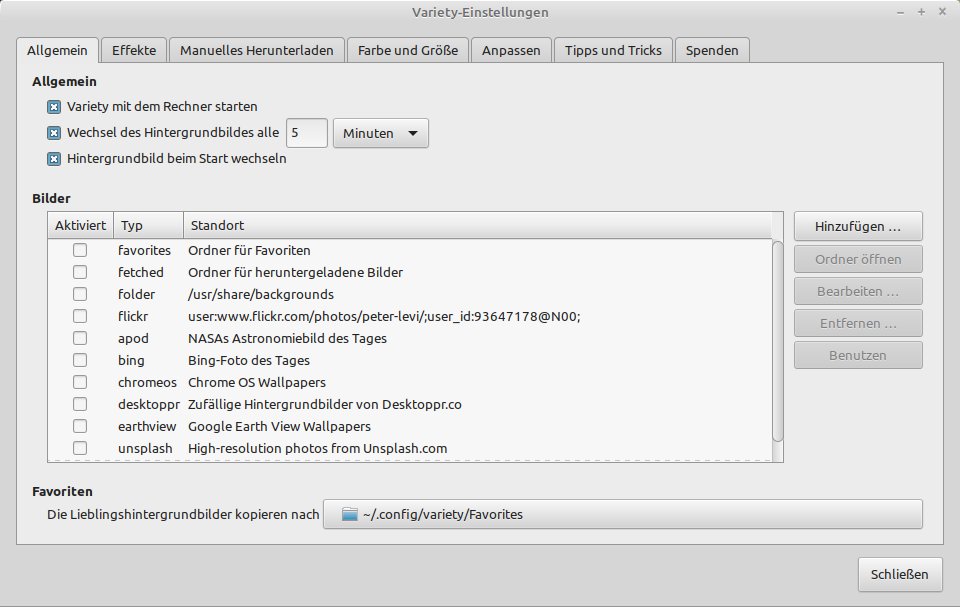
Abbildung 1: Der Einstellungsdialog von Variety fällt erstaunlich umfangreich aus.
Einstellungen
Im ersten Reiter Allgemein des Dialogs legen Sie fest, in welchem Zeitintervall das Hintergrundbild wechseln soll, ob die Software mit dem Systemstart aktiviert wird, und aus welchen Quellen das Programm die Hintergrundbilder laden soll. Dazu hat der bulgarische Entwickler Peter Levi zahlreiche Verzeichnisse mit öffentlich zugänglichen Bildersammlungen aus dem Internet eingepflegt. Unter anderem finden Sie hier Bilder von Google Earth und der NASA. Sie sind voreingestellt alle aktiviert. Durch Entfernen des Häkchens vor einzelnen Listeneinträgen deaktivieren Sie ungewollte Quellen.
Indem Sie rechts neben der Liste der Bilderverzeichnisse im Internet auf den Button Hinzufügen klicken und anschließend eine neue Quelle auswählen, integrieren Sie Ihre eigene Bildersammlung. Um einzelne Bilder auf dem System für Variety nutzbar zu machen, tippen Sie in diesem Dialog auf die Option Bilder und wählen die gewünschten Bilder danach im Dateimanager aus. Variety übernimmt die Auswahl direkt in der Liste der Links, wobei das Programm für jedes Bild einen eigenen Eintrag erstellt. Mit der Option Ordner übernehmen Sie im erneut eingeblendeten Dateimanager gleich den kompletten Inhalt eines Ordners in die Variety-Liste.
Im Reiter Effekte stellen Sie verschiedene Darstellungseffekte ein. So stellen Sie beispielsweise durch Setzen eines Häkchens die Hintergrundbilder unscharf dar, verpixeln sie oder lassen Farbbilder in Schwarz-Weiß anzeigen. Diese Effekte übernimmt Imagemagick, das deshalb bei der Installation von Variety mit auf den Massenspeicher wandert, falls es sich nicht ohnehin schon dort befindet.
Zitate
In der Gruppe Zitate aktivieren Sie die Anzeige wechselnder Zitate auf dem Desktop, wobei sich deren Darstellung ebenfalls weitgehend anpassen lässt. Dabei greift Variety auf verschiedene englischsprachige Quellen aus dem Internet zurück, aus denen es die Texte herunterlädt. Alternativ legen Sie eine eigene Zitatsammlung in Form einer entsprechenden Textdatei an.
Zusätzlich können Sie die Zitatsammlungen nach Schlagworten und Autoren durchsuchen und nur solche Sentenzen am Bildschirm einbinden, die den vorgegebenen Kriterien entsprechen. Bei vielen Distributionen müssen Sie im Einstellungsdialog für die Zitate einmalig explizit eine Schriftart auswählen, sonst erscheinen nur Sonderzeichen auf dem Bildschirm.
Optional blenden Sie im unteren Bereich durch Setzen eines Häkchens in der Gruppe Uhr eine Digitaluhr auf dem Desktop ein, die auch das aktuelle Datum anzeigt. In den darunter angeordneten Konfigurationsoptionen definieren Sie deren Erscheinungsbild über separate Optionen für Datum und Uhrzeit. Dabei stellen Sie Arten und Größe der Schriften sowie deren Attribute je nach Gusto ein (Abbildung 2).
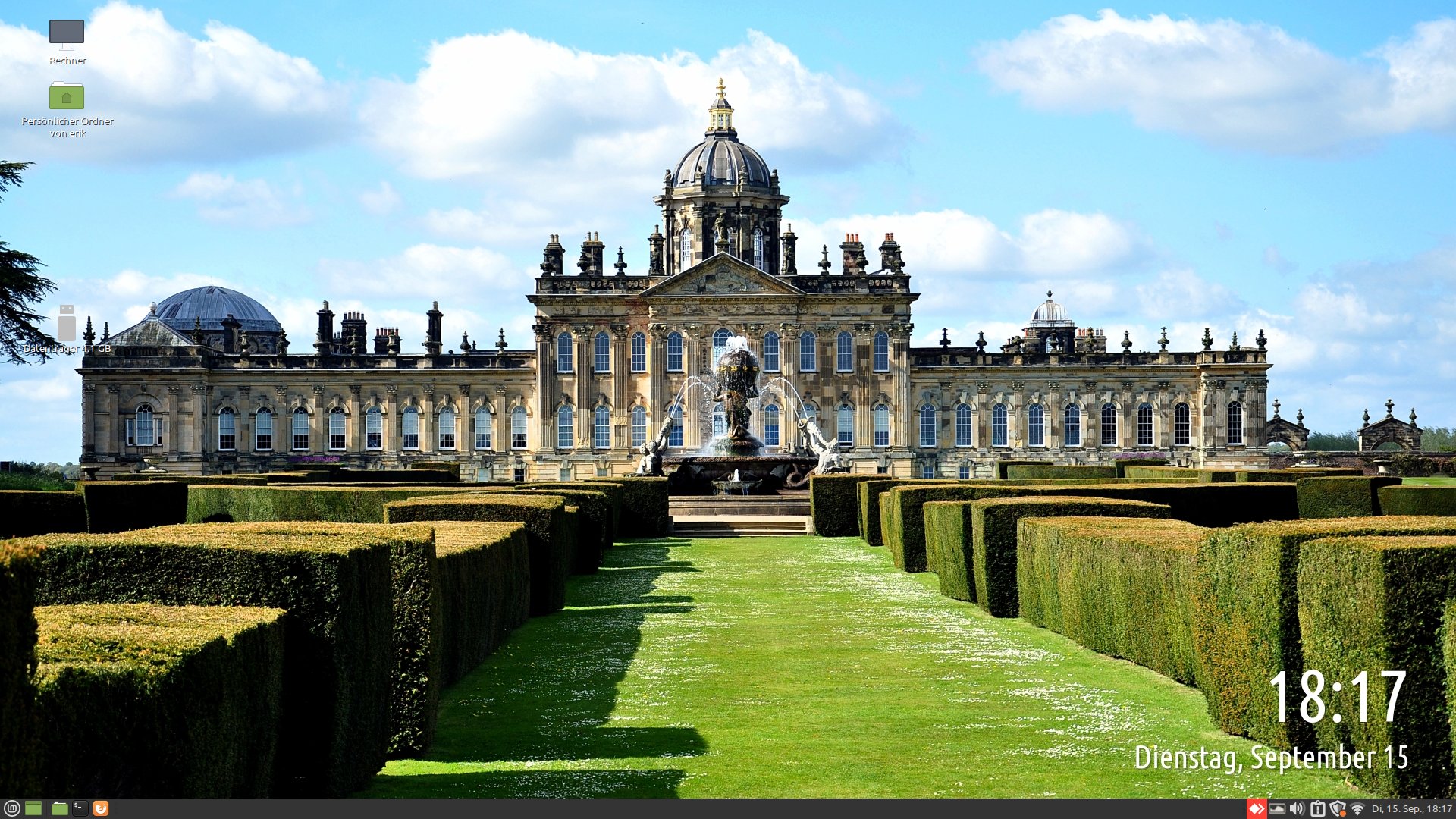
Abbildung 2: Der Desktop macht mit Variety einen ergonomisch gut gestalteten Eindruck.
Für eine weitergehende manuelle Konfiguration der Uhrzeit- und Datumseinstellungen stellt der Entwickler von Variety im Internet eine ausführliche Dokumentation bereit. Sie erreichen sie direkt aus dem Einstellungsdialog in Variety im Reiter Effekte durch einen Mausklick auf Weitere Einstellmöglichkeiten für die Uhr? Hier lesen.
Auflösung
Die von Variety als Hintergrund genutzten Bilder müssen nicht zwingend dieselbe Auflösung aufweisen wie der jeweilige Monitor. Die Software gestattet es im Reiter Farbe und Größe des Einstellungsdialogs, verschiedene Auswahlkriterien für die anzuzeigenden Bilder zu definieren.
Üblicherweise sollte man Bilder im Querformat nutzen, Variety unterstützt jedoch auch den Einsatz von Bildern im Hochformat. Bei Bildern mit geringer Auflösung, wie sie häufig im Internet anzutreffen sind, geben Sie im Einstellungsdialog eine Mindestgröße an, die sich an der Bildschirmauflösung orientiert. Dadurch vermeiden Sie, dass Bilder mit zu geringer Auflösung bei zu starker Vergrößerung Unschärfen aufweisen.
Grundsätzlich erkennt Variety den Formfaktor der Bilder und passt ihn durch Beschneiden einzelner Seiten an die aktuelle Auflösung des Bildschirms an. Dadurch vermeidet das Programm unschöne Balken an den Rändern oder starke Verzerrungen von Bildern. Anders als viele andere Applikationen zur Hintergrundgestaltung des Desktops zeigt Variety also Inhalte weder gestreckt noch gestaucht an. Im Einstellungsdialog können Sie die Software auch veranlassen, nur solche Bilder anzuzeigen, die einen hohen Anteil einer bestimmten Farbe enthalten.
Tippgeber
Im Reiter Tipps und Tricks lesen Sie in einer Textbox weitergehende Informationen zur Anwendung, beispielsweise zur Bedienung auf der Kommandozeile. Darüber hinaus stellt der Entwickler Peter Levi in einer weiteren Textbox ein ausführliches Changelog bereit, das Änderungen und Verbesserungen am Programm nach Versionen geordnet aufführt. In diesem Dialog können Sie zudem die Webseiten des Programms direkt über Links ansteuern und Kontakt mit dem Entwickler aufnehmen. Zudem ist eine Spendenmöglichkeit verlinkt.
Die Software trägt sich beim Start automatisch in den System-Tray ein, über den Sie das Programm gegebenenfalls auch als Bildbetrachter nutzen. Im entsprechenden Kontextmenü, das Sie durch einen Rechtsklick auf das Variety-Symbol öffnen, können Sie zudem jederzeit den Einstellungsdialog aktivieren und unterschiedliche Optionen modifizieren. Eine Besonderheit stellt dabei die Auswahlfunktion dar: Durch Setzen eines Häkchens vor Hintergrundbildauswahl blendet das Programm unten eine verkleinerte Ansicht aller im aktuellen Ordner befindlichen Bilddateien ein. Falls Sie Bilder aus dem Internet heruntergeladen haben, erscheinen hier auch die in der Zwischenablage gespeicherten. Durch Klicken auf eines der verkleinerten Bilder aktivieren Sie es als neues Hintergrundbild (Abbildung 3).
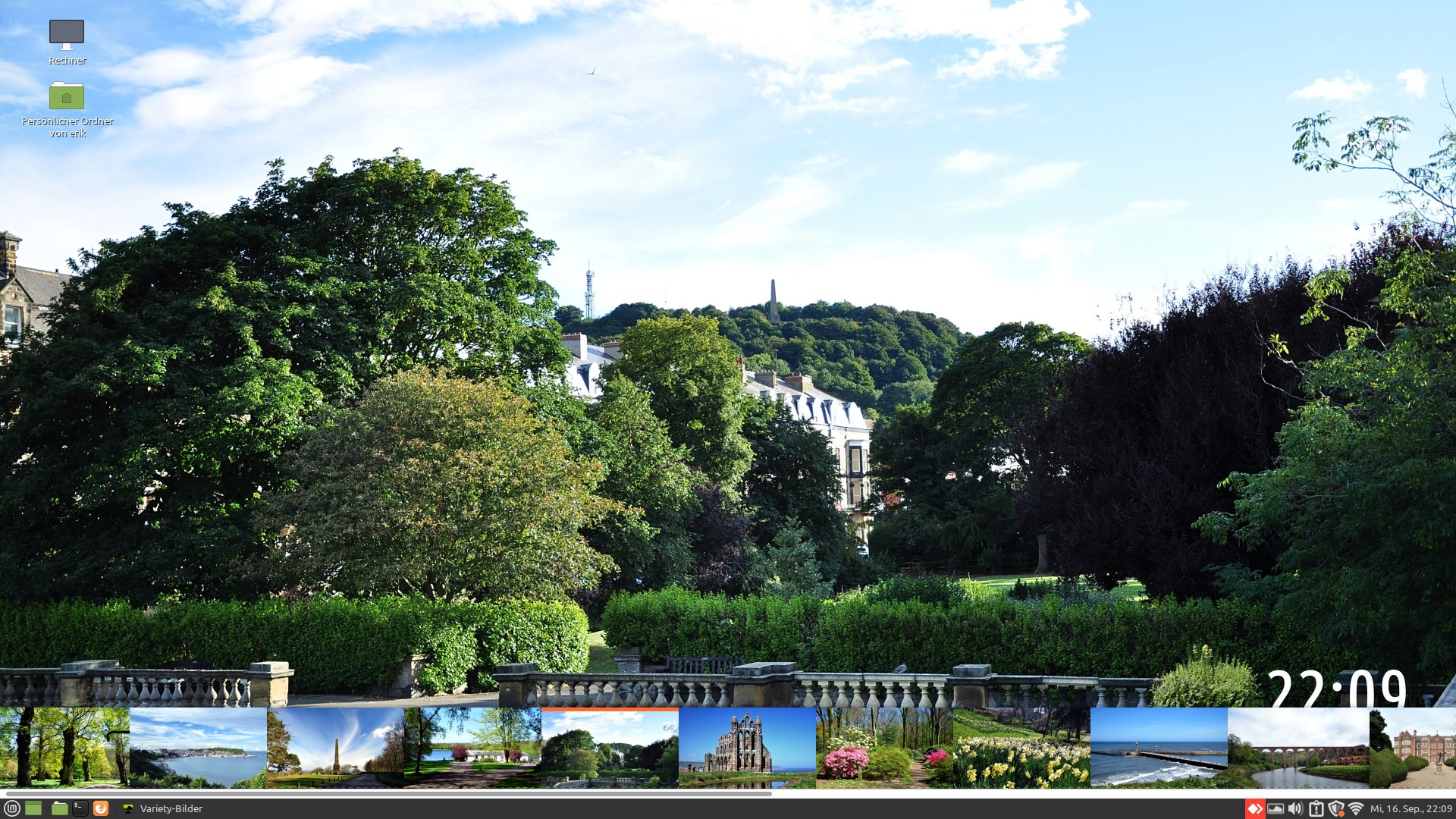
Abbildung 3: Durch die Bild-in-Bild-Option können Sie Ihr Hintergrundbild per Mausklick wählen.
Über die beiden Optionen Vorheriges und Nächstes beeinflussen Sie die Bilderreihenfolge manuell. Um im Dateiordner der Bilder Modifikationen vorzunehmen, klicken Sie auf den im Kontextmenü eingeblendeten Dateipfad. Die Routine öffnet nun den Dateimanager mit dem Zielpfad und schließt Variety. So fügen Sie in den Ordner neue Bilder ein oder löschen alte, ohne dass es dabei zu Problemen bei der Darstellung des Hintergrundbilds kommt.
Fazit
Variety bietet derzeit die wohl flexibelste Lösung zum Gestalten des Desktop-Hintergrunds. Die Software arbeitet unabhängig von der verwendeten Distribution und Desktop-Umgebung sehr stabil und ohne auffälligen Ressourcenverbrauch. Variety macht dabei die bei vielen anderen Programmen nötige Anpassung der Desktop-Hintergründe an Bildschirmauflösung und Formfaktor überflüssig, indem es die Hintergründe entsprechend beschneidet und so für die korrekte Darstellung sorgt. Die Software eignet sich damit perfekt für kreative Anwender mit gestiegenen Ansprüchen an den Desktop-Hintergrund. (cla)
Infos
-
Variety-Homepage: https://peterlevi.com/variety/





