


Um ein System mit einer Linux-ISO zu booten, müssen Sie das Image zuerst auf einen USB-Stick befördern. Der Bootmanager Ventoy erspart Ihnen in Zukunft diese Arbeit.
Für Nutzer, die immer wieder neue Distributionen ausprobieren, kennt die Linux-Community den Begriff des “Distro-Hoppers”. Daran ist nichts Falsches zu finden, schließlich testen auch wir hier immer wieder neue Distros und freuen uns über die eine oder andere neue Perle im Linux-Universum. Dennoch: Distro-Hopping macht Arbeit. Schon alleine das Herunterladen und transferieren der ISO-Images auf einen USB-Stick kostet Zeit und birgt Risiken. Wer sich beim Tippen von dd if=ISO of=/dev/sdXY vertippt und das Image aus Versehen auf einen falschen Datenträger schiebt, löscht eventuell wichtige Daten.
Es wäre doch wesentlich einfacher, wenn man ein aus dem Netz geladenes ISO-Image einfach mit einem Dateimanager auf einen USB-Stick kopieren und direkt von dem Datenträger aus booten könnte. Idealerweise würde solch ein Linux-USB-Stick nicht nur eine Distribution bereithalten, sondern gleich eine Auswahl an Systemen bieten. So könnte man beispielsweise bei einem Freund oder Bekannten schnell mal die Unterschiede zwischen Ubuntu, Fedora und Manjaro demonstrieren, ohne mehrere USB-Sticks vorbereiten und mitschleppen zu müssen. Genau so eine Lösung bietet der Bootmanager Ventoy [1].
Ventoy installieren
Ventoy gibt es sowohl für Linux als auch für Windows. Unter Linux findet sich das Programm allerdings bislang nur bei Arch Linux sowie dessen Derivat Manjaro. Arch führt Ventoy außerdem nur im Arch User Repository (AUR). Für die Installation müssen Sie daher auf einen AUR-Helper wie etwa Yay zurückgreifen. Entsprechend spielen Sie das Programm dann über yay -S ventoy ins System ein.
Für andere Distributionen greifen Sie auf die von den Entwicklern bereitgestellten Release-Pakete zurück [2]. Für die Installation müssen Sie lediglich das Archiv ventoy-Version-linux.tar.gz von der Github-Seite des Projekts herunterladen, es entpacken und dann das Kommando ./Ventoy2Disk.sh aufrufen. Dabei zeigt Ventoy den Aufbau seiner Syntax sowie eine Erklärung zu den einzelnen Parametern an. Listing 1 zeigt den Ablauf für die zu Redaktionsschluss aktuelle Version 1.0.18.
Listing 1
$ tar xzf ventoy-1.0.18-linux.tar.gz
$ cd ventoy-1.0.18
$ ./Ventoy2Disk.sh
***********************************************************
*                Ventoy2Disk Script                       *
*             longpanda  admin@ventoy.net                 *
***********************************************************
Usage:  Ventoy2Disk.sh CMD [ OPTION ] /dev/sdX
  CMD:
   -i  install ventoy to sdX (fail if disk already installed with ventoy)
   -I  force install ventoy to sdX (no matter installed or not)
   -u  update ventoy in sdX
  OPTION: (optional)
   -r SIZE_MB  preserve some space at the bottom of the disk (only for install)
   -s          enable secure boot support (default is disabled)
   -g          use GPT partition style, default is MBR (only for install)
USB-Stick vorbereiten
Ganz ohne das Formatieren eines USB-Sticks oder einer entsprechenden Festplatte respektive SSD kommt auch Ventoy nicht aus. Sie müssen den Vorgang allerdings nur einmal ausführen. Stecken Sie daher den für Ventoy vorgesehenen USB-Datenträger an den Rechner an, und ermitteln Sie mit Lsblk oder mit grafischen Werkzeugen wie etwa der Laufwerksverwaltung des Gnome-Desktops (Abbildung 1) die Geräte-ID des für Ventoy vorgesehenen USB-Datenträgers. Listing 2 zeigt die Ausgabe von Lsblk im Terminal. Über die Angabe zur Größe der Datenträger in der vierten Spalte lässt sich schnell die richtige Geräte-ID auslesen, im Beispiel /dev/sdc.
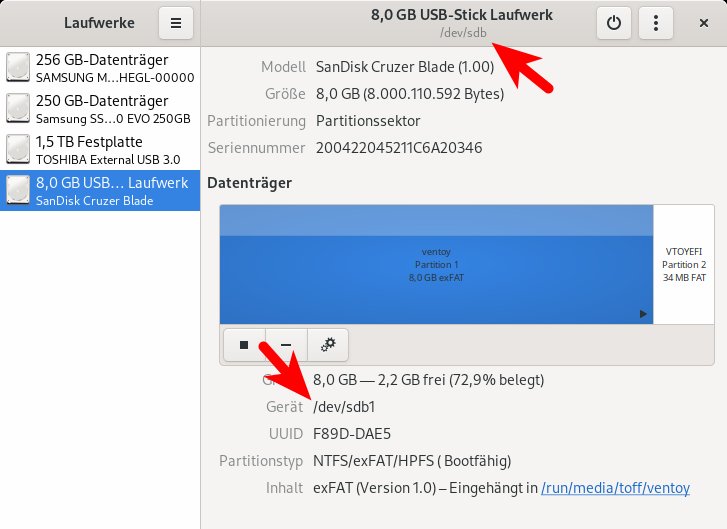
Abbildung 1: Die Geräte-ID des zu beschreibenden USB-Sticks ermitteln Sie auf der Kommandozeile mit Lsblk oder wie hier mit dem Festplattenmanager des Gnome-Desktops.
Listing 2
$ lsblk
NAME     MAJ:MIN RM   SIZE RO TYPE MOUNTPOINT
sda        8:0    0 232,9G  0 disk
|-sda1     8:1    0 232,9G  0 part /home
[...]
sdc        8:32   1   7,5G  0 disk
|-sdc1     8:33   1   256M  0 part /run/media/toff/boot
|-sdc2     8:34   1   7,2G  0 part /run/media/toff/rootfs
[...]
$ sudo ./Ventoy2Disk.sh -i /dev/sdc
Mit dieser Information wechseln Sie im Terminal zurück in den Ordner, in den Sie Ventoy ausgepackt haben. Dort rufen Sie das Programm mit administrativen Rechten auf (Listing 2, letzte Zeile). Als Option übergeben Sie den Schalter -i für die Installation sowie die Geräte-ID des USB-Datenträgers. Zur Sicherheit zeigt Ventoy dabei nochmals die wichtigsten Informationen an, wie die Gerätebezeichnung und die Größe des ausgewählten Datenträgers (Abbildung 2). So erkennen Sie es schnell, wenn Sie etwa aus Versehen eine sonst für Backups genutzte Festplatte angeben.
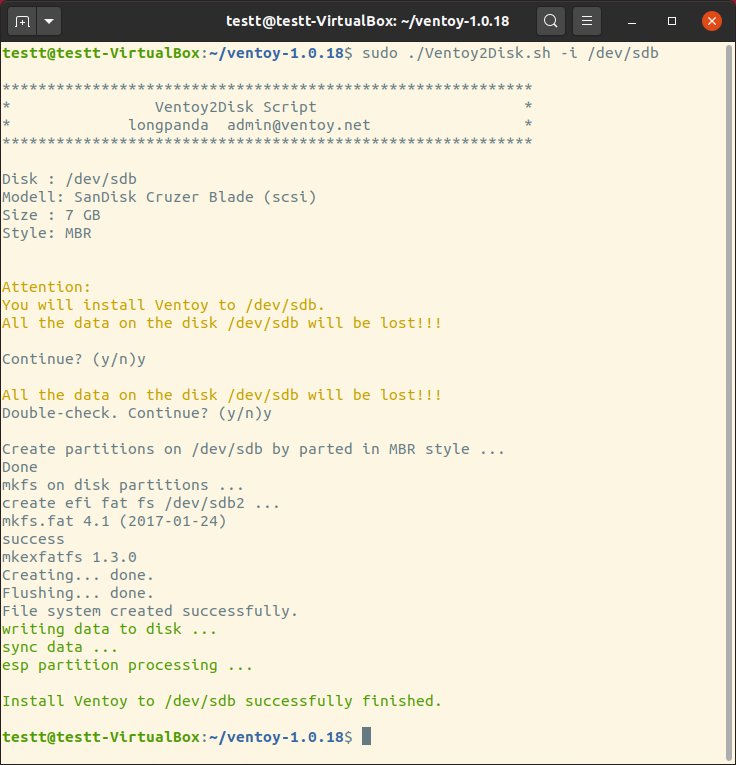
Abbildung 2: Mit dem Kommandozeilenwerkzeug Ventoy2Disk.sh formatieren Sie einen USB-Stick mit Ventoy. Anschließend müssen Sie zu bootende ISO-Images nur noch auf den Stick kopieren.
Die Installationsroutine von Ventoy partitioniert den Datenträger nun automatisch. Eine kleine Partition dient dem Bootmanager zum Starten des Systems; hier können und sollten Sie nie etwas ändern. Auf der mit dem Label ventoy versehenen und mit exFAT formatierten Partition sucht das Programm nach ISO-Images. Dabei spielt es keine Rolle, wie Sie die Images dort organisieren. Sie dürfen die ISO-Dateien direkt in den Stammordner schieben oder in Unterordnern sortieren. Die einzige Bedingung: Die Namen der Dateien dürfen nur ASCII-Zeichen enthalten, Leerzeichen sind tabu.
Die Entwickler sowie die Community rund um Ventoy testen dabei immer wieder aktuelle Distributionen auf deren Kompatibilität hin [3]. Geprüft wurde bereits eine breite Palette an älteren sowie aktuellen Distros, von Debian, Ubuntu oder Fedora bis hin zu eher exotischen Vertretern wie etwa Zorin, ArcoLinux oder Untangle. Zudem unterstützt das Projekt auch das Booten von Windows-Images sowie von Systemen auf Basis von FreeBSD, darunter pfSense, GhostBSD und FreeNAS.
Secure Boot
Ventoy unterstützt seit der Version 1.0.07 auch das Booten auf Rechnern, bei denen der Secure-Boot-Mechanismus aktiviert ist. Beim Formatieren des Ventoy-USB-Sticks müssen Sie dazu die Option -s verwenden:
$ sudo ./Ventoy2Disk.sh -s -i /dev/sdX
Zudem müssen Sie beim ersten Booten des Ventoy-Sticks den Shim-UEFI-Key importieren. In der Dokumentation erklären die Entwickler den Vorgang, empfehlen aber auch gleichzeitig, bei Problemen lieber Secure Boot im UEFI zu deaktivieren [8].
Mit Ventoy booten
Um nun mit Ventoy eine Linux-Distribution zu booten, laden Sie deren ISO-Image aus dem Netz und kopieren es, so wie Sie es heruntergeladen haben, auf die Ventoy-Partition. Das funktioniert unter Linux wie auch MacOS oder Windows, da Ventoy exFAT für die Datenpartition verwendet. Sie benötigen dazu weder spezielle Rechte noch besondere Programme, ein Dateimanager genügt. Nach dem Abschluss des Kopiervorgangs ziehen Sie den USB-Stick vom Rechner ab und booten den Zielrechner damit. Ähnlich wie bei einem normalen Linux-Image müssen Sie darauf achten, vom USB-Stick zu booten. In der Regel ändern Sie das Boot-Medium im UEFI/BIOS oder über ein oft mit [Esc]+ oder [F12] aktivierbares Bootmenü.
Hat Ventoy gebootet, steht Ihnen nun die Möglichkeit offen, die auf die Datenpartition kopierten Images selbst zu booten (Abbildung 3). Mit den Pfeiltasten nach oben und unten navigieren Sie im Menü, mit [Eingabe]+ starten Sie das gewählte Image. Ventoy zeigt alle auf der Datenpartition gefundenen Images auf einer Ebene an, bei Bedarf aktivieren Sie mit [F3]+ eine Baumansicht. Dort wählen Sie mit [Eingabe]+ Verzeichnisse an oder gehen mit [Esc] eine Ebene nach oben. Das Menü aktualisiert sich beim nächsten Bootvorgang automatisch, falls Sie weitere ISO-Images auf die Partition kopieren oder bereits vorhandene löschen.
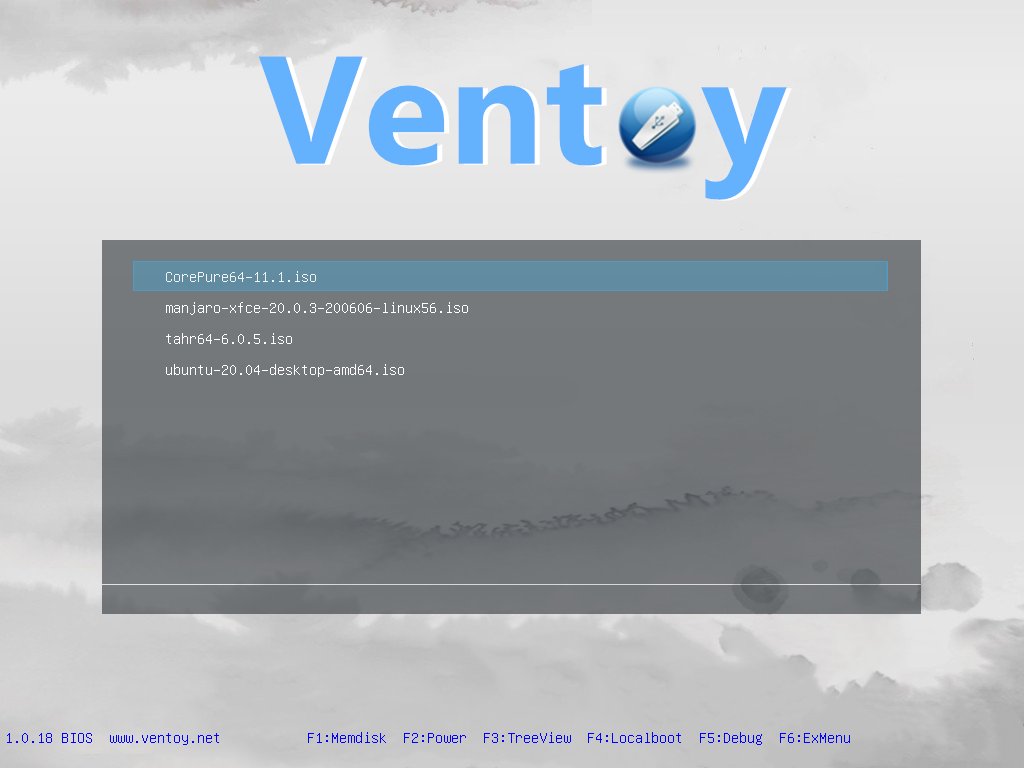
Abbildung 3: Ventoy im Einsatz: Die angebotenen Linux-Images haben wir einfach nur mit dem Dateimanager auf die Ventoy-Partition des USB-Sticks kopiert.
Updates und Persistenz
Das Ventoy-Programm auf Ihrem Rechner benötigen Sie in der Regel nun nicht mehr täglich. Wiederholen Sie etwa die Installationsroutine, bricht das Ventoy2Disk-Skript mit der Meldung ab, dass Ventoy bereits auf dem USB-Stick installiert ist. Mit den Schaltern -u und -I (also etwa sudo ./Ventoy2Disk.sh -u /dev/sdX) gibt Ihnen Ventoy allerdings die Möglichkeit, Ventoy auf dem USB-Stick zu aktualisieren (-u, dabei bleiben die Images erhalten) oder den Stick komplett neu mit Ventoy zu formatieren und alle Daten zu löschen (-I) (Abbildung 4).
Über ein Plugin-System lässt sich Ventoy zudem um weitere Funktionen erweitern. So unterstützt das Programm etwa die Installation eigener Themes, um das Aussehen oder die Inhalte des Bootmanagers zu verändern [4]. Da Ventoy selbst auf Grub2 aufsetzt, gibt es im Netz eine reichhaltige Auswahl [5]. Weitere Plugins erlauben die Integration von Logos, Titel anstatt von Dateinamen in den Menüs, eigene Einträge und Beschreibungen sowie die automatisierte Installation von Betriebssystemen mithilfe eigener Skripte (Kickstart bei RHEL oder Fedora, Preseed bei Debian oder Ubuntu, AutoYaST bei Suse).
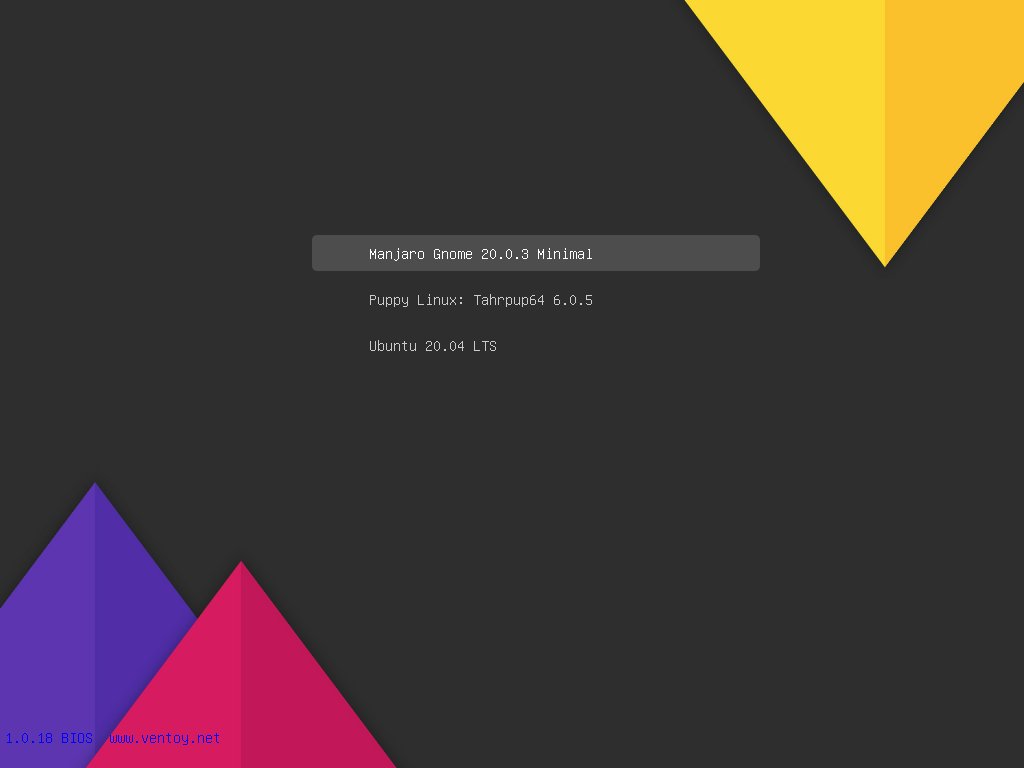
Abbildung 4: Ventoy mit dem von Gnome-look.org geladenen Grub-Theme Tela sowie selbsterklärenden Alias-Namen für die auf den USB-Stick geladenen Linux-Images.
Interessant ist auch das Persistence-Plugin, das es ermöglicht, eine gesonderte Image-Datei als nichtflüchtigen Speicher zu definieren [6]. So können Sie mit einer als Live-System gestarteten Distribution arbeiten, als ob sie fest auf dem System installiert wäre. Bei einem Neustart bleiben alle Daten und Einstellungen erhalten. Zu den für diese Betriebsart getesteten Distributionen zählen Ubuntu, Linux Mint, Elementary OS und Zorin. Die Persistence-Images erstellen Sie entweder mit dem Skript CreatePersistentImg.sh, oder Sie laden ein vorbereitetes Image aus dem Projekt herunter.
Für die Konfiguration der Plugins müssen Sie auf der Datenpartition des Ventoy-Sticks einen Unterordner ventoy/ anlegen oder dort eine Datei mit den Namen ventoy.json erstellen. Nach den Vorgaben aus der Dokumentation tragen Sie dann die gewünschten Einstellungen ein. Das Beispiel in Listing 3 aktiviert das nach ventoy/theme/tela/ kopierte Tela-Theme [7], setzt für die drei auf dem Stick hinterlegten Linux-ISOs Alias-Namen und lädt für das Ubuntu-Image einen nichtflüchtigen Speicher. Als Wurzel für alle Pfade dient der Root-Ordner des USB-Sticks. Funktioniert eine Konfiguration nicht, lässt sich der Fehler aus Ventoy heraus mit dem über [F5] aktivierten Debug-Modus analysieren.
Listing 3
{
  "theme": {
    "file": "/ventoy/theme/tela/theme.txt",
    "gfxmode": "1920x1080"
  },
  "menu_alias": [
    {
      "image": "/images/ubuntu-20.04-desktop-amd64.iso",
      "alias": "Ubuntu 20.04 LTS"
    },
    {
      "image": "/images/tahr64-6.0.5.iso",
      "alias": "Puppy Linux: Tahrpup64 6.0.5"
    },
    {
      "image": "/images/manjaro-gnome-20.0.3-minimal-200606-linux56.iso",
      "alias": "Manjaro Gnome 20.0.3 Minimal"
    }
  ],
  "persistence": [
     {
       "image": "/images/ubuntu-20.04-desktop-amd64.iso",
       "backend": "/persistence/ubuntu-20.04-desktop-amd64.img"
     }
  ]
}
Fazit
Ventoy erweist sich als äußerst praktisches Werkzeug für alle Nutzer, die des Öfteren neue Distributionen ausprobieren. Ein einmal mit Bootmanager ausgestatteter USB-Stick erspart zukünftig das “Brennen” von Images. Um eine neue Distribution zu booten, schiebt man lediglich die ISO-Datei per Dateimanager dorthin. Das spart Zeit, lässt sich auch unter Windows erledigen und vermindert das Risiko, aus Versehen einen falschen Datenträger zu überschreiben. Damit eignet sich Ventoy ideal, um etwa bei einer Installationsparty den anwesenden Teilnehmern einen bunten Blumenstrauß an Distributionen vorzustellen. (cla)
Infos
-
Ventoy: https://www.ventoy.net
-
Getestete Distributionen: https://www.ventoy.net/en/isolist.html
-
Ventoy Theme Plugin: https://www.ventoy.net/en/plugin_theme.html
-
Themes für Grub2: https://www.gnome-look.org/browse/cat/109/order/latest/
-
Ventoy Persistence Plugin: https://www.ventoy.net/en/plugin_persistence.html
-
Tela-Theme für Grub2: https://www.gnome-look.org/p/1307852/
-
Secure Boot: https://www.ventoy.net/en/doc_secure.html






Was mich noch interessieren würde, wie funktioniert Ventoy unter der Haube, d.h. wie wird das vom User abgelegte ISO File (z.B. Ubuntu) auf dem USB Stick gestartet? Enthält Ventoy einen Regelsatz für gängige ISO Files oder einen intelligenten Parser ? Hilfreich wäre auch noch die Info, ob Ventoy sowohl im BIOS als auch im UEFI Modus starten kann, und ob man dann aus Ventoy z.B. ein Archlinux ISO im BIOS und/oder UEFI Modus starten kann. Noch eine interessante Idee: kann Ventoy auf die Festplatte installiert werden ? Oder in eine bestehendes Grub Menü aufgenommen werden? Dann könnten die ISO Files… Mehr »
Hallo Stephan,
die FAQ von Ventoy liefert hier einige Antworten: Zum einen kommt Ventoy sowohl mit einem klassischen BIOS wie auch mit UEFI zurecht. Auch eine Installation auf eine Festplatte ist möglich, dabei gehen allerdings sämtliche Daten auf dem Gerät verloren. Zur Technik unter der Haube führt ein Blick ins Github des Projekts auf die richtige Spur. Ventoy scheint hier auf iPXE zu setzen.
Viele Grüße,
Christoph