


Auch wenn Spotify es nicht gern sieht: Es ist weder illegal noch Hexenwerk, von Spotify gestreamte Songs aufzuzeichnen. SpotRec übernimmt dabei die Hauptarbeit.
Wer in den 80er-Jahren aufgewachsen ist, der kennt das folgende Unterfangen: Am Freitagabend spielte die lokale Radiostation die neuesten Charts. Man hockte daher konzentriert vor dem Radio, mit dem Finger auf dem Aufnahmeknopf, um die aktuellen Hits auf Kassette aufzunehmen. Ein Desaster war es, wenn ausgerechnet jetzt der Verkehrsfunk einen Falschfahrer meldete und die Aufnahme des Lieblingssongs störte.
Inzwischen haben Kassetten bekanntlich ausgedient, und auch die CD als deren Nachfolger fristet inzwischen eher ein Schattendasein. Selbst der Hype um MP3 und andere Audioformate wie FLAC ist abgeebbt: Der Hörer von heute streamt seine Musik aus dem Netz.
Eines haben alle entsprechenden Anbieter gemein, vom Platzhirsch Spotify über Apple Music, Amazon Prime Music bis hin zu Angeboten vom Discounter wie Aldi Life Musik: Der Rezipient gelangt nicht in den Besitz des angehörten Musikstücks. Beendet man das Abonnement, kann man seinen Lieblingen nicht mehr lauschen.
Wer seine Lieblingsmusik archivieren möchte, muss sich daher wieder auf das Mitschneiden der ausgestrahlten Songs besinnen. Ausgedehnte Sitzungen vor einem Empfänger erfordert das heute jedoch nicht mehr. Das quelloffene Werkzeug SpotRec [1] drückt zur passenden Zeit auf den Aufnahmeknopf und übernimmt auch gleich das Benennen der aufgezeichneten Musikdateien.
Installation
Bislang hat sich noch kaum eine Distribution bemüht, die Anwendung in ihre Paketquellen zu übernehmen. Einzig Arch Linux führt mit spotrec und spotrec-git zwei Einträge in seiner Paketverwaltung, allerdings lediglich im Arch User Repository. Zur Installation unter Arch oder seinen Derivaten wie etwa Manjaro müssten Sie daher auf einen AUR-Helper zurückgreifen. Entsprechend spielen Sie das Programm zum Beispiel mit yay -S spotrec auf dem System ein.
Bei anderen Distributionen müssen Sie SpotRec von Github herunterladen und lokal abspeichern. Das in Python geschriebene Programm brauchen Sie nicht zu kompilieren. Auf einem aktuellen Ubuntu 20.04 LTS installieren Sie SpotRec mit den Befehlen aus Listing 1. Im Rahmen des Artikels testeten wir das Tool auf einem Arch-Linux-System sowie unter Ubuntu 20.04 mit dem aus dem Spotify-Repository installierten Spotify-Client (nicht der Snap-Version) [2]. Dabei griffen wir auf einen bezahlten Premium-Account bei Spotify zurück.
Listing 1
$ sudo apt install git ffmpeg
$ git clone https://github.com/Bleuzen/SpotRec
$ sudo mv SpotRec/spotrec.py /usr/local/sbin/spotrec.py
$ sudo chmod +x /usr/local/sbin/spotrec.py
Mitschneiden
Für die Aufnahme von Spotify-Songs starten Sie zunächst wie gewohnt den Spotify-Client auf dem Desktop. Anschließend öffnen Sie ein Terminalfenster und geben das Kommando aus Listing 2 ein. Den Speicherort wählen Sie über den Schalter -o. Achten Sie darauf, dass das angegebene Verzeichnis auf Ihrem Rechner existiert. Meldet SpotRec nach dem Start [SpotRec] Creating pulse sink, steht es für eine Spotify-Aufnahme bereit.
Listing 2
$ spotrec -o /tmp/spotrec --skip-intro
[SpotRec] Spotify DBus listener started
[SpotRec] Current song: 02 - Rage Against The Machine - Bulls On Parade
[SpotRec] Current state: Paused
[SpotRec] Creating pulse sink
[Spotify] Song changed: 02 - Faith No More - Epic
[Spotify] State changed: Playing
[SpotRec] Moved Spotify to own sink
[SpotRec] Starting recording
[Spotify] State changed: Paused
[FFmpeg] [12757] Recording started
[Spotify] State changed: Playing
[Spotify] Song changed: 05 - Audioslave - Like a Stone
[...]
Unter der Haube erzeugt SpotRec über den PulseAudio-Server ein sogenanntes Monitor-Device, das die Audio-Ausgabe des Spotify-Clients abzweigt und über FFmpeg wieder als Aufnahme auf die Festplatte schreibt. All das geschieht automatisch (Abbildung 1). Rein technisch rippt SpotRec daher nicht einfach Spotify mit maximaler Geschwindigkeit aus dem Netz: Zum Mitschneiden müssen Sie jeden Song in voller Länge über Spotify abspielen. Der Unterschied zum Mitschnitt von Radiosendungen besteht lediglich darin, dass mit Sicherheit kein Moderator in die Aufzeichnung quatscht.
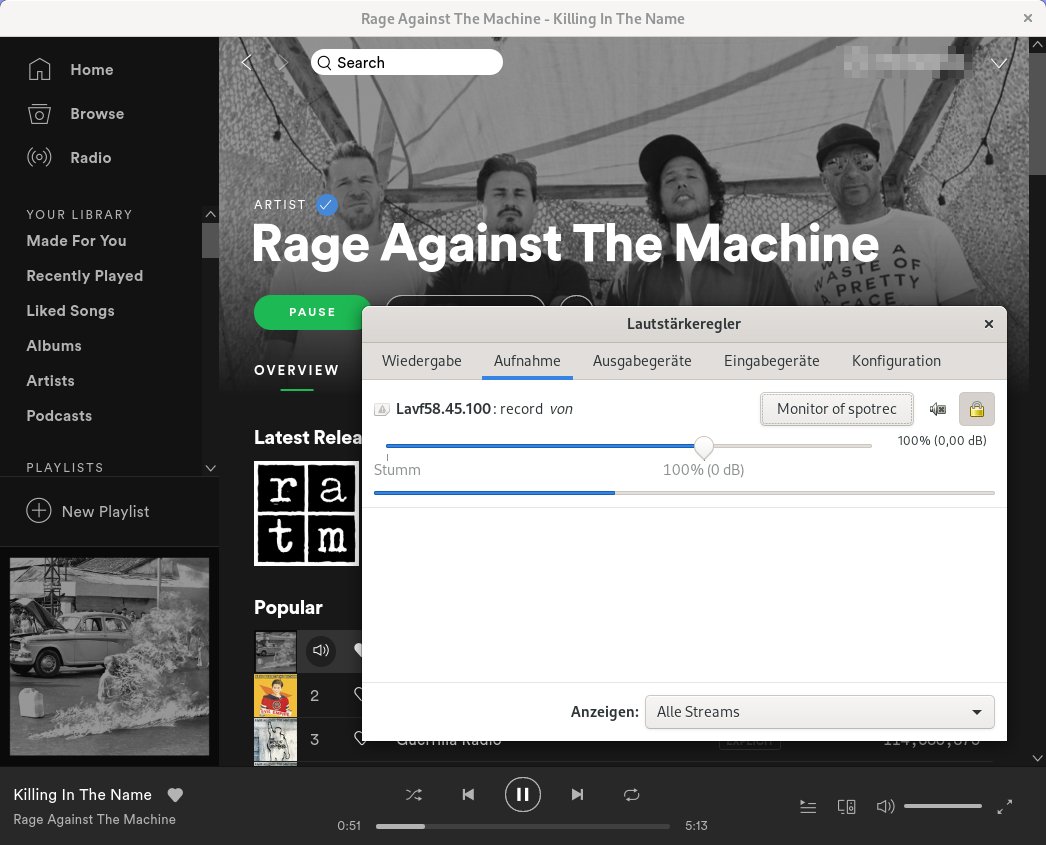
Abbildung 1: SpotRec erstellt automatisch ein PulseAudio-Monitor-Device, das die Audioausgabe des Spotify-Clients umleitet und mittels FFmpeg aufzeichnet.
Nach dem Aufruf von SpotRec wählen Sie aus dem Spotify-Archiv einen Song und spielen ihn ab. SpotRec registriert automatisch den Song und startet die Aufzeichnung, was Sie an der Ausgabe [FFmpeg] [12757] Recording started erkennen. Wundern Sie sich nicht, dass SpotRec das Abspielen des Songs kurz unterbricht und wieder neu startet: Der Schritt dient bei Wiedergabe einer Playlist dazu, die einzelnen Songs getrennt voneinander aufzunehmen, und nicht eine einzige Datei mit allen abgespielten Songs zu produzieren.
SpotRec legt die aufgenommenen Songs nun automatisch im Zielordner als Musikdatei im verlustfreien FLAC-Format ab. So lange die Aufzeichnung noch läuft, stellt SpotRec dem Dateinamen noch einen Punkt voran (Abbildung 2). In einem grafischen Dateimanager erscheinen solche Dateien erst dann, wenn Sie sich versteckte Dateien anzeigen lassen. Im Terminal müssten Sie etwa mit dem Kommando ls -a alle Dateien ausgeben.
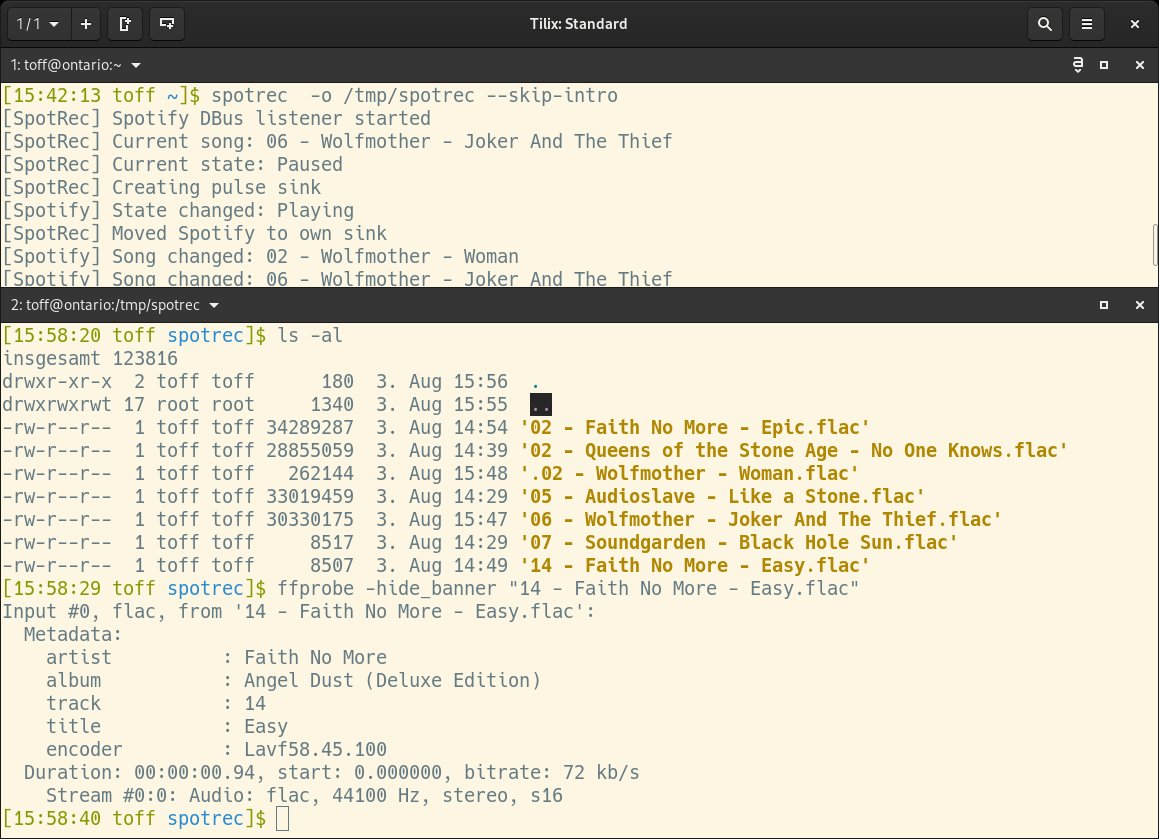
Abbildung 2: SpotRec in Aktion: Im oberen Terminal erkennt das Programm die von Spotify abgespielten Songs. Die Mitschnitte finden Sie dann im FLAC-Format auf der Festplatte.
Während der Aufzeichnung dürfen Sie die Wiedergabelautstärke des Systems ändern und sogar anderen Programme erlauben, Klänge abzuspielen. Nur vom Lautstärkeregler des Spotify-Clients müssen Sie währenddessen die Finger lassen.
PulseAudio
Schreibt SpotRec beim Mitschneiden von Spotify nur leere Audiodateien oder scheitert die Aufzeichnung auf eine andere Art, kontrollieren Sie die PulseAudio-Konfiguration. Dazu installieren Sie über das Paket pavucontrol den PulseAudio-Lautstärkeregler und rufen das Programm aus dem Anwendungsmenü heraus auf. Die Github-Projektseite von SpotRec erklärt ausführlich bebildert die jeweiligen Einstellungen. In unseren Tests waren allerdings keine manuellen Eingriffe nötig.
Zuschneiden
SpotRec schreibt die aufgezeichneten Songs im verlustfreien FLAC-Format auf die Festplatte. Das verspricht höchste Tonqualität, bläht die Audio-Dateien – bei einer typischen Länge von 3 bis 4 Minuten – allerdings auf etwa 30 MByte auf. Zudem zeichnet SpotRec immer ein wenig länger auf als nötig, um nicht aus Versehen das Ende eines Lieds abzuschneiden. So kann es aber passieren, dass sich der Anfang des nächsten Lieds in die Aufzeichnung schleicht. Sie sollten daher auf jeden Fall den Anfang und das Ende aller mitgeschnittenen Songs kurz anhören.
Fehler lassen sich leicht mit Audiowerkzeugen wie etwa Audacity [3] korrigieren. Das Programm finden Sie in den Paketquellen aller gängigen Distributionen. Die Reparatur eines Songs erfordert nicht viel Know-how: Sie laden einfach die betroffene FLAC-Datei über Datei | Öffnen… in Audacity und zoomen über die Lupentasten in die Wellendarstellung (alternativ: [Strg]+[1] und [Strg]+[2]). Anschließen markieren Sie mit dem Mauszeiger den stillen Bereich am Ende des Songs und löschen ihn mit einem Druck auf [Entf] (Abbildung 3).
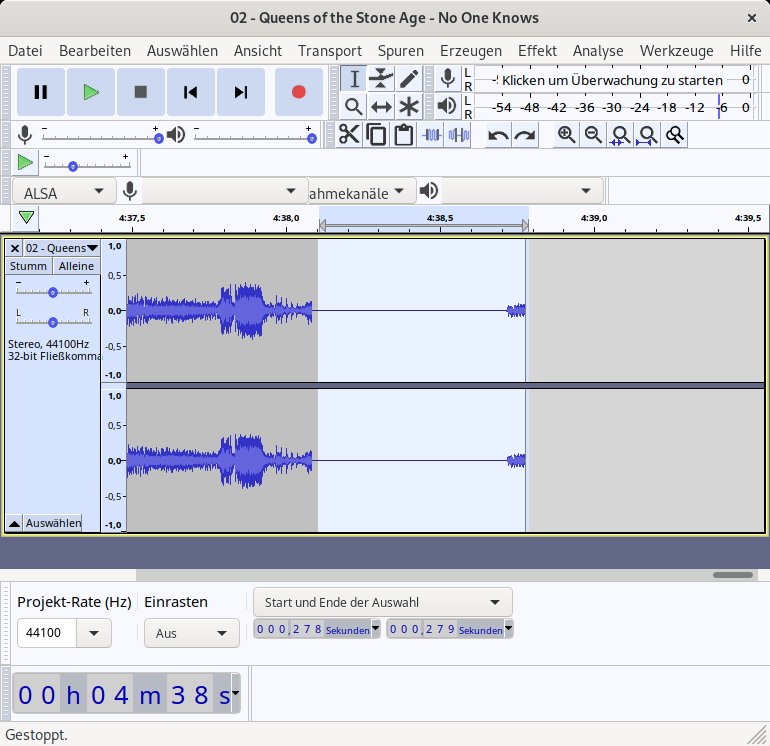
Abbildung 3: SpotRec nimmt immer etwas länger auf als nötig. Eventuell landet daher ein Schnipsel des nächsten Songs in der Aufzeichnung. Mit Audacity entfernen Sie das Artefakt bei Bedarf.
Die korrigierte Aufzeichnung sichern Sie dann über Datei | Exportieren | Als MP3 exportieren gleich im kompakteren MP3-Format auf die Festplatte. In der Regel empfiehlt es sich, dabei die voreingestellten Formatoptionen unverändert zu übernehmen. Das Exportmenü von Audacity bietet zudem als Alternative weitere Formate an, falls Sie etwa das freie Ogg-Vorbis-Format oder eben das verlustfreie, aber platzraubende FLAC-Format bevorzugen.
Fallen beim Durchhören der aufgenommenen Songs keine Fehler auf, können Sie sich das Konvertieren über Audacity auch sparen. Als wesentlich einfachere Alternative bietet sich zum Beispiel der Klangumwandler an. Auch dieses Programm finden Sie in den Paketquellen aller größeren Distributionen, allerdings unter seinem englischen Namen soundconverter [4]. Hier ziehen Sie einfach die FLAC-Dateien aus dem Dateimanager in das Fenster des Klangumwandlers und klicken oben links auf Umwandeln. Wenige Momente später liegen die MP3-Dateien gemeinsam mit den ursprünglichen FLAC-Dateien auf der Festplatte. Bei Bedarf lassen sich die Einstellungen zum Zielformat und dem Speicherort in den Einstellungen des Programms anpassen (Abbildung 4).
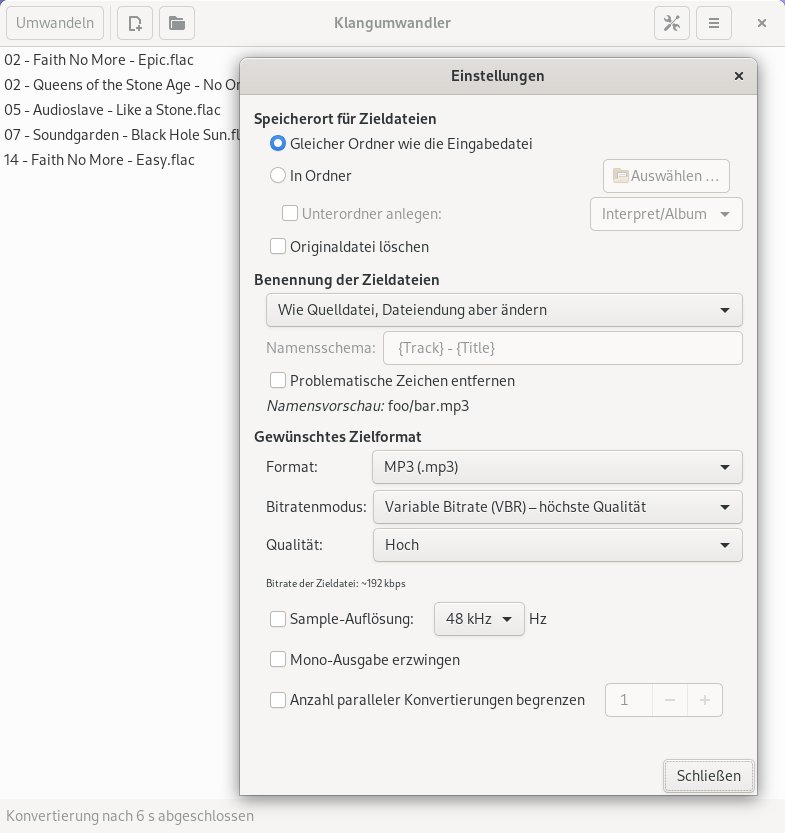
Abbildung 4: Mit dem Klangumwandler aus dem Paket soundconverter konvertieren Sie die von SpotRec geschriebenen FLAC-Dateien in einem Rutsch ins MP3-Format.
Fazit
Mit SpotRec knacken Sie Spotify nicht und umgehen auch keinen wirksamen Kopierschutz. Das Programm erleichtert lediglich das Mitschneiden von über Spotify abgespielten Songs, ähnlich wie Sie es eventuell früher mit einem Tapedeck am Radio gemacht haben. Als Nutzer können Sie sich daher auf das Recht auf eine Privatkopie [5] berufen. Ähnlich sieht es auch Rechtsanwalt Christian Solmecke, der das Thema bereits in zwei seiner Youtube-Videos [6] behandelt [7] hat. Zwar untersagt Spotify in seinen Nutzungsbedingungen das Mitschneiden der Streams [8], Solmecke hält solche Klauseln allerdings für unwirksam.
Das nur wenige KByte große SpotRec macht seine Sache sehr nutzerfreundlich und unkompliziert. Das Kommandozeilenprogramm automatisiert den kompletten Vorgang, von der Konfiguration des PulseAudio-Servers über das Erkennen eines abgespielten Songs bis hin zum korrekten Taggen der mitgeschnittenen Lieder mit ID3-Tags. Während unseres Tests kam es nur selten vor, dass wir manuell nachhelfen und das Ende eines Songs von Hand stutzen mussten. Aber auch hier hilft die reichhaltige Software-Auswahl des Linux-Universums schnell weiter. (cla)
Infos
- SpotRec: https://github.com/Bleuzen/SpotRec
- Spotify für Linux: https://www.spotify.com/de/download/linux
- Audacity: https://www.audacityteam.org
- Soundconverter: https://soundconverter.org
- Privatkopie: https://de.wikipedia.org/wiki/Privatkopie#Deutschland
- Christian Solmecke zu Spotify: https://youtu.be/PquUamnrCYc?t=124
- Christian Solmecke zur Privatkopie: https://www.youtube.com/watch?v=QlTCiF2sBD4
- Spotify Nutzungsbedingungen: https://www.spotify.com/de/legal/end-user-agreement/#s9





