



Für Kleinbetriebe lohnt sich oft ein umfangreiches Programm zur Rechnungslegung nicht. Yabs bietet eine schlanke Alternative.
Selbst Solo-Selbstständige, die ihr Unternehmen nur im Nebenerwerb betreiben, müssen eine ordentliche Buchhaltung vorweisen können. Damit das Hantieren mit Lieferscheinen, Rechnungen und Mahnungen nicht zur unendlichen Geschichte ausartet, bieten Fakturierungsprogramme eine gute Möglichkeit, die Auftragsabwicklung effizient zu gestalten.
Für Kleinbetriebe und Ein-Mann-Unternehmen, die sich keinen Buchhalter leisten möchten und ihr Geschäft ausschließlich stationär betreiben, kann das Java-Programm Yabs (Yet Another Business Software) dabei eine große Hilfe sein [1].
Installation
Sie erhalten Yabs auf der Github-Webseite des Projekts als knapp 44 MByte großes ZIP-Archiv, das Sie nach dem Herunterladen in ein wahlfreies Verzeichnis entpacken. Anschließend wechseln Sie in diesen Ordner und gewähren zwei darin enthaltenen Shell-Skripten mithilfe des Befehls chmod +x *.sh Ausführungsrechte.
Danach rufen Sie mit dem Kommando ./install.sh den Installationsassistenten auf. Beachten Sie bitte, dass eine Java-Laufzeitumgebung auf dem Rechner installiert sein muss, damit Yabs funktioniert. Die Software ist dabei nicht wählerisch und kooperiert sowohl mit Oracles Java-Variante [2] als auch mit der OpenJDK-Laufzeitumgebung.
Um zu prüfen, ob überhaupt eine Java-Variante vorhanden ist, geben Sie am Prompt einfach den Befehl java -version ein. Erscheint hier keine Versionsangabe, müssen Sie die Laufzeitumgebung aus den Paketquellen der genutzten Distribution installieren, was in aller Regel bequem über das grafische Frontend des jeweiligen Paketmanagements klappt.
Nach dem Start legt der Installationsassistent zunächst ein Datenbankverzeichnis und eine Datenbankstruktur auf dem lokalen System an. Sie müssen also keine wuchtige und schwierig zu konfigurierende Datenbank gesondert installieren. Danach möchte die Routine Vorlagen und die deutschen Sprachpakete installieren. Dazu setzen Sie im zugehörigen Dialog ein Häkchen vor der entsprechenden Option und klicken auf Next (Abbildung 1).
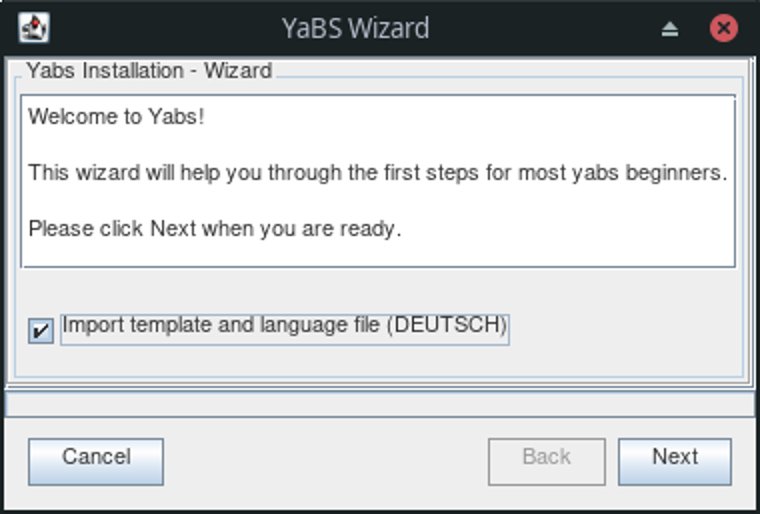
Abbildung 1: Yabs nutzt zur Installation einen einfach zu bedienenden Assistenten.
Im nächsten Fenster tragen Sie in eine Maske die Firmendaten ein. Damit ist die Grundkonfiguration bereits abgeschlossen. Um künftig möglichst bequem in das Programm zu gelangen, legen Sie noch einen Starter für das Shellskript yabs.sh in der Menühierarchie des Desktops an. Stattdessen können Sie die Software auch aus dem Programmverzeichnis heraus am Prompt mit dem Befehl ./yabs.sh aufrufen. Nach einem Neustart liegt das Programm komplett in deutscher Lokalisierung vor (Abbildung 2).
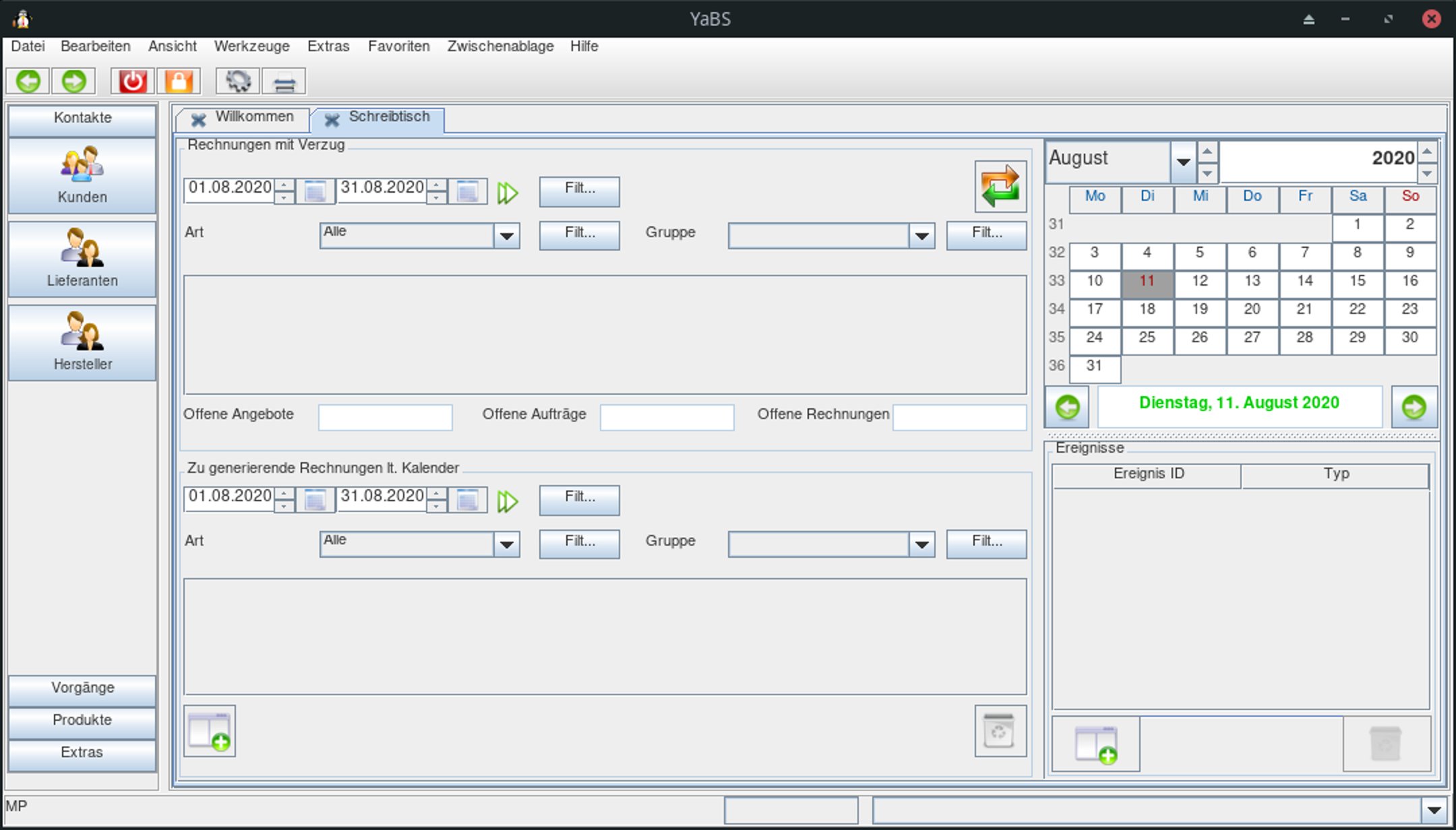
Abbildung 2: Das Programmfenster von Yabs wirkt zunächst etwas unübersichtlich.
Oberflächliches
Die Oberfläche von Yabs umfasst neben einer horizontalen Menü- und einer darunter angeordneten kleinen Werkzeugleiste noch eine vertikale Schnellzugriffsleiste am linken Rand sowie einen großen Arbeitsbereich rechts davon. Hier finden Sie auch einen Monatskalender mit einer kleinen Terminverwaltung. Über eine Reiterstruktur halten Sie bei Bedarf mehrere Arbeitsdialoge simultan geöffnet und wechseln bequem per Mausklick auf einen der Reiter zwischen ihnen.
Alle Programmeinstellungen fasst Yabs in einem Dialog zusammen, den Sie im Menü Werkzeuge finden. Nach einem Klick auf den Eintrag Einstellungen öffnet sich ein neuer Reiter im Arbeitsbereich, in dem Sie verschiedenste, in Gruppen zusammengefasste Konfigurationsoptionen vorfinden. Jede Gruppe ist über einen großen Button zu erreichen (Abbildung 3).
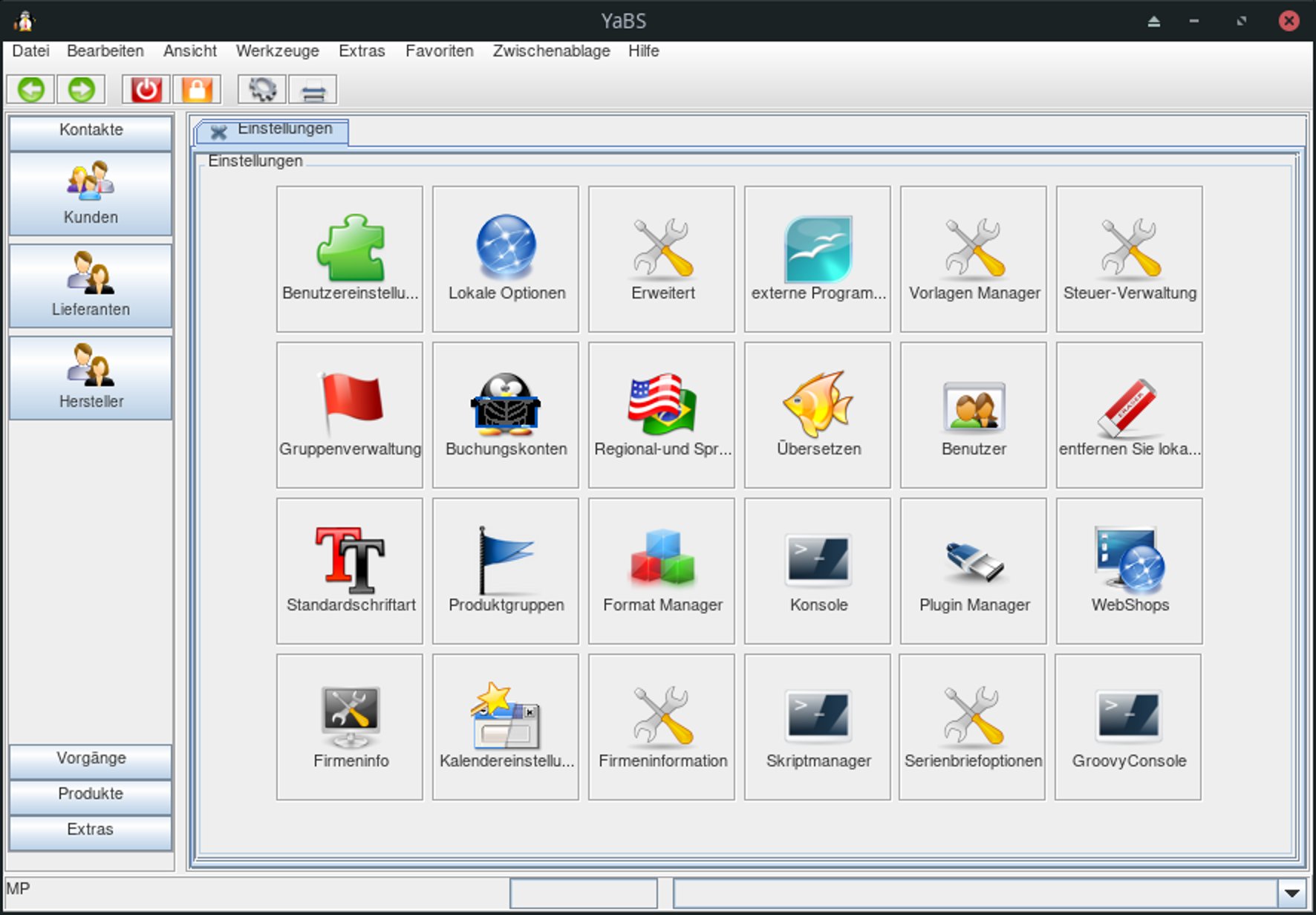
Abbildung 3: Die Einstellungsdialoge erreichen Sie über große Buttons.
In den Einstellungsdialogen empfiehlt es sich insbesondere, den Programmpfad zum lokal installierten Libre- oder OpenOffice-Paket anzugeben, da Yabs für den Ausdruck von Dokumenten darauf zurückgreift. Dazu nutzen Sie den Dialog externe Programme, wo Sie auch den Pfad zu einem Desktop-Taschenrechner angeben können. Im Dialog Buchungskonten definieren Sie die entsprechenden Konten für Ihre Erlöse und Ausgaben.
Stammdaten
Nach dem Abschluss der Konfiguration können Sie die ersten Stammdaten eingeben. Dazu nutzen Sie die vertikale Schalterleiste links im Programmfenster. Um den ersten Kunden anzulegen, klicken Sie auf den gleichnamigen Button in der Gruppe Kontakte und im folgenden Dialog Liste der Kontakte im Bereich Hinzufügen: auf die Option Kunde.
Es öffnet sich daraufhin der Reiter Neuer Kunde:, in dem Sie alle relevanten Daten zum Kunden eingeben. Der alte Reiter bleibt dabei weiterhin geöffnet. Für jeden Kunden lassen sich zudem im Reiter Adressen über die Schaltfläche Adressen hinzufügen neben der Hauptanschrift beliebig viele weitere Adressen erfassen. Sie erscheinen dann blau hinterlegt rechts im Reiter Zusatzadresse. Diese Funktion eignet sich besonders gut für Filialbetriebe, die sich auf mehrere Standorte verteilen.
Nach Abschluss aller Eingaben klicken Sie auf das große Diskettensymbol in der Schalterleiste. Yabs speichert die Eingaben nun und weist dem Kunden eine spezifische, fortlaufende ID-Nummer zu.
Sobald Sie anschließend auf den Button Kunden links in der vertikalen Kontakte-Leiste klicken, öffnet sich erneut der Kunden-Dialog, in dem Sie im unteren Bereich eine Tabelle der erfassten Kunden finden. Durch einen Doppelklick auf einen der Einträge öffnen Sie erneut einen neuen Reiter mit der Kundenseite, in der Sie nun beispielsweise Änderungen vornehmen können.
Möchten Sie Lieferanten oder Hersteller erfassen, erfolgt das analog zur Kundenanlage in den gleichen Dialogen, wobei Sie lediglich unter Hinzufügen: statt auf Kunde auf den Schalter Lieferant oder Hersteller klicken. Auch die neu erfassten Lieferanten und Hersteller erhalten jeweils gruppenspezifische ID-Nummern.
Nach dem Erfassen der Kunden, Lieferanten und Hersteller legen Sie Ihr Produkt-Portfolio an. Dazu klicken Sie unten links in der vertikalen Leiste auf die Schaltfläche Produkte. Yabs klappt daraufhin die Schalterleiste mit den Kontakten ein und stattdessen eine Symbolleiste für das Verwalten des Artikelstamms aus.
Über Neuer Artikel öffnen Sie einen entsprechenden Erfassungsdialog. Darin differenzieren Sie zwischen Artikeln und Dienstleistungen, sodass sich auch Arbeitszeiten abrechnen lassen. Zudem können Sie im Artikelstamm für jeden einzelnen Artikel einen Lieferanten aus der Liste wählen.
Für den jeweiligen Artikel erfassen Sie zudem den Ein- und Verkaufspreis sowie die zu berechnende Mehrwertsteuer. Dabei stellt Yabs Steuersätze von 0, 7 und 19 Prozent zur Wahl. Für das Anlegen des temporär ermäßigten Mehrwertsteuersatzes nutzen Sie den Dialog Steuer-Verwaltung im Menü Einstellungen.
Zu jedem Artikel lässt sich auch ein Bild hinzufügen. Im Reiter Inventar des Erfassungsdialogs geben Sie zudem den Ist-Bestand des jeweiligen Artikels an und legen fest, ab welcher Bestandsuntergrenze die Software eine Warnung ausgeben soll.
Sie schließen jeweils das Erfassen der Artikel mit einem Klick auf das Diskettensymbol oben in der Schalterleiste ab. Um eine Liste der hinterlegten Artikel einzusehen, klicken Sie in der Schalterleiste links auf das Symbol Alle Produkte.
Vorgänge
Über die in der linken Schalterleiste integrierte Gruppe Vorgänge verwalten Sie nach Eingabe der Stammdaten alle Geschäftsvorfälle. Nach demselben Muster wie bei der Eingabe der Stammdaten tragen Sie hier Angebote, Aufträge und Rechnungen ein (Abbildung 4). Über die Untergruppe Leistungsnachweise rechnen Sie zudem Dienstleistungen exakt ab.
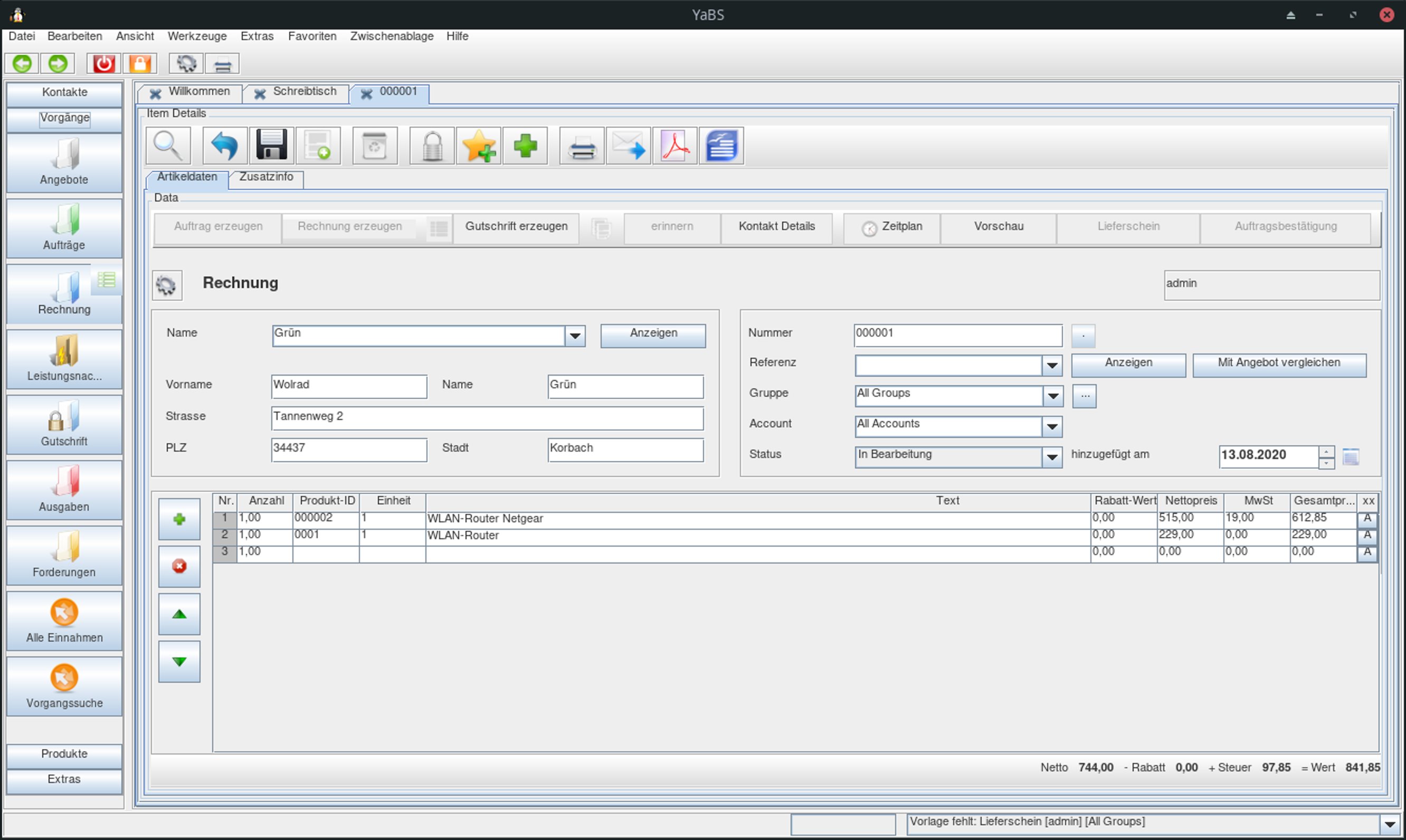
Abbildung 4: Im Rechnungsmenü geben Sie alle Daten weitgehend automatisiert ein.
Die Gruppen Gutschriften und Ausgaben gestatten das Erfassen von Gutschriften zu vorhandenen Rechnungen und ermöglichen einen Überblick über Ihre Ausgaben. Um stets über die offenen Posten im Bild zu bleiben, überwachen Sie zudem in der Untergruppe Forderungen die Zahlungseingänge. Hier geben Sie bezahlte Rechnungen ein, sodass Sie anhand der Gruppierungen und Kontakte sehr schnell ermitteln, bei welchem Kunden noch Rechnungen offenstehen.
Unter Werkzeuge | Zeige offene Rechnungen listet Yabs zudem alle noch offenen Rechnungen unsortiert auf. Aus Rechnungen heraus können Sie bei Fehllieferungen automatisch Gutschriften erstellen, indem Sie auf die Schaltfläche Gutschrift erzeugen oben mittig über dem Eingabedialog klicken. So lassen sich allerdings nur Komplettgutschrift für die aktuelle Rechnung erstellen. Um nur eine Gutschrift für einzelne Artikel aus einer Rechnung vorzunehmen, müssen Sie in der linken Schalterleiste den Dialog Gutschrift aufrufen.
In nahezu allen Erfassungsdialogen für Geschäftsvorgänge stellt Yabs zusätzlich den Reiter Zusatzinfo zur Verfügung, der ein Feld zur Freitexteingabe anbietet. Hier legen Sie bei Bedarf interne Notizen ab, aber auch Mitteilungen an den Empfänger des jeweiligen Dokuments, die bei Bedarf ausgedruckt werden.
Druck machen
Für den Ausdruck der Dokumente greift Yabs auf die Hilfe von Open- oder LibreOffice zurück. Dazu legen Sie zunächst in der jeweiligen Bürosuite Vorlagen für die unterschiedlichen Formulare an. Dort tragen Sie Platzhalter ein, die Yabs vorgibt (Abbildung 5). Die Bezeichnungen und Funktionen der Platzhalter schlüsselt die Dokumentation zu Yabs [3] auf.
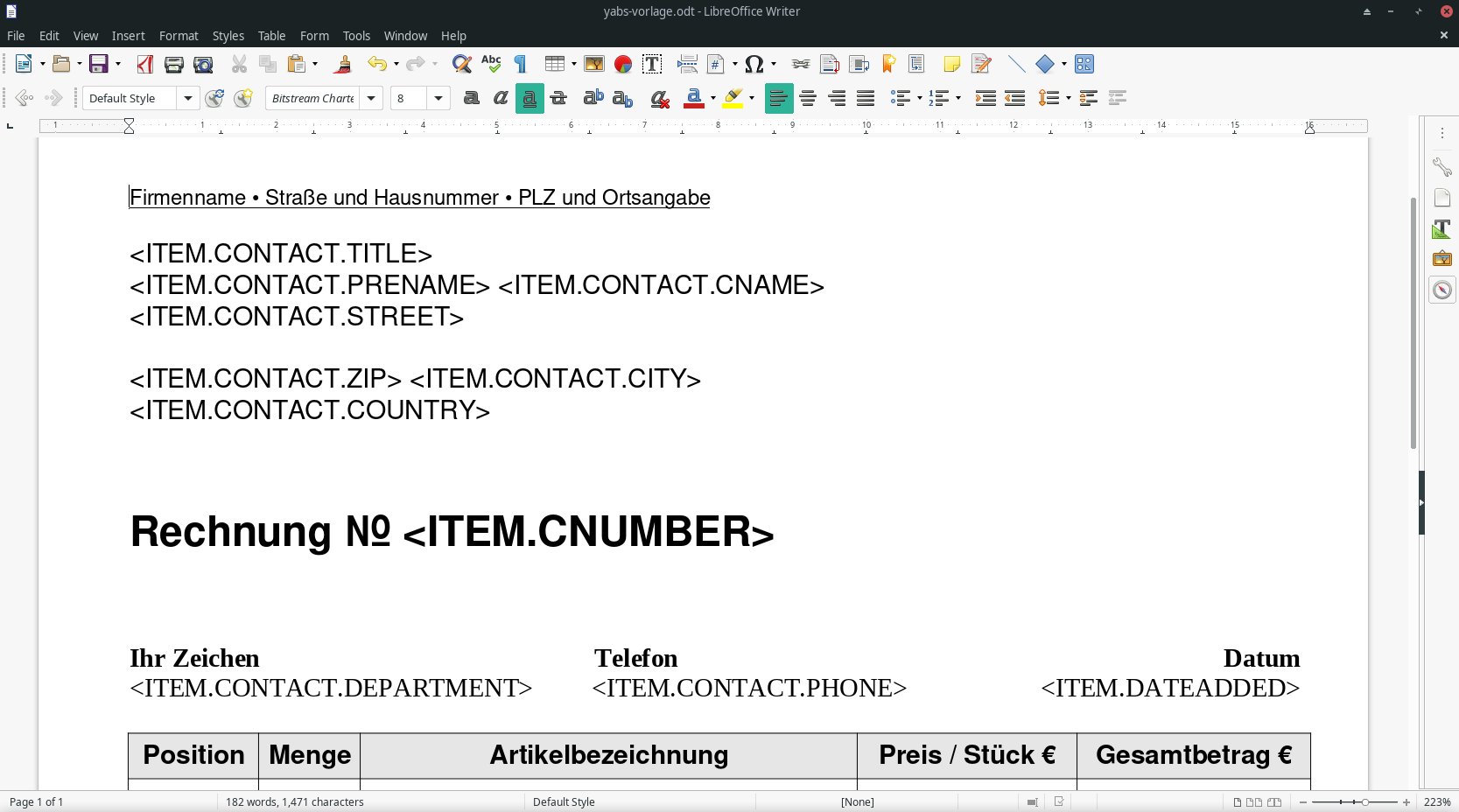
Abbildung 5: Vorlagen werden in Yabs mit Parametern gesteuert.
Die Vorlagen lassen sich ansonsten an die eigenen Wünsche und Vorstellungen anpassen, etwa durch Hinzufügen oder Entfernen einzelner Datenfeldern oder das Einfügen eines Firmenlogos. Damit Yabs die Vorlage integriert, müssen Sie sie in das Programm importieren. Dazu nutzen Sie den Vorlagen Manager aus dem Menü Werkzeuge | Einstellungen. Dort fügen Sie die Vorlage dann mithilfe der Schaltfläche Datei importieren ein.
Für spätere Modifikationen an der Vorlage nutzen Sie im selben Dialog die Schaltfläche editiere Template unten rechts. Daraufhin öffnet Yabs die vorhandene Bürosuite samt des gewünschten Dokuments. Nach Abschluss der Modifikationen sichern Sie die Datei, sodass diese erneut als Vorlage für Yabs dienen kann. Nutzen mehrere Personen die Applikation, so weisen Sie im Einstellungsdialog dem Dokument noch einen oder mehrere Benutzer zu.
Da die Software die Dokumente intern ins PDF-Format umsetzt, ist ein Ausdruck mit praktisch jedem externen Programm möglich. Yabs greift dabei wiederum auf Libre- oder OpenOffice zu und zusätzlich wahlweise auf den jeweils im System installierten PDF-Reader.
In allen Eingabe- und Verwaltungsdialogen, die Sie in der Gruppe Vorgänge finden, starten Sie durch einen Klick auf Vorschau den entsprechenden PDF-Reader und lassen sich das Dokument anzeigen. Aus dem Reader heraus starten Sie dann auch den Druck des Dokuments.
Zusätzlich können Sie alle Dokumente mithilfe der beiden Buttons Als ODT speichern und Als PDF speichern einzeln sichern. Aus den entsprechenden Applikationen heraus bringen Sie die gespeicherten Dokumente dann jederzeit zu Papier. Ohne den Umweg über eine Sicherung können Sie die Dokumente auch direkt über den Button Drucken in der Schalterleiste ausdrucken.
Treten dabei Probleme auf, lassen sich diese meist im Einstellungsdialog lösen, indem Sie in der Kategorie Lokale Optionen den Abschnitt Drucker-Einstellungen suchen und dort ein Häkchen vor der Option Drucken über Standard-Anwendung setzen. Yabs greift dann direkt auf den Druckdialog des Systems zurück.
Offene Posten
Da nicht jeder Kunde seine Rechnungen innerhalb des vereinbarten Zahlungsziels begleicht, gehört zu jedem Rechnungslegungsprogramm auch eine Verwaltung der offenen Posten. Yabs bietet dazu im Menü Werkzeuge | Einstellungen | Kalendereinstellungen die Option, Zeitintervalle festzulegen, in denen die Anwendung auf nicht bezahlte Rechnungen oder einzelne nicht bezahlte Posten aufmerksam macht. Dazu geben Sie in der Kategorie Zeitbeschränkungen die entsprechenden Tagesintervalle an. Beim Neustart der Applikation prüft das Programm dann, ob nicht bezahlte Forderungen vorliegen, und gibt eine entsprechende Warnung aus.
Für Freunde des papierlosen Büros, in dem Geschäftsdokumente nicht mehr komplett ausgedruckt werden, bietet Yabs ein E-Mail-Modul, mit dessen Hilfe Sie Dokumente als PDF-Datei an Ihre Geschäftspartner versenden. Dazu geben Sie die Verbindungsdaten im Menü Einstellungen | Benutzereinstellungen in der Gruppe Mail-Einstellungen an.
Zudem müssen Sie eine oder mehrere Vorlagen definieren, die sich für den automatisierten Mail-Versand eignen. Diese aktivieren Sie dann über den Schalter Verwaltung von Mail-Vorlagen. Außerdem muss der betreffende Kunde in den Kontaktdaten eine E-Mail-Adresse besitzen. Sind diese Voraussetzungen erfüllt, versenden Sie die betreffenden Dokumente, indem Sie in der Eingabemaske nach dem Fertigstellen und Abspeichern eines Dokuments auf per Mail verschicken in der horizontalen Symbolleiste klicken.
Konvertierung
Yabs verfügt über mehrere Import- und Export-Funktionen, mit denen Sie Datenbestände zu oder aus anderen Anwendungen transferieren. Über das Menü Datei | Import lesen Sie Daten im XML-, VCF- oder CSV-Format in Yabs ein. Der Menüeintrag Von Yabs ermöglicht den Import von Datenbeständen aus älteren Versionen der Anwendung.
Um Daten aus Yabs in andere Applikationen zu exportieren, nutzen Sie den Dialog Export im Menü Datei. Die Software öffnet ein Menü, in dem Sie auswählen, welche Datenbestände Sie exportieren möchten. Auf diese Weise schreiben Sie Kontakte, Konten, Vorgänge und Artikel in eine XML-Datei. Kontendaten lassen sich zudem ins CSV-Format überführen.
Fazit
Mit Yabs bekommen Selbstständige und kleine Unternehmen ihre Geschäftsvorgänge schnell in den Griff. Einige Dialog erfordern zwar etwas Eingewöhnung, doch die Anwendung bietet alle Grundfunktionen und kann auch einen aufwendigeren Geschäftsbetrieb problemlos abbilden.
Überarbeitungsbedürftig ist jedoch die Dokumentation: Sie zeigt teilweise veraltete Dialoge und Screenshots und weist obendrein gelegentlich auf obsolete Menühierarchien hin, was Einsteigern die Arbeit unnötig erschwert. Nützlich wären zudem einige Formularvorlagen, wie sie frühere Yabs-Versionen bei einigen Distributionen mitlieferten.
Infos
-
Yabs herunterladen: https://www.oracle.com/java/technologies/javase-jre8-downloads.html
-
Dokumentation zu Yabs: https://docs.google.com/document/d/1VhUi0wS-EJgfV-o89Hl-2wux810mJnqUV1wPxpgVIs4/pub





