


Wer seinen Warenumschlag nicht mehr per Textverarbeitung erledigen will, braucht ein Fakturierungsprogramm. Fakturama bietet alles Nötige, integriert sogar Webshops.
Fakturierungsprogramme gibt es bereits seit vielen Jahren. Die in der Regel modular aufgebauten Anwendungen decken den Bedarf der mittelständischen und großen Unternehmen ab. Klein- und Einzelunternehmen und vor allem solche, die auch im Internet über einen Webshop aktiv ihre Waren und Dienstleistungen anbieten, wurden dagegen bislang von den Software-Entwicklern meist stiefmütterlich behandelt: Es gibt nur wenige brauchbare Lösungen für diese Zielgruppe.
Unter Linux war lange Zeit lediglich das in Südhessen entwickelte Lin-HaBu als Fakturierungssystem zu gebrauchen. Es verfügt jedoch über keine Webshop-Anbindung und dient primär Buchhaltungszwecken. Mit dem im mittelsächsischen Niederwiesa von Ralf Heydenreich und seinem Team entwickelten Fakturama [1] kommen nun jedoch auch Linux-Anwender auf ihre Kosten, die online agieren und dazu eine Komplettlösung für ihre Rechnungslegung benötigen.
Auf die Platte
Die Java-Anwendung Fakturama setzt mindestens eine Java-8- und höchstens eine Java-10-Laufzeitumgebung voraus. Mit den neueren Java-Runtimes in den Versionen 11 und 12 kommt Fakturama derzeit noch nicht zurecht. In der kommenden Programmvariante soll es dann auch mit allen Java-Laufzeitumgebungen inklusive der Version 13 kooperieren.
Da sich die Software auch problemlos mit der freien OpenJDK-Umgebung verträgt, müssen Anwender in aller Regel keine Oracle-Variante manuell nachinstallieren. Bringt die von Ihnen verwendete Distribution nicht schon von Haus aus eine Java-Laufzeitumgebung mit, so können Sie diese in der Regel über die Paketverwaltung nachinstallieren. Dabei gilt es zu beachten, dass sich die 64-Bit-Anwendung Fakturama nicht auf betagten 32-Bit-Computern einsetzen lässt.
Auf der Webseite des Projekts finden Sie gleich drei Pakete für Linux: Neben einem DEB- und einem RPM-Binärpaket für die direkte Installation bietet das Projekt zusätzlich ein TAR.GZ-Archiv an, mit dessen Hilfe Sie die Software in beliebige Distributionen integrieren. Die drei Pakete umfassen jeweils rund 94 MByte. Für den Einsatz mit einem Online-Shop finden Sie auf der Projektseite zusätzlich vier unterschiedliche Konnektoren, die Fakturama jeweils an den betreffenden Webshop anbinden. Neben den Binärpaketen findet sich auf der Webseite auch der Quellcode, denn Fakturama ist freie Software.
Nach dem ersten Start öffnet die Anwendung zunächst einen grafischen Assistenten, in dem Sie im ersten Schritt ein Arbeitsverzeichnis definieren. Beachten Sie bitte, dass Fakturama vorinstalliert für ein Einzelplatzsystem gedacht ist. Möchten Sie die Software auf mehreren Arbeitsplätzen verwenden, müssen Sie vorab einen MySQL-Datenbank-Server installieren. Sofern Sie ein neues Arbeitsverzeichnis angeben, das noch nicht existiert, legt die Routine automatisch einen neuen Ordner dafür an. Anschließend startet die Software einmal neu, wobei sich ein komplexeres Programmfenster öffnet (Abbildung 1).
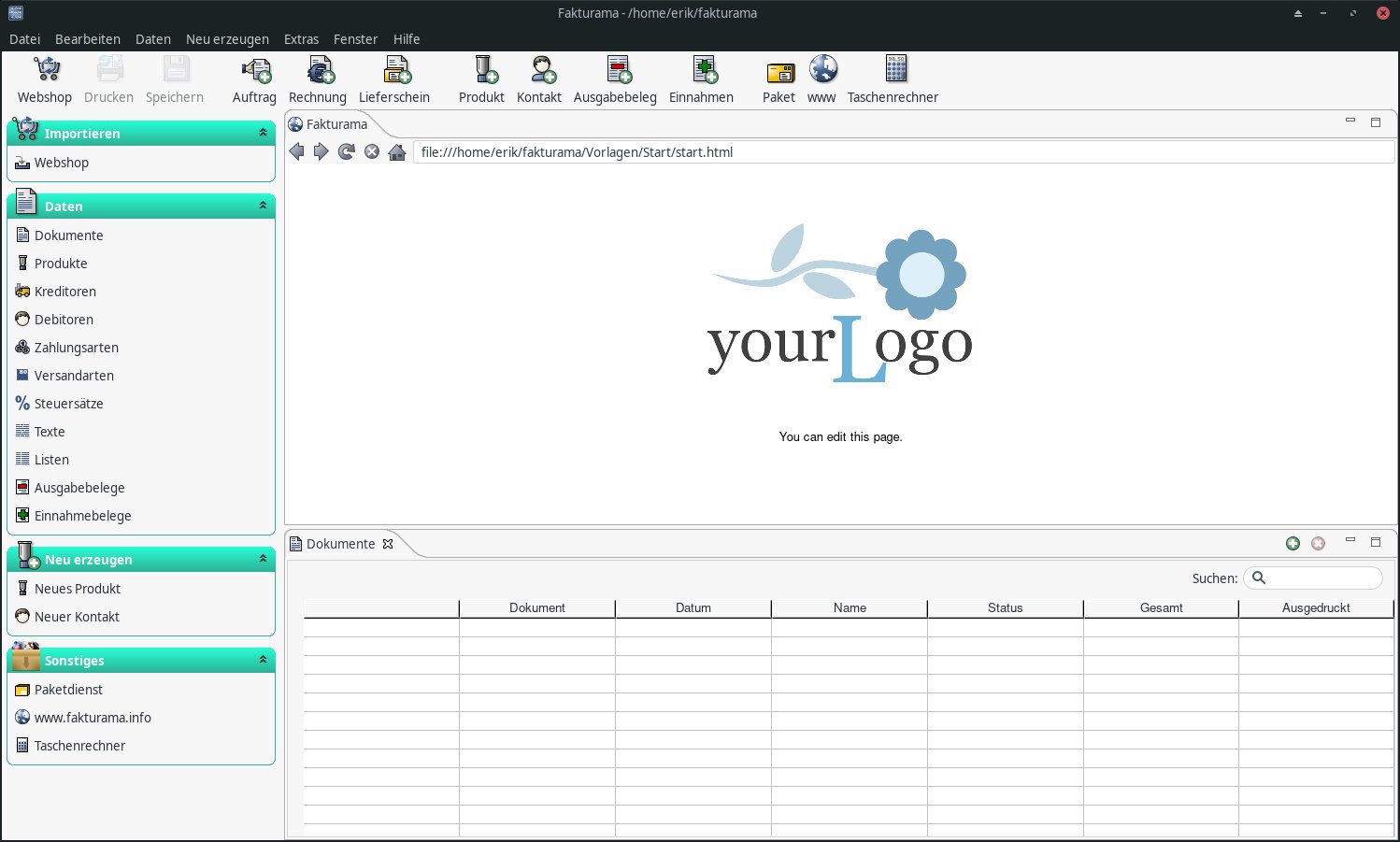
Abbildung 1: Das Programmfenster von Fakturama wirkt auf den ersten Blick etwas komplex.
Darin sticht vor allem der große geteilte Arbeitsbereich ins Auge. Oben zeigt er eine Browseransicht mit einer Reiterstruktur, im unteren Drittel eine Datenbankansicht, die ebenfalls eine Reiterleiste bietet. Links finden Sie eine Leiste mit Bedienelementen, die nach einem Mausklick rechts unten im Arbeitsbereich eine dazugehörige Listenansicht in einem neuen Reiter öffnet. Fakturama erlaubt so, mehrere Datenbanken simultan zu bearbeiten und mit einem einzigen Mausklick zwischen ihnen zu wechseln.
Oben horizontal im Programmfenster organisiert die Anwendung die wichtigsten Funktionen für den schnellen Zugriff in einer Menü- und darunter einer Werkzeugleiste. Die Option Taschenrechner blendet bei Bedarf oben rechts im Programmfenster zudem einen einfachen Taschenrechner ein.
Einstellungen
Zunächst modifizieren Sie die Grundeinstellungen der Software über einen übersichtlichen Dialog im Menü Datei | Einstellungen. Hier treffen Sie allgemeine Programmeinstellungen und geben auch Daten zum eigenen Unternehmen, zu den Formularen und auch zu automatisch genutzten Nummernkreisen für die einzelnen Dokumente und Stammdaten ein. Außerdem legen Sie in diesem Fenster die Konfiguration der Office-Integration fest (Abbildung 2).
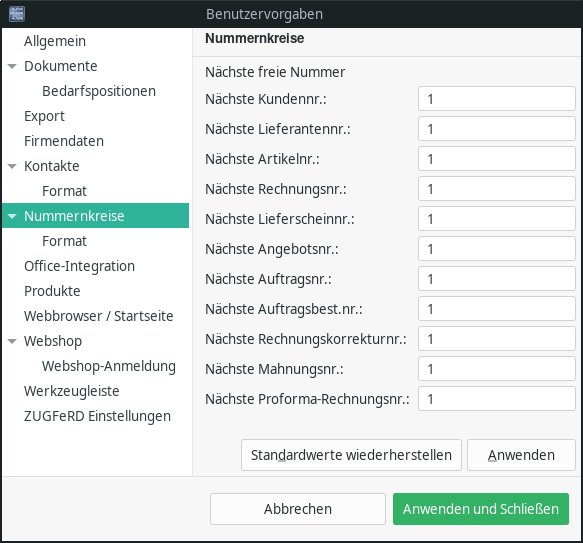
Abbildung 2: Im Einstellungsdialog nehmen Sie die Grundkonfiguration des Programms vor.
Fakturama besitzt keinen eigenen vollwertigen Editor für Dokumente, sondern greift dazu auf Libre- oder OpenOffice zurück, wobei es die Formate ODT und PDF unterstützt. Die Grundeinstellungen umfassen zudem Daten zur Anbindung eines Webshops. Haben Sie alle Optionen konfiguriert, klicken Sie unten rechts im Fenster auf die Schaltfläche Anwenden und Schließen und verlassen damit den Dialog.
Stammdaten
Im zweiten Schritt erfassen Sie in Fakturama die nötigen Daten zum Artikelstamm, zu Kreditoren und Debitoren, zu Versandarten sowie den Zahlungsmodalitäten. Dazu stehen Ihnen verschiedene Eingabedialoge zur Verfügung, die Sie auf unterschiedliche Weise erreichen.
Im Menü Neu erzeugen finden Sie in der unteren Hälfte zahlreiche Optionen zum Anlegen der Stammdaten. Die entsprechenden Dialoge öffnen sich im Browserbereich oben rechts, während unten rechts in der Listenanzeige die jeweiligen Daten tabellarisch erscheinen. Beachten Sie dabei, dass Fakturama die Daten nicht automatisch sichert, nachdem Sie einen Dialog ausgefüllt haben. Sie müssen dazu gesondert auf Speichern in der Schalterleiste klicken oder – sofern Sie mehrere Formulare ausgefüllt haben – diese gemeinsam über das Menü Datei | Alle speichern in einem Arbeitsgang sichern.
Im oberen Browserbereich öffnet Fakturama für jedes neue Formular einen eigenen Reiter. Beim Anlegen des Artikelstamms empfiehlt es sich daher, regelmäßig die eingegebenen Daten zu sichern und die Reiter zu schließen, um eine bessere Übersicht zu erhalten.
Eine weitere Möglichkeit, Stammdaten zu erfassen, bieten links in der Leiste die Einträge in der Gruppe Neu erzeugen. Hier vervollständigen Sie über die Option Neues Produkt den Artikelstamm und legen über die Option Neuer Kontakt mithilfe eines kleinen Auswahlmenüs neue Kreditoren oder Debitoren an. Dabei erlaubt Fakturama auch Kontakte mit mehreren Adressen, wobei das Programm die einzelnen Adressen nach Rechnungs- und Lieferanschrift kategorisiert. Für das Erfassen zusätzlicher Anschriften nutzen Sie das etwas versteckt platzierte Plussymbol rechts neben den Eingabefeldern für die Adressen.
Verschiedene Steuersätze definieren Sie über das Menü Neu erzeugen und die darin enthaltene Option Neuer Steuersatz. Da Sie für jeden Artikel den jeweils zu berechnenden Steuersatz gesondert festlegen können, gelingt es ohne Weiteres, die derzeit verminderten Steuersätze bedarfsweise aus einer Auswahlliste heraus zu aktivieren, sobald Sie diese einmal im Steuersatz-Dialog hinterlegt haben (Abbildung 3). Da Sie zudem einzelne Steuersätze als Standard definieren können, müssen Sie sich bei entsprechender Festlegung eines Steuersatzes im Artikelstamm nicht mehr um die einzelnen Steuersätze kümmern: Fakturama verwendet dann automatisch den Standardsatz.
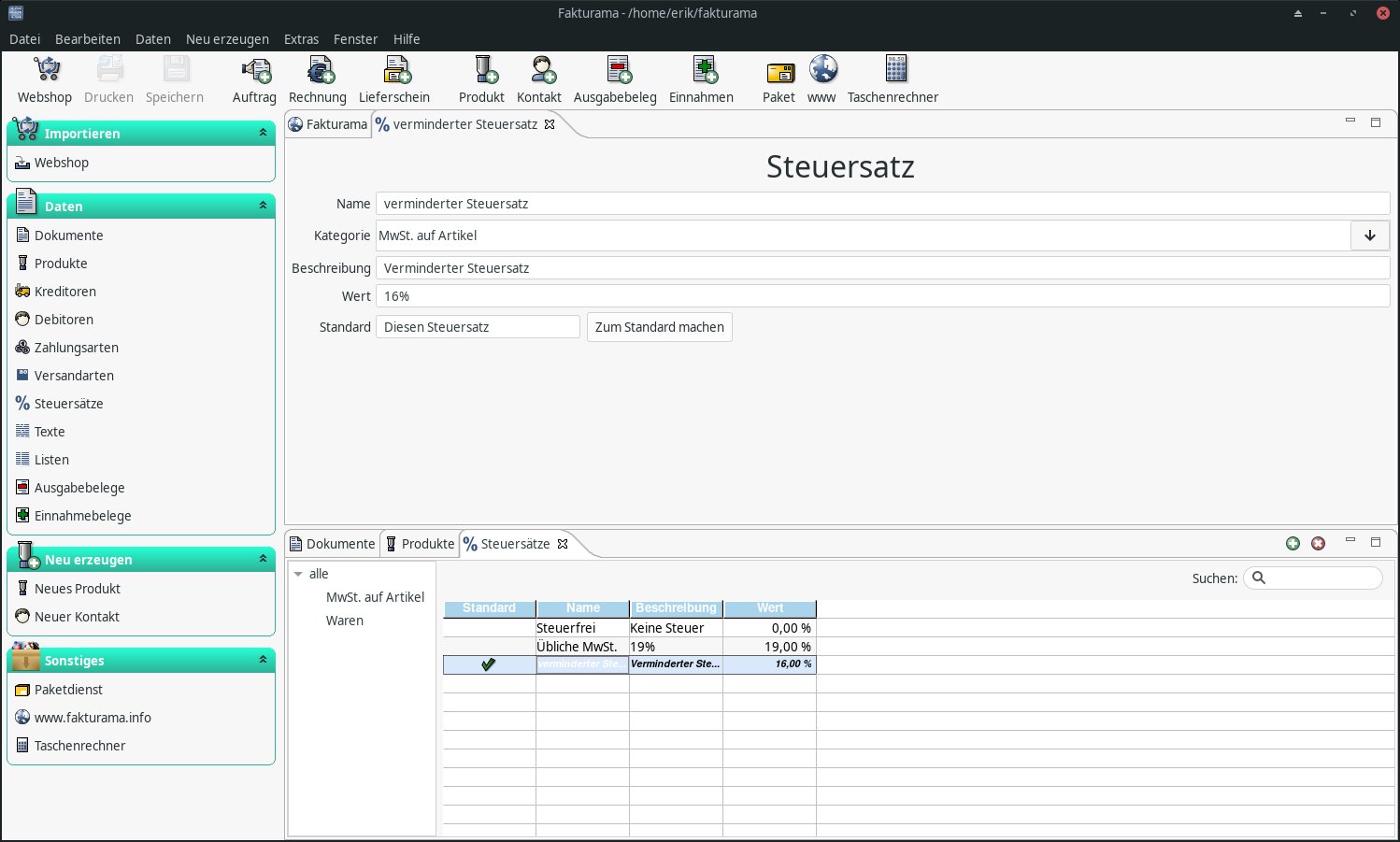
Abbildung 3: Steuersätze passen Sie in Fakturama variabel an.
Das Erfassen des Artikelstamms weist einige Besonderheiten auf: So können Sie zu jedem Artikel auch ein Bild in den Stammdaten sichern. Das laden Sie über den Link Bild auswählen rechts im Browsersegment Produktbild und über die anschließende Auswahl im geöffneten Dateimanager. Dabei gilt es zu beachten, dass Fakturama ausschließlich Bilder im BMP-Format unterstützt. Außerdem lässt sich der Artikelstamm in unterschiedliche Kategorien aufteilen. Dazu gibt es keinen eigenen Dialog. In der Erfassungsmaske für die Produkte finden Sie jedoch ein Eingabefeld Kategorie, in dem Sie die Kategorie frei definieren.
Haben Sie den jeweiligen Artikel komplett erfasst und durch einen Klick auf das Diskettensymbol in der Schalterleiste gespeichert, ist auch die Kategorie gesichert und steht beim Eingeben weiterer Artikel in einem Auswahlfeld zur Verfügung. In der Liste unten, die alle Produkte tabellarisch aufführt, finden Sie zusätzlich links ein Feld, das alle Kategorien untereinander aufführt. Diese Liste nutzen Sie, um den Artikelstamm nach Kategorien geordnet anzuzeigen.
Vorgänge
Nach dem Erfassen der Stammdaten beginnen Sie damit, die ersten Geschäftsvorgänge zu erfassen. Dazu nutzen Sie entweder die Schalterleiste oder rufen den gewünschten Dialog in der Menüleiste über das Menü Neu erzeugen auf. Dort finden Sie Dialoge für alle relevanten Vorgänge, während die Schalterleiste lediglich einen Schnellzugriff für Aufträge, Lieferscheine und Rechnungen gestattet. Die Erfassungsdialoge öffnen einen neuen Reiter im Eingabesegment des Programmfensters.
Die Dialoge sind dabei für eine weitgehende Automatisierung ausgelegt: Um beispielsweise einen Lieferschein zu schreiben, geben Sie lediglich in einem Eingabefeld für Freitext eine Kundenreferenz ein und wählen danach den Kunden aus der Liste der Debitoren. Diese erreichen Sie durch einen Klick auf das kleine Listensymbol links neben den Feldern für die Adressdaten. Fakturama blendet nun ein kleines Listenfenster mit der Kreditorenliste ein, aus der Sie den Kunden auswählen. Nach einem Klick auf OK übernimmt Fakturama die Daten ins Adressfeld.
Analog erfassen Sie auch die Artikel: Nach einem Klick auf das Listensymbol links neben der Artikeltabelle öffnet sich ein gesondertes Fenster mit dem Artikelstamm, aus dem Sie – bei Bedarf nach Kategorien geordnet – die für den Lieferschein vorgesehenen Artikel auswählen und mit OK übernehmen. Sie müssen anschließend lediglich noch die Stückzahl des gelieferten Artikels in den Erfassungsdialog eintragen (Abbildung 4).
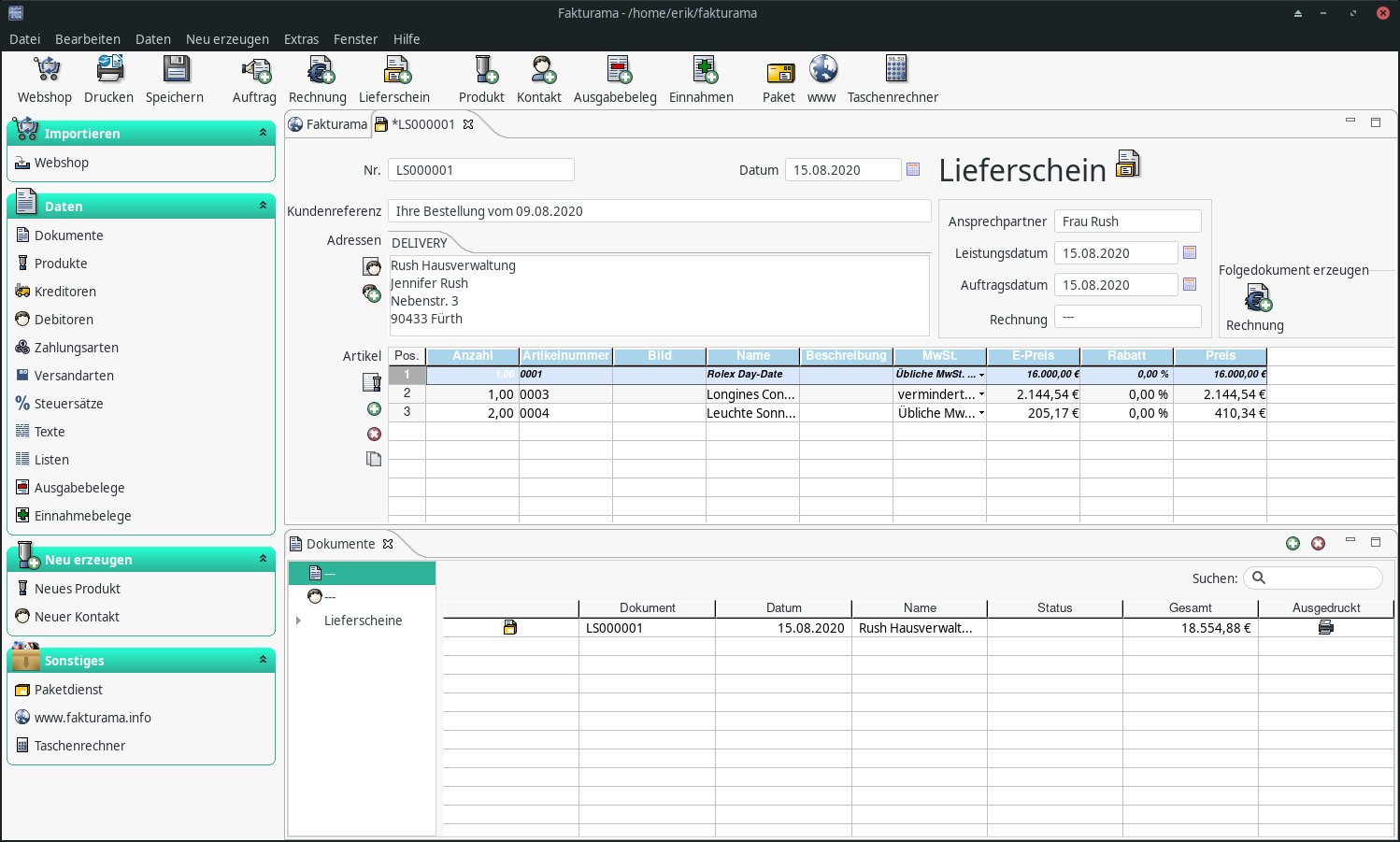
Abbildung 4: Geschäftsdokumente erfassen Sie mithilfe der hinterlegten Stammdaten.
Haben Sie den Lieferschein fertiggestellt, speichern Sie ihn durch einen Klick auf das Diskettensymbol in der Schalterleiste und drucken ihn anschließend bei Bedarf durch einen Klick auf das danebenliegende Druckersymbol aus. Fakturama schreibt nun eine PDF-Datei aus den Daten und öffnet LibreOffice oder OpenOffice mit dem PDF-Dokument. Das bringen Sie dann mithilfe des Druckdialogs der Bürosuite zu Papier.
Der Lieferschein wird beim Abspeichern außerdem im unteren Fenstersegment in den Reiter Dokumente übernommen, wobei Fakturama ihn automatisch der korrekten Kategorie zuordnet. Die Kategorisierung der Dokumente verschafft Ihnen einen schnellen Überblick, da Sie durch Auswahl einer Gruppe nur Dokumente aus der dann aktiven Kategorie angezeigt bekommen.
Möchten Sie die zu einem erfassten Lieferschein gehörende Rechnung versenden, müssen Sie diese nicht neu erfassen, sondern klicken einfach in der Lieferscheinanzeige rechts auf Folgedokument erzeugen Rechnung. Daraufhin wandelt das Programm den Lieferschein in eine Rechnung um und übernimmt diese automatisch in die Dokumentenliste im unteren Bereich des Programmfensters, wobei Sie als unbezahlt referenziert wird. Im oberen Bereich des Programmfensters öffnet gleichzeitig ein neuer Reiter mit der Rechnung, wobei rechts im Segment Folgedokument erzeugen drei Optionen erscheinen: Neben einem Lieferschein lassen sich als Folgedokumente auch eine Rechnungskorrektur und eine Mahnung automatisiert anlegen.
Ein aus einer vorhandenen Rechnung abzuleitender Lieferschein lässt sich bei identischen oder sehr ähnlichen Folgelieferungen zeitsparend anlegen. In diesem Fall löschen Sie lediglich die geänderten Posten oder fügen neue aus dem Artikelstamm hinzu. Bei einer Rechnungskorrektur erstellen Sie die neue Rechnung aus der alten, wobei Sie lediglich die Referenz anpassen und die Artikel modifizieren. Nach dem Sichern übernimmt Fakturama die Rechnungskorrektur in die Liste der Dokumente im unteren Fenstersegment und markiert sie als unbezahlt.
Eine aus der Rechnung generierte Mahnung öffnet das Programm ebenfalls in einem neuen Reiter des Editors, wobei Sie hier lediglich ein großes Textfeld vorfinden. Dort geben Sie entweder einen Freitext ein oder wählen durch einen Klick auf das Listensymbol links neben dem Eingabebereich eine Textvorlage, die Sie anschließend nur noch hinsichtlich von Rechnungsnummer und -datum anpassen müssen.
Speichern Sie die Mahnung, erscheint rechts im Bereich Folgedokument erzeugen eine Schaltfläche für eine eventuell zu erzeugende zweite Mahnung. Fakturama sortiert die Mahnung außerdem in die Dokumentenliste bei den vorhandenen Dokumenten des jeweiligen Geschäftsvorfalls ein.
Nach einem Zahlungseingang markieren Sie die entsprechende Rechnung im System als bezahlt. Dazu nutzen Sie entweder das Menü Bearbeiten, oder Sie rechtsklicken auf die jeweils bezahlte Rechnung mit und wählen aus dem Kontextmenü die Option Als “bezahlt” markieren. In der Dokumentenliste wechselt die entsprechende Rechnung daraufhin aus der Liste der unbezahlten Rechnungen in jene der Kategorie bezahlt.
Versand
Fakturama erleichtert auch den Versand einer Lieferung. Dazu besteht die Möglichkeit, im Programm die Webseiten verschiedener Paketdienste aufzurufen und Versandscheine auszudrucken. Mithilfe der Option Paketdienst ganz links im Programmfenster in der Rubrik Sonstiges öffnen Sie ein Auswahlmenü verschiedener Paketdienste.
Nach einem Klick auf den gewünschten Dienst erweitert Fakturama den Editorbereich um einen weiteren Reiter und ruft darin automatisch die Webseite des Diensts auf, in der Sie das Paket als versandfertig erfassen und den Paketschein ausdrucken. Alternativ erreichen Sie das Browserfenster auch über die horizontale Schalterleiste des Programms und die Schaltfläche Paket.
Haben Sie bereits Datenbestände in einem anderen Fakturierungsprogramm oder in einer Tabellenkalkulation erfasst, unterstützt Fakturama den Import dieser Daten. Dazu öffnen Sie im Menü Datei die Funktion Importieren…. Das aktiviert einen kleinen Assistenten, in dem Sie zunächst angeben, welche Daten Sie importieren möchten (Abbildung 5). Neben Kunden und Lieferanten können Sie auch Ausgabebelege und Produkte importieren. In weiteren Dialogen fragt der Importassistent dann die Datenstruktur und die Trennzeichen ab, um den Import ohne Fehler zu bewerkstelligen. Beachten Sie bitte, dass Fakturama lediglich Daten im CSV-Format importieren kann, nicht jedoch die diversen Office-Formate.
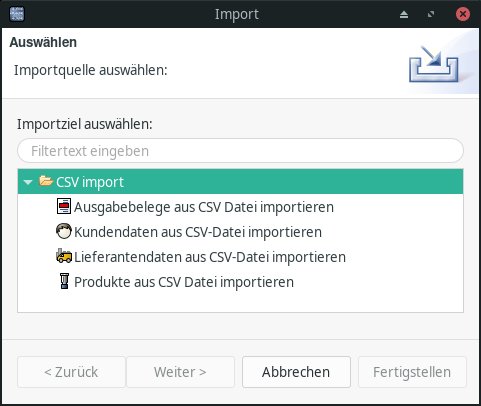
Abbildung 5: Über einen Dialog im- und exportieren Sie Daten.
Für den Export von Datenbeständen aus Fakturama nutzen Sie im Menü Datei die Option Exportieren…, die einen ähnlich aufgebauten Assistenten wie beim Import öffnet. Im Export-Dialog fassen Sie dann zahlreiche Daten zu Einnahmen und Ausgaben, Produkten und Käufern zusammen und exportieren sie. Dabei lässt sich die Auswahl beispielsweise auch auf Umsatzlisten von Käufern oder unbezahlte Rechnungen beschränken. Die Daten werden teils im CSV-Format gesichert, meist jedoch als Tabelle im ODS-Format von Libre- und OpenOffice.
Vorlagen
Da Fakturama beim Erstellen von Dokumenten auf Libre- oder OpenOffice zurückgreift, nutzt das Programm für die Vorlagen auch die entsprechenden Formate der beiden Bürosuiten. Mithilfe der Office-Tools lassen sich die Vorlagen dementsprechend auch an die eigenen Anforderungen anpassen. Fakturama verwendet für die Vorlagen einzelne Platzhalter, die Sie in der Dokumentation erläutert finden [2].
Das Programm bringt dabei bereits mehrere vordefinierte Vorlagen mit, die Sie wahlfrei ändern und mit Ihrem Logo versehen. Die Vorlagen befinden sich im Unterverzeichnis fakturama/Vorlagen/. Für die einzelnen Formulararten finden Sie hier weitere Unterverzeichnisse. Achten Sie darauf, die Formulare nach dem Anpassen erneut im OTT-Format zu speichern, also als Vorlage und nicht als Dokument. (Abbildung 6).
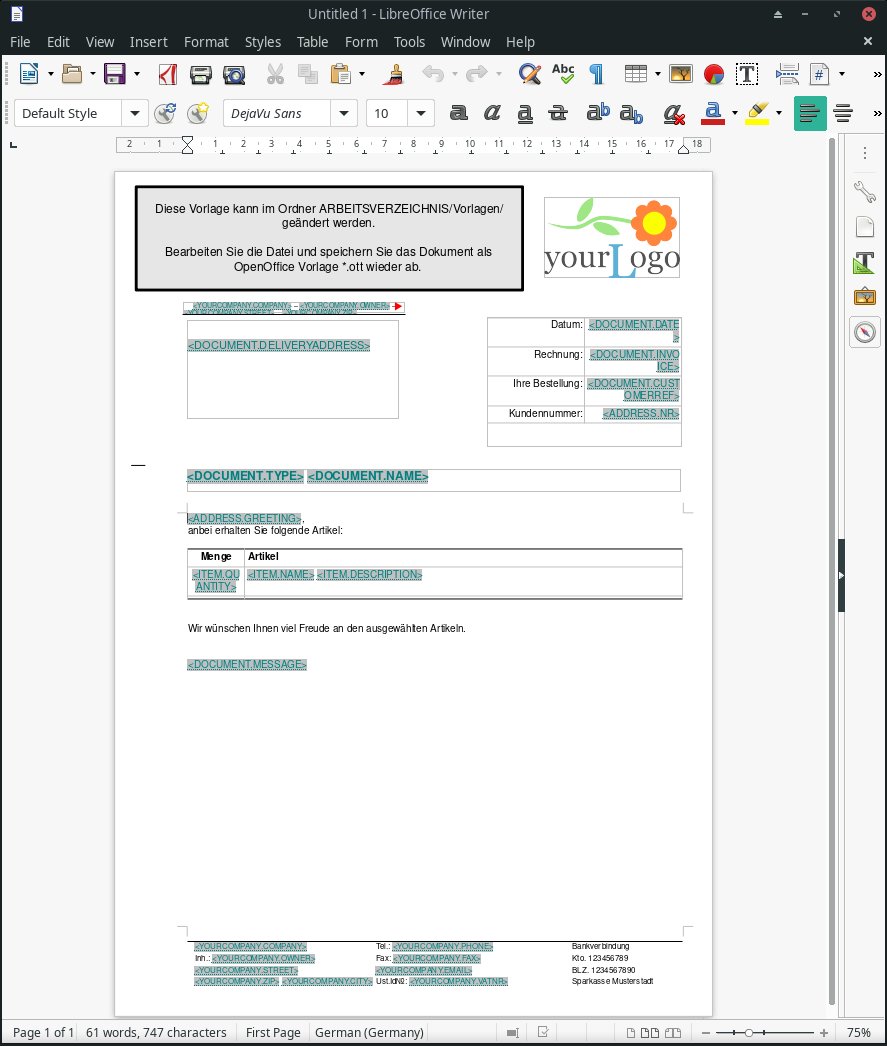
Abbildung 6: Vorlagen bearbeiten Sie in Ihrer Office-Suite.
Mithilfe sogenannter Konnektoren koppeln Sie Fakturama mit vorhandenen Webshops. Dazu laden Sie den benötigten Konnektor von der Webseite des Projekts herunter und verbinden Fakturama mit Ihrem Webshop über den Einstellungsdialog, den Sie im Menü Datei finden. Darin hinterlegen Sie die entsprechenden Zugangsdaten zum Shop, was einen problemlosen Zugang ohne ständige Authentifizierung ermöglicht (Abbildung 7).
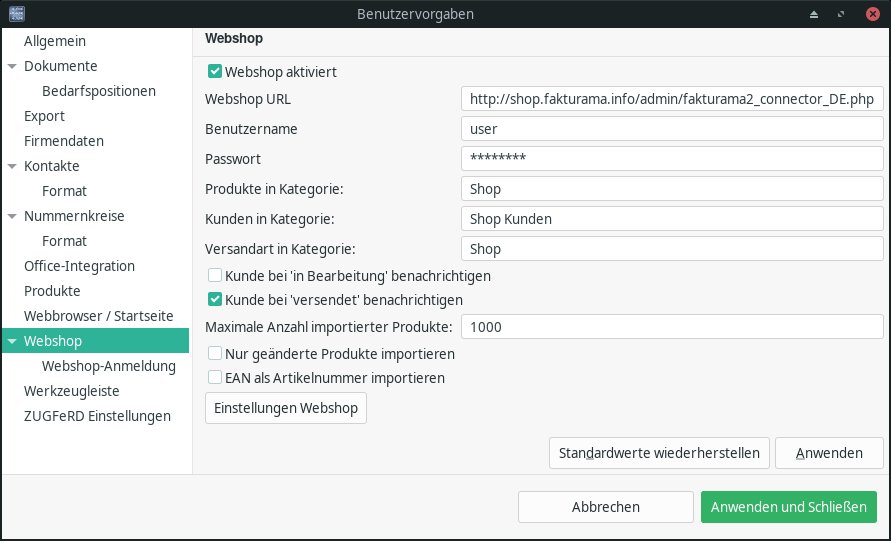
Abbildung 7: Zur Webshop-Integration nutzen Sie den Einstellungsdialog.
Fazit
Trotz einer noch relativ niedrigen Versionsnummer erweist sich Fakturama als ausgereiftes und praxisorientiertes Programm zur Rechnungslegung für Kleinunternehmen. Anders als viele andere, aufgeblähte Fakturierungspakete beschränkt sich die Software auf die wesentlichen Funktionen.
Die Anwendung unterliegt einer regen Weiterentwicklung, die man anhand der publizierten Roadmap verfolgen kann. Diverse Support-Kanäle ermöglichen zudem bei Unklarheiten und Problemen schnelle Hilfe.
Für Kleinunternehmer und Freiberufler, die keine komplette Warenwirtschaft benötigen, sondern lediglich ein unkompliziertes Programm zur Rechnungslegung, ist Fakturama daher auf jeden Fall eine interessante Alternative zu den häufig überladenen Funktionsboliden.
Infos
-
Fakturama: https://www.fakturama.info
-
Handbuch (PDF): https://files.fakturama.info/release/v2.0.0/Handbuch-Fakturama_2.0.0.pdf






Hallo Herr Bärwaldt, besten Dank für den sehr positiven Test, über den ich mich sehr gefreut habe (kam wirklich total überraschend, ich habe den Hinweis von einem Teammitglied bekommen). Ein paar kleine Anmerkungen hätte ich noch (hab es in der Printausgabe gelesen): Im Text steht, daß Fakturama simultan mit mehreren Datenbanken arbeitet. Das ist nicht richtig. Die Fenster im unteren Bereich sind Übersichtsfenster für bestimmte Daten in der Arbeits-Datenbank. Das kann derzeit entweder HSQL (Standard) oder MySQL sein. Ein Wechsel von HSQL nach MySQL ist möglich, aber etwas aufwendig. Deswegen hier noch der Hinweis, daß es sinnvoll ist, sich frühzeitig… Mehr »