



Inzwischen gibt es unter Linux mehrere renommierte Buchhaltungsprogramme. Mit Lin-HaBu stellen wir den Platzhirschen vor, der sich für verschiedene Zielgruppen eignet.
Eine ordentliche Buchhaltung gehört für Unternehmen jeder Größe zur Pflichtaufgabe. Auch Vereine und andere Organisationen müssen im Rahmen der gesetzlichen Bestimmungen ihre wirtschaftliche Tätigkeit dokumentieren. Doch gerade Kleinstunternehmen und Freiberufler, die ihre Buchhaltung selbst erledigen, empfinden diese Pflicht oft als zeitraubend und lästig, weil sie sie mit den ständig modifizierten gesetzlichen Regularien konfrontiert.
Buchhaltungssoftware erleichtert diese Arbeit zumindest teilweise und automatisiert sie. Mit Lin-HaBu steht dazu ein Programm bereit, das die Entwickler bereits seit mehr als 20 Jahren kontinuierlich pflegen und weiterentwickeln [1].
Von Profis
Das von der Firma MC Richter GbR aus dem südhessischen Bensheim entwickelte Programm erblickte bereits 1992 das Licht der Welt. Die Mitinhaberin Claudia Richter arbeitet als selbstständige Buchhalterin mit eigenen Mandanten und ist daher stets bei gesetzlichen Vorgaben und steuerlichen Regelungen auf dem neuesten Stand. Das bei der Mandantenbetreuung gewonnene Know-how fließt ebenfalls zeitnah in Lin-HaBu ein.
Ihr Mann Manfred Richter ist Software-Entwickler und zeichnet für die Weiterentwicklung von Lin-HaBu verantwortlich. Die Software selbst richtet sich sowohl an Privatpersonen als auch an kleine Unternehmen sowie Freiberufler und Vereine, kurz: an alle, die eine möglichst aussagekräftige Buchhaltung bei minimalem Ressourceneinsatz benötigen.
Neben der eigentlichen Buchhaltung ergänzten die Entwickler die Anwendung im Laufe der Jahre um weitere Module: So enthält sie inzwischen eine komplette Fakturierung bis hin zur Offene-Posten-Verwaltung sowie ein Fahrtenbuch, eine Reisekostenabrechnung und eine Zeiterfassung. Dadurch eignet sich das Programm auch besonders gut für Außendienstler, die regelmäßig Spesen abrechnen und ein Fahrtenbuch führen müssen. Das Fahrtenbuch glänzt dabei durch die Integration von Google Maps und damit einhergehend eines Routenplaners.
Lizenzierung
Der Hersteller bietet das kostenpflichtige Lin-HaBu in einer funktionell vollwertigen 60-Tage-Testversion zum Herunterladen an. Nach Ablauf der Frist wird die Software komplett gesperrt und es bedarf zur weiteren Verwendung einer kostenpflichtigen Lizenz. Den Download des knapp 800 MByte großen ZIP-Archivs der aktuellen Version 20.2 stoßen Sie über den entsprechenden Link auf der Webseite des Anbieters an. Die Software steht für Linux nur als 64-Bit-Variante bereit.
Für die Lizenzierung bietet MC Richter vier verschiedene Varianten an: Während die Bronze- und die Silber-Variante für 40,00 und 80,00 Euro sich eher für Privatpersonen und Freiberufler eignen, richten sich die Gold- und Platin-Varianten an Unternehmen, die auch ihren kompletten Warenumschlag mit Lin-HaBu abwickeln möchten. Die Software integriert dazu Module einer Warenwirtschaft wie eine Lieferanten-, Bestell- und Artikelverwaltung. Das Platin-Modul lässt sich darüber hinaus auch in einer Server-Umgebung für die Datenbank einsetzen.
Gold- und Platin-Variante schlagen dabei mit 120,00 und 250,00 Euro sehr moderat zu Buche. Die Lizenzen gelten lebenslang, Sie müssen sie entsprechend nicht regelmäßig erneuern. Die Webseite des Anbieters führt zudem verschiedene Upgrade-Optionen auf, die es ermöglichen, durch Wechsel auf eine höhere Variante zusätzliche Funktionen zu erhalten. Updates bietet das Unternehmen in aller Regel kostenlos an.
Für Anwender, denen die Zeit fehlt, sich in die Untiefen der Buchhaltung einzuarbeiten oder die als Einsteiger keinerlei Buchhaltungskenntnisse mitbringen, bietet die Firma zusätzlich einen sogenannten Sorglos-Service an. Er gewährleistet beim Einstieg in Lin-HaBu eine ordnungsgemäße Anlage der Stammdaten und hilft auch beim Umstieg von einem anderen Buchhaltungsprogramm auf Lin-HaBu. Dafür gibt es, je nach Leistungsumfang, das Grundpaket für 100,00 Euro oder das Premium-Paket für 180,00 Euro zuzüglich Mehrwertsteuer [2].
Erster Start
Nach dem Herunterladen entpacken Sie das ZIP-Archiv in ein Verzeichnis Ihrer Wahl, wobei das ausgepackte Archiv rund 2,1 GByte Plattenplatz benötigt. Da keine weitere Installation über die distributionseigene Paketverwaltung stattfindet, integrieren Sie die Software optional in Ihre Menühierarchie. Sie starten das Programm danach durch Aufruf des Binaries Lin-HaBu oder rufen es aus dem entsprechenden Untermenü auf.
Beim ersten Start öffnet die Applikation einen Assistenten, in dem Sie in mehreren Schritten festlegen, ob Sie Ihre Daten in einer lokalen Datenbank oder auf einem PostgreSQL-Server ablegen möchten. Danach legen Sie einen Namen für den ersten Mandanten an. In den folgenden Schritten weisen Sie dem Mandanten eine Musterdatenbank zu und übernehmen gegebenenfalls einen Kontenrahmen ebenfalls aus einer solchen. Danach legen Sie fest, ob die Software auch Steuerschlüssel und Kostenstellen verwalten soll. Im letzten Konfigurationsschritt geben Sie an, ob das Programm das jeweilige Belegdatum und die Belegnummern automatisch vergeben darf.
Anschließend öffnet Lin-HaBu fünf Fenster auf dem Desktop. Neben einer Bedienoberfläche (Abbildung 1), die lediglich eine Menü- und eine Schalterleiste für den Schnellzugriff auf Funktionen umfasst, finden Sie jeweils eigene Fenster für das Journal, den Buchungsdialog, den Kontenplan und Personenkonten.

Abbildung 1: Die Menü- und Schalterleisten ermöglichen den schnellen Zugriff auf die wichtigsten Funktionen.
Einstellungssache
Bevor Sie mit dem Erfassen der Stammdaten beginnen, empfiehlt sich eine Überprüfung der Programmeinstellungen unter Bearbeiten | Einstellungen. Der sich daraufhin öffnende Dialog sortiert die unterschiedlichen Optionen nach Kategorien in einzelnen Reitern (Abbildung 2). Unter Allgemein ändern Sie den Standardmandanten, der voreingestellt leersteht. Verwalten Sie mehrere Mandanten, legen Sie darin fest, welcher davon beim Start des Programms automatisch angezeigt wird.
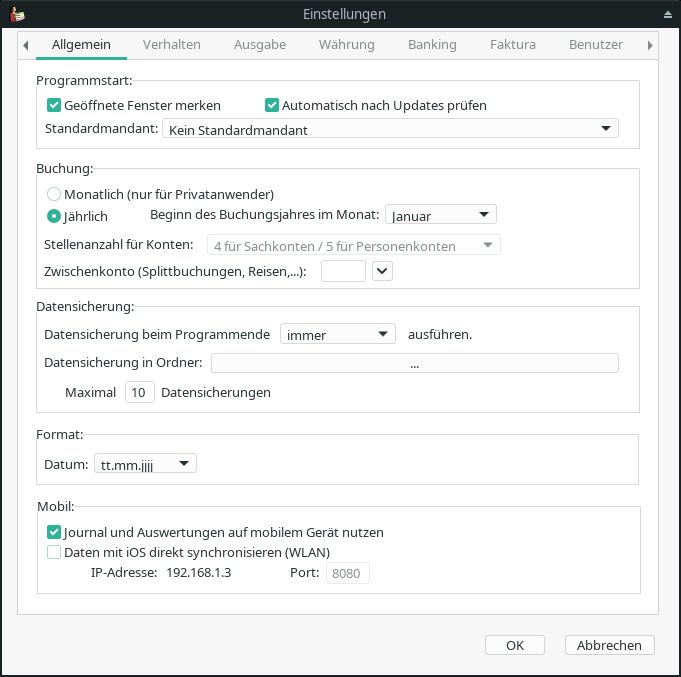
Abbildung 2: Der Einstellungsdialog fällt in Lin-HaBu außerordentlich umfangreich aus.
Außerdem finden Sie in diesem Reiter unter Datensicherung: mehrere Optionen zum Sichern Ihrer Daten. Die Anwendung speichert voreingestellt die Daten beim Verlassen des Programms. In diesem Dialog legen Sie einen zusätzlichen Zeitpunkt für die Datensicherung fest und bestimmen einen Ordner für die Datenablage. Es empfiehlt sich, dazu ein für Lin-HaBu reserviertes Verzeichnis zu verwenden, damit sich die Daten bei Bedarf problemlos auf einem externen Datenträger ablegen lassen.
Arbeiten Sie mit mehreren Währungen, so stellen Sie diese im Reiter Währung ein, wobei Lin-HaBu mit maximal fünf Fremdwährungen zurechtkommt. Im Reiter Banking konfigurieren Sie außerdem den Im- und Export von Daten für das Online-Banking. Das Tool unterstützt dabei mehrere Standardprogramme, wobei unter Linux Hibiscus zum Einsatz kommt, das Sie im entsprechenden Auswahlfeld anwählen. Anschließend bereitet Lin-HaBu die Daten für die Übergabe an die Backup-Software entsprechend auf.
Ansichtssache
Bedingt durch die sehr komplexe Datenstruktur von Lin-HaBu weisen viele Listenansichten zahlreiche Spalten auf. Diese passen Sie zunächst an Ihre Bedürfnisse an, indem Sie unnötige Kategorien daraus entfernen. Dazu öffnen Sie in der jeweiligen Listenansicht das Menü Bearbeiten und wählen im unteren Bereich die Option Spalten aus.
In einem Dialog erscheinen nun die möglichen Spalten, die Lin-HaBu kontextsensitiv nach den jeweiligen Listenansichten benennt. Aktive Spalten hinterlegt die Ansicht dabei farbig. Durch Deaktivieren nicht benötigter Spalten entfernen Sie diese aus der Listenansicht und erhalten so mehr Übersicht. Sie beenden den Vorgang durch einen Klick auf Ändern. Das schließt das Einstellungsfenster und aktualisiert die Listenansicht.
Kontenpläne
Kategorisierte Buchungen erfordern Konten, die Lin-HaBu in Kontenplänen verwaltet. Sofern Sie die Standardkonfiguration der Software beibehalten, öffnet sich das Fenster Kontenplan bereits beim Start des Programms. Möchten Sie sich den Kontenplan während der Arbeit anzeigen lassen, rufen Sie in der Menüleiste in der Gruppe Stammdaten den Eintrag Kontenplan auf. Der Kontenplan wartet bereits vorkonfiguriert mit zahlreichen Konten auf (Abbildung 3).
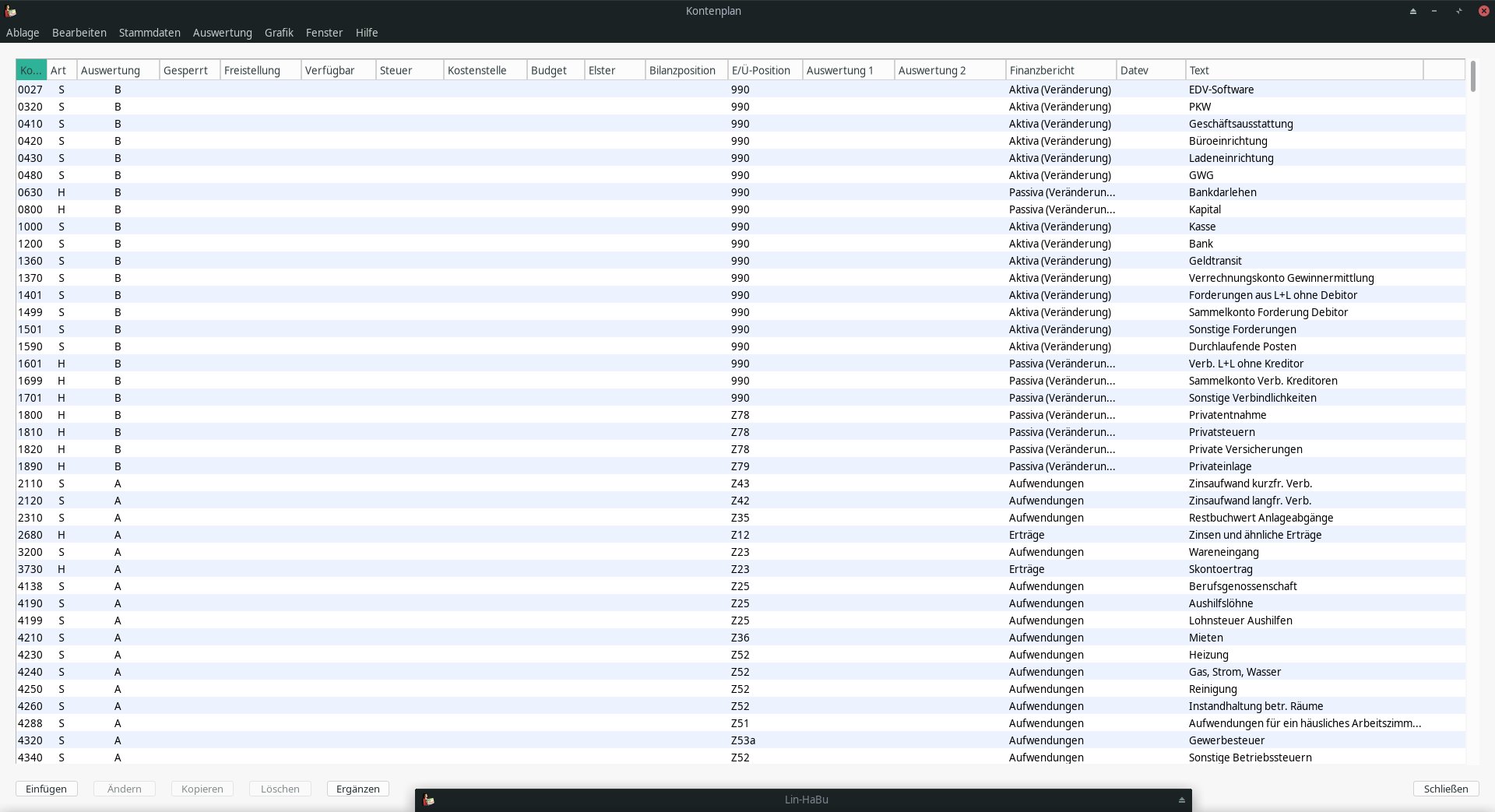
Abbildung 3: Die Finanzsoftware integriert von Haus aus zahlreiche Konten.
Um Konten zu modifizieren, klicken Sie auf den gewünschten Eintrag und öffnen mit einem Rechtsklick das zugehörige Kontextmenü. Dort wählen Sie die Option Ändern, die ein gesondertes Fenster zum Bearbeiten des Kontos öffnet. Nach Abschluss der Anpassung klicken Sie auf Ändern, woraufhin Lin-HaBu Ihre Daten in den Kontenplan übernimmt. Mit überflüssigen Konten verfahren Sie analog dazu, nur wählen Sie dann die Option Löschen.
Um den Kontenplan um vorgefertigte Konten zu ergänzen, nutzen Sie unten im Fenster des Kontenplans die Schaltfläche Ergänzen. Sie öffnet einen neuen Dialog, in dem Sie zunächst den Kontenplan aus einer SKR-Liste auswählen. Anschließend klicken Sie auf Auswählen, worauf die einzelnen Konten des SKR-Rahmens in einem weiteren Fenster erscheinen.
Sie markieren das benötigte Konto in der Auflistung und übernehmen es durch einen Klick auf Auswählen in Ihren Kontenplan. Die Software gliedert das neue Konto dabei nicht anhand der alphabetischen Reihenfolge in der Spalte Text in den Kontenplan ein, sondern aufsteigend nummeriert ganz links im Kontenplanfenster in der Spalte Konto.
Personenkonten
Personenkonten für Debitoren und Kreditoren legen Sie über die entsprechenden Dialoge an, die Sie ebenfalls im Menü Stammdaten finden. Eindeutige Bezeichner identifizieren das jeweilige Konto. Diese wählen Sie im Feld Sachkonto des Anlagedialogs aus einer Auswahlliste aus. In den Personendaten geben Sie anschließend die spezifischen Daten wie Adresse und Kommunikationsmöglichkeiten ein (Abbildung 4).
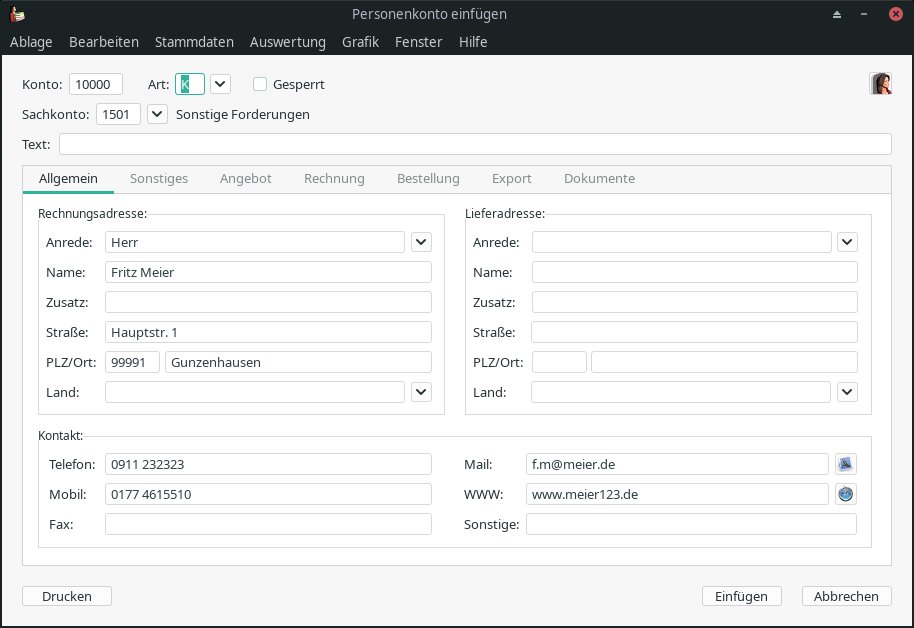
Abbildung 4: Den Dialog zum Anlegen von Personenkonten gestaltet die Software einfach und übersichtlich.
Über eine reiterähnlich gestaltete Menüstruktur im Eingabedialog geben Sie zusätzliche Daten ein. So hinterlegen Sie unter Sonstiges Zugangsdaten zum Online-Banking, die Sie für die Übergabe an ein entsprechendes Programm benötigen. Möchten Sie kein Online-Banking mit dem Konto verknüpfen, so wählen Sie im entsprechenden Feld Kein Online-Banking aus.
In den Reitern Angebot, Rechnung und Bestellung definieren Sie darüber hinaus Textbausteine mit Formatierungen, die sich in den entsprechenden Dokumenten nutzen lassen. Beachten Sie, dass die Software im Anlagedialog die Pflichtfelder zur besseren Orientierung rot einfärbt. Darüber hinaus gilt es, im Feld Art: entweder die Option D für Debitoren oder K für Kreditoren auszuwählen, um die jeweiligen Konten der richtigen Kategorie zuzuordnen.
Nach dem Beenden der Eingabe und der Übernahme der Daten via Einfügen in die Personenliste erscheint der Eintrag im Fenster Personenkonten in der Listenansicht. Hier lässt sich zur besseren Übersicht durch Setzen oder Entfernen eines Häkchens die Anzeige auf Kreditoren oder Debitoren beschränken.
Buchungen
Nach dem Anlegen der Stammdaten steht Lin-HaBu zum produktiven Einsatz bereit. Um Zahlungen vorzunehmen, klicken Sie im Hauptfenster des Programms auf Buchen. In dem sich nun öffnenden Dialogfenster tragen Sie die entsprechenden Werte ein, wobei Sie Zahlungen entweder mit einem Personenkonto verknüpfen oder ohne eine Aufwandsbuchung initialisieren. Die Dialoge gestalten sich dabei jeweils gleich. Die entsprechenden Buchungen übernimmt die Software mit einem Klick auf Buchen.
Um eine Auswertung anhand eines Journals zu erhalten, rufen Sie dieses über das Menü Auswertung | Journal auf. Sie erhalten nun die Buchungen sortiert und auf einen einzugebenden Zeitraum beschränkt in einer übersichtlichen Tabelle aufgeführt. Möchten Sie statt des gesamten Journals, das alle Konten berücksichtigt, nur einzelne Konten abfragen, erledigen Sie das über Auswertung | Kontenabfrage. Die Software öffnet dann ein gesondertes Fenster, in dem Sie das gewünschte Konto und den dazugehörigen Abfragezeitraum angeben. Nach einem Klick auf Aktualisieren baut sich die Tabelle mit den Buchungen auf.
Möchten Sie sich anstelle von Sachkonten über die Bewegungen auf Personenkonten informieren, nutzen Sie den Dialog Auswertung | Personenkontenabfrage, die mit der Sachkontenabfrage funktionell identisch ausfällt. Auch hier geben Sie die Nummer des Personenkontos sowie den Abfragezeitraum ein und klicken anschließend auf Aktualisieren, um die Buchungen tabellarisch anzuzeigen.
Über das Menü Bearbeiten | Ausgleichen lassen sich Zahlungen Rechnungen zuordnen, wobei der dazugehörige Dialog in zwei nebeneinander angeordneten Fenstersegmenten die Soll- und Haben-Buchungen anzeigt (Abbildung 5). Sie wählen aus diesen beiden Tabellen die korrelierenden Buchungen mit einem einfachen Mausklick aus und ordnen sie durch einen Klick auf Ausgleichen zu. In der Abfrage der Personenkonten erscheint danach auch der Ausgleichsbeleg und das Ausgleichsdatum.
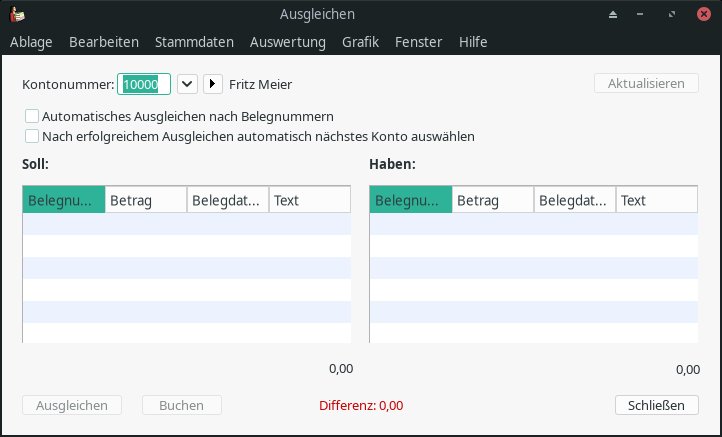
Abbildung 5: Korrelierende Buchungen definieren Sie per Mausklick.
Einnahmen
Auch Zahlungseingänge lassen sich wahlweise über ein Personenkonto oder ein Sachkonto verbuchen. In beiden Fällen nutzen Sie dazu denselben Buchungsdialog, den Sie im Hauptfenster der Applikation über Buchen erreichen. Nach Abschluss der Buchungen zeigt das Aktivieren von Auswertung | Offene Posten im Hauptmenü die entsprechenden Buchungen anhand der Personenkonten in einem gesonderten Fenster an. In der entsprechenden Auflistung der Soll- und Haben-Beträge sehen Sie somit auf einen Blick die offenen Posten für ein definiertes Konto und einen definierten Zeitraum.
Sie ordnen auch in diesem Fall die eingegangenen Zahlungen den offenen Rechnungen zu, indem Sie über Bearbeiten und den darin enthaltenen Eintrag Ausgleichen die Buchungen zusammenführen. Die Anzeige in der Offene-Posten-Liste aktualisiert sich danach automatisch, sodass sich die Liste leert. Möchten Sie für einen definierten Zeitraum für ein Konto alle Buchungen abfragen, so lassen Sie sich via Auswertung | Kontenabfrage eine entsprechende Liste generieren.
Lin-HaBu bietet darüber hinaus zahlreiche Möglichkeiten, die vorhandenen Geschäftsdaten zu interpretieren. Dabei reicht die Palette von einer Ergebnisübersicht und einem Finanzbericht über diverse betriebswirtschaftliche Auswertungen bis hin zur Einnahme-Überschuss-Rechnung. Auch Listen zu operativen Geschäftsvorgängen wie eine Mahnliste oder eine Kreditoren- oder Debitorenliste stellen Sie unter Auswertung per Klick zusammen. Grundfunktionen einer Warenwirtschaft wie beispielsweise eine Artikelübersicht, die sich auch nach Warengruppen trennen lässt, enthält das Programm ebenfalls.
Grafisch
Lin-HaBu integriert zusätzlich ein Grafikmodul, mit dem Sie nach frei wählbaren Kriterien grafische Darstellungen zu verschiedensten Auswertungen anzeigen und ausdrucken. Sie erreichen die dazugehörigen Dialoge über das Menü Grafik, in dem Sie eine stattliche Liste von Auswertungsoptionen finden (Abbildung 6).
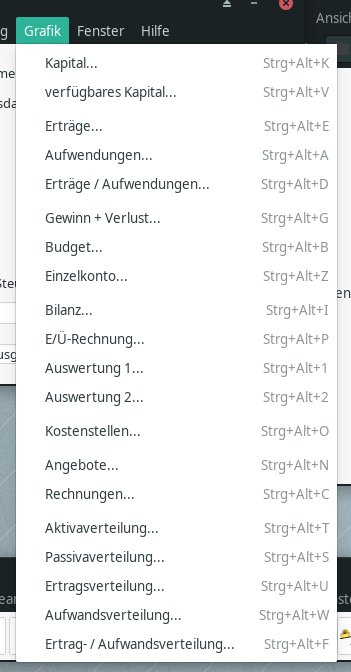
Abbildung 6: Lin-HaBu bietet für viele Kategorien grafische Darstellungen.
Ein Klick auf eine der Optionen öffnet ein neues Fenster, in dem Sie definieren, ob die Grafik einen Monat oder ein Jahr abdecken soll. Alternativ geben Sie auch einen frei definierbaren Zeitraum an. Nach Eintrag der entsprechenden Daten in die Dialoge klicken Sie jeweils auf Aktualisieren. Danach zeigt die Software die Daten in einem Liniendiagramm an.
Fazit
Das universell einsetzbare Buchhaltungs- und Auswertungsprogramm Lin-HaBu eignet sich mit seiner integrierten Mini-Warenwirtschaft für kleine bis mittlere Unternehmen, Freiberufler und Vereine.
Dabei überzeugt Lin-HaBu durch eine einheitliche Bedienoberfläche, komplett deutschsprachige Dialoge und eine zwar aufwendige, jedoch durchdachte Menüstruktur. Die sorgfältig gepflegte Software lässt sich dank ihrer vier Ausbaustufen problemlos wachsenden Bedürfnissen anpassen, die Preisgestaltung überfordert selbst Anwender mit schmalem Budget nicht.
Der Hersteller MC Richter GbR bietet zudem umfänglichen Support. Der beschränkt sich nicht nur auf ein Handbuch und Videoanleitungen, sondern umfasst auch frei zugängliche Foren sowie bedarfsgerechte Sorglos-Pakete, die es Einsteigern erleichtern, sich in die komplizierte Buchhaltung einzuarbeiten. Außerdem lassen sich bei Bedarf individuelle Support-Leistungen zu moderaten Konditionen ordern. (tle/jlu)
Glossar
-
SKR
-
Von der DATEV gepflegte Standardkontenrahmen für die Buchführung. Typische Varianten sind etwa SKR 03 und 04 für publizitätspflichtige Firmen, SKR 14 für die Land- und Forstwirtschaft, SKR 49 für Vereine oder SKR 70 für Hotels und Gaststätten.
Infos
-
Lin-HaBu – Varianten und Preise: https://www.mcrichter.de/Seiten/Deutsch/Programme/HaBu/Allgemein.html
-
Sorglos-Service: https://www.mcrichter.de/Seiten/Deutsch/Programme/HaBu/Sorglos.html





