


Mit LaTeX gestalten Sie einfach und schnell optisch ansprechende Rechnungen.
Als die deutsche Regierung kürzlich Corona-bedingt die Umsatzsteuer senkte, galt es, die oft schon altgedienten Rechnungsformulare zu überarbeiten. Für den einen oder anderen war das Anlass genug, nach einer neuen Möglichkeit zu suchen, Rechnungen einfacher und schneller zu schreiben. In diesem Artikel stellen wir verschiedene Möglichkeiten vor, ansprechende Rechnungen mit LaTeX zu erstellen.
TIPP
Für Rechnungen gelten bestimmte Formvorschriften. Wenn Sie ein neues Rechnungsformular entwerfen, sollten Sie es daher von einem Juristen überprüfen lassen.
Minimalistisch
Beim LaTeX-Paket simpleinvoice [1] ist der Name Programm. Einfacher kann man sich das Schreiben von Rechnungen kaum machen. Laden Sie zunächst die Datei simpleinvoice.zip von CTAN herunter und entpacken Sie sie. Das Paket produziert allerdings von Haus aus nur englische und norwegische Rechnungen. Daher gilt es, vor dem ersten Einsatz die deutschen Texte, die in den Rechnungen erscheinen sollen, in der Datei simpleinvoice.sty zu ergänzen. Öffnen Sie die Datei dazu mit einem Texteditor Ihrer Wahl.
Ab Zeile 12 finden Sie dort unter der Überschrift Language options die Sprachen, die das Paket mitbringt. Ergänzen Sie dort die beiden Zeilen aus Listing 1, mit denen Sie Deutsch in klassischer Rechtschreibung und Deutsch in neuer Rechtschreibung hinzufügen. Darunter finden ab Zeile 25 unter der Überschrift Translations die Bezeichnungen ihren Platz, die in der Rechnung erscheinen. Ergänzen Sie dort den Inhalt von Listing 2, wobei Sie die darin aufgeführten Bezeichnungen nach Ihren Wünschen anpassen.
Um weitere Sprachen hinzuzufügen, verfahren Sie analog. Danach speichern Sie die Datei ab und kopieren sie mit dem Befehl sudo cp simpleinvoice.sty /usr/share/texmf/tex/latex in das Verzeichnis Ihrer LaTeX-Installation. Zuletzt gilt es noch, den Befehl sudo texhash auszuführen; danach steht das neue Paket zum Einsatz bereit.
Listing 1
\DeclareOption{german}{\def \INV@lang {deu}}
\DeclareOption{ngerman}{\def \INV@lang {deu}}
Listing 2
\def \INV@text@invoice@deu {Rechnung}
\def \INV@text@ourref@deu {USt-ID-Nr.}
\def \INV@text@yourref@deu {Ihr Zeichen}
\def \INV@text@invnum@deu {Rechnungsnummer}
\def \INV@text@invdate@deu {Rechnungsdatum}
\def \INV@text@deadline@deu {Fällig}
\def \INV@text@description@deu {Beschreibung}
\def \INV@text@itemprice@deu {Einzelpreis}
\def \INV@text@vat@deu {Umsatzsteuer}
\def \INV@text@itemtotal@deu {Gesamtpreis}
\def \INV@text@subtotal@deu {Zwischensumme}
\def \INV@text@total@deu {Summe}
\def \INV@text@paymentinfo@deu {Daten für Ihre Zahlung}
\def \INV@text@totallong@deu {Betrag}
\def \INV@text@accountnum@deu {Bankverbindung}
\def \INV@text@warning@deu {Bitte zahlen Sie innerhalb von 30 Tagen nach Erhalt der Rechnung.}
Nach diesem etwas aufwendigeren ersten Setup gestaltet sich das Schreiben der Rechnungen umso einfacher. Die wenigen Zeilen LaTeX-Code aus Listing 3 genügen, um eine vollständige Rechnung zu erstellen. Als Dokumentenklasse eignet sich article (Zeile 1). Mit der Option ngerman in eckigen Klammern legen Sie Deutsch in neuer Rechtschreibung als Sprache fest und wählen die deutschsprachigen Bezeichnungen für die Rechnung aus. Anschließend bestimmen Sie noch die passenden Zeichenkodierungen (Zeile 2 und 3) und laden die Pakete simpleinvoice und eurosym [2], wobei Letzteres das Euro-Zeichen bereitstellt (Zeile 4). Das komplettiert die Präambel.
Die eigentliche Rechnung folgt im Hauptteil. Dort stehen die Angaben zum Dokumententitel (Zeile 6), die Rechnungsnummer (Zeile 7), Name und Anschrift des Empfängers (Zeile 8 und 9), der Name des Rechnungsstellers (Zeile 10) und dessen Adresse (Zeile 11). Dabei enthält die erste geschweifte Klammer die Adresse für den Briefkopf und die zweite geschweifte Klammer die Adresse für die Fußzeile.
Die Telefonnummer des Rechnungsstellers tragen Sie in Zeile 12 ein, seine E-Mail-Adresse in Zeile 13, Referenzangaben zur Bestellung in Zeile 14 sowie Steuernummer oder Umsatzsteueridentifikationsnummer in Zeile 15. Danach folgen das Rechnungsdatum (Zeile 16) und die Zahlungsfrist in Tagen (Zeile 17), aus der LaTeX in der fertigen Rechnung das Fälligkeitsdatum berechnet.
Die einzelnen Positionen der Rechnung tragen Sie über einen eigenen Befehl ein (Zeile 18 und 19), in dessen erster geschweifter Klammer die Anzahl und die Artikelbezeichnung ihren Platz finden, gefolgt vom Netto-Einzelpreis in der zweiten geschweiften Klammer, dem Umsatzsteuersatz in der dritten und dem Netto-Gesamtbetrag in der vierten geschweiften Klammer.
Nach dem Auflisten aller Rechnungspositionen geben Sie den Netto-Gesamtbetrag (Zeile 20) an, die darauf entfallende Umsatzsteuer (Zeile 21) sowie den Brutto-Gesamtbetrag (Zeile 22). Damit der Rechnungsempfänger weiß, wohin er den Rechnungsbetrag überweisen soll, darf Ihre Bankverbindung nicht fehlen (Zeile 23). Der Befehl in Zeile 24 veranlasst LaTeX, die Rechnung zu erstellen (Abbildung 1).
Listing 3
\documentclass[ngerman]{article}
\usepackage[utf8]{inputenc}
\usepackage[T1]{fontenc}
\usepackage{simpleinvoice,eurosym}
\begin{document}
\setinvoicetitle{Rechnung}
\setinvoicenumber{2020/4273}
\setreceivername{Peter Pinguin}
\setreceiveraddress{Hauptstr. 73\\ 12345 Neustadt}
\setname{Gerda Gecko}
\setaddress{Bahnhofstr. 42 \\ 12345 Neustadt}{Bahnhofstr. 42 | 12345 Neustadt}
\setphonenumber{+49 1234 56789}
\setemail{mail@example.com}
\setyourref{Ihre Bestellung vom 11. Juli 2020}
\setourref{DE12345678}
\setinvoicedate{\today}
\setdeadline{30}
\additem{5 Plüschpinguine}{25,00 \euro}{16}{125,00 \euro}
\additem{5 Bücher}{20,00 \euro}{5}{100,00 \euro}
\setsubtotal{225,00 \euro}
\setvat{25,00 \euro}
\settotal{250,00 \euro}
\setaccountnumber{IBAN: DE12345678901234567890 BIC: MEINEBANK42}
\makeinvoice
\end{document}

Abbildung 1: LaTeX erstellt zusammen mit dem Paket simpleinvoice aus wenigen Zeilen eine einfache, aber ansprechende Rechnung.
Das Paket Simpleinvoice eignet sich für Gelegenheitsrechnungsschreiber, die schnell und unkompliziert mit wenigen Zeilen LaTeX-Code eine vollständige Rechnung produzieren möchten. Ein Nachteil fällt aber sofort auf: Man muss alle Beträge von Hand eingeben. Das Bilden von Summen oder ein automatisches Berechnen der Umsatzsteuer bietet das Paket nicht an.
Zwar gibt es auch LaTeX-Pakete, die rechnen, wie beispielsweise calculator [3] oder fp [4], doch deren Funktionen würden den ansonsten kompakten und übersichtlichen Code verkomplizieren. Wollen Sie auf Rechenfunktionen nicht verzichten, lohnt sich ein Blick auf die anderen hier vorgestellten Pakete.
Praktisch
Die zweite Möglichkeit, Rechnungen mit LaTeX zu erstellen, bietet das Paket rechnung [5] von Matthias Berberich. Da es nicht im Comprehensive-TeX-Archive-Network bereitsteht, müssen Sie es von Hand installieren. Laden Sie dazu das Paket herunter, und entpacken Sie es. Führen Sie anschließend nacheinander die Befehle latex rechnung.ins und pdflatex rechnung.dtx aus, um das Paket und die Dokumentation zu erstellen. Zum Schluss kopieren Sie die Paketdatei mit dem Befehl sudo cp rechnung.sty /usr/share/texmf/tex/latex in das Verzeichnis Ihrer LaTeX-Installation und aktualisieren diese mit sudo texhash.
Das Paket produziert nur den eigentlichen Rechnungsteil des Dokuments, kein komplettes Rechnungsschreiben. Es bietet sich daher an, dieses Paket zusammen mit der Dokumentenklasse scrlttr2 für Briefe [6] aus dem deutschsprachigen KOMA-Script [7] zu verwenden. Listing 4 zeigt ein Beispiel.
Listing 4
\documentclass{scrlttr2}
\usepackage[utf8]{inputenc}
\usepackage[T1]{fontenc}
\usepackage[ngerman]{babel}
\usepackage{rechnung,textcomp}
\setkomavar{fromname}{Gerda Gecko}
\setkomavar{fromaddress}{Bahnhofstr. 42 \\ 12345 Neustadt}
\setkomavar{fromphone}{+49 1234 56789}
\setkomavar{fromemail}{mail@example.com}
\newkomavar[USt-ID-Nr.]{ustidnr}
\setkomavar{ustidnr}{DE12345678}
\setkomavar{location}{%
Telefon: \usekomavar{fromphone}\\
E-Mail: \usekomavar{fromemail}\\
USt-ID-Nr.: \usekomavar{ustidnr}
}
\setkomavar{subject}{Rechnung}
\setkomavar{invoice}{2020/4273}
\setkomavar{date}{\today}
\begin{document}
\begin{letter}{Peter Pinguin\\ Hauptstr. 73\\ 12345 Neustadt}
\opening{Sehr geehrter Herr Pinguin,}
vielen Dank für Ihre Bestellung, die wir Ihnen wie folgt in Rechnung stellen:
\begin{Rechnung}[B]
\Steuersatz{16}{5}
\Euro
\Artikel{5}{Plüschpinguine}{25,00}
\Artikel[e]{5}{Bücher}{20,00}
\Versandkosten{4,90}
\end{Rechnung}
Bitte begleichen Sie die Rechnung innerhalb von 30 Tagen auf unser Konto mit der IBAN: DE12345678901234567890 bei Meine Bank 42 (BIC: MEINEBANK42).
\closing{Mit freundlichen Grüßen}
\end{letter}
\end{document}
In der Präambel wählen Sie zunächst die KOMA-Dokumentenklasse für die Briefe (Zeile 1) aus sowie die passenden Zeichenkodierungen (Zeile 2 und 3). Danach bestimmen Sie mithilfe des Pakets babel Deutsch in neuer Rechtschreibung als Sprache (Zeile 4). Anschließend laden Sie das Paket rechnung sowie das Paket textcomp, das in diesem Fall das Euro-Zeichen bereitstellt (Zeile 5).
Darauf folgen in den Zeilen 6 bis 9 die Absenderangaben, für die Sie auf vordefinierte Variablen der Dokumentenklasse zurückgreifen. Eine Variable für die Umsatzsteueridentifikationsnummer kennt das Paket nicht, sodass Sie eine solche zunächst definieren (Zeile 10) und dann mit Inhalt füllen (Zeile 11).
Name und Anschrift des Absenders setzt LaTeX im Brief automatisch, dessen Telefon- und Faxnummer sowie die Umsatzsteueridentifikationsnummer dagegen nicht. Diese gibt der eigene Befehl aus den Zeilen 12 bis 16 aus. Das Ende der Präambel erfasst noch den Betreff (Zeile 17), die Rechnungsnummer (Zeile 18) und das Rechnungsdatum (Zeile 19), wozu vordefinierte Variablen bereitstehen.
Der Hauptteil besteht aus zwei Umgebungen. Die Umgebung letter (Zeilen 21 bis 33) enthält den Brieftext und die darin enthaltene Umgebung Rechnung den Rechnungsteil. Die Anschrift des Empfängers hat in der zweiten geschweiften Klammer des Befehls zur Eröffnung der Umgebung letter ihren Platz (Zeile 21). Es folgt die Anrede (Zeile 22) und danach der Inhalt des Briefs, der auch den Rechnungsteil enthält. Das Ende des Briefteils bildet die Schlussformel (Zeile 32).
Die Umgebung Rechnung (Zeile 24 bis 30) ist Teil des Brieftexts. Wollen Sie in der Rechnung wie im Beispiel Brutto-Beträge erfassen, setzen Sie ein B in die eckige Klammer hinter dem Befehl zum Eröffnen der Umgebung (Zeile 24). Netto-Beträge erfasst ein N an dieser Stelle. Anschließend definieren Sie die Umsatzsteuersätze (Zeile 25), wobei in der ersten geschweiften Klammer der volle Steuersatz und in der zweiten der ermäßigte steht.
Danach legen Sie in Zeile 26 Euro als Währung fest. Die Wurzeln des Pakets reichen so weit zurück, dass es ohne diese Angabe noch D-Mark als Währung verwendent würde. Im Anschluss listen Sie die einzelnen Artikel auf (Zeile 27 und 28). In die erste geschweifte Klammer gehört die Anzahl, in die zweite die Artikelbezeichnung und in die dritte der Preis. Unterliegt der Artikel dem ermäßigten Umsatzsteuersatz, steht vorneweg ein e in einer eckigen Klammer (Zeile 28). Für Versandkosten steht ein eigener Befehl bereit (Zeile 29). Abbildung 2 zeigt das Ergebnis.
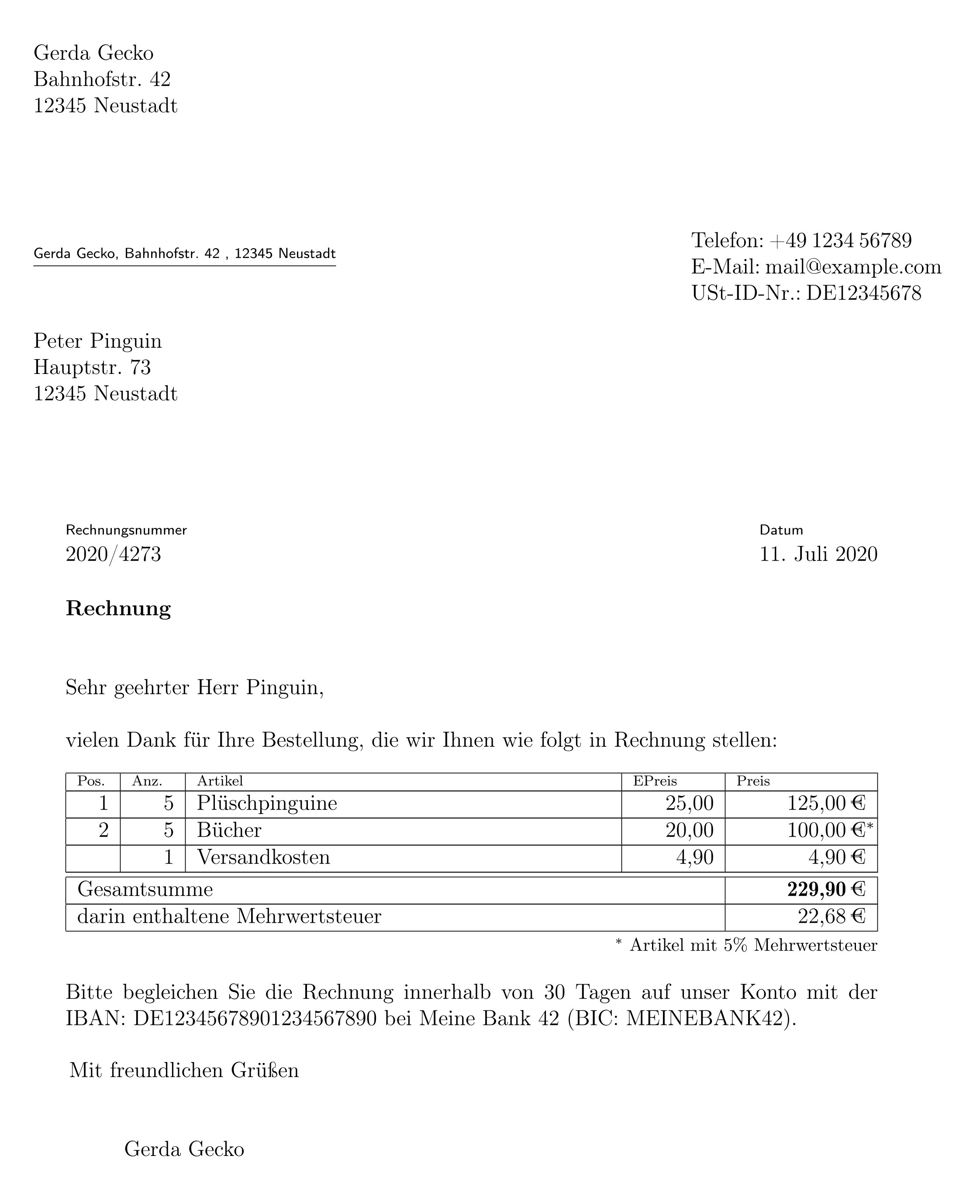
Abbildung 2: Das Paket Rechnung eignet sich speziell für deutschsprachige Rechnungen. Zusammen mit der KOMA-Dokumentenklasse für Briefe produzieren Sie eine schlichte, aber ansprechende Rechnung.
Das Paket Rechnung ist speziell für deutschsprachige Rechnungen in Euro konzipiert. Bei den Artikeln brauchen Sie nur die Anzahl und den Einzelpreis zu erfassen. Summen und Umsatzsteuer bildet und berechnet das Paket automatisch. Die Funktionen der KOMA-Dokumentenklasse scrlttr2 stellt dieser Artikel nur in den Grundzügen dar. Reizen Sie die Möglichkeiten dieser Dokumentenklasse weiter aus, um sich ein Briefpapier nach Ihren Wünschen zu gestalten.
International
Wenn Sie Rechnungen in anderen Sprachen setzen oder andere Währungen als den Euro verwenden möchten, lohnt sich ein Blick auf das Paket invoice2 [8]. Es produziert auch kein vollständiges Rechnungsschreiben, sondern nur den eigentlichen Rechnungsteil. Daher verwenden Sie es ebenfalls am besten innerhalb einer Vorlage für einen Brief. Listing 5 zeigt einen Codeschnipsel für eine Rechnung in Schweizer Franken, den Sie bei Bedarf in Ihre LaTeX-Briefvorlage einbauen.
Listing 5
%Präambel:
\usepackage[swissgerman]{babel}
\usepackage{invoice2,colortbl}
\invoiceoptions{%
vat=.077,
currency-symbol={CHF},
included-vat=true,
currency-in-header,
colorize
}
%Hauptteil:
\begin{invoice}
\invoiceitem{5}{Plüschpinguine}{25.00}
\invoiceitem[.025]{5}{Bücher}{20.00}
\invoicesingleitem{Versandkosten}{4.90}
\end{invoice}
In der Präambel legen Sie mit dem Paket babel die Sprache fest (Zeile 2). Neben invoice2 laden Sie auch das Paket colortbl, das farbige Tabellen setzt (Zeile 3). Anschließend machen Sie alle für Ihre Rechnung allgemeingültigen Angaben (Zeilen 4 bis 10): Sie geben den vollen Umsatzsteuersatz als Dezimalzahl an (Zeile 5), legen das Währungssymbol oder -kürzel fest (Zeile 6), bestimmen das Erfassen der Bruttopreise einschließlich Umsatzsteuer (Zeile 7), legen fest, dass das Währungssymbol oder -kürzel nicht hinter jeder Zahl, sondern in Klammer hinter den Bezeichnungen erscheinen soll (Zeile 8) und bestimmten, dass das Paket die Zeilen der Tabelle alternierend grau einfärbt, was bei längeren Rechnungen die Lesbarkeit erhöht (Zeile 9).
Die Positionen der Rechnung erfassen Sie im Hauptteil in der Umgebung invoice (Zeile 12 bis 16). Im Befehl in Zeile 13 erfassen Sie in der ersten geschweiften Klammer die Anzahl der Artikel, in der zweiten die Artikelbezeichnung und in der dritten den Einzelpreis. Unterliegen die Artikel dem ermäßigten Steuersatz, stellen Sie diesen als Dezimalzahl in einer eckigen Klammer voran (Zeile 14). Entfällt die Anzahl der Artikel, oder soll nur einer in der Zeile erscheinen, wie bei den Versandkosten in Zeile 15, nutzen Sie einen eigenen Befehl, der lediglich zwei geschweifte Klammern für die Artikelbezeichnung und für den Preis umfasst (Abbildung 3).
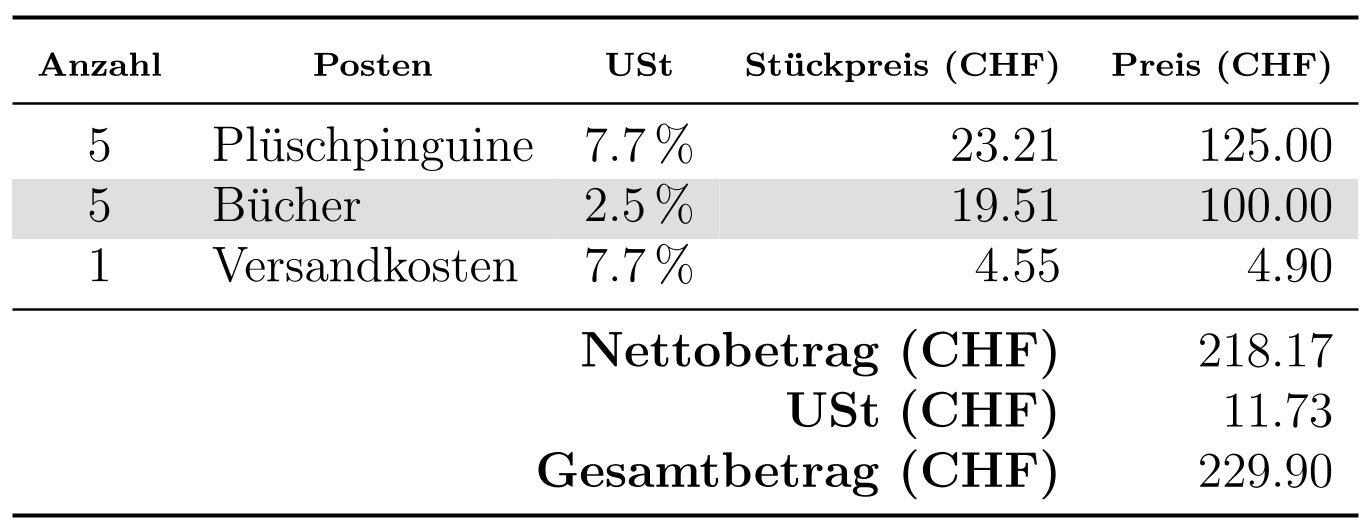
Abbildung 3: Das Paket invoice2 bringt mehr Einstellungsmöglichkeiten mit und erzeugt auch Rechnungen in anderen Sprachen als Deutsch oder mit einer anderen Währung als Euro.
Freiberuflich
Für Freiberufler, die Dienstleistungen abrechnen, gibt es ein eigenes LaTeX-Paket: die Rechnungsvorlage von Christian Graul [9], die im Comprehensive-TeX-Archive-Network allerdings fehlt. Um das Paket von Hand zu installieren, laden Sie die ZIP-Datei herunter und entpacken sie. Alternativ klonen Sie das Git-Repository vom Server.
Wechseln Sie mit cd style in das Unterverzeichnis, kopieren Sie die Paketdatei mit sudo cp rechnung.sty /usr/share/texmf/tex/latex in das Verzeichnis Ihrer LaTeX-Installation, und aktualisieren Sie diese mit dem Befehl sudo texhash. Die LaTeX-Paketdatei trägt denselben Namen wie die oben vorgestellte Rechnungsvorlage von Matthias Berberich. Möchten Sie beide Dateien installieren, geben Sie einer von beiden einen anderen Namen, um Namenskonflikte zu vermeiden.
Die Rechnungsvorlage von Christian Graul produziert ein vollständiges Rechnungsschreiben (Listing 6). Das Paket konzipierte der Autor für die Zusammenarbeit mit der KOMA-Dokumentenklasse scrartcl (Zeile 1). Nach den passenden Zeichenkodierungen (Zeile 2 und 3) binden Sie das Paket ein (Zeile 4). Um das Einbinden weiterer Pakete brauchen Sie sich keine Gedanken zu machen: Alle erforderlichen Pakete lädt LaTeX automatisch. In den Zeilen 5 bis 8 legen Sie das grundlegende Äußere Ihrer Rechnung fest.
Unser Beispiel verwendet kein eigenes Briefpapier (Zeile 5). Alternativ ändern Sie den Inhalt der ersten geschweiften Klammer in ein ab und hinterlegen in der zweiten geschweiften Klammer den Pfad zur PDF-Datei mit Ihrem Briefpapier. Um ein Wasserzeichen hinzuzufügen, ergänzen Sie den Pfad zur PDF-Datei mit dem Wasserzeichen in der dritten geschweiften Klammer.
Zeile 6 definiert, ob das Briefpapier Faltmarken enthalten soll. Ob Sie die Schrift mit (roman) oder ohne (sans) Serifen verwenden möchten, stellen Sie in Zeile 7 ein; die Sprache der Rechnung legen Sie mit de (Deutsch) oder en (Englisch) in Zeile 8 fest. Ob Sie einen Kasten mit den Daten Ihres Kunden in die Rechnung aufnehmen möchten, steht in Zeile 9. Insbesondere bei Rechnungen, die sich an Firmen richtet, sollten Sie diese Option ziehen, damit diese sie dort korrekt zuordnen können. Darauf folgen Ihre Absenderdaten (Zeile 10 bis 23) sowie die Daten des Rechnungsempfängers (Zeile 24 bis 31). Anschließend legen Sie noch den Umsatzsteuersatz fest (Zeile 32), tragen das Rechnungsdatum ein (Zeile 33) und ergänzen die Rechnungsnummer (Zeile 34). Damit ist die Präambel des LaTeX-Dokuments komplett.
Als Nächstes steht an, im Hauptteil die einzelnen Rechnungspositionen zu erfassen. Dazu bringt das Paket verschiedene Umgebungen mit. Nach Stunden abgerechnete Leistungen erfassen Sie wie in den Zeilen 36 bis 39. Der Befehl in Zeile 37 nimmt in seinen vier geschweiften Klammern zuerst eine Bezeichnung für die Rechnungsposition auf, dann den Zeitpunkt der Leistung, danach die Anzahl der Stunden und zuletzt den Preis pro Stunde.
Für Reisekosten steht eine eigene Umgebung bereit (Zeile 40 bis 42). Im entsprechenden Befehl erfassen Sie eine Bezeichnung für die Reise, die Anzahl der Fahrten, die zurückgelegten Kilometer sowie die Fahrtkostenpauschale (Zeile 41). Alle Positionen, für die es keine eigene Umgebung gibt, bringen Sie wie in den Zeilen 43 bis 45 unter. Der entsprechende Befehl hat nur zwei geschweifte Klammern, eine für eine Artikelbezeichnung und eine für den Gesamtpreis (Zeile 44). Nach dem Erfassen aller Positionen schließen Sie Ihre Rechnung mit dem Befehl aus Zeile 45 ab. Leistete der Kunde bereits eine Vorauszahlung, erfasst eine geschweifte Klammer diesen Betrag, andernfalls bleibt die Klammer leer.
Die Rechnungsvorlage von Christian Graul dient als professionelle Lösung für Freiberufler, die wenig zu wünschen übrig lässt (Abbildung 4).
Listing 6
\documentclass{scrartcl}
\usepackage[utf8]{inputenc}
\usepackage[T1]{fontenc}
\usepackage{rechnung}
\briefpapier{aus}{}{}
\faltmarken{ein}
\schrifttyp{roman}
\sprache{de}
\kundentabelle{ein}
\firmenname{Gerda Gecko}
\firmenzusatz{}
\firmenanschrift{Bahnhofstr. 42}
\firmenort{12345 Neustadt}
\firmenland{}
\firmenwww{www.example.com}
\firmenemail{mail@example.com}
\firmentel{+49 1234 567-12}
\firmenfax{+49 1234 567-34}
\firmenmobil{+49 170 12345678}
\firmeniban{DE12345678901234567890}
\firmenbic{MEINEBANK42}
\firmenbank{Meine Bank 42}
\ustnummer{DE12345678}
\kundenname{Pinguin GmbH}
\kundenzusatz{}
\kundenanschrift{Hauptstr. 73}
\kundenort{67890 Großstadt}
\kundenland{}
\kundenkontakt{Peter Pinguin}
\kundentel{+49 567 890123}
\kundenemail{kunde@example.com}
\umsatzsteuer{16}
\rechnungsdatum{\heute}
\rechnungsnummer{2020/4273}
\begin{document}
\begin{tableistung}
\leistung{Softwareprogrammierung}{06.2020}{50}{30}
\leistung{Hard- und Softwareinstallation vor Ort}{07.2020}{5}{30}
\end{tableistung}
\begin{tabreise}
\reise{Kundenbesuch 11.07.2020}{2}{150}{0.3}
\end{tabreise}
\begin{tabsonstiges}
\sonstiges{Hardware Komplettsystem}{1500}
\end{tabsonstiges}
\gesamtbetrag{2000}
\end{document}
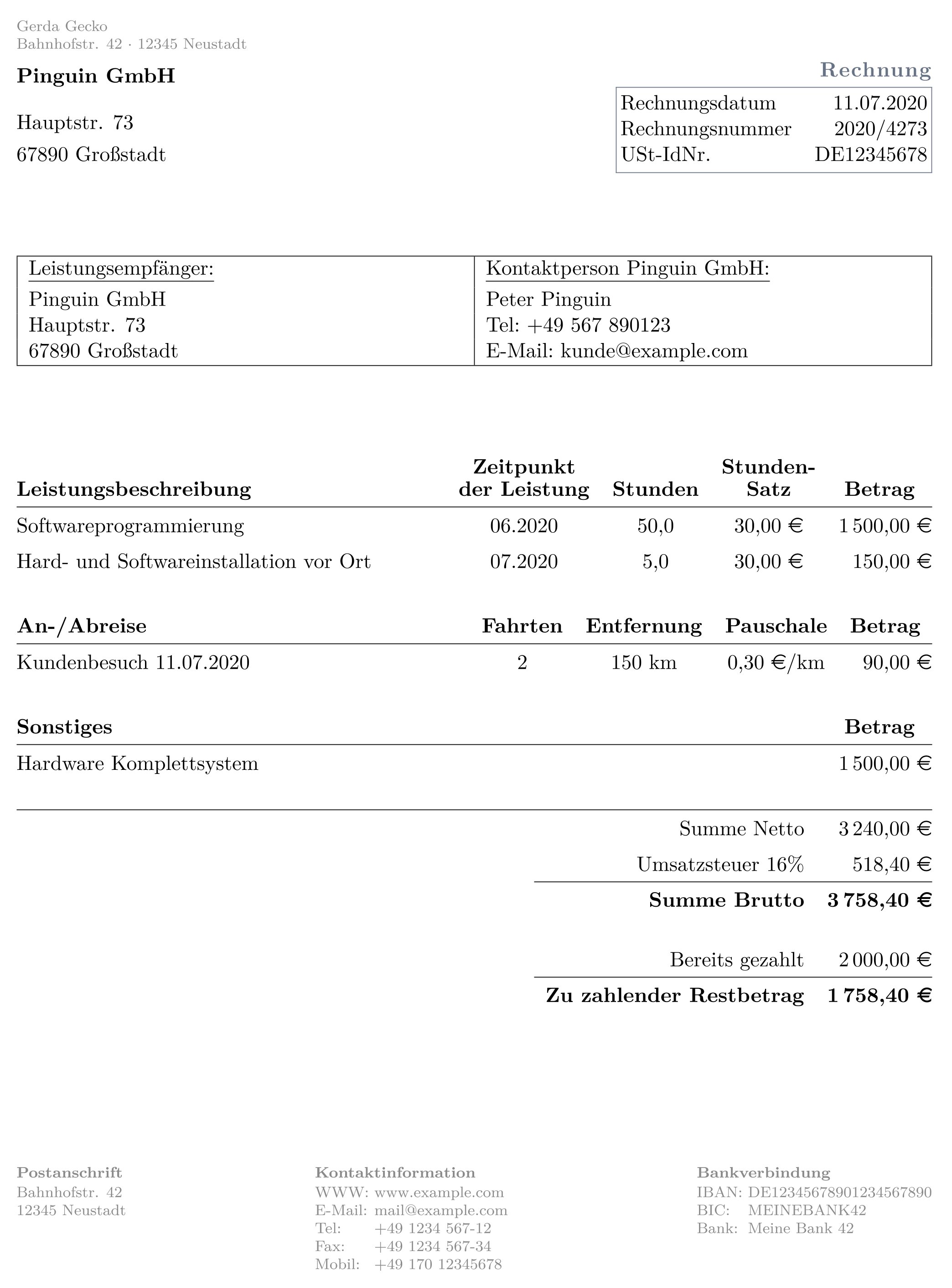
Abbildung 4: Auch Freiberufler erstellen mit LaTeX schlichte und professionelle Rechnungen.
Fazit
Mit LaTeX-Rechnungsvorlagen konzentrieren Sie sich auf den Inhalt und überlassen es LaTeX, schlichte und ansprechende Rechnungen zu setzen. Dabei wählen Sie zwischen verschiedenen Vorlagen. Für Gelegenheitsrechnungsschreiber eignet sich das Paket simpleinvoice am besten, da wenige Zeilen LaTeX-Code genügen, um eine vollständige Rechnung zu produzieren. Allerdings fehlt hier eine Rechenfunktion zum Aufsummieren und Berechnen der Umsatzsteuer.
Im Gegensatz dazu führen das Paket rechnung von Matthias Berberich für deutschsprachige Rechnungen und invoice2 für internationale Rechnungen Berechnungen eigenständig durch. Ein vollständiges Rechnungsschreiben erzeugen diese Pakte allerdings nur, wenn sie zusammen mit einer Dokumentenklasse für Briefe zum Einsatz kommen. Freiberufler erstellen mit der Rechnungsvorlage von Christian Graul professionelle Rechnungen. (tle)
Infos
-
LaTeX-Paket simpleinvoice: https://ctan.org/pkg/simpleinvoice
-
LaTeX-Paket eurosym: https://www.ctan.org/pkg/eurosym
-
LaTeX-Paket calculator: https://www.ctan.org/pkg/calculator
-
LaTeX-Paket fp: https://www.ctan.org/pkg/fp
-
LaTeX-Paket rechnung: https://www.forwiss.uni-passau.de/~berberic/TeX/Rechnung/index.html
-
Briefe mit Scrlttr2: Daniel Tibi, “Blattwerk”, LU 02/2008, S. 54, https://www.linux-community.de/14725
-
KOMA-Skript: https://komascript.de/
-
LaTeX-Paket invoice2: https://ctan.org/pkg/invoice2
-
LaTeX-Rechnungsvorlage von Christian Graul: https://github.com/chgrl/LaTeX-Rechnung






Ein EPC-QR-Code sollte eigentlich auf jede Rechnung gehören.
“Ein EPC-QR-Code ist ein vom European Payments Council standardisierter Datensatz, der alle Daten für eine SEPA-Überweisung enthält, und mittels QR-Codierung maschinenlesbar ist.” https://de.wikipedia.org/wiki/EPC-QR-Code
Ist das mit LaTeX möglich, oder muss ein ext. Programm bemüht werden ?
Schade: Computec/DPV schreibt aktuell auch keinen EPC-QR-Code auf die Rechnung für Linux-User.
Es gibt ein Paket dafür: https://www.ctan.org/tex-archive/macros/latex/contrib/qrcode
Info aus https://tex.stackexchange.com/a/316722
Unendlicher Reichtum soll den treffen, der diesen Artikel verfasst hat (und auch alle, die die LaTeX-Vorlagen geschrieben haben). Danke!