


Mrxvt ist schlank, wendig, einfach anzupassen und unterstützt mehrere Shell-Sitzungen in einem Terminalfenster.
Die Installation des Terminalemulators ist schnell erledigt: Sie beziehen die Software von der Heft-CD oder Website des Projektes [1]. Online finden Sie außerdem weitere Details über die Features des Programms sowie Hinweise zu Konfiguration und Einsatz. Aus der Download-Sektion führen neben dem Link auf den Quellcode weitere Verweise zu bereits vorkompilierten Paketen für verschiedene Distributionen wie Suse, Fedora oder Debian.
Sowohl online als auch auf dem Datenträger zu diesem Heft finden Sie neben der stabilen Release 0.4.2 auch die Entwicklerversion 0.5.2. Letztere läuft beim Darstellen von transparenten und mit Grafiken aufgepeppten Fensterhintergründen nicht immer rund. Sie bietet dafür jedoch einige zusätzliche Features im Terminalmenü und bei den Tastenkürzeln. Mögen Sie keine Experimente, belassen Sie Ihren Erstkontakt bei der stabilen Version, ansonsten greifen Sie ruhig zur neueren.
Falls Sie bei der Auswahl der vorkompilierten Pakete unsicher sicher sind oder Mrxvt gerne testweise im Homeverzeichnis installieren wollen, finden Sie im Kasten “Installation aus dem Sourcecode” eine kurze Anleitung, die dabei hilft.
Installation aus dem Sourcecode
Zunächst einpacken Sie das Tar-Archiv und wechseln in das neu entstandene Verzeichnis:
tar xvzf mrxvt-0.4.2.tgz
cd mrxvt-0.4.2/
Möchten Sie statt Version 0.4.2 die instabile Entwicklerversion 0.5.2 ausprobieren, wenden Sie zusätzlich den Patch an, den Sie ebenfalls in der Download-Sektion und auf der Heft-CD finden. Er schaltet die versehentlich aktivierten Debug-Meldungen in der Developer-Version ab. Das sorgt für mehr Performance:
patch -p0 < Pfad/no_debug_x.patch
Nun betrachten Sie mit ./configure --help | less die Optionen, mit denen Sie Mrxvt kompilieren können. Wollen Sie die Software nur testen, bietet sich neben weiteren Optionen die Installation ins Heimatverzeichnis an. Mit ./configure --prefix=/home/User/mrxvt erledigen Sie die Konfiguration des Quellcodes. Mit make und make install übersetzen Sie die Dateien und heben sie an die richtige Stelle auf der Festplatte. Weitere Tipps, um Programme aus dem Quellcode zu übersetzen, finden Sie im Artikel-Archiv von LinuxUser [2].
In der Kommandozeile
Wie alle Terminalemulatoren versteht auch Mrxvt verschiedene Kommandozeilenoptionen. So erscheint mit dem folgenden Befehl der Hintergrund des Fenstern in schwarzer Farbe (-bg black), während die Schrift in einem Grünton [3] leuchtet (-fg MediumSpringGreen):
mrxvt -fg MediumSpringGreen -bg black
Selbst einen transparenten Hintergrund beherrscht das Programm. Dabei gibt es zwei Varianten: Der Parameter -tr schaltet eine Pseudotransparenz ein, -shade gibt dazu den Grad der Schattierung an. Die Option -tint rundet das Ganze in einem Farbton ab:
mrxvt -tr -tint red -shade 20
Echte Transparenz erhält Mrxvt mithilfe der Option -o, gefolgt von einem Prozentwert, der den Grad der Durchlässigkeit angibt. Mit -o 15 erkennen Sie zum Beispiel die Konturen der dahinterliegenden Anwendungen beziehungsweise des Desktops schon ganz gut. Die Transparenz stört jedoch noch nicht beim Arbeiten im Terminal. Für dieses Feature benötigen Sie einen X-Server in Version 6.8.1 oder neuer mit aktivierter Composite-Extension sowie einen laufenden Xcompmgr.
Beim ersten Blick auf das Terminal fällt sofort die Leiste der Karteireiter, die sogenannten Tabs, am oberen Rand auf. Über die Schaltflächen neben den Karteireitern öffnen Sie einen neuen Reiter samt Shell oder schließen einen vorhandenen. Letzteres erledigen Sie über den Button mit dem roten X. Über die Schaltflächen mit den Pfeilsymbolen klicken Sie sich durch die geöffneten Terminals.
Falls das Klicken mit der Maus nicht Ihre Sache ist, kommt Ihnen Mrxvt ebenfalls entgegen: Das Programm stellt für alle Aktionen Tastaturkürzel bereit. Die Tabelle “Tastaturbefehle” zeigt eine Auswahl. Weitere Informationen erhalten Sie mit dem Kommando man mrxvt in der Hilfeseite des Programms.
Tastaturbefehle
| Tastensequenz | Funktion |
|---|---|
| [Strg]+[Umschalt]+[T] | Neuen Reiter erstellen |
| [Strg]+[Umschalt]+[W] | Aktiven Reiter schließen |
| [Strg]+[Umschalt]+[A] | Knöpfe der Tab-Leiste ein/ausschalten |
| [Strg]+[Umschalt]+[S] | Scroll-Balken ein/ausschalten |
| [Strg]+[Umschalt]+[M] | Menü ein/ausschalten |
| [Strg]+[Umschalt]+[H] | Linken Reiter aktivieren |
| [Strg]+[Umschalt]+[L] | Rechten Reiter aktivieren |
| [Umschalt]+[Num+] | Font vergrößern |
| [Umschalt]+[Num–] | Font verkleinern |
Eine weitere Besonderheit des Terminals liegt im Umgang mit Freetype-Fonts. Diese Option haben die Maintainer per Default abgeschaltet. Sie aktivieren sie im Configure-Kommando mit dem Parameter --enable-xft beim Konfigurieren des Quellcodes. Danach geben Sie die Schrift mit neuen Optionen an. Der Zusatz -xft fordert das Programm auf, auf Freetype-Fonts zurückzugreifen, und die Option -xftfn weist dem Mrxvt die Schriftart Luxi Mono zu:
mrxvt -xft -xftfn "Luxi Mono"
Ebenso, wie Sie verschiedene Tabs einsetzen, haben Sie die Möglichkeit, jedes Terminal im Mrxvt mit eigener Hintergrundgrafik auszustatten. Der Parameter dazu lautet -vt#.pixmap Datei, wobei # die Nummer der Terminals meint, und die Zählung bei Null beginnt:
mrxvt -vt0.pixmap bild_null.jpg -vt1.pixmap bild_eins.jpg
Die Software erlaubt nicht nur das Konfigurieren der Terminalfensters. Auch die Karteireiter selbst erstrahlen auf Wunsch in unterschiedlichen Farben für aktive und inaktive Tabs:
mrxvt -tabfg AntiqueWhite -tabbg DarkSlateGray -itabbg DarkMagenta -itabfg Purple
Die obigen Optionen lassen sich leicht aufschlüsseln: -tabbg bezeichnet den Farbhintergrund eines aktiven, geöffneten Reiters, während -tabfg die Farbe des Schriftbildes definiert. Dagegen legen -itabbg und -itabfg die Farbwerte der inaktiven Karteireiter fest.
Wie Sie in der Manpage des Programms sehen, gibt es außer den genannten Funktionen viele Parameter, mit denen Sie Scrollbalken und Tableiste ausschalten, transparent gestalten, mit Grafiken hinterlegen oder auf die andere Fensterseite verschieben.
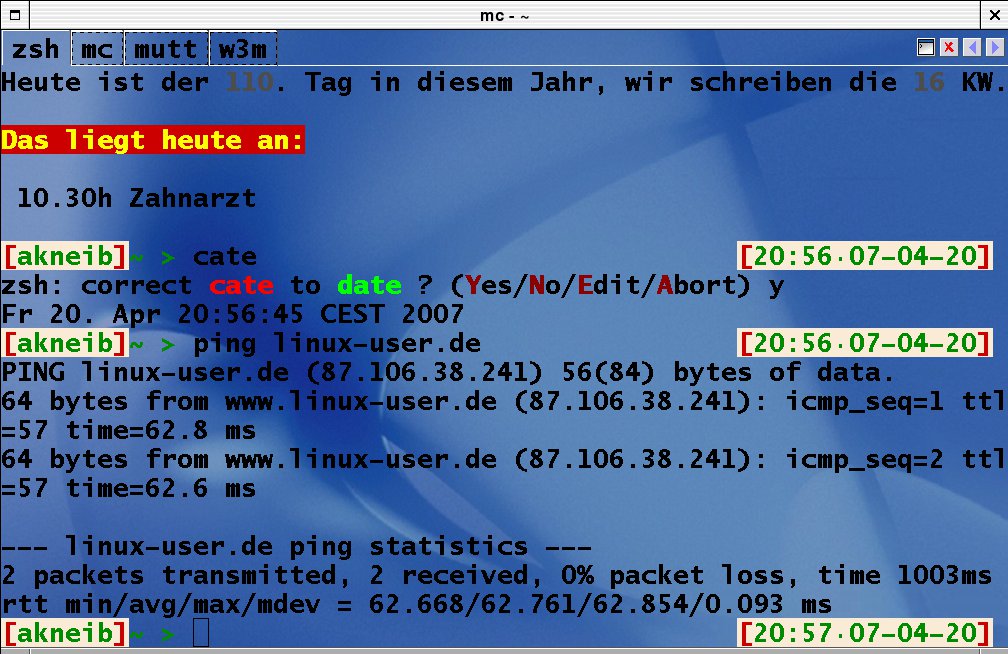
Abbildung 1: Das Mrxvt ermöglicht Ihnen vier Shell-Sitzungen unter einem Dach.
Um die Menüleiste des Tools erscheinen zu lassen, müssen Sie Mrxvt bereits mit der Configure-Option --enable-menubar menüfähig gemacht haben. Die Anweisung -showmenu zeigt Ihnen die Menüleiste, die Ergänzung -menu teilt dem Programm den Pfad zu Menüdatei mit:
mrxvt -showmenu -menu ~/mrxvt-0.4.2/doc/menu/menu
Im Verzeichnis /mrxvt-0.4.2/doc/menu/ liegen einige Beispielkonfigurationen für die Menüleiste parat. Verwenden Sie statt der stabilen Version Mrxvt 0.5.2, finden Sie die Dateien im Verzeichnis mrxvt-0.5.2/share/ beziehungsweise bei einer systemweiten Installation in /etc/mrxvt/.
Konfiguration
Die Konfiguration des Programms findet freilich nicht nur über Optionen in der Kommandozeile statt. Erstellen Sie einfach eine Konfigurationsdatei namens .mrxvtrc im Homeverzeichnis. Dort tragen Sie in der Syntax der Dateien .Xdefaults und .Xresources die gewünschten Werte für Fenstergröße, Anzahl der Karteireiter oder Schriftart ein.
Findet der Terminalemulator keine Datei .mrxvtrc in Ihrem Homeverzeichnis, liest er – falls vorhanden – seine Konfiguration aus den Dateien .Xdefaults und .Xresources am gleichen Ort. Die Version 0.5.2 verfügt außerdem über systemweite Vorgaben in der Datei /etc/mrxvt. In Listing 1 finden Sie Beispiele für unterschiedlicher Vorgaben.
mrxvt*font: -xos4-terminus-medium-r-normal--14-140-72-72-c-80-iso8859-15
mrxvt*background: AntiqueWhite
mrxvt*foreground: #603100
mrxvt*geometry: 90x40
mrxvt*initTermNumber: 3
mrxvt*vt0*tabTitle: zsh
mrxvt*vt1*tabTitle: mc
mrxvt*vt2*tabTitle: mutt
mrxvt*vt0*command: /usr/bin/zsh -ls
mrxvt*vt1*command: /usr/bin/zsh -c mc
mrxvt*vt2*command: /usr/bin/zsh -c mutt
mrxvt*color0: black
mrxvt*color1: red3
mrxvt*color2: green4
mrxvt*color3: #bda106
mrxvt*color4: blue2
mrxvt*color5: magenta3
mrxvt*color6: cyan4
mrxvt*color7: AntiqueWhite
Fazit
Wer gerne und viel in der Kommandozeile arbeitet und dabei auf Komfort und ansprechende Optik nicht verzichten möchte, der ist mit Mrxvt gut bedient. Das Programm profiliert sich als leichtfüßige, bis ins Detail zu konfigurierende Alternative zu den Platzhirschen KDE-Konsole und Gnome-Terminal.
[1] Projekthomepage: http://materm.sourceforge.net
[2] Programme selber kompilieren: Andreas Kneib, “Auf zu den Quellen”, LinuxUser 07/2005, S. 86 ff, http://www.linux-user.de/ausgabe/2005/07/086-kompilieren/
[3] Farbauswahl der RGB-Farben: /usr/share/X11/rgb.txt oder /usr/lib/X11/rgb.txt





