



Der Open-Source Office-Messenger Beebeep bietet eine vollständige Chat-Lösung für kleine Unternehmen oder Projekte. Die Software braucht keinen Server und schützt so private Daten.
Egal, ob klassische Mails, moderne Kurznachrichten und Sprachnachrichten über WhatsApp oder Telegramm oder die Freigabe des eigenen Desktops zum Demonstrieren von Entwicklungen oder anderen Büroarbeiten über Teamviewer oder AnyDesk: Bei jeder dieser Kommunikationswege wandern persönliche Daten durch die Cloud, ohne auf Wegen, die nicht transparent sind.
Besonders der Klassiker Mail ist eigentlich ein Dinosaurier. Verschlüsselte Nachrichten sind für die meisten Nutzer nur unnötiger Aufwand. Stattdessen wabern selbst strategisch wichtige Informationen oft ungeschützt durchs Netz.
Als Alternative bieten sich Lösungen an, die Sie selbst hosten. Ein eigener Jabber-Server macht WhatsApp überflüssig. Ein eigener Mail-Server ermöglicht – zumindest innerhalb der eigenen Firma – sichere Kommunikation. Und um Kollegen einen Blick auf den eigenen Desktop zu ermöglichen, gibt es eine Reihe von Open-Source-Programmen.
Beebeep piept
Doch die Unabhängigkeit von großen Firmen und der Verzicht auf kommerzielle Dienste bedingt einiges an Zeit und Arbeit. Dazu gehört unter anderem Server und Software zu konfigurieren, zu administrieren und im Betrieb zu pflegen. Einfach nur mal schnell ein paar Nachrichten zu versenden, geht nicht.
Als Alternative für kleine Arbeitsgruppen und spontane Meetings bietet sich daher das Open-Source-Programm Beebeep [1] an. Es vereint die Funktionen eines Messengers, mit Sprachnachrichten und Offline-Nachrichten, mit dem Versand von Dateien und der Freigabe des eigenen Desktops.
Die aktuelle Version von Beebeep 5.8.2 steht auf der Homepage des Projekts zum Herunterladen bereit [2]. Die Software gibt es für Linux, MacOS X sowie Windows. Zudem pflegt der Entwickler Varianten für den Raspberry Pi und OS/2.
Für Linux steht die Software als DEB-Paket (für Ubuntu 18.04 oder neuer) sowie über Snapcraft als entsprechendes Archiv bereit [3]. Die Installation des DEB-Pakets starten Sie unter Ubuntu per Doppelklick (siehe dazu auch Kasten “Ubuntu 20.04”). Informationen zum Einspielen der Snap-Variante finden Sie auf der Projektseite bei Snapcraft. Nutzer von Arch Linux finden das Programm zudem im Arch-User-Repository (kurz AUR).
Ubuntu 20.04
Im Test unter Ubuntu 20.04 zeigte sich, dass dem DEB-Paket die Abhängigkeit für die Bibliothek libxcb-screensaver0 fehlt. Dementsprechend kommt es beim Aufruf von beebeep über das Terminal zu einer Fehlermeldung. Dasselbe geschieht bei der statisch gebauten Variante, die Sie über das Tar-Archiv erhalten. Achten Sie daher bei der Installation darauf, dass Sie die Bibliothek von Hand nachziehen (Listing 1).
Listing 1
$ sudo apt install ./beebeep*.deb
$ sudo apt install libxcb-screensaver0
Beim ersten Start fordert das Programm Sie auf, einen frei wählbaren Spitznamen einzugeben. Bei Bedarf ändern Sie diese Information später über Start | Profil bearbeiten…. Dort können Sie noch andere Angaben zu Ihrer Person hinterlegen oder ändern. Nach der Eingabe des Nicknames ist Beebeep sofort startklar. Sie brauchen keine Server zu konfigurieren oder Accounts anzulegen (siehe Kasten “Kein Internet”). Der Messenger listet automatisch alle anderen im lokalen Netzwerk aktiven Nutzer auf (Abbildung 1).

Abbildung 1: Die Kontaktliste füllt sich automatisch mit den im lokalen Netzwerk aktiven Nutzern des Programms.
Kein Internet
Beebeep benötigt keine Verbindung zum Internet. Alle Nachrichten und zu übertragende Dateien verbleiben vollständig im lokalen Netzwerk. Die Kommunikation sichert das System dabei mit einem 256 Bit langen AES-Schlüssel ab. So bleiben die Daten im lokalen Netz geschützt.
Besteht ein Draht ins Internet, erfragt die Software beim Start lediglich, ob es eventuell eine neuere Version gibt. Zudem erstellt der Entwickler mithilfe von Google Analytics anonymisierte Nutzerdaten. Die Update-Nachfrage deaktivieren Sie bei Bedarf in den Einstellungen. Für die Analyse der Daten bei Google gibt es solch einen Schalter allerdings nicht.
Chats ohne Server
Einen Chat starten Sie dann per Doppelklick auf das Icon des gewünschten Partners. So öffnen Sie einen Dialog, in den Sie Ihre Nachricht tippen (Abbildung 2). Die Reiter an der unteren Kante des Fensters erlauben die Auswahl von Smileys, das Formatieren des Texts mit Farben und Schriften sowie den Transfer einzelner Dateien oder ganzer Ordner.
Sie finden dort zudem die Möglichkeit, einen Screenshot des Desktops sowie ein Screencast des aktuellen Geschehens auf dem Bildschirm zu übertragen – technisch gesehen überträgt Beebeep dabei immer wieder einen neuen Screenshot in Serie (siehe Kasten “Wayland”). Eine Sprachnachricht nehmen Sie über das Mikrofon-Symbol neben dem Eingabefeld auf.
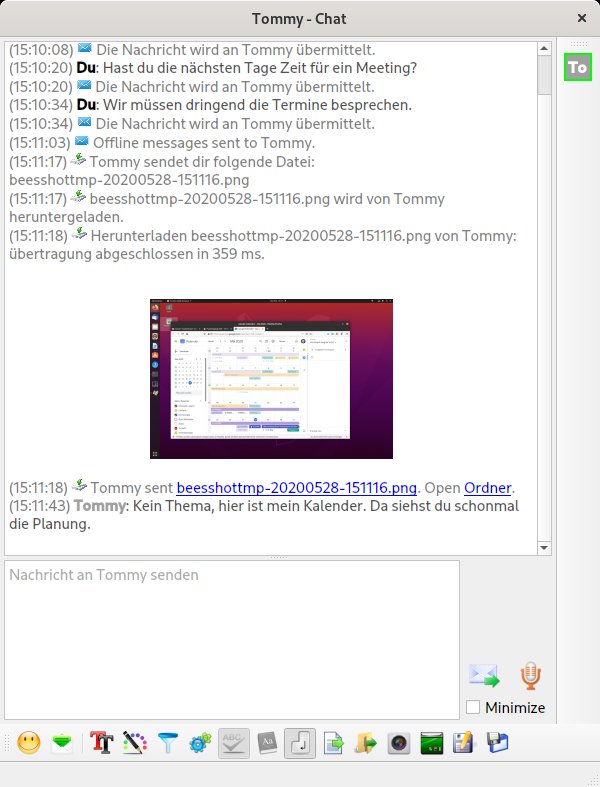
Abbildung 2: Auch wenn der angesprochene Nutzer selbst gerade offline ist: Beebeep stellt die Nachrichten sobald wie möglich zu.
Wayland
Der Nachfolger des klassischen X11-Displayservers Wayland macht das Leben von Anwendern schwer, die Screenshots oder Screencasts vom aktuellen Desktop erstellen möchten – dies gilt auch für Beebeep.
Wer Beebeep unter einer Wayland-Sitzung in Gnome startet, erhält beim Anfertigen eines Screenshots nur ein schwarzes Bild. In diesem Fall bleibt Ihnen nichts anderes übrig als sich vom Desktop auszuloggen und im Login-Manager eine klassische X11-Sitzung auszuwählen.
Die Person, die zum Kontakt gehört, braucht dabei gerade nicht selbst aktiv zu sein. In der Liste signalisieren Sie Ihren Status über die Farbe des Icons vor dem Namen sowie die Farbe des Namens selbst: Ein grau eingefärbtes Logo bedeutet, dass ein Kontakt seinen Client aktuell nicht gestartet hat. Sie dürfen diesem jedoch trotzdem eine Nachricht schreiben: Sobald der entsprechende Anwender seinen Client das nächste Mal startet, erhält er automatisch die während seiner Offline-Zeit zugesandten Nachrichten.
Im Hauptfenster finden Sie am unteren Rand eine Reihe von Reitern. Ganz links zeigt der Tab Aktivitäten eine Übersicht über das Geschehen im Beebeep-Netz. So erfahren Sie etwa, falls jemand seinen Spitznamen ändert.
Im Reiter Chats finden Sie die Verläufe Ihrer bisherigen Unterhaltungen. Aus dieser Ansicht heraus starten Sie bei Bedarf Gruppen-Chats. Dazu klicken Sie links neben dem Feld Benutzer suchen auf das Icon Optionen anzeigen und wählen Neuen Gruppenchat erstellen (Abbildung 3). Optional schreiben Sie über den Eintrag ALLE BENUTZER jeden Teilnehmer des Netzes in einem Rutsch an.
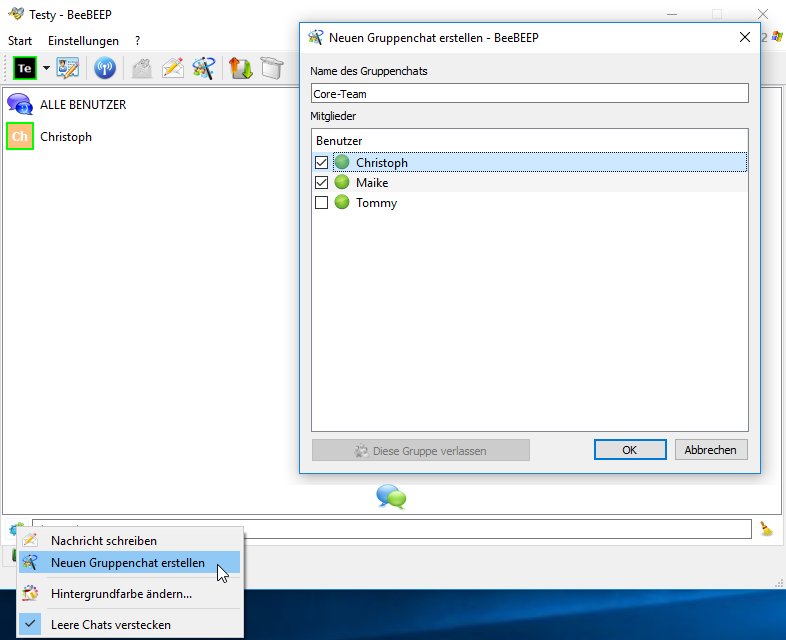
Abbildung 3: Bei einem größeren Kreis von Nutzern fassen Sie Kontakte bei Bedarf zu Gruppen zusammen und sprechen diese so gemeinsam an.
Daten freigeben
Beim Datentransfer geht das Programm über das Versenden von Dateien über den Chat hinaus. Unter Einstellungen | Dateiübertragung aktivieren Sie über die Option Dateifreigabe aktivieren den Transfer im Stile einer Netzwerkfreigabe.
Schalten Sie die Funktion ein, aktiviert das ein Icon mit dem Titel Fenster für Dateifreigabe anzeigen ganz rechts in der oberen Leiste. Dahinter verbirgt sich ein Dialog, über den Sie eine Datei oder einen ganzen Ordner für andere Nutzer freigeben. Zu umfangreich sollten die Ordner jedoch nicht sein, das System unterstützt maximal lediglich 8192 Dateien in Ordnern und Unterordnern.
Die anderen Beebeep-Nutzer im LAN erhalten im gleichen Dialog auf Ihrem Client Zugriff auf freigegebene Daten. Dazu schalten Sie lediglich über das Icon im Kopf des Dialogs auf die Funktion Files and folders shared in your network um. In einem Dateibrowser stöbern Sie dann durch die Freigaben und laden mit einem Klick auf das entsprechende Icon in der Fußzeile des Dialogs Daten herunter (Abbildung 4).
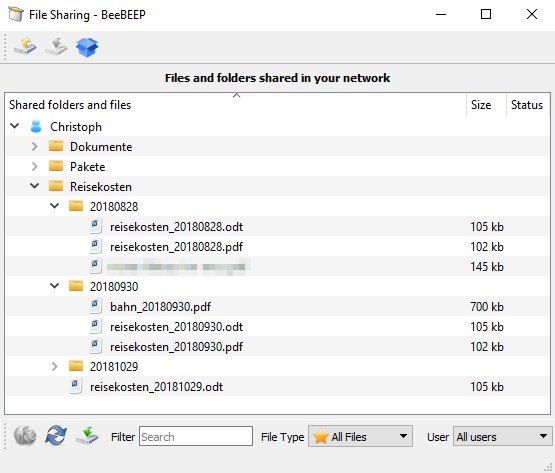
Abbildung 4: Ganz egal, auf welchem Betriebssystem Sie arbeiten, Sie erhalten unkompliziert Zugriff auf die Daten einer Freigabe im lokalen Netz. Das Beispiel zeigt ein System mit Windows 10.
Dieser Modus erlaubt allerdings nur einen Zugriff in eine Richtung: Downloads funktionieren, Uploads dagegen nicht. Das System erlaubt es ebenfalls nicht, die vorhandenen Daten zu bearbeiten.
BeepBeep bietet jedoch mit der Beebox noch eine erweiterte Funktion für Freigaben. Diese aktivieren Sie ebenfalls im Freigabe-Dialog: Klicken Sie dazu auf das blaue Icon Die BeeBOX anzeigen und setzen dann im darauf folgenden Dialog den Haken bei Meine BeeBOX aktivieren.
Anschließend fordert die Software Sie auf, einen Ordner für den Transfer auszuwählen. In diesem Modus sehen Sie einen zweispaltigen Dateimanager, der links die Daten im von Ihnen ausgewählten Beebox-Ordner zeigt und rechts die Daten, die ein Kontakt freigegeben hat. Dies wählen Sie über die Ausklappliste darunter aus (Abbildung 5).
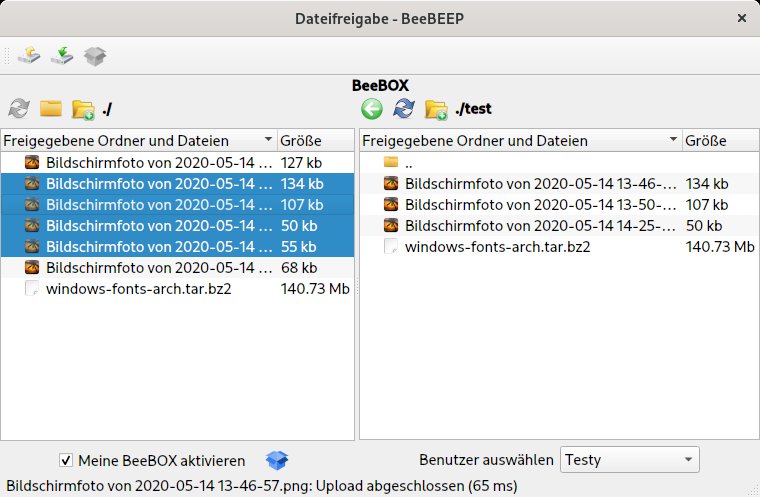
Abbildung 5: Die optional zu aktivierende Beebox erlaubt das Schreiben von Dateien in die Freigabe eines entfernten Rechners.
Haben Sie die Gegenstelle ausgewählt, ist ein Transfer in beide Richtungen möglich. Wie von einem normalen Dateimanager gewohnt, ziehen Sie einfach die zu übertragenen Daten auf die andere Hälfte des Fensters.
Das Programm erlaubt dabei nur das Kopieren von Dateien und Ordnern von A nach B. Versuchen Sie eine Datei zu übertragen, die es auf dem Zielsystem bereits gibt, hängt es einen Zeitstempel an die kopierte Datei an. Das Löschen von Dateien auf dem Zielrechner ist nicht möglich. So erwarten Sie keine bösen Überraschungen.
Fazit
Beebeep überzeugt durch die Merkmale einfach und robust. Wer sich spontan mit Freunden, Studienkollegen oder Mitarbeitern zusammensetzt und gemeinsam an einem Projekt arbeiten möchte, findet schnell Gefallen an dem Programm. Chats, Sprachnachrichten, Offline-Speicher und unkomplizierte Dateifreigaben – alles funktioniert ganz ohne zentrale Server.
Zudem gibt es das Programm für alle gängigen PC-Betriebssysteme, und es erfordert – ganz im Sinne von portabler Software – nicht zwingend die Installation mit administrativen Rechten. Wer möchte, kopiert einfach nur das entsprechende Archiv auf seinen Rechner, entpackt es und startet die Anwendung.
Infos
-
Beebeep: https://www.beebeep.net
-
Downloads: https://www.beebeep.net/download
-
Snapcraft: https://snapcraft.io/beebeep
-
Häufige Fragen: https://www.beebeep.net/faq#faq16





