



Mit der Version 1.0 haben die Entwickler das Vektorzeichenprogramm Inkscape kräftig umgekrempelt und viele praktische Funktionen hinzugefügt.
Als Inkscape sich einst vom Projekt Sodipodi abgespalten hat, war es das Ziel der Entwickler, ein Werkzeug zu schaffen, das die Spezifikationen des SVG-Standards so nah wie möglich umsetzt. Lange Zeit war die Begründung der Entwickler daher, dass Version 1.0 erst dann erscheint, wenn alle Spezifikationen umgesetzt sind. Von dieser Position rückten sie aber mit der Version 0.49, die als Version 0.91 veröffentlicht wurde, ab.
Der Hintergrund dieses Sprungs ist, dass viele Nutzer Sorge vor Versionen mit einer Null vor dem Komma haben und diese nicht für stabil halten. Version 1.0 [1] verdient allerdings diese Bezeichnung, obwohl noch nicht alle Features des neuen SVG-Standards 2.0 umgesetzt sind.
Die Neuerungen sind in vielen Fällen sinnvoll und versprechen ein produktiveres Arbeiten mit Inkscape. Änderungen an der Performance machen – obwohl vorhanden – bei den meisten Nutzern keinen Unterschied. Die Portierung auf Gtk3 war zwar für die Entwickler eine Mammutaufgabe, für den Anwender spielt sie allerdings keine große Rolle, obwohl es nun einige neue Features gibt.
Benutzeroberfläche
Die Entwickler haben unter anderem das Dialogfenster überarbeitet. Es erlaubt nun das sogenannte Tiling, also die Teilung der Fenster, wodurch Sie sofort Zugriff auf verschiedene Dialoge haben (Abbildung 1). Vorher mussten Sie dafür scrollen oder auf den entsprechenden Reiter für den Dialog klicken. Das verspricht flüssigeres Arbeiten, gerade wenn Sie an mehreren Objekten Änderungen vornehmen möchten.
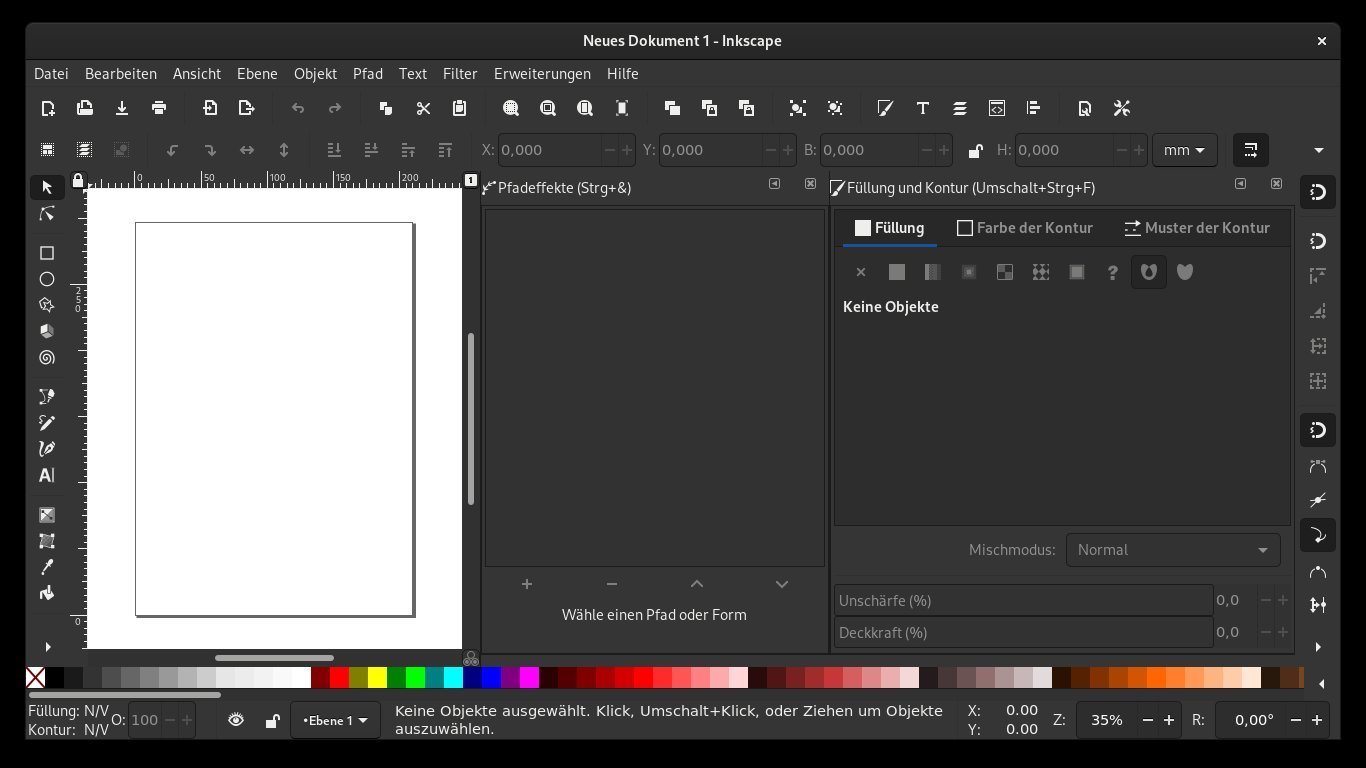
Abbildung 1: Das Tiling im Dialogfenster macht es einfacher, auf verschiedene Funktionen schneller zuzugreifen.
Da Inkscape nun auf Gtk3 basiert, sind programmspezifische Themes und Iconsets möglich (Abbildung 2). Inkscape liefert eine Reihe von Themes und Icons, erlaubt aber trotzdem den Einsatz von den auf dem System vorhandenen. Die Einstellungen für die Optik finden Sie im Einstellungsdialog ([Umschalt]+[Strg]+[P]).
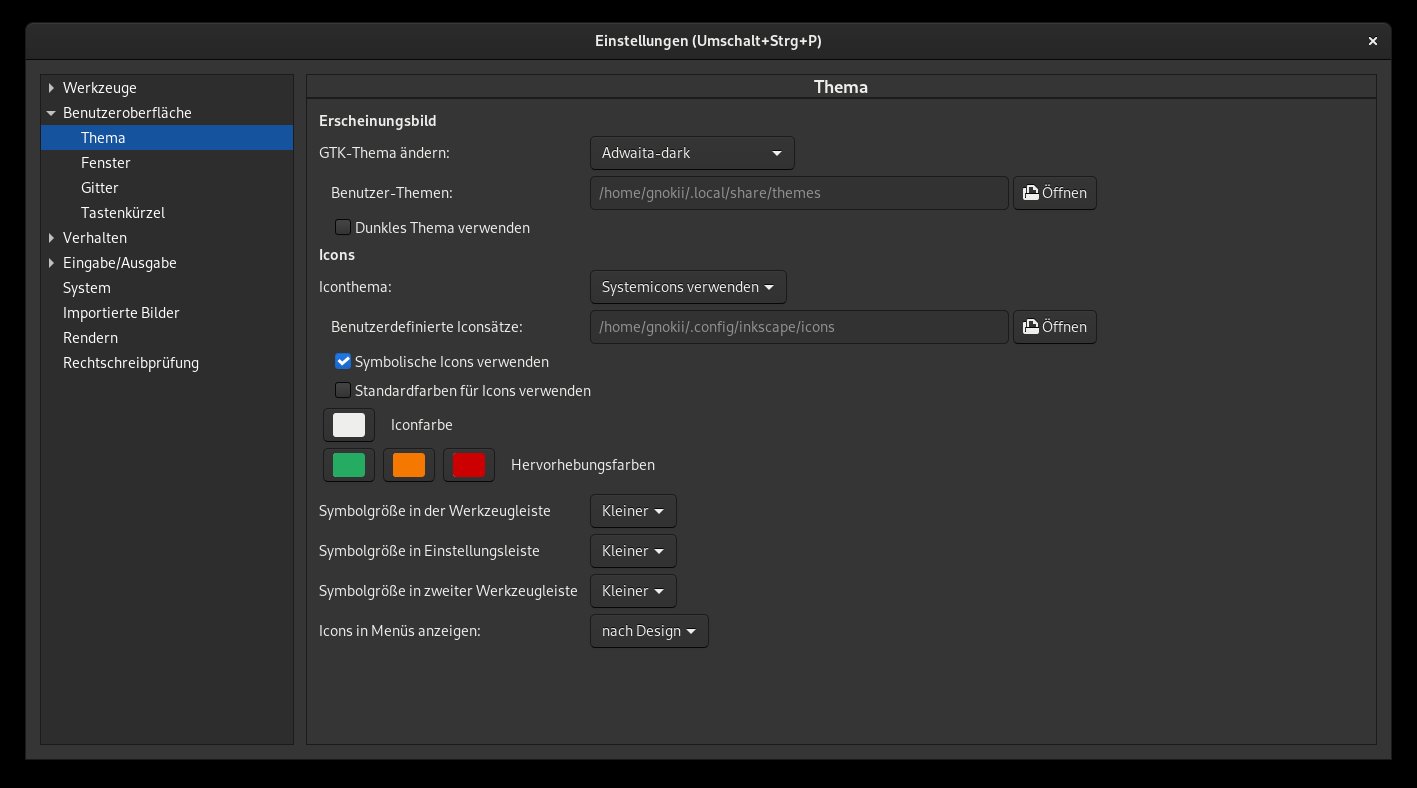
Abbildung 2: Die neuen Einstellungsmöglichkeiten erlauben es, programmspezifische Iconsets oder Themes zu installieren.
Das Programm unterstützt nun Bildschirme mit höherer Auflösung, das heißt, dass Icons, aber auch die Objekte auf der Zeichenfläche nicht mehr verschwommen erscheinen. Die Icons in der Werkzeugleiste haben die Entwickler neu zusammengestellt, sie sind nun in Gruppen angeordnet.
Viel wichtiger ist aber, dass Sie diese nun für Ihre eigenen Bedürfnissen einrichten dürfen, indem Sie unter .config/Inkscape/ui die Datei toolbar-tool.ui anpassen beziehungsweise hinterlegen.
Die Eingabefelder für Werte funktionieren nun so, dass Sie explizit das Feld anklicken müssen, um Änderungen vorzunehmen. Vorher reichte es, die Maus über das Feld zu bewegen, was gelegentlich zu unbeabsichtigten Änderungen geführt hat.
Zeichenfläche
Der Startpunkt, also der Wert 0 des Koordinatensystems in Inkscape, liegt in der oberen linken Ecke des in der Zeichenfläche angezeigten Dokuments, so wie es im SVG gespeichert ist. Eine der besten Neuerungen ist die Möglichkeit, die Zeichenfläche zu rotieren (Abbildung 3). Dieses Feature richtet sich vor allem an die Nutzer, die Inkscape in Verbindung mit einem Zeichentablett oder einem Tablet nutzen.
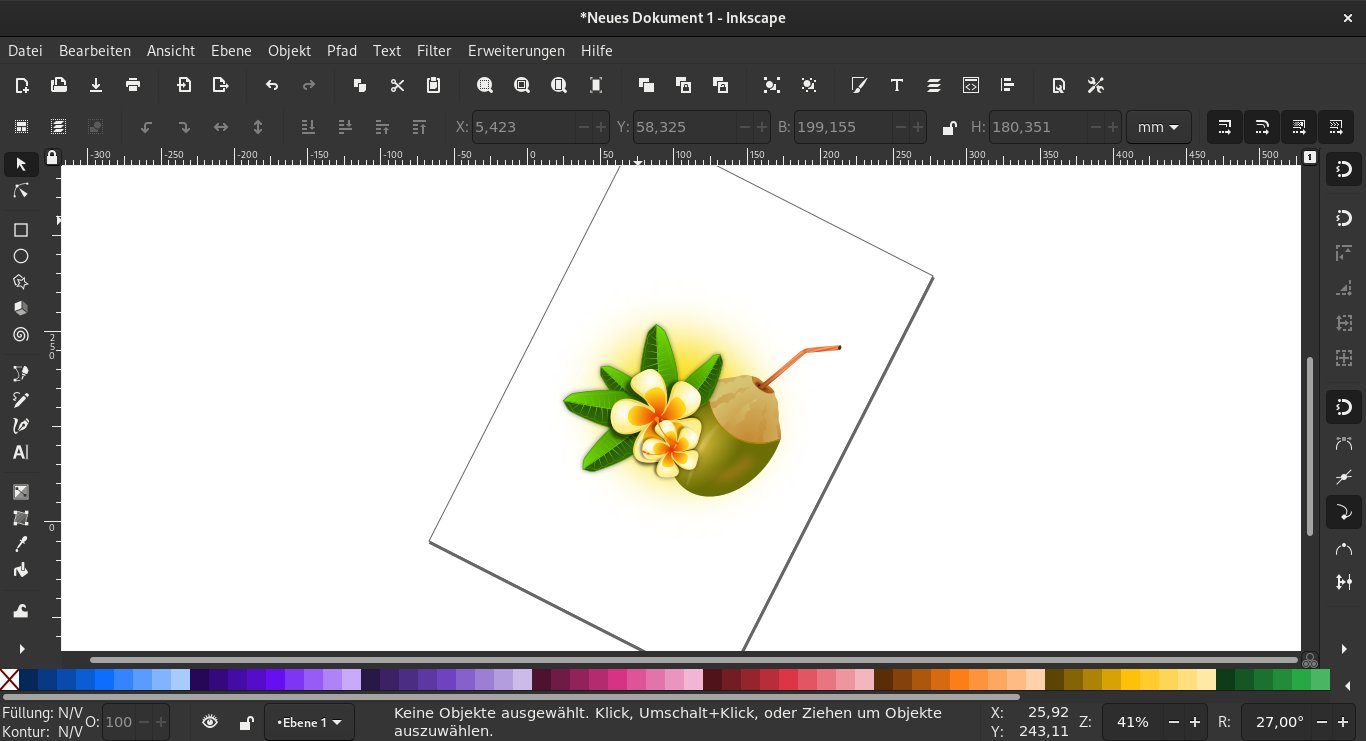
Abbildung 3: Über eine neue Funktion rotieren Sie die Zeichenfläche mittels Tastenkombination und Mausrad.
Sie rotieren die Zeichenfläche über die Eingabe des Grads ins entsprechende Feld am unteren rechten Rand des Programmfensters. Ein Rechtsklick auf das Feld öffnet einen Dialog mit einer Reihe voreingestellter Werte. Wollen Sie die Zeichenfläche mit der Maus frei drehen, nutzen Sie [Strg]+[Umschalt] und scrollen dann mit dem Mausrad.
Bei Bedarf setzen Sie das Ganze auf dem gleichen Weg oder einfacher über den Menüeintrag unter Ansicht | Ausrichtung der Zeichenfläche | Drehung zurücksetzen wieder zurück.
Über die Menüeinträge Ansicht | Ausrichtung der Zeichenfläche | Horizontal spiegeln beziehungsweise Vertikal spiegeln ändern Sie die Ausrichtung der Zeichenfläche in besagter Weise. Der Menüleiste haben die Entwickler eine weitere Funktion hinzugefügt, mit der Sie die Ansicht des Dokuments in der Zeichenfläche zentrieren. Das ähnelt der bereits vorher vorhandenen Funktion, mit der Sie die Seite ins Fenster einpassen. Die neue Funktion behält aber den entsprechenden Zoomlevel bei.
Eine weitere neue Funktion erlaubt es nun, die Ansicht der Zeichenfläche zu teilen (Abbildung 4). Mit Ansicht | Geteilte Ansicht oder [Strg]+[ 6] rufen Sie diese auf. Eine Linie mit einem kreisförmigen Anfasser markiert den Trenner, den Sie frei in der Zeichenfläche verschieben dürfen. Sie sehen nun auf der einen Seite den Umrissmodus und auf der anderen den Normalmodus.
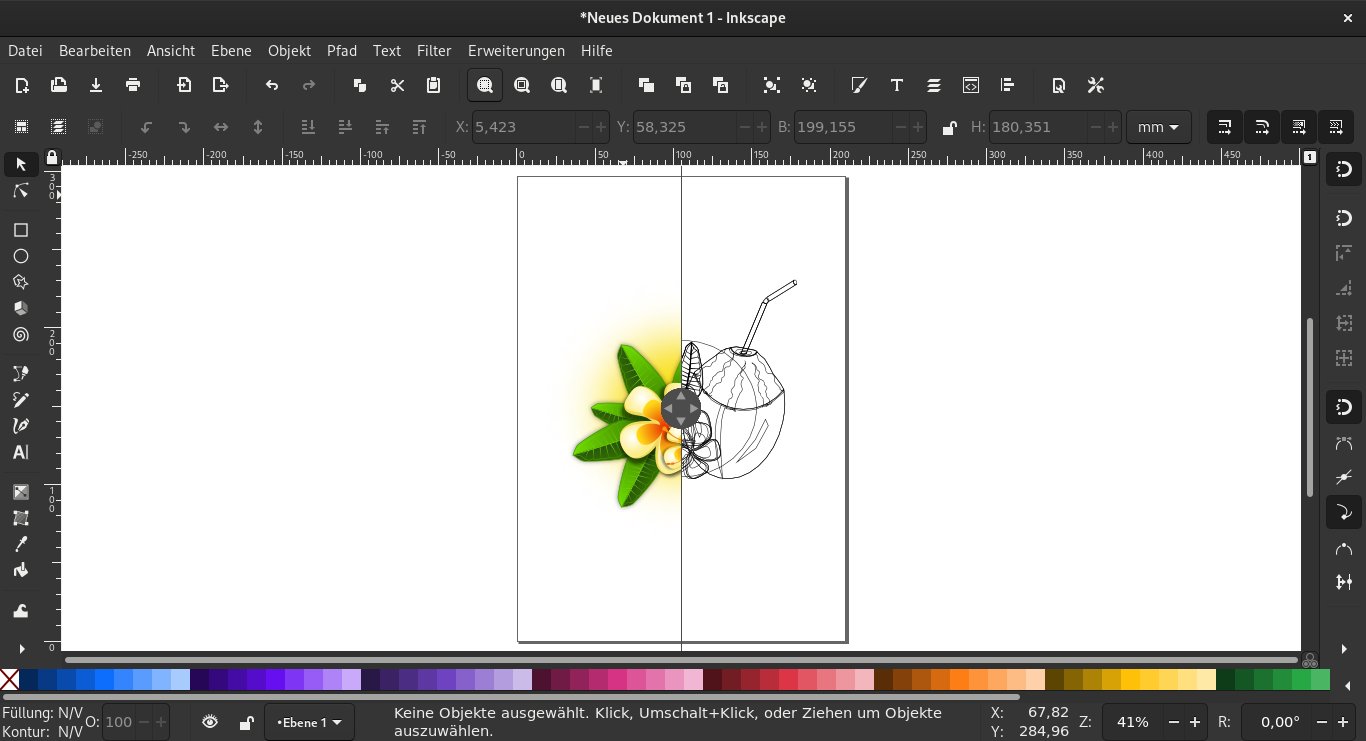
Abbildung 4: Mit der geteilten Ansicht sehen Sie ein Objekt nebeneinander im Umrissmodus und Normalmodus.
Durch einen Klick auf die Pfeile im Anfasser wechseln Sie die Seiten. Sie heben diesen Modus auf dem gleichen Weg auf, wie Sie ihn eingestellt haben, entweder durch Entfernen des Hakens im Menüeintrag oder den erneuten Einsatz von [Strg]+[ 6]. Die geteilte Ansicht verschwindet wieder, wenn Sie die Linie so weit auf die Seite schieben, dass sie auf den Linealen oder der Werkzeugleiste landet.
Beim Röntgenmodus, den Sie über [Alt]+[ 6] oder über Ansicht | Röntgenmodus aufrufen, zeigt die Software einen Umkreis um den Mauszeiger an, in dem Sie das Objekt im Umrissmodus sehen (Abbildung 5). Die Größe des Kreises geben Sie über die Einstellungen ([Umschalt]+[Strg]+[P]) unter dem Punkt Rendern vor.
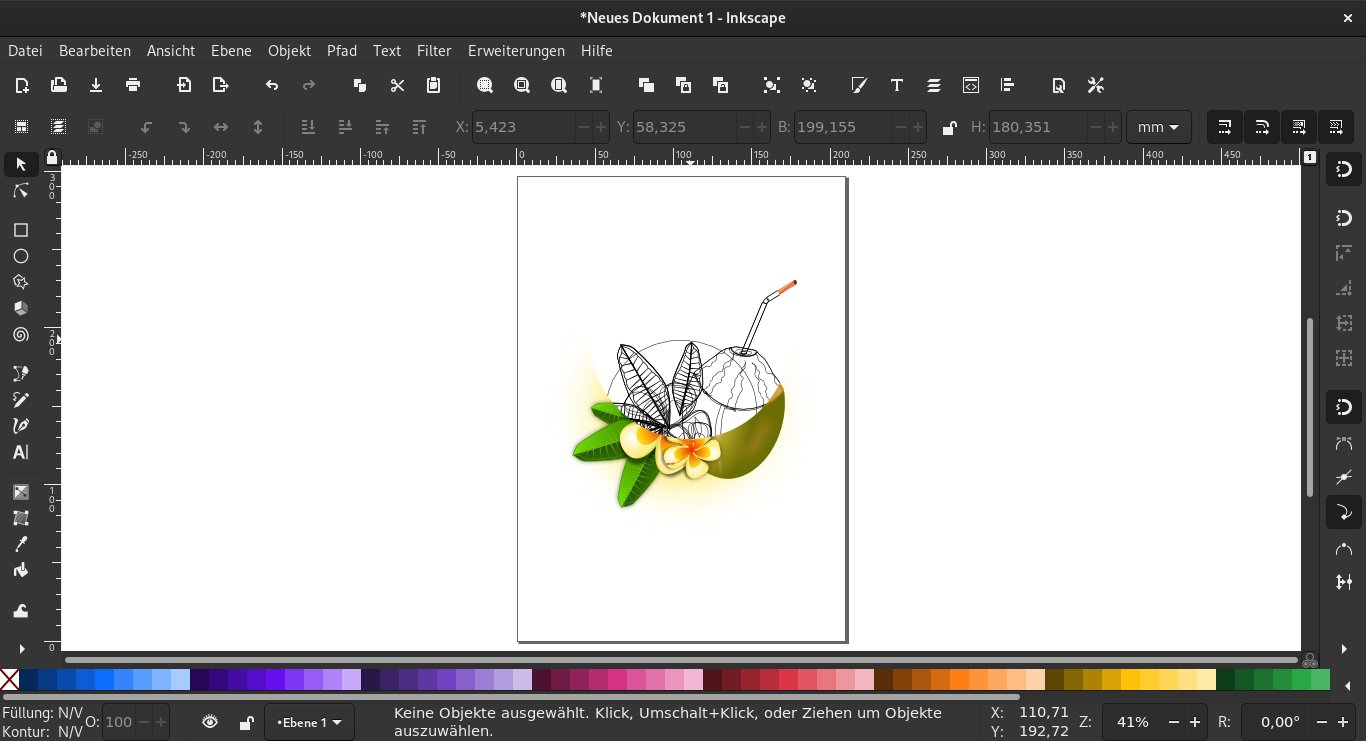
Abbildung 5: In der Ansicht Röntgenmodus sehen Sie Objekte unter dem Mauszeiger im Umrissmodus.
Den verschiedenen Ansichtsmodi von Inkscape haben die Entwickler noch einen weiteren Eintrag hinzugefügt – sichtbare Haarlinien. Das ist vor allem für die Nutzer gedacht, die an CNC-Design interessiert sind, da Haarlinien hier einem Schnitt dienen, der sonst in Inkscape nicht zu sehen ist.
Vorausgesetzt, Sie verfügen über die passende Hardware, also einen Bildschirm oder ein Touch- oder Trackpad mit Multitouch-Support, haben Sie die Möglichkeit, mit einer Zwei-Finger-Geste in die Zeichenfläche zu zoomen. Der Dialog für Führungslinien bringt eine Funktion mit, über die Sie Führungslinien einfach und schnell duplizieren (Abbildung 6).
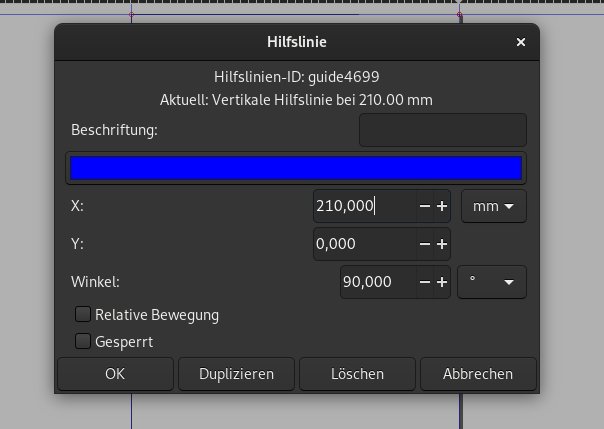
Abbildung 6: Der Dialog für Führungslinien verfügt nun über eine neue Funktion, über die Sie die Linien bei Bedarf duplizieren.
Pfadoperationen
Das Verhalten der Funktion Umriss zu Pfad haben die Entwickler geändert: Während Sie früher wirklich nur den Umriss als einen Pfad erhalten haben, gelingt es jetzt, diesen in ein mit einer Füllung versehenes Objekt umzuwandeln. Sie erhalten zwei Pfade, einmal den Umriss und einmal das Objekt für die Füllung. Beide sind zusammen gruppiert.
Das Programm hebt nun die Verknüpfung von Klonen automatisch auf, wenn Sie Pfadoperationen (Boolsche Operationen, Pfadumwandlung) ausführen. Bislang war es nötig, dieses von Hand zu erledigen. Kommen Sie damit besser zurecht, schalten Sie diese Funktion in den Einstellungen unter Verhalten | Klone wieder ab.
Werkzeuge
Beim Zeichnen von achsparallelen Liniensegmenten gibt es eine Änderung: Wenn Sie nun nach dem erstem Klick auf die Zeichenfläche [Strg] betätigen, ist es möglich, die Zeichenrichtung des ersten Segments zu bestimmen und zwar in Schritten von 15 Grad. Alle weiteren Segmente legt das Programm dann weiterhin um 90 Grad zur ersten Linie an.
Das Kalligrafiewerkzeug hat nun eine Dot-Funktion. Klicken Sie nach dem Aktivieren des Tools auf die Zeichenfläche, erscheint ein Punkt. Über [Umschalt] und Klick erzeugen Sie einen etwas größeren Punkt. Das Verhalten dieses Punkts ist die eines Kreisobjekts, Sie dürfen es also wie ein solches bearbeiten.
Kreise, Ellipsen und Bögen erstellen – dieses Werkzeug ist nun in der Lage, geschlossene Bögen und Kreissegmente zu erstellen. Dieses zeigt sich allerdings nur dann, wenn Sie Kreise oder Bögen mit einer Konturlinie erstellen. Dafür klicken Sie auf den entsprechenden Button in den Werkzeugeinstellungen. Um etwa ein Kreissegment mit einer Konturlinie zu versehen, müssen Sie dieses vorher in einen Pfad umwandeln, wodurch natürlich die Möglichkeiten zum Bearbeiten als Kreisobjekt verloren gehen und die Größe des SVGs zunimmt.
Die wohl bedeutendste Änderung am Radiererwerkzeug ist die Möglichkeit, mit diesem wie mit einer Pfadmaske zu löschen. Das erlaubt es, den Radierer jetzt auf eingebettete Rastergrafiken anzuwenden und, da das Ganze non-destruktiv ist, die Änderung später anzupassen oder zurückzusetzen. Die Möglichkeit, das Element oder den Pfad durch Radieren in Teilpfade zu zerlegen, ist aber erhalten geblieben.
Neu ist zudem, dass der Radierer jetzt die gleichen Einstellungen in Bezug auf Zittern, Ausdünnen und die Enden hat, wie das Kalligrafiewerkzeug, und nun ebenfalls drucksensitiv arbeitet.
Das Messwerkzeug hat seit seiner Einführung in Version 0.48 zahlreiche Änderungen erfahren und sich dabei immer weiter verbessert (Abbildung 7). In Version 1.0 neu hinzugekommen ist, dass Sie, dank verbesserter Messfunktionen, einen schnelleren Blick auf Breite, Höhe, Länge sowie die Koordinaten eines Objekts haben. Diese Funktion stellen Sie bei Bedarf ebenfalls ab.
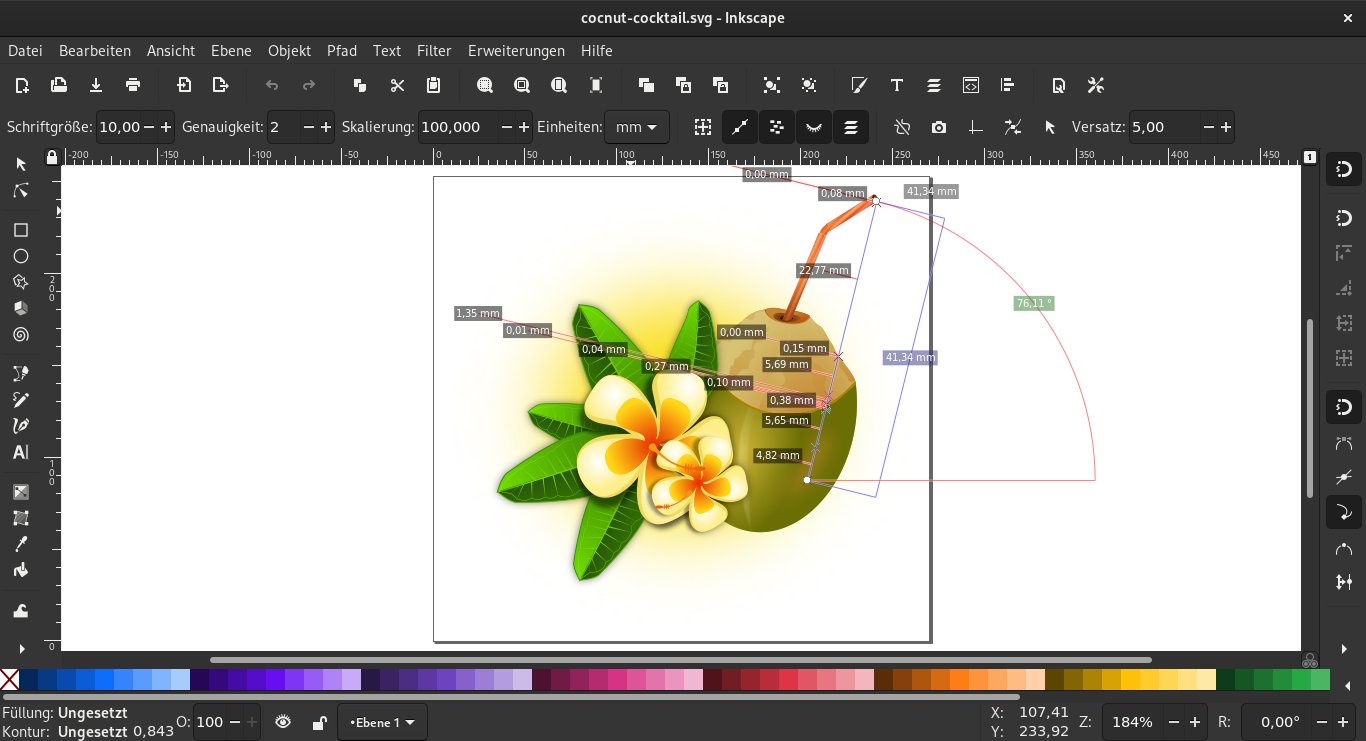
Abbildung 7: Inkscape gewährt nun dank der verbesserten Messfunktionen einen schnellen Blick auf die Dimensionen und Koordinaten eines Objekts.
Beim Werkzeug Freihandlinien wurde der sogenannte PowerPencil weiter verbessert und unter anderem die Druckempfindlichkeit hinzugefügt, wie auch weitere Einstellungen für dieses Werkzeug. Hinzugekommen sind maximale und minimale Linienbreite und Enden als Einstellungen.
Beim Auswahlwerkzeug haben die Entwickler etwas geschafft, was einzigartig ist und was das Auswahlwerkzeug noch verbessert. Die entsprechende Modifikation nennt sich Ausrichten auf der Zeichenfläche.Sie aktivieren diese im Ausrichtendialog. Nach dem Aktivieren erhalten Objekte beim dritten Klick nun Anfasser für diese Operation (Abbildung 8).
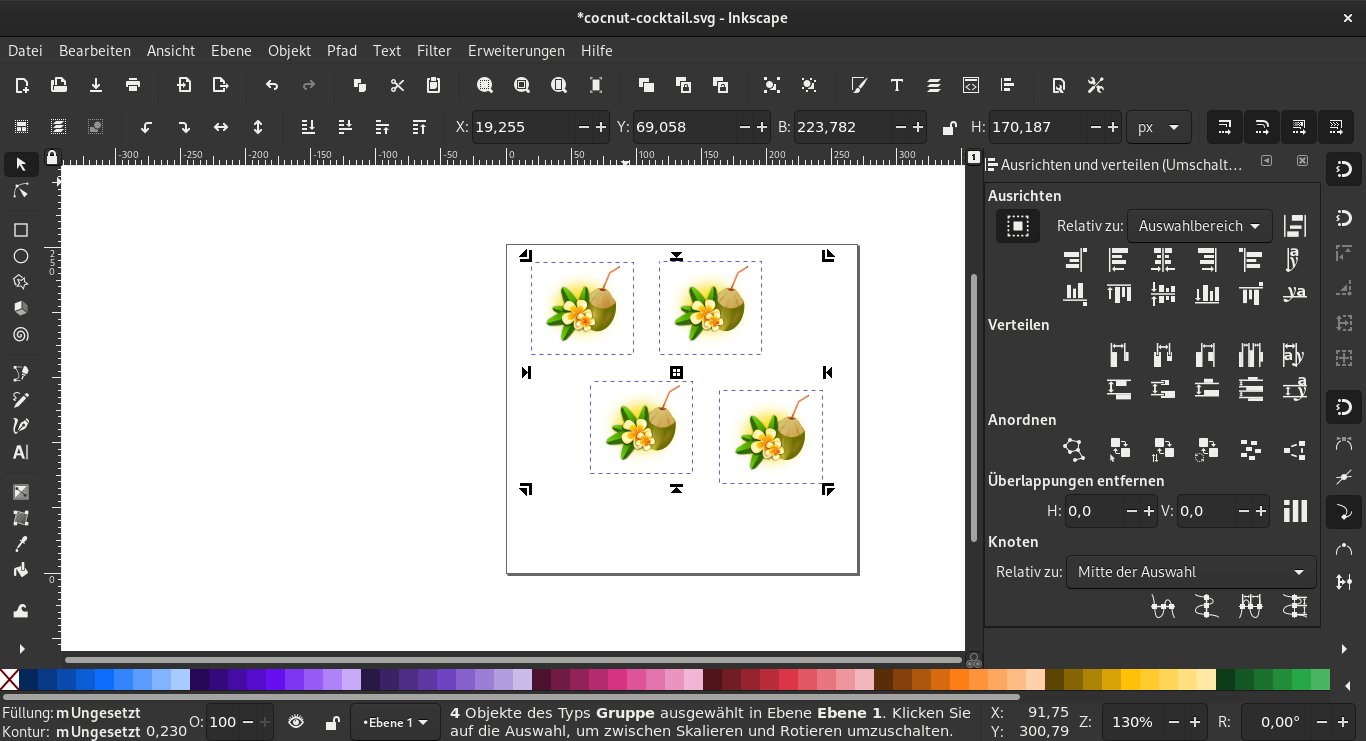
Abbildung 8: Nachdem Sie im Ausrichtendialog (rechts) die Anfasser für das Ausrichten auf der Zeichenfläche aktiviert haben, sehen Sie diese beim dritten Klick auf ein Objekt.
Beim Textwerkzeug sind ebenfalls zahlreiche Neuerungen eingezogen, die das Arbeiten mit Text extrem vereinfachen. So haben die Entwickler unter anderem die Werkzeugleiste überarbeitet, um Platz für neue Funktionen zu schaffen.
Eines der größten Probleme von SVG und damit Inkscape waren Fließtexte. Diese sollten zwar im Standard 1.1 Eingang finden, wurden dann fallen gelassen. In der Codebasis von Inkscape gab es bereits eine Implementierung, die dann beim Einsatz zu Problemen bei der Anzeige im Browser geführt hat und wenig komfortabel war.
Nach Eingabe oder dem Kopieren von Text erscheint am Ende des Texts nun ein Anfasser, den Sie nur noch zu verschieben brauchen, um ihn in der Breite anzupassen. Noch komfortabler geht das Ganze über das Menü Text | Umbruch an Form anpassen ([Alt]+[W]). Die alte Methode steht weiterhin bereit, ist aber nicht Browser-kompatibel, daher sollten Sie sie nicht verwenden.
Das Anpassen von Linienbreiten klappt nun einfacher: Entsprechende Operationen erledigen Sie direkt auf der Zeichenfläche, indem Sie die entsprechenden Linien markieren und anklicken. Außerdem wurden die Auswahlmöglichkeiten für Text verbessert, sodass Sie Wörter oder Zeilen durch Klicken auswählen.
Über einen Live-Pfad-Effekt erstellen Sie einen Ausschneidepfad oder eine Maske, die Sie bei Bedarf umgekehrt einsetzen. Dazu wählen Sie wie bisher die entsprechenden Pfade aus und wählen dann Objekt | Ausschneidepfad beziehungsweise Maske und umgekehrt setzen.
Die Filterregion passen Sie direkt auf der Zeichenfläche an, vorher war dies nur in den Filtervariablen möglich, wobei die benötigte Größe nur abgeschätzt werden konnte.
Live-Pfad-Effekte
Die Live-Pfad-Effekte (LPE) sind ein wirklich kraftvolles Werkzeug und haben seit ihrer Einführung stetig weitere Funktionen erhalten. Allerdings war die Anzeige in der grafischen Benutzeroberfläche dem nicht ebenbürtig. Das hat sich nun geändert: Die Dialoge sind komplett überholt worden und sehen jetzt ansehnlicher und intuitiver aus (Abbildung 9).
Im Programm sind weitere Effekte hinzugekommen. Alle neuen, verbesserten Effekte aufzuführen würde allerdings den Rahmen des Artikels sprengen. Interessant ist auf jeden Fall die Gestrichelte Kontur. Mit diesem Effekt weisen Sie Objekten besagte Konturen zu. Dabei sind sehr feine Abstufungen möglich, feiner als über den entsprechenden Dialog.
Mit dem Pfadeffekt Bemaßungen fügen Sie einem Pfadobjekt dessen Maße hinzu, ähnlich wie mit der Erweiterung Dimensionen. Beide Effekte benötigen aber aus Sicht des Autors noch kleine Änderungen, um wirklich zu 100 Prozent nützlich zu sein.
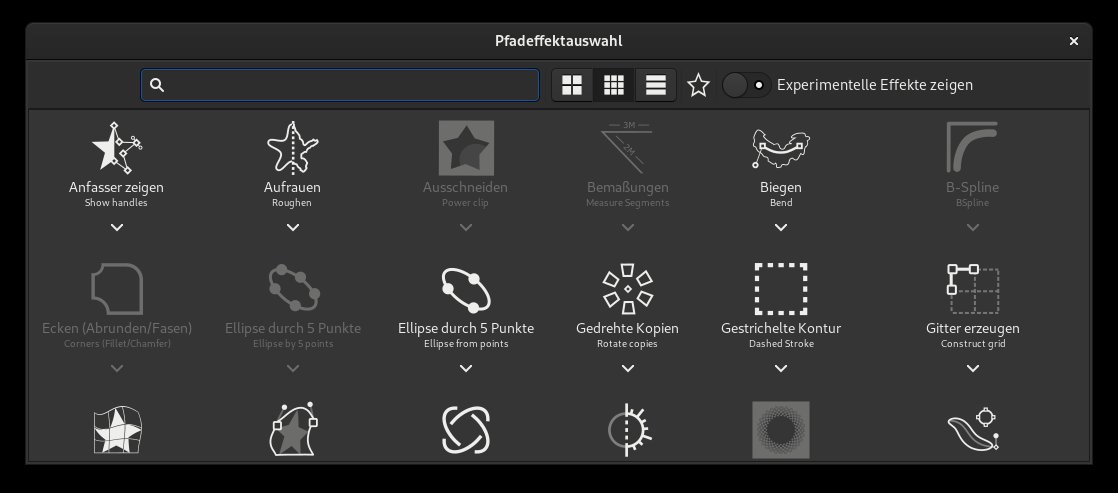
Abbildung 9: Der neugestaltete Dialog für die LPE macht den Zugriff auf die Funktionen einfacher und intuitiver.
Erweiterungen
Die Arbeit an den Erweiterungen erledigen aber in der Regel nicht die Inkscape-Entwickler, sondern externe Programmierer. Für die gibt es in nächster Zeit wohl durch den Wechsel auf Python3 viel zu tun, wenn einige Erweiterungen angepasst oder umgeschrieben werden müssen. Hinzugefügt haben die Entwickler allerdings einige Funktionen, die helfen, die grafische Oberfläche der Dialoge besser und sinnvoller zu gestalten.
Unter den standardmäßig enthaltenen Erweiterungen, ist der Interaktive Entwurf hervorzuheben, der sich an Benutzer richtet, die mit Inkscape UI/UX-Designs umsetzen. Weitere neue oder überarbeitete Erweiterungen sind Ausschnitte exportieren (Erweiterungen | Export), Rahmen (Erweiterungen | Rendern) oder Hershey Text (Erweiterungen | Text).
Anpassen
Eine der praktischsten Änderungen ist, dass Sie Font-Dateien nicht mehr im Betriebssystem zu installieren brauchen, um diese in Inkscape zu nutzen. Wer viel mit Design arbeitet, weiß das durchaus zu schätzen, hat man doch eine recht große Anzahl an Fonts installiert und muss diese eigentlich auch noch nach Lizenz getrennt halten, was einiges an Aufwand mit sich bringt.
Mit der neuen Version von Inkscape reicht es, die entsprechende Datei in das Verzeichnis fonts/ zu kopieren – entweder systemweit oder unter .config/Inkscape/. Beim nächsten Start steht die Schriftart bereit. Unter den Einstellungen dürfen Sie weitere Verzeichnisse angeben, was eben die Organisation von Schriftarten extrem vereinfacht.
Eine neue Option erlaubt es nun, das geöffnete Dokument als Vorlage zu speichern. Vorher war das nur durch Kopieren der Datei ins Verzeichnis für die Vorlagen möglich. Auch in den Dokumenteneinstellungen finden sich eine Reihe an Neuerungen, die im Alltag praktischen Nutzen bringen. Die wohl wichtigste ist, dass Sie nun die Möglichkeit haben, das Orientierungsgitter am Dokument auszurichten.
Import und Export
Bei SVG handelt es sich um eine sogenannte Markup-Sprache, die das Konsortium W3C betreut. Sie dient der Anzeige im Browser. Es ist möglich, sie mit verschiedenen anderen Sprachen zu erweitern, sei es Javascript oder CSS aber eben auch SVG. Neu in dieser Version von Inkscape ist ein Abfrage-Dialog für SVG: Als Möglichkeiten stehen hier die Übernahme der Objekte in die eigene Datei, die Verlinkung des SVG oder das Einbetten als Base64-Encoded-Objekt zur Auswahl (Abbildung 10).
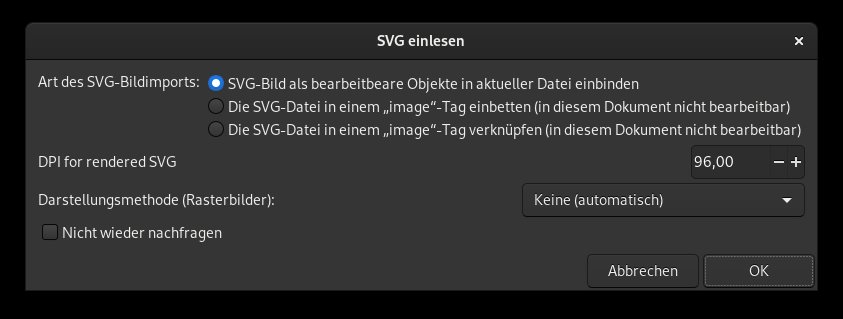
Abbildung 10: Der neue Importdialog für SVG spiegelt die aktuellen Möglichkeiten wider, die der Standard bietet.
Bei gitterförmigen Farbverläufen handelt es sich um einen neuen Standard, den nur neuere Browser unterstützen. Daher kommt es unter Umständen zu Problemen bei der Anzeige. Um hierfür Abhilfe zu schaffen, fügt die Software nun Dateien, die einen solchen Verlauf enthalten, automatisch ein Javascript hinzu, das die korrekte Anzeige ermöglicht. In den Einstellungen finden Sie weitere Optionen für das explizite Speichern als Dokument, das zu SVG 1.1 kompatibel ist (Abbildung 11).
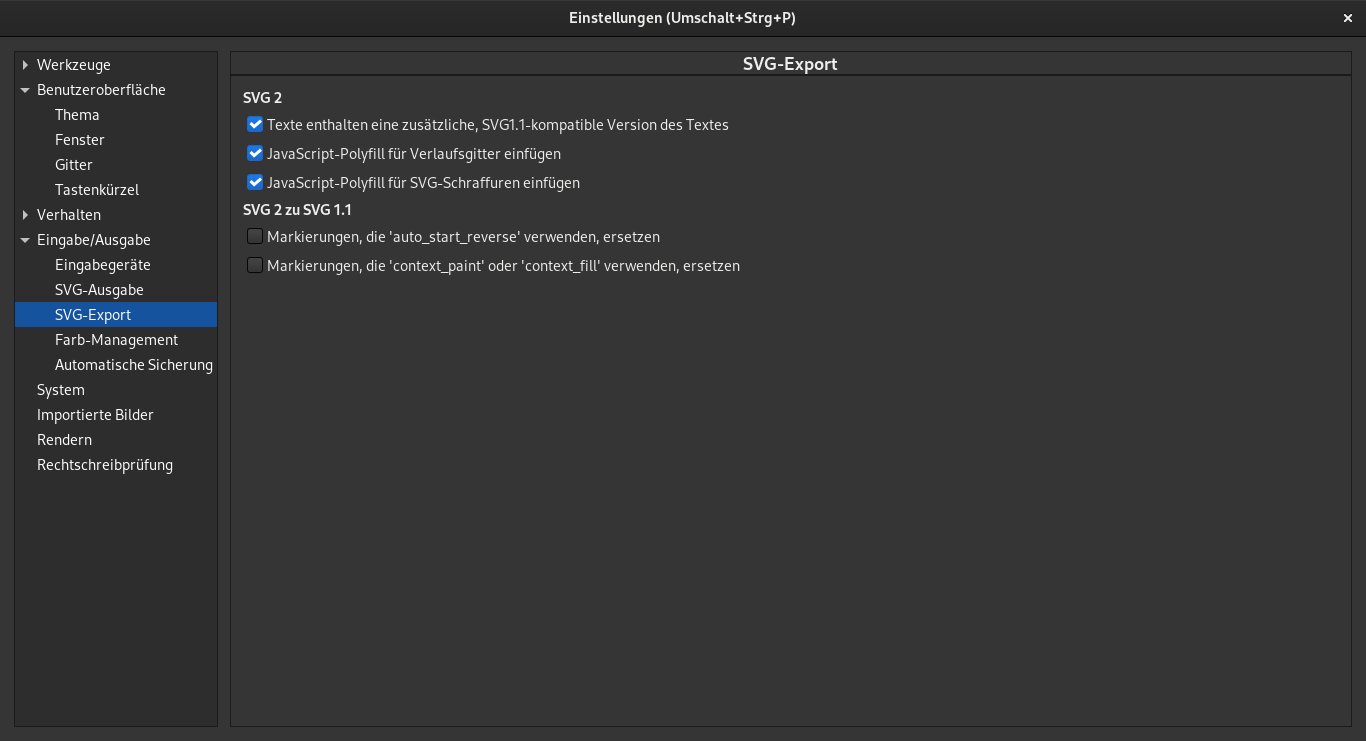
Abbildung 11: Die Einstellungsmöglichkeiten für das Speichern als SVG helfen Ihnen dabei, komplexe Funktionen sauber zu integrieren.
Dem Export für PNGs haben die Entwickler eine Reihe Funktionen unter den Fortgeschrittenen Optionen hinzugefügt. Dort stellen Sie nun Bit-Tiefe, Kompressionsrate und Interlacing ein. Der PDF/EPS-Export berücksichtigt verlinkte SVG-Dateien und übernimmt die Metadaten ebenfalls ins PDF (Abbildung 12).
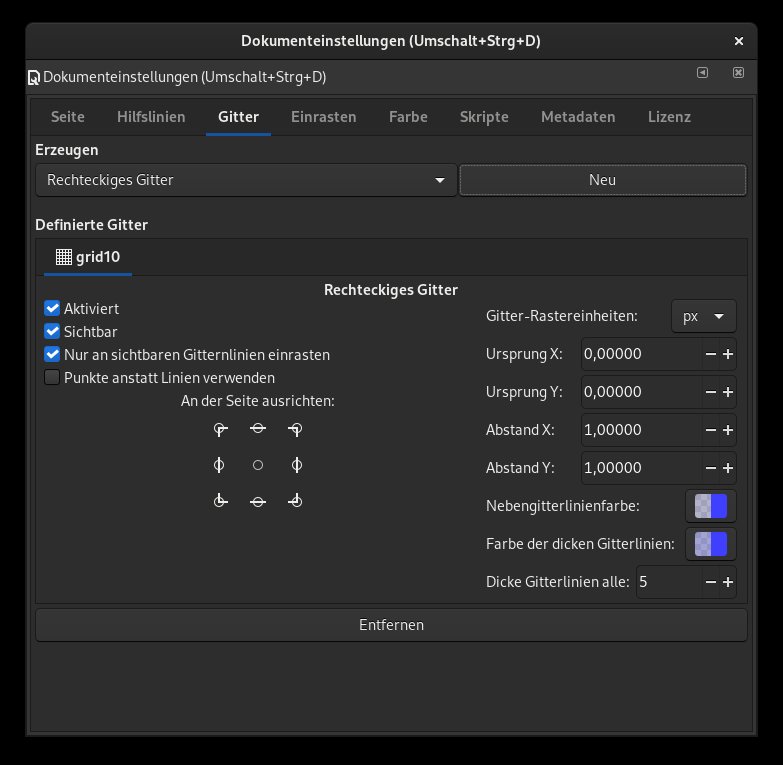
Abbildung 12: Der Dialog zum Einrichten eines Orientierungsgitters hat eine neue Ausrichtenfunktion erhalten.
Fazit
Die Anzahl der Änderungen in Inkscape 1.0 ist so gigantisch und in der Masse also so nutzbringend, dass es gerechtfertigt ist, zu sagen, dass die Entwickler mit dieser Version ein wahres Meisterstück abgeliefert haben. Inkscape verdient die Versionsnummer zu Recht.
Die Messlatte liegt mit dieser Version allerdings sehr hoch, und Sie dürfen gespannt sein, was die Entwickler für die nächste Majorversion auf dem Zettel haben. Dass die Entwicklung von Inkscape weitergeht, steht außer Frage, denn für manche Änderungen in der Zukunft haben sie mit dieser Version bereits die Grundlage geschaffen. Auf jeden Fall versprechen alle Änderungen noch mehr Spaß bei der Arbeit mit dem Programm. (agr)
Infos
-
Inkscape 1.0 Release Notes: https://wiki.inkscape.org/wiki/index.php?title=Release_notes/1.0/de
-
Video (englisch) mit Vorstellung der Neuerungen: https://www.youtube.com/watch?v=Bllr8imjUVo





