


Immer komplexere IT-Infrastrukturen fordern Admins bei Problemen fachlich zunehmend heraus. Mit Finnix lokalisieren Sie zielgerichtet Störungen und beheben diese.
Kein anderes Betriebssystem bietet derart viele freie Werkzeuge zur Administration wie Linux. Doch viele der kleinen und größeren Tools, die dem Admin das Leben erleichtern, sind weitgehend unbekannt und oftmals noch nicht einmal dem Status eines Geheimtipps unter Eingeweihten entwachsen.
Damit sich das ändert, gibt es einige wenige Distributionen, die sich speziell an Administratoren wenden und zahlreiche Programme für den täglichen Einsatz auf Computern, Servern und in Netzen bereithalten. Das Debian-basierte Finnix gehört zu diesen. Bereits vor 20 Jahren publizierte der Maintainer Finnie Ryan das System, von dem kürzlich nach rund fünf Jahren wieder ein neues Release erschien [1].
Live-System
Finnix besteht aus einem nur knapp 480 MByte großen ISO-Image, das ausschließlich den Live-Betrieb vorsieht. Es basiert auf dem Live-Build/Live-Config-System von Debian. Das hybride Abbild bootet sowohl von einem optischen Datenträger als auch einem USB-Stick. Dabei unterstützt es sowohl herkömmliche BIOS- als auch UEFI-Startroutinen.
Durch die geringe Größe passt die Distribution auf eine CD, was es ermöglicht, das Betriebssystem auf sehr alten PCs ohne DVD-Laufwerk oder mit langsamer USB-Schnittstelle zu nutzen.
In der aktuellen Version 120 steht das System allerdings nur noch als 64-Bit-System bereit. Die Vorgänger-Version 111, die nach wie vor online ist, eignet sich noch für betagte 32-Bit-Systeme.
Start frei!
Finnix bootet zunächst in ein schmuckloses Grub-Startmenü, in welchem neben dem herkömmlichen Hochfahren der abgesicherte Modus mit nur grundlegenden Treibern zur Auswahl steht. Eine Option zur lokalen Installation auf einer Festplatte fehlt.
Zusätzlich finden Sie einen Eintrag Advanced options, hinter dem sich zwei grundlegende Programme zum Erkennen der Hardware und zum Testen des Speichers verbergen: Neben der Applikation Memtest, die den Arbeitsspeicher auf Fehler prüft, sehen Sie sich über Hardware Detection Tool die Daten der Komponenten des jeweiligen Rechners an. Diese Option eignet sich vor allem für Administratoren, die häufig Maschinen mit unbekannter Hardware warten (Abbildung 1).

Abbildung 1: Finnix gibt bei Bedarf bereits über einen separaten Punkt im Grub-Menü Auskunft über die Hardware.
Nach dem Hochfahren des Systems im herkömmlichen Modus erscheint ein Prompt, mit grafischer Oberfläche wäre das System wesentlich speicherintensiver ausgefallen. Sie sollten daher bereits einige Kenntnisse der verschiedenen Befehle und Werkzeuge mitbringen, die Linux auf der Kommandozeile für Wartung und Reparatur anbietet.
In der Grundeinstellung landen Sie in einer Root-Shell, die es erlaubt, sofort mit dem System zu arbeiten. Wenn Sie das Debian-Derivat von einem optischen Datenträger aus starten, besteht die Möglichkeit, das gesamte Betriebssystem in den Arbeitsspeicher zu kopieren, sodass das optische Laufwerke für andere Aufgaben bereitsteht.
Unterschiedliche Boot-Optionen, die Sie jeweils im Grub-Startmenü nach Drücken der Tabulator-Taste an die Boot-Zeile anhängen, erlauben es, das Verhalten verschiedentlich zu beeinflussen. Eine detaillierte Liste der sogenannten Cheat-Codes stellt das Projekt auf seiner Webseite bereit [2].
Applikationen
Finnix enthält aber nicht nur den üblichen Bestand an Tools eines Linux-Systems, sondern integriert darüber hinaus diverse hilfreiche Anwendungen. So gelangen Sie mithilfe des Webbrowsers Elinks problemlos ins Internet. Diesen textbasierten Browser rufen Sie mit dem Befehl elinks <URL> auf.
Als rein textbasierte Anwendung stellt der Browser zwar keine grafischen Elemente dar, bezieht dafür aber schnell wichtige Informationen aus dem Netz, die Sie für Ihre Aufgaben benötigen (Abbildung 2).
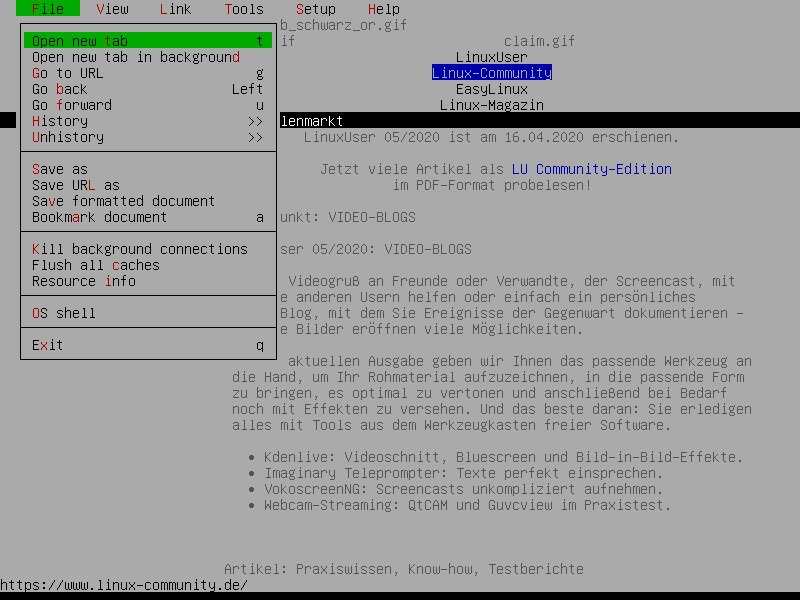
Abbildung 2: Finnix kommt mit dem textbasierten Browser Elinks, der zwar keine grafischen Elemente rendert, aber dafür schnellen Zugriff auf Informationen aus dem Netz erlaubt.
Zum effizienten Verwalten von Dateien bringt das System den Midnight Commander mit, der dank einer Ansicht mit zwei Fenstern Übersicht in Operationen wie Kopieren oder Verschieben verspricht und viele zusätzliche Funktionen bereitstellt.
Prozesse beobachten Sie im amerikanischen Debian-Derivat über das Werkzeug Htop, mit dessen Hilfe Sie unter anderem den Bedarf an Ressourcen visualisieren. Als Editor zum Bearbeiten von Textdateien steht unter anderem Vim bereit.
Forensisch
Um das Betriebssystem selbst dann einzusetzen, wenn der Rechner im ursprünglichen Zustand erhalten bleiben soll, bringt Finnix den forensischen Modus mit. Diesen schalten Sie beim Hochfahren als Parameter im Grub-Bootmenü ein [3].
Das Live-System vermeidet dann alle automatischen Aktionen, die zu einer Veränderung am Zielsystem führen könnten. So bindet es etwa die auf Festplatten vorhandenen Dateisysteme in diesem Modus nur lesend ein.
Darüber hinaus arbeitet es dann ohne aktivierte Netzwerkschnittstellen und ohne Swap-Partition. Allerdings bringt die Distribution keine passenden Werkzeuge zum Untersuchen von eventuell kompromittierten oder zerstörten Computersystemen mit, sodass Sie für diese Aufgaben eine speziell angepasste Distribution nutzen sollten.
Integrativ
Das Debian-Derivat bringt darüber hinaus neben unzähligen gängigen Werkzeugen für Wartung, Prüfung und Konfiguration selbst solche für neue Technologien mit. Dank der Integration von Werkzeugen für (U)EFI-Bootmanager besteht so die Möglichkeit, eine zerstörte Boot-Konfiguration auf modernen Computern zu reparieren.
Zur Datenträgerkonfiguration finden Sie etwa die Werkzeuge Parted, Gpart, Gdisk und Fdisk. Mit den Smartmontools, Hdparm und Nvme-cli finden Sie zudem wichtige Werkzeuge, die Aufschluss über den Betriebszustand von Massenspeichern geben.
Genisoimage, Partclone, Gddrescue, Wipe und Fsarchiver erweisen sich als nützliche Tools zur Datenpflege und Datensicherung und zum sicheren Löschen von Daten. Dabei finden Sie für den plattformübergreifenden Einsatz auch entsprechende Tools für verschiedene Dateisysteme.
Im Bereich der Netzwerkunterstützung pflegte der Entwickler neben Iftop, Iptraf-ng und dem Werkzeug Ethtool für kabelgebundene Zugänge auch den Netzwerkscanner Nmap ein (Abbildung 3).
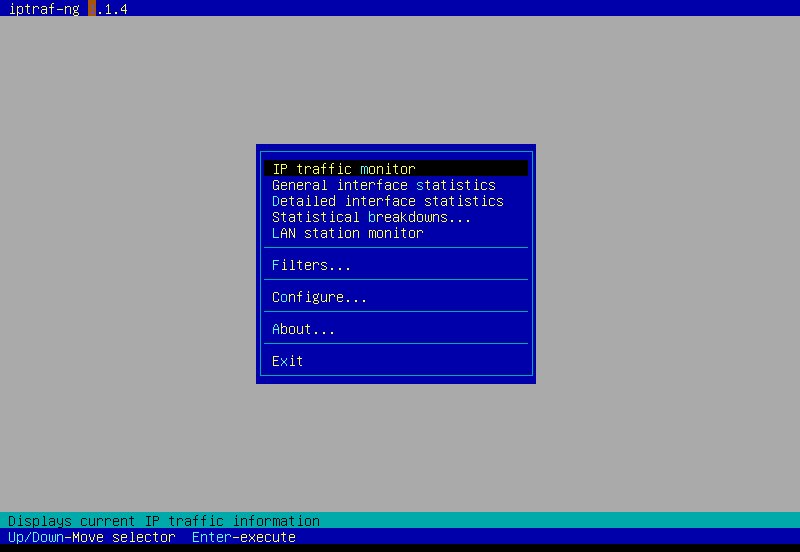
Abbildung 3: Finnix erlaubt mit den entsprechenden Werkzeugen auch, Probleme mit der Netzwerkanbindung zu lokalisieren.
Finnix bringt zur besseren Unterstützung von Hardware-Komponenten, die unter Linux nur mit proprietären Firmware-Blobs arbeiten, eine stattliche Anzahl entsprechender Dateien mit. Diese decken primär das Spektrum von WLAN-Hardware ab, gewähren aber das Einbinden von Geräten mit UMTS/LTE-Chipsätzen.
Deutschsprachig
In den vorangegangenen Versionen unterstützte Finnix ausschließlich die US-amerikanische Tastaturbelegung, mit der aktuellen Release 120 bringt das Debian-Derivat erstmals eine Unterstützung für andere Layouts mit.
Um diese jeweils zu aktivieren, hängen Sie im Grub-Bootmenü nach Drücken der Tabulator-Taste lediglich den Parameter live-config.keyboard-layouts=de an und starten das System mit dieser Option. Das Betriebssystem stellt nun automatisch das gewünschte Layout ein.
Fazit
Finnix bringt für Administratoren viele wichtige Werkzeuge mit, die sie tagtäglich bei zahlreichen Arbeiten benötigen. Das Betriebssystem reagiert dank der textbasierten Schnittstelle sehr schnell und erlaubt einen hohen Grad an Effizienz. Zudem startet es aufgrund des geringen Umfangs von CD-Laufwerken.
Als weiteres Plus des Debian-Derivats fällt die Integration zahlreicher proprietärer Firmware-Daten auf, die es ermöglichen, viele unter Linux normalerweise störrische Komponenten mit in Tests und Konfiguration einzubeziehen. Für alle Administratoren und Power-User, die ein universell einsetzbares Live-System in plattformübergreifenden IT-Infrastrukturen suchen, eignet sich Finnix daher bestens. (tle)
Infos
-
Finnix: https://www.finnix.org
-
Dokumentation: https://www.finnix.org/Boot_parameters
-
Infos zum forensischen Modus: https://www.finnix.org/Forensics





