


Ein wild blinkender Equalizer gehörte einst zur Grundausstattung jeder ordentlichen Stereoanlage. PulseEffects rüstet den Pulseaudio-Server mit solchen Schiebereglern auf – und bietet noch mehr.
Wer in den Achtziger- und Neunzigerjahren des letzten Jahrhunderts zeigen wollte, dass er etwas vom Musikhören versteht, hatte im Wohnzimmer ein mächtiges Hi-Fi-Rack mit Einzelkomponenten namhafter Hersteller stehen. Im Ensemble aus (Vor-)Verstärker, Kassettendeck, CD-Player und Plattenspieler durfte selbstverständlich der Equalizer nicht fehlen, idealerweise mit beleuchteten und gar motorisierten Schiebereglern sowie einer animierten Spektrumsanzeige. Erst wenn es bei jedem Beat blinkte und man den Sound in allen Höhen und Tiefen anpassen konnte, war das Hi-Fi-Herz wirklich zufrieden.
Inzwischen hat bei den meisten Musikhörern die Bequemlichkeit über die audiophilen Neigungen gesiegt. Ins MP3-Format gepresst und per Bluetooth auf blechern klingende Akku-Boxen gestreamt, ist die Wiedergabe von Musik endgültig im digitalen Zeitalter angekommen. Auch wenn analoger Musikgenuss und die gute alte Schallplatte durchaus noch Fans finden – meist dröhnt es aus Boxen, die nur laut kennen, die leisen Töne jedoch meist verschlucken.
Aber auch die Plattenfirmen tragen ihren Teil zum musikalischem Einheitsbrei bei. Im Verlauf des “Loudness War” haben sie die Lautstärkepegel immer weiter nach oben gedreht, der dynamische Höreindruck ging dabei verloren [1].
Klangwandler für Pulseaudio
Nun hängen Computer in der Regel nicht an Stereoanlagen. Bei ihnen kommt der Ton aus einem Boxenset, beim Laptop aus den integrierten Lautsprechern oder über ein Headset. Je nach Qualität der Lautsprecher erhält man am Rechner also blechernen Konservensound oder annähernde Hi-Fi-Qualität.
Es lohnt sich daher, weiterhin dem Klang ein wenig auf die Sprünge zu helfen, sodass sich der Kreis zum eingangs angesprochenen Equalizer wieder schließt. Auf modernen Linux-Systemen, die den Pulseaudio-Server [2] verwenden, lässt sich ein solcher Tonmixer schnell nachrüsten.
Das Programm PulseEffects [3] bietet über den Equalizer hinaus zahlreiche leistungsfähige Funktionen. Sie installieren die Anwendung bei vielen Distributionen direkt aus den Paketquellen, etwa bei Ubuntu ab Version 19.10 oder Debian 11. Das Paket nennt sich in der Regel wie das Programm pulseeffects.
Da das Programm noch recht jung ist, findet es sich in der Regel nur in den neuesten Ausgabe der Distributionen. Für ältere Systeme bieten die Entwickler zusätzliche Paketquellen sowie ein Flatpak an, das sich nach entsprechender Konfiguration des Systems per Mausklick installieren lässt. Listing 1 zeigt die Kommandos für die Installation von PulseEffects unter Ubuntu 18.04 bis 19.04. Wir verwendeten für den Test Arch Linux und Manjaro mit einem Gnome-Desktop.
Listing 1
$ sudo add-apt-repository ppa:mikhailnov/pulseeffects -y
$ sudo apt update
$ sudo apt install pulseeffects --install-recommends
PulseEffects startet mit einer übersichtlich gestalteten Oberfläche. In der linken Spalte sortiert das Programm die einzelnen Effekte. Der erste Eintrag Anwendung fällt hier aus der Reihe, er zeigt lediglich die gerade Ton abspielenden Programme an.
Rechts daneben finden Sie die Einstellungen zum aktuell ausgewählten Effekt. Oberhalb davon zeigt PulseEffects ein animiertes Spektrum mit dem Frequenzverlauf der Tonausgabe an. Bei Bedarf lässt sich die Animation des Spektrums über den Reiter Spektrum in den Einstellungen deaktivieren oder farblich verändern.
In der Fensterleiste schaltet PulseEffects zwischen den Filtern für die Wiedergabe beziehungsweise für die Aufnahme um und gibt Details zu Pulseaudio und den vom Sound-Server geladenen Modulen aus. Zudem erlaubt es, Testsignale wie etwa eine Sinuskurve oder Rauschen für Ein- und Ausgabe zu generieren.
Die einzelnen Filter schalten Sie über einen Schieberegler in der Detailansicht ein und wieder aus. Ein Häkchen vor den Pfeilen nach oben und unten zeigt den Status an. Über die Pfeile sortieren Sie die Reihenfolge, in der PulseEffects die Filter anwendet.
Mehr als nur ein Equalizer
In der Effektsammlung finden Sie gegen Ende den klassischen Equalizer. Per Schieberegler betonen oder senken Sie dort die Frequenzbereiche von 30 Hz bis 15 kHz. Die Einstellungen des Filters laden Sie über das Werkzeug-Icon unterhalb des Ein-Aus-Schalters. Bei Bedarf laden Sie von dort beispielsweise vom Gstreamer-Framework bereitgestellte Presets wie Classic, Club oder Dance (Abbildung 1).

Abbildung 1: Das Gstreamer-Framework enthält eine Reihe von Equalizer-Presets, die sich mithilfe von PulseEffects per Mausklick aktivieren lassen.
Haben Sie die für Sie optimalen Einstellungen gefunden, sichern Sie die Konfiguration über den Schalter Presets in der Kopfzeile. Dabei speichert PulseEffects nicht nur die Einstellungen zum aktuellen Filter, sondern gleich die komplette Auswahl aller aktivierten Module.
In seinen Möglichkeiten geht PulseEffects deutlich über die Fähigkeiten eines “dummen” Equalizers hinaus. Von Bedeutung sind hier besonders die Filter Crystalizer und Convolver. Der Crystalizer kümmert sich um die eingangs angesprochenen Auswirkungen des Loudness-Kriegs.
Der von vielen Musikproduzenten bevorzugte Mix schneidet Peaks ab und bügelt die Dynamik eines Musikstücks glatt. Dadurch hört sich zum Beispiel das Schlagzeug einer Rock-Songs nur noch dumpf und langweilig an. Der Youtube-Kanal “Matt Mayfield Music” erklärt die Auswirkungen anhand eines Beispiels sehr anschau- und anhörlich [4].
Der ursprünglich vom Soundkartenhersteller Creative Labs für den Sound Blaster X-Fi entwickelte Crystalizer [5] versucht diese Unart auszubügeln, indem er den Dynamikumfang [6] des Eingangssignals erhöht. Das PulseEffects-Modul bedient sich allerdings nur beim Namen der von Creative Labs entwickelten Hardware.
Aktiviert man den Effekt, wirkt sich das umgehend positiv auf den Klang aus (Abbildung 2). Gut zu hören ist die Verbesserung zum Beispiel bei einem Live-Mitschnitt eines Metallica-Konzerts in Berlin [7].
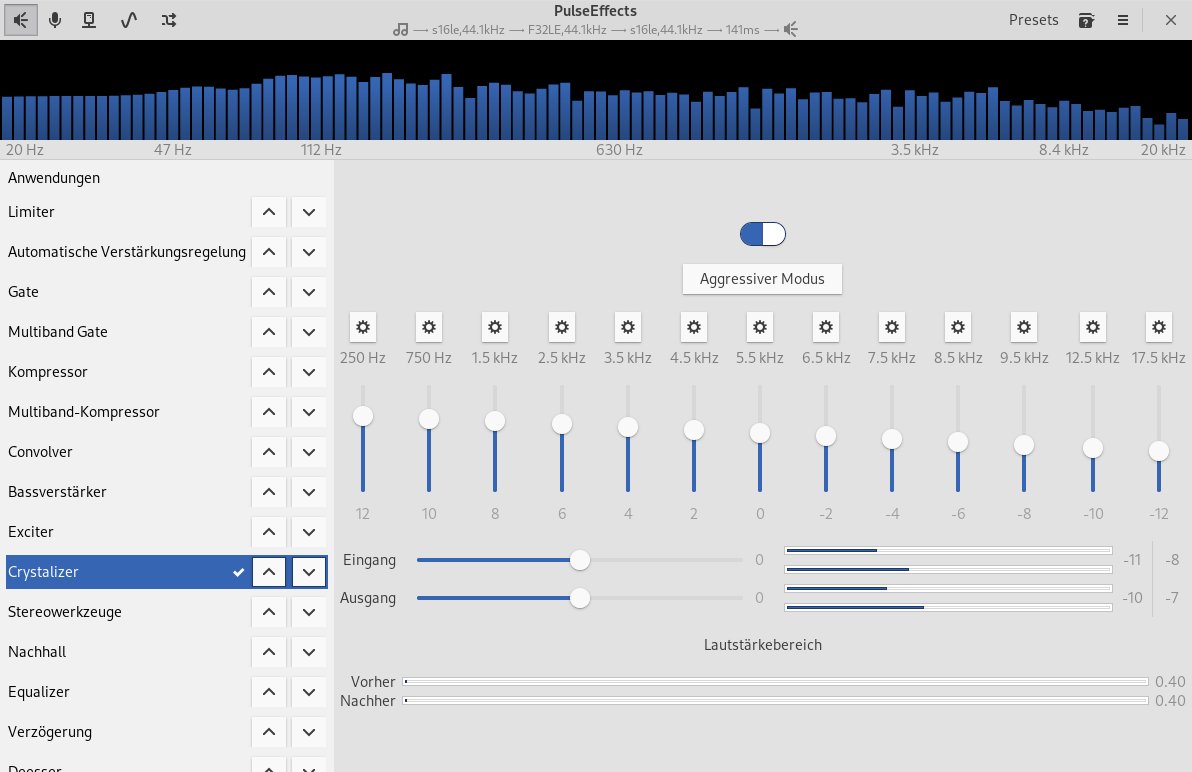
Abbildung 2: Der Effekt Crystalizer erhöht während der Musikwiedergabe den Dynamikumfang und belebt so den flachen Sound, den viele Musikproduzenten auch heute noch bevorzugen.
Den in der Praxis zweiten wichtigen Effekt finden Sie als Convolver. Das Modul erlaubt es, den Sound per Faltungshall [8] so zu modifizieren, als ob man in einem Konzertsaal oder einem Kirchenschiff stünde. Viele klassische Equalizer bieten ähnliche Funktionen und liefern vordefinierte Filter mit Namen wie “Kirche”, “Konzert” oder “Stadion”.
Um dies mit PulseEffects zu erreichen, aktivieren Sie den Convolver und laden eine Impulsantwort [9] in Form einer WAV- oder IRS-Datei. Eine Auswahl solcher Dateien finden Sie zum Beispiel in der Open Acoustic Impulse Response (Open AIR) Library [10], bei anderen Open-Source-Projekten wie etwa dem Audioplayer Foobar2000 [11] oder auf der für Android entwickelten Plattform Viper’s Audio [12], die ebenfalls eine Sammlung an Pulse-Antworten bereithält [13].
Die Impulsdatei laden Sie dann über einen Klick auf das wellenförmige Icon (Auswahl der Impulsantwortdatei) und Auswahl der Option Impulse importieren in das Programm. Anschließend aktivieren Sie den gewünschten Effekt über den Schalter Anwenden (Abbildung 3).
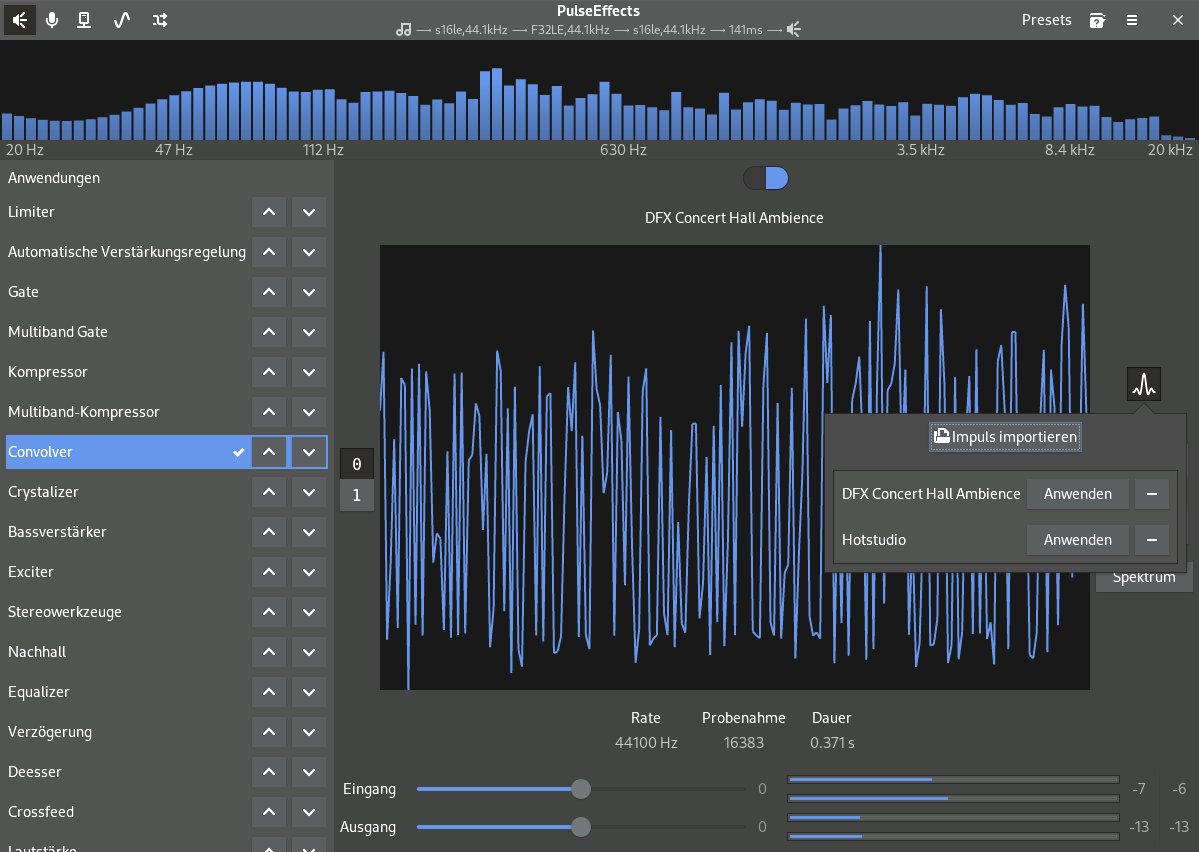
Abbildung 3: Der Convolver modifiziert den Sound per Faltungshall. So lässt sich der Klang großer Räume wie Kirchen oder Konzerthallen simulieren.
Automatischer Start
Damit PulseEffects die nun getroffenen Einstellungen automatisch aktiviert, sichern Sie Ihre Konfiguration über das Feld Presets und aktivieren in den Einstellungen die Option Dienst beim Login starten, sodass PulseEffects in Zukunft automatisch beim Einloggen in das System startet. Auf diese Weise lässt sich die Wiedergabequalität schnell verbessern: Einmal eingerichtet, verrichtet PulseEffects seinen Dienst unauffällig im Hintergrund. Auf einem Intel Core i7 der “Skylake”-Generation benötigt das Programm dabei kaum Ressourcen. Etwa ein bis zwei Prozent der Rechenleistung geht im Schnitt auf Kosten des Crystalizer-Effekts.
Weitere Möglichkeiten
Auch bei der Aufnahme bietet PulseEffects eine Reihe von Einflussmöglichkeiten. So erlaubt zum Beispiel der Filter WebRTC in der Mikrofon-Sektion das Anpassen der Echo- und Rauschunterdrückung. WebRTC kommt bei vielen webbasierten Videochat-Applikationen wie etwa Jitsi Meet [14] zum Einsatz. Weitere Informationen mit Details zu der Wirkungsweise der einzelnen Effekte liefert die in das Programm integrierte deutschsprachige Hilfe. Insgesamt erweist sich PulseEffects somit als sehr leistungsfähiges und flexibles Werkzeug rund um den Pulseaudio-Server.
Infos
-
“Loudness war”: https://de.wikipedia.org/wiki/Loudness_war
-
Pulseaudio: https://freedesktop.org/wiki/Software/Pulseaudio/
-
PulseEffects: https://github.com/wwmm/pulseeffects
-
“The Loudness War”: https://www.youtube.com/watch?v=3Gmex_4hreQ
-
Crystalizer des Sound Blaster X-Fi: https://en.wikipedia.org/wiki/Sound_Blaster_X-Fi#Crystalizer
-
Dynamikumfang: https://de.wikipedia.org/wiki/Dynamikumfang
-
Live-Konzert Metallica: https://www.youtube.com/watch?v=s_hYeCZo2Nw
-
Faltungshall: https://de.wikipedia.org/wiki/Faltungshall
-
Impulsantwort: https://de.wikipedia.org/wiki/Impulsantwort
-
Open Acoustic Impulse Response (Open AIR) Library: https://openairlib.net
-
Convolver-Impulsantworten für Foobar2000: https://www.sjeng.org/foobar2000.html
-
Viper’s Audio: http://vipersaudio.com/blog/?page_id=11
-
“Collection of Convolver Samples”: https://forum.xda-developers.com/zenfone2/general/collection-convolver-samples-389-t3140299
-
Jitsi Meet: https://jitsi.org/jitsi-meet





