


Ubuntu 20.04 LTS kommt im neuen Kleid, mit höherer Leistung und verbesserter experimenteller ZFS-Unterstützung.
Alle zwei Jahre veröffentlicht Mark Shuttleworths Firma Canonical eine neue Ausgabe der Distribution Ubuntu mit dem Kürzel LTS im Namen. Die Abkürzung steht für Long Term Support und bedeutet im Fall von Ubuntu, dass sich das Unternehmen fünf Jahre lang um das System kümmert und Aktualisierungen sowie die Behebung von Sicherheitslücken gewährleistet. Dementsprechend großer Beliebtheit erfreuen sich die LTS-Releases bei den Anwendern.
Bereits seit 2012 gibt es zudem für LTS-Versionen in den ersten fünf Jahren neben Sicherheits-Updates auch zweimal jährlich aktualisierte Abbilder, die einen neuen Hardware Enablement Stack (HWE) einführen [1]. Dabei bündelt Canonical Aktualisierungen des Kernels und des Grafik-Stacks, um über den langen Unterstützungszeitraum die Hardware-Kompatibilität zu gewährleisten. Darüber hinaus offeriert das Unternehmen im Ubuntu-Advantage-Programm [2] gegen einen entsprechenden Obolus weitere fünf Jahre Support im Rahmen der Extended Security Maintenance (ESM).
Nicht nur Ubuntu
Am 23. April 2020 war es wieder einmal so weit: Mit Ubuntu 20.04 alias “Focal Fossa” erblickte eine neue stabile Version des Betriebssystems mit Langzeitsupport das Licht der Welt. Zusammen mit Ubuntu, Ubuntu Server und Ubuntu Core wurden auch die Familienmitglieder Kubuntu, Lubuntu, Ubuntu Budgie, Ubuntu Mate, Ubuntu Studio, Ubuntu Kylin und Xubuntu veröffentlicht. Sie werden im Gegensatz zu Ubuntu selbst für drei Jahre unterstützt, lediglich Ubuntu Studio erhält nur 9 Monate Support.
Ubuntu 20.04 LTS löst die Version 18.04 LTS ab, die noch bis 2023 offizielle Updates erhält. Somit besteht für LTS-Anwender keine Eile, auf die neue Version umzusteigen. Es empfiehlt sich, in aller Ruhe das Ausbügeln von Fehlern abzuwarten, die sicherlich nicht ausbleiben. Mit dem ersten Point Release im Herbst wird Canonical die offizielle Option zum Aktualisieren auf Version 20.04.1 bieten.
LTS-Versionen von Ubuntu enthalten meist nur Neuerungen, bei denen die Entwickler sicher sind, sie auch für fünf Jahre unterstützen zu können. Das macht diese Veröffentlichungen des Öfteren recht langweilig. Bahnbrechende Entwicklungen stecken eher in den Veröffentlichungen ohne LTS. Ubuntu 20.04 präsentiert sich hier jedoch nicht ganz so konservativ wie seine Vorgänger.
Weniger konservativ
Ubuntu 20.04 setzt auf den LTS-Kernel 5.4. Der hat allerdings bereits den mit Linux 5.6 in den Mainline-Kernel eingezogenen, allseits hochgelobten VPN-Tunnel Wireguard mitbekommen [3]. Darüber hinaus unterstützen Kernel und Initramfs jetzt den Kompressionsalgorithmus LZ4, der durch schnelleres Entpacken die Boot-Zeit verkürzt. Der Grafik-Stack bringt X.Org Server 1.20.7 sowie Mesa 20.04 auf den Rechner.
Eine weitere definierende Komponente von Ubuntu 20.04 ist das im März veröffentlichte Gnome 3.36, das hier in leicht für Ubuntu angepasster Version erstmals auf einem Distributionsmedium ausgeliefert wird [4]. Die neue Gnome-Version bringt neben einer beschleunigten Gnome Shell und einigen Änderungen im Aufbau der Desktop-Umgebung viele kleine Verbesserungen zu den Anwendern.
“Focal Fossa” setzt weiterhin auf X.org als Standard-Sitzung, im Anmeldebildschirm können Sie aber durch einen Klick auf den rechts unten befindlichen Schalter auch eine Wayland-Sitzung starten. Im Vergleich zu Ubuntu 19.10 fühlt sich diese jetzt ebenso schnell an wie eine Sitzung unter X11. Zu diesem Ergebnis kommt auch die Webseite Phoronix in ihren Spiele-Tests [5].
Frisches Yaru-Theme
Den visuellen Auftritt der neuen Ubuntu-Version dominiert eine überarbeitete Version des aus der Community stammenden und seit Ubuntu 18.10 verwendeten Yaru-Themes. Als Farbakzent dominiert Violett, was sich bis in die Gestaltung der Ordner-Icons durchzieht und zusammen mit dem Dark Mode ein gefälliges Design bietet.
Das dem Theme folgende Hintergrundbild (Abbildung 1) zeigt einen skizzierten Raubkatzenkopf, der den Fossa [6] symbolisiert, den Namensgeber der neuen LTS-Ausgabe. Dabei handelt es sich um eine auf Madagaskar heimische Großkatze.
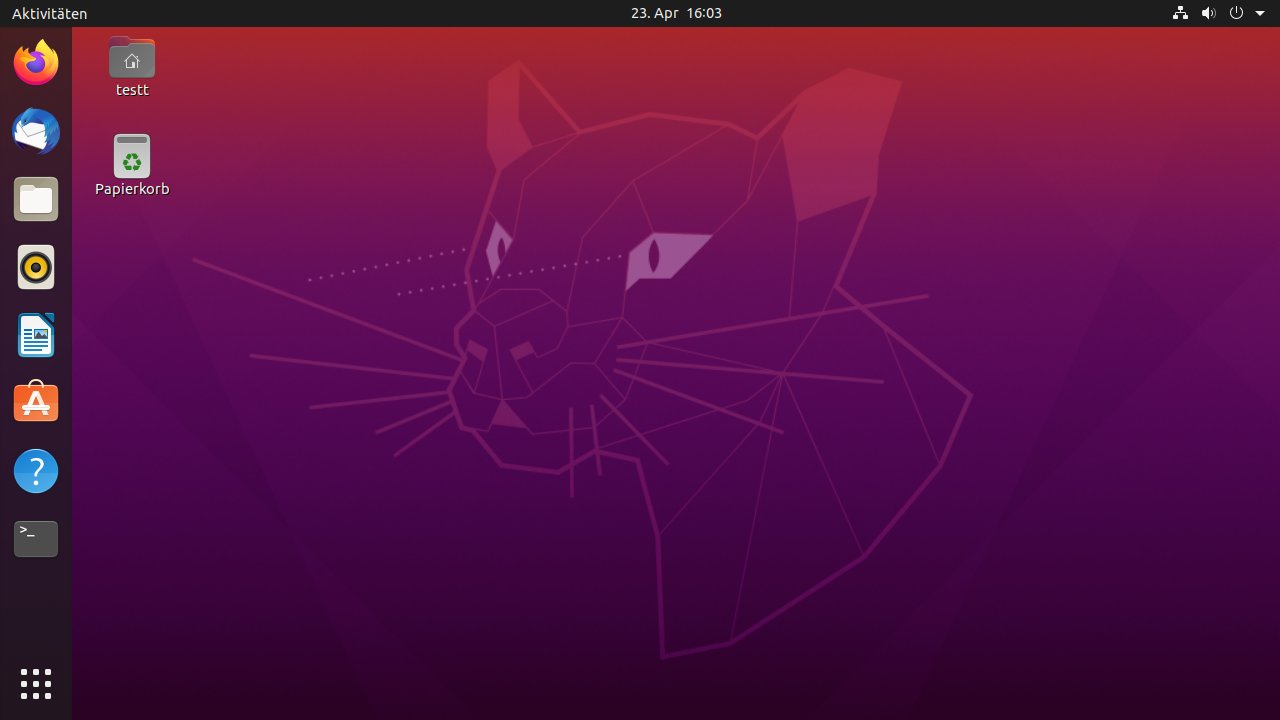
Abbildung 1: Das Hintergrundbild zeigt eine stilisierte Raubkatze, die den Beinamen “Focal Fossa” symbolisiert. Dabei handelt es sich um eine auf Madagaskar lebende Großkatze.
Nach der Installation lassen sich beim Durchlaufen der Ersteinrichtung diverse Online-Konten aktivieren. Daneben kann man auch Livepatch einrichten. Diese eigentlich für Server erfundene Technik erlaubt das Aktivieren frisch installierter Kernel ohne Neustart.
Keine Amazon-App mehr
Das wie gewohnt linksseitig angebrachte Ubuntu-Dock fällt in “Focal Fossa” um ein Icon kürzer aus als gewohnt: Canonical hat sich endlich dazu entschieden, den in allen Ubuntu-Ausgaben seit 2012 vorhandenen und von Anfang an kritisierten Amazon Launcher zu entfernen. Bei der auch als Amazon-Shopping-Linse bekannten App handelte es sich um eine Suchfunktion, die direkt zur Amazon-Webseite führte, was Bedenken hinsichtlich des Datenschutzes auslöste. Ab sofort ist also etwas mehr Platz im Ubuntu-Dock.
Noch bevor Sie das zu sehen bekommen, fällt ein neu gestalteter Anmelde- und Sperrbildschirm auf. Er zeigt, sobald Sie dies in den Einstellungen unter Benachrichtigungen aktivieren, künftig auch Benachrichtigungen an. Der Anmeldeschirm wurde im Rahmen von Gnome 3.36 optisch überarbeitet und bietet einen Schalter, mit dem Sie sich bei Bedarf das Passwort im Klartext anzeigen lassen.
Ungestört arbeiten
Stört Sie die Anzeige der Benachrichtigungen bei der Arbeit, aktivieren Sie an gleicher Stelle den überarbeiteten Gnome-Modus Nicht stören (Abbildung 2). Sie erhalten dann nur noch wichtige Benachrichtigungen, etwa falls der Akku zur Neige geht oder ein Termin ansteht. Die Funktion erreichen Sie auch über einen Klick oben mittig auf das Datum.
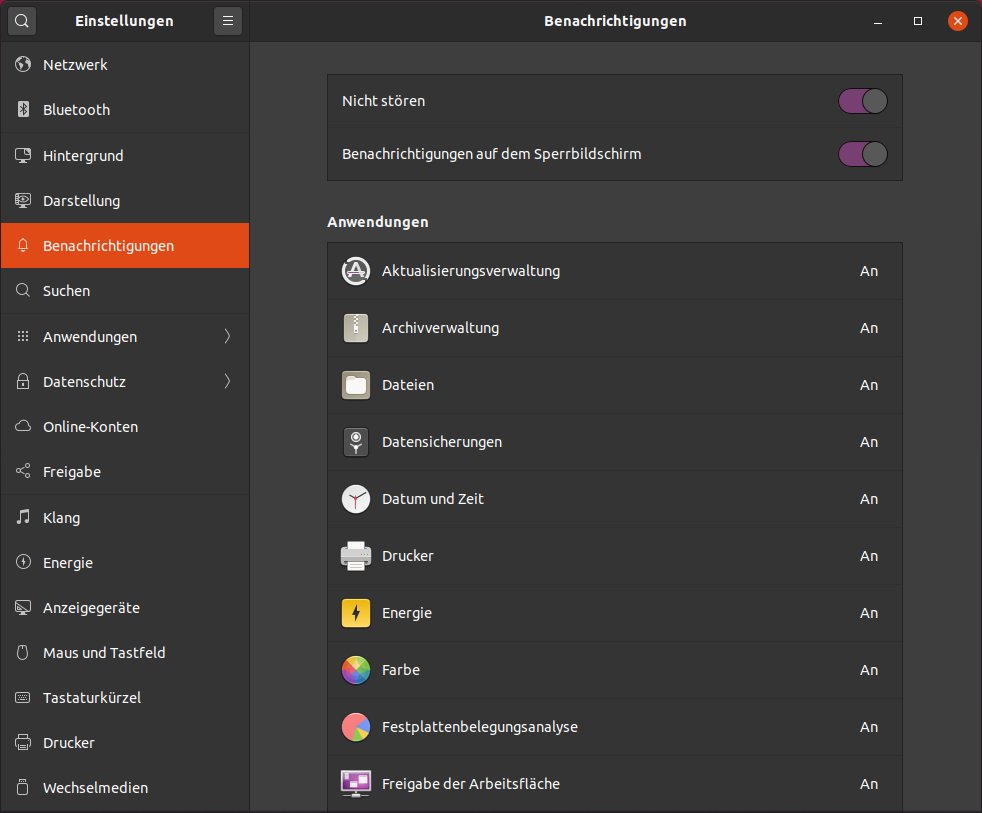
Abbildung 2: In den Einstellungen unter Benachrichtigungen ist der Schalter für den Nicht-stören-Modus leicht zu finden.
Bei den Einstellungen unter Darstellung bietet Ubuntu 20.04 die Wahl zwischen den Varianten Hell, Standard und Dunkel. Der Dark Mode fügt sich dabei sehr gut in das aufgefrischte Theme der Distribution ein.
Mehr Snaps
Canonical hat in den letzten Jahren laufend die Unterstützung für das hauseigene alternative Paketformat Snap ausgebaut. Bereits in den letzten Veröffentlichungen wurden kleine reguläre Pakete im DEB-Format gegen Snaps ausgetauscht. Dazu gehören etwa die Anwendungen Kalender, Zeichen und Livepatch. Diese kehren mit Ubuntu 20.04 zum DEB-Format zurück, dafür kommt dieses Mal eine größere Anwendung im Snap-Format zum Zug.
Dabei handelt es sich um den grafischen Paketmanager Ubuntu Software, der neben DEB-Paketen auch Snaps und den Firmware-Update-Dienst Fwupd verwaltet und auf Gnome Software basiert. Mit Ubuntu 20.04 setzt die Anwendung auf der App Snap Store auf und ist im Snap-Format auf dem Image enthalten. (Abbildung 3)
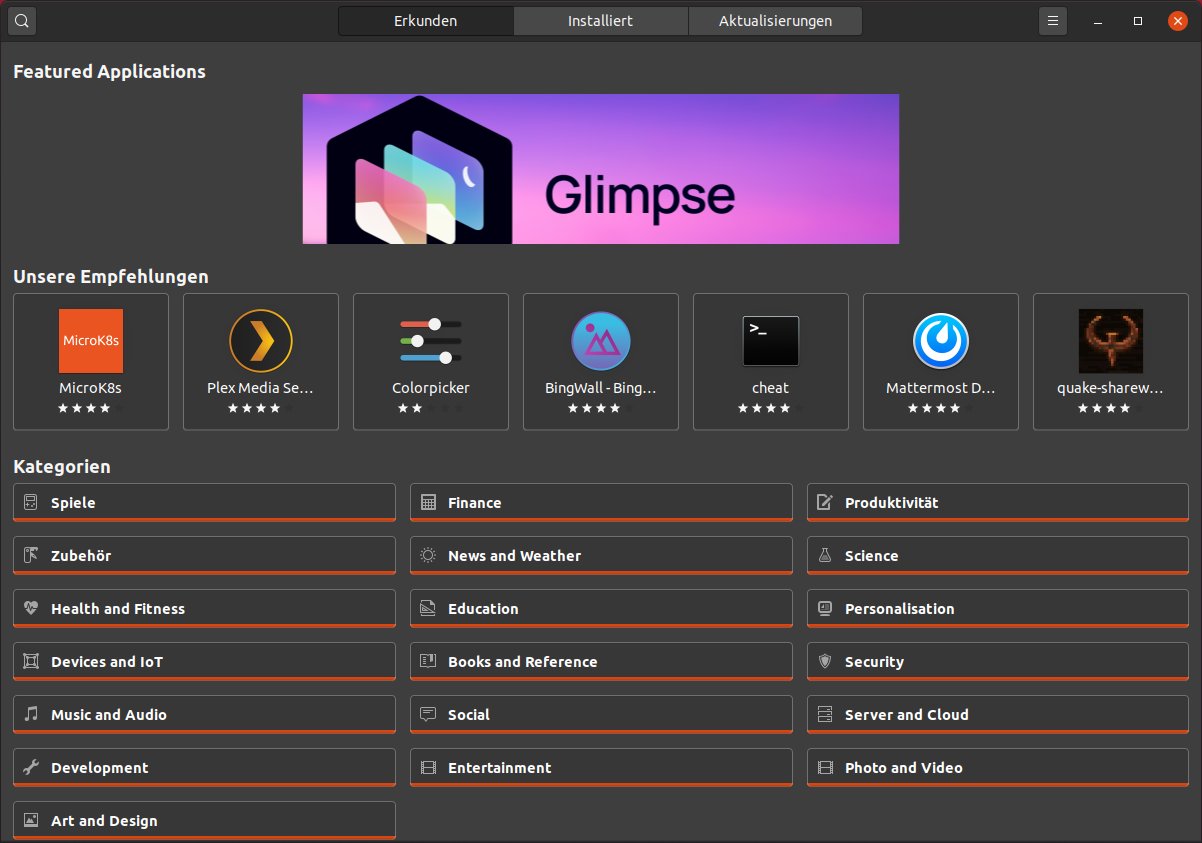
Abbildung 3: Die Paketverwaltung Ubuntu Software ist bei Ubuntu 20.04 als Snap eingebunden, was das Verwenden von Flatpaks im System erschwert.
Der Anwendung fehlt in diesem Format die Unterstützung für Flatpak. Wer mit diesem Paketformat arbeitet, muss das Paket gnome-software-plugin-flatpak einspielen und zieht damit die Anwendung Gnome Software im DEB-Format auf die Platte. Alternativ lässt sich Flatpak über die Kommandozeile administrieren. Der Browser Chromium ist ebenfalls nur noch als Snap im Archiv zu finden.
Zu den vorinstallierten Anwendungen zählen unter anderem Firefox 74, Thunderbird 68.6, LibreOffice 6.4.22, die Fotoverwaltung Shotwell 0.30.8 sowie einige der mit Gnome ausgelieferten Apps [7].
Nvidia-Treiber
Aufseiten der Hardware folgt Canonical dem mit Ubuntu 19.04 eingeschlagenen Weg, den proprietären Nvidia-Treiber gegebenenfalls während der Installation des Betriebssystems einzurichten; seit Version 19.10 kommt er gleich auf dem Image mit. Ubuntu 20.04 vereinfacht die Installation noch weiter: Sobald das System eine Nvidia-Karte im Rechner entdeckt, finden Sie die vereinfachte Installationsroutine in Anwendungen und Aktualisierungen | Zusätzliche Treiber.
Bessere Hardware-Unterstützung erfährt auch der Platinenrechner Raspberry Pi. “Focal Fossa” unterstützt das neueste Modell Raspberry Pi 4 direkt, für ältere RasPis bis hinunter zum Raspberry Pi 2 Model B gibt es einen verbesserten Support.
Experiment ZFS
Im Verborgenen blüht weiterhin eine der interessantesten Weiterentwicklungen von Ubuntu. Gemeint ist die Option, das Dateisystem ZFS für die Root-Partition einzusetzen. Auch wenn die Funktionalität seit der Einführung in Ubuntu 19.10, über die wir in LinuxUser 12/2019 [9] berichteten, stark erweitert wurde, gilt der Einsatz weiterhin als experimentell.
Die Option finden Sie im Installer unter Festplatte löschen und Ubuntu installieren | Advanced Features (Abbildung 4). Dabei sollten Sie vor allem darauf achten, dass die Funktion aktuell noch die komplette Festplatte löscht und hinterher auch wieder voll belegt.
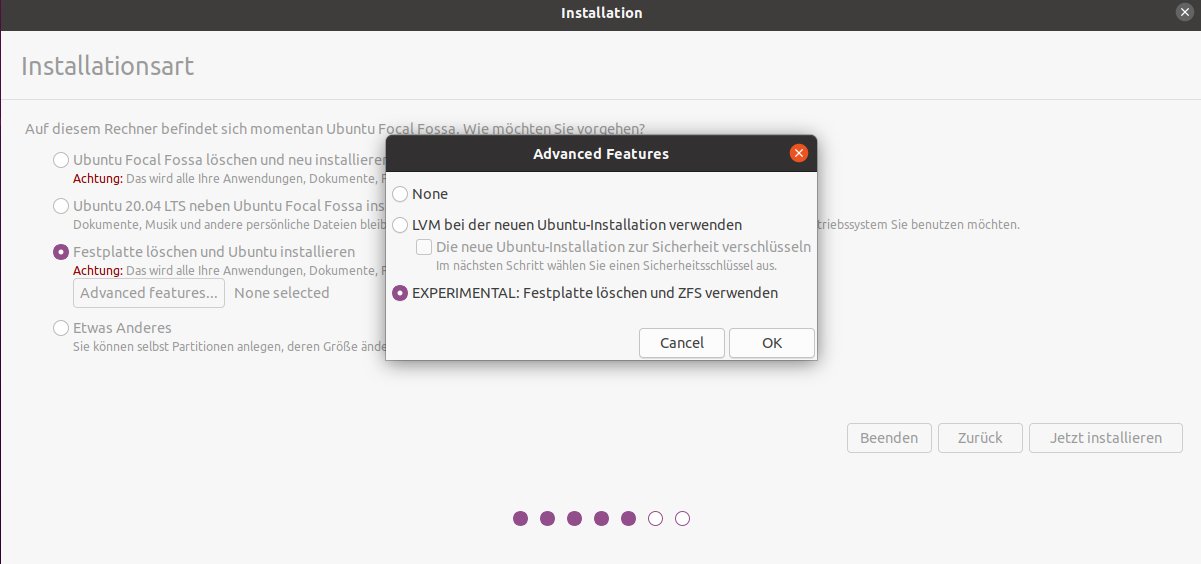
Abbildung 4: Ubuntu 20.04 LTS erlaubt experimentell die Verwendung von ZFS für das Root-Dateisystem. Die Option versteckt sich hinter Advanced Features im Installer.
Im Installer versteckt
Bei der Einrichtung mit ZFS [8] als Dateisystem legt der Installer neben einer UEFI-Boot- und einer Swap-Partition zwei weitere Partitionen namens bpool und rpool an. Dabei handelt es sich um den Boot- und den Root-Pool. Hier kann der Anwender derzeit noch keinen weiteren Einfluss nehmen. Generell bietet ZFS bei den Datenträger-Pools die Möglichkeit, diese dynamisch wachsen zu lassen, wie man es von LVM kennt, und einiges mehr. So können sich Pools bei ZFS etwa über mehrere Partitionen erstrecken.
Bei der Installation unterteilt das System die beiden Pools in 21 Data-Sets, für die sich manuell einzelne Snapshots erstellen lassen. Das Zurückrollen dieser einzelnen, auch als system states bezeichneten Snapshots gelingt derzeit im laufenden System nur über die Kommandozeile. Kryptische Namen der Snapshots erschweren den Vorgang zusätzlich.
Zurück in der Zeit
Ein für Desktop-Anwender hochinteressantes Sicherheitsmerkmal dürfte dabei die erweiterte Snapshot-Funktion sein, die das hauseigene ZFS-Management-Tool Zsys über die Copy-on-Write-Funktion von ZFS realisiert (Abbildung 5). Dabei erstellt das System vor jeder Änderung des Paketstatus über einen Dpkg-Hook in /etc/apt/apt.conf.d/90_zfs_system_autosnapshot einen inkrementellen Snapshot [10]. Lediglich der erste Snapshot entspricht der realen Größe des Dateisystems (Abbildung 6).
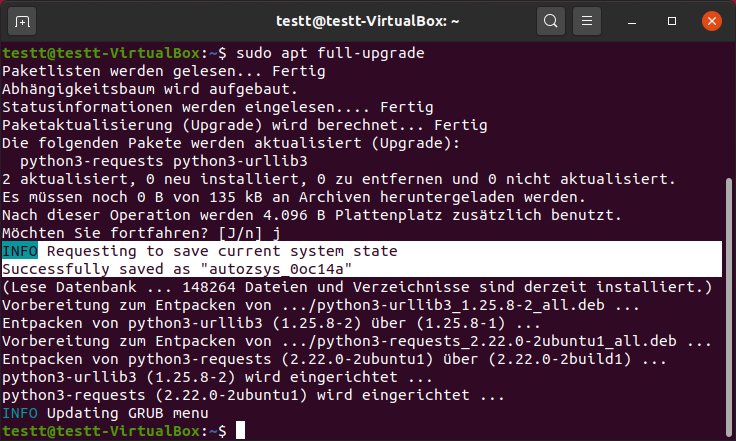
Abbildung 5: Der erste Hinweis, dass ein automatischer Snapshot erstellt wurde, zeigt sich bereits während der Arbeit mit Apt, wie hier bei der ersten Aktualisierung des Systems nach der Installation.
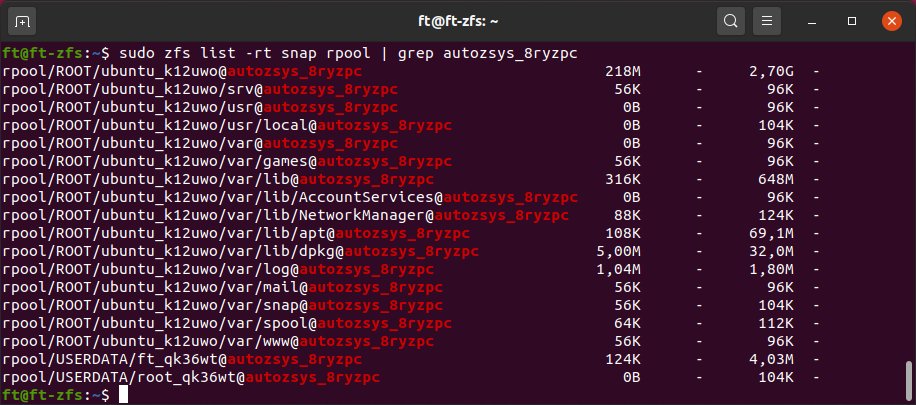
Abbildung 6: Snapshots umfassen alle der von einem Upgrade oder einer Paketinstallation betroffenen Data-Sets und lassen sich bei Bedarf auch einzeln manuell zurückrollen. Der Befehl zfs list erlaubt die Ansicht der angelegten Schnappschüsse.
Die Snapshots landen im Ordner ~/.zfs/snapshot/ (Abbildung 7). Geht eine Paketinstallation oder ein Upgrade schief, wählen Sie im Bootmanager Grub einen älteren Snapshot aus und starten das System wie gewohnt. Sie können Snapshots auch manuell von verschiedenen Data-Sets erstellen. Um dabei zu viele Snapshots zu verhindern, etwa durch automatisierte Updates, gilt nach einem solchen per Apt erstellten Snapshot eine Sperre von voreingestellt 20 Minuten. Die Zeit lässt sich in der Datei /usr/lib/zsys-system-autosnapshot nach Belieben ändern oder ganz entfernen.
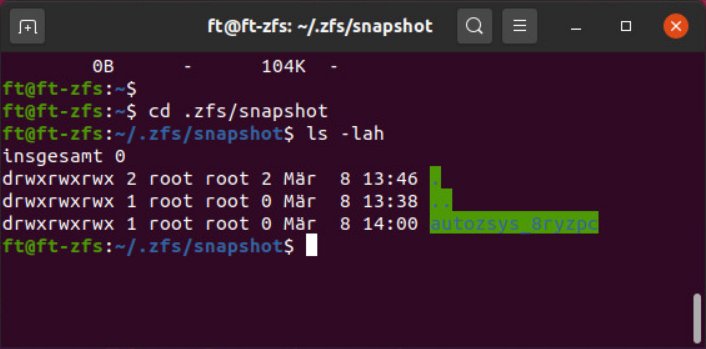
Abbildung 7: ZFS-Snapshots legt Ubuntu unter ~/.zfs/snapshot/ ab. Hier kontrollieren wir mit Bordmitteln den ersten automatischen Snapshot nach der Aktualisierung des Grundsystems.
Rolle rückwärts
Da Zsys 0.83 noch kein grafisches Frontend zum Zurückrollen von Snapshots besitzt, bietet Grub momentan die einfachste Möglichkeit, dies zu tun (Abbildung 8). Da aber Ubuntu den Grub-Bootscreen auf Rechnern versteckt, auf denen es als einziges Betriebssystem installiert ist, müssen Sie ihn in diesem Fall zunächst sichtbar machen.
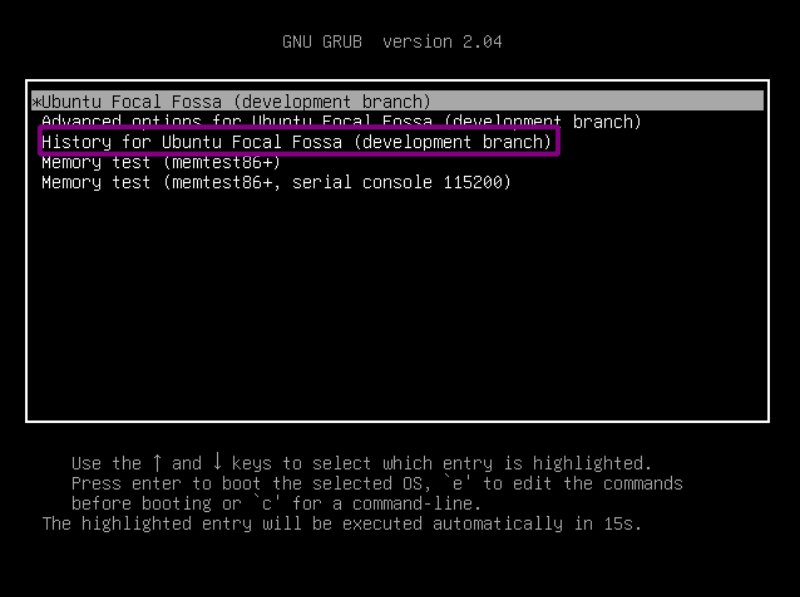
Abbildung 8: Im Grub-Bootscreen verbergen sich die im System für einen Rollback verfügbaren Snapshots hinter der mit History beginnenden Zeile.
Dazu könnten Sie im einfachsten Fall beim Start des Systems die Umschalttaste gedrückt halten. Diese Methode ist jedoch unzuverlässig und funktioniert beispielsweise in Virtualbox überhaupt nicht. Da der Bootscreen unter ZFS ständig zum Einsatz kommt, sollten Sie die Einstellung permanent in der Grub-Konfiguration eintragen (siehe Kasten “Grub hervorzaubern”).
Grub hervorzaubern
Ubuntu versteckt unter Umständen den Boot-Bildschirm von Grub. Um ihn während des Starts kurz anzuzeigen, editieren Sie in /etc/default/grub die Zeile GRUB_HIDDEN_TIMEOUT=0. Hier ersetzen Sie die 0 durch eine Ihren Vorstellungen entsprechende Anzahl von Sekunden, die das Menü sichtbar bleiben soll. Danach müssen Sie die Konfiguration über den Aufruf sudo update-grub aktivieren.
Wenn Sie danach beim Neustart im Bootmenü die Option History auswählen, sehen Sie die Liste von gespeicherten Snapshots. Hier wählen Sie aus, ob Sie nur die Systemdaten oder auch die Home-Partition zurückrollen möchten. Bei einem über eine Apt-Aktion veranlassten Rollback genügt es meist, die Systemdaten zurückzuspielen.
Noch bei der Beta-Version von Ubuntu 20.04 konnte der Start von Grub bis zu einer Minute dauern, sobald sich eine größere Anzahl Snapshots angesammelt hatte. Die Entwickler schafften es jedoch kurz vor der endgültigen Veröffentlichung, das Problem zu beheben. Auch der Start von Zsys selbst wurde nochmals beschleunigt.
Das automatische Entfernen von Snapshots, bei ZFS als Pruning bekannt, heißt bei Ubuntu Garbage Collection. Der Befehl zsysctl service gc -a entfernt ältere Snapshots aus allen Data-Sets, sobald die Zahl gespeicherter Zustände 20 überschreitet. Später soll es dafür einen Systemd-Timer geben, der diese Aufgabe nach Ihren Vorgaben übernimmt.
Darüber hinaus bietet ZFS 0.83 auf Ubuntu 20.04 native Verschlüsselung, sodass Sie auf LUKS verzichten können. Der gesamte Pool kann, wenn er auf SSDs beruht, von TRIM Gebrauch machen. Die Integritätsprüfung (“scrub”) und das Überspielen von Daten nach dem Ersetzen von Festplatten aus dem Pool (“resilver”) wurden stark beschleunigt.
Fazit und Ausblick
Ubuntu 20.04 LTS erscheint im Gegensatz zu vielen früheren Releases alles andere als langweilig. Auch die gelungene Optik samt Dark Theme weiß zu gefallen. Bedenklich stimmt allerdings das Ersetzen von DEB-Paketen durch Snaps an wichtigen Stellen, wie jetzt beim Paketmanager. Snaps starten langsam und verbrauchen viel Platz. Ein Schelm, wer Böses bei der jetzt erschwerten Nutzung von Flatpaks denkt.
Einen Lichtblick bietet der weitere Ausbau von ZFS für Root, selbst wenn er bislang experimentell bleibt. Auch wenn ZFS vermutlich niemals Aufnahme in den Linux-Kernel findet, hat Canonical sich entschieden, es seinen Nutzern anzubieten. Dabei denkt Mark Shuttleworth sicher in erster Linie an seine zahlenden Kunden, aber auch für den Desktop-User fällt dabei etwas ab. Es wird interessant sein, zu sehen, wie weit Ubuntu ZFS für diese Anwender grafisch vereinfacht umsetzt.
Infos
-
Ubuntu Advantage: https://buy.ubuntu.com
-
Wireguard: https://www.linux-community.de/ausgaben/linuxuser/2018/11/tunnelbauer
-
Gnome 3.36: https://help.gnome.org/misc/release-notes/3.36/
-
Phoronix: https://www.phoronix.com/scan.php?page=article&item=ubuntu-2004-waylandgame&num=1
-
Gnome-Apps: https://en.wikipedia.org/wiki/GNOME_Core_Applications
-
ZFS: https://www.pro-linux.de/artikel/2/1181/zfs-unter-linux.html
-
Ubuntu 19.10 und ZFS: Ferdinand Thommes, “Aufwärm-Übungen”, LU 12/2019, S. 34, https://www.linux-community.de/43148
-
APT-Hook: https://github.com/ubuntu/zsys/commit/9f05305f9635cade46de2e1c109807bd1df06ad4





