



Nextcloud demonstriert eindrucksvoll, dass das Aufsetzen eines vollwertigen Groupware-Servers weder langwierig noch kompliziert sein muss.
Speziell im Home-Office ist es wichtig, den Mitarbeitern den unkomplizierten Austausch von Dokumenten und Informationen zu ermöglichen. Am einfachsten gelingt das mit einem Groupware-Server wie Nextcloud [1]. Er verwaltet nicht nur Dateien, sondern erlaubt auch das kollaborative Arbeiten an Dokumenten sowie den Abgleich von To-do-Listen, Kalendern und Kontakten.
Allerdings erweist sich die Installation der Software nicht zuletzt wegen diverser Abhängigkeiten und Einstellungen am Betriebssystem als nicht trivial. Eine einfache Lösung gibt es dennoch, in Form von Snap-Paketen (siehe Kasten “Zugeschnappt”), die das Prozedere der Installation, Integration und Konfiguration auf ein Minimum reduzieren und den Zeitaufwand auf wenige Minuten beschränken.
Zugeschnappt
Bei Snap handelt es sich um ein Paketformat, das alle benötigten Abhängigkeiten selbst mitbringt und die Anwendung in einer quasi homogenen Umgebung jenseits des eigentlichen Systems startet. Vergleichen lässt sich Snap beispielsweise mit Docker oder AppImage.
Für den Zugriff über Mobilgeräte stellt das Projekt auch Apps für Android und iOS in den jeweiligen Stores zur Installation bereit. Darüber hinaus finden Sie auf der Projektseite Client-Software für Linux, Windows und MacOS, die den Zugriff auf den Server erleichtern [2]. Das System mit der hier vorgestellten Version von Nextcloud mit relativ viel aktivierten Erweiterungen benötigt im Leerlauf etwa 700 MByte Hauptspeicher. Beim Plattenplatz begnügt sich die Suite mit etwa 220 MByte.
Installation
Der Ubuntu-Server 18.04 bietet bereits bei der Installation in der Paketauswahl Nextcloud als Snap-Paket zur Installation an. Es enthält bereits alle notwendigen Bestandteile wie Webserver, Datenbank und PHP. Eine nachträgliche Konfiguration oder das Auflösen von Abhängigkeiten entfällt damit. Damit steht die Groupware schon nach einem Reboot zum Einsatz bereit. Verzichten Sie darauf, einen zusätzlichen Webserver zu aktivieren, da es andernfalls zu Port-Konflikten kommt.
Verwenden Sie den frisch erschienenen Ubuntu-Server 20.04, fehlt Nextcloud zwar in der Paketauswahl, lässt sich aber nach Abschluss der Installation mit dem Befehl snap install nextcloud problemlos nachträglich einrichten. In beiden Szenarien kommt die verhältnismäßig aktuelle Version 17.05 vom 23. März 2020 zum Einsatz.
Generell lässt sich Nextcloud im hier vorgestellten Szenario auf jeder Distribution installieren, das Snap unterstützt. Betreiben Sie Nextcloud im privaten Netz, das Sie per VPN an die Außenwelt anschließen, benötigen Sie im Normalfall keine Verschlüsselung. Möchten Sie den Server im Internet exponiert betreiben, aktivieren Sie HTTPS mit dem Befehl aus Listing 1. Daraufhin öffnet sich ein konsolenbasierter Einrichtungsassistent. Eine erfolgreiche Implementierung setzt einen vom Internet aus erreichbaren Domainnamen voraus.
Listing 1
# /snap/bin/nextcloud.enable-https lets-encrypt
Erstkontakt
Um auf Nextcloud zuzugreifen, ermitteln Sie via Ifconfig zunächst die IP-Adresse des Servers, die Sie dann in die Adresszeile eines Webbrowsers eintippen. Es erscheint daraufhin das Anmeldefenster der Suite, in dem Sie den Nutzernamen und das Passwort für den Administrator festlegen. Danach öffnet sich das Hauptfenster von Nextcloud. Es zeigt am oberen Rand eine Icon-Leiste, über die Sie unter anderem den Dateimanager öffnen oder nach Dateien suchen. In der Spalte links erscheinen, abhängig von der geöffneten Anwendung, zusätzliche Bedienelemente. Bei den meisten davon finden Sie ganz unten die Schaltfläche Einstellungen, über die Sie weitere Funktionen dieser Anwendung erreichen.
Um Ihre persönlichen Einstellungen und die des Servers selbst zu öffnen, klicken Sie oben rechts auf das Symbol mit dem Anfangsbuchstaben Ihres Nutzernamens und wählen aus dem Menü den gleichnamigen Eintrag. Daraufhin öffnet sich in der linken Spalte der Einstellungsdialog, gegliedert nach Persönlich und Verwaltung. Im persönlichen Bereich legen Sie unter anderem die Lokalisierung fest, ändern Ihr Passwort oder vervollständigen Ihr Profil. Unter Verwaltung stellen Sie die grundsätzliche Konfiguration des Servers ein. In diesen Bereich klinken einige Apps wie OnlyOffice auch ihren Konfigurationsdialog ein – dazu später mehr.
Da Nextcloud bei vielen Gelegenheiten Info-Mails an den Admin sendet, geben Sie unter Grundeinstellungen im Abschnitt E-Mail-Server den Mailserver an, über den die Suite diese verschicken soll. Unter Teilen legen Sie unter anderem fest, welche Inhalte welche Gruppen oder Nutzer mit wem teilen dürfen. Eine Übersicht über die aktuelle Systemauslastung zeigt ein Klick auf System am unteren Ende der Liste.
Zusatzmodule
In der Grundkonfiguration bietet Nextcloud lediglich einige wenige Funktionen an, etwa die Dateiverwaltung oder die Fotogalerie. Um die Suite nach Ihren Wünschen zu erweitern, klicken Sie oben rechts auf das runde Icon und danach auf Apps. Im Anschluss blendet das Fenster zunächst alle installierten und aktiven Apps ein, die Sie gegebenenfalls mit einem Klick auf Deaktivieren neben dem Namen ausschalten.
In Kategorien wie Büro & Text, Organisation oder Kommunikation verwaltet Nextcloud alle verfügbaren Erweiterungen [3]. Ein Klick auf eines der Vorschaubilder blendet in einer Spalte rechts einen Beschreibungstext und weiterführende Links ein. Einige Apps bieten hier die Möglichkeit, ihren Gebrauch auf bestimmte Gruppen einzuschränken (Abbildung 1). Zur Installation genügt ein Klick auf Herunterladen und aktivieren.
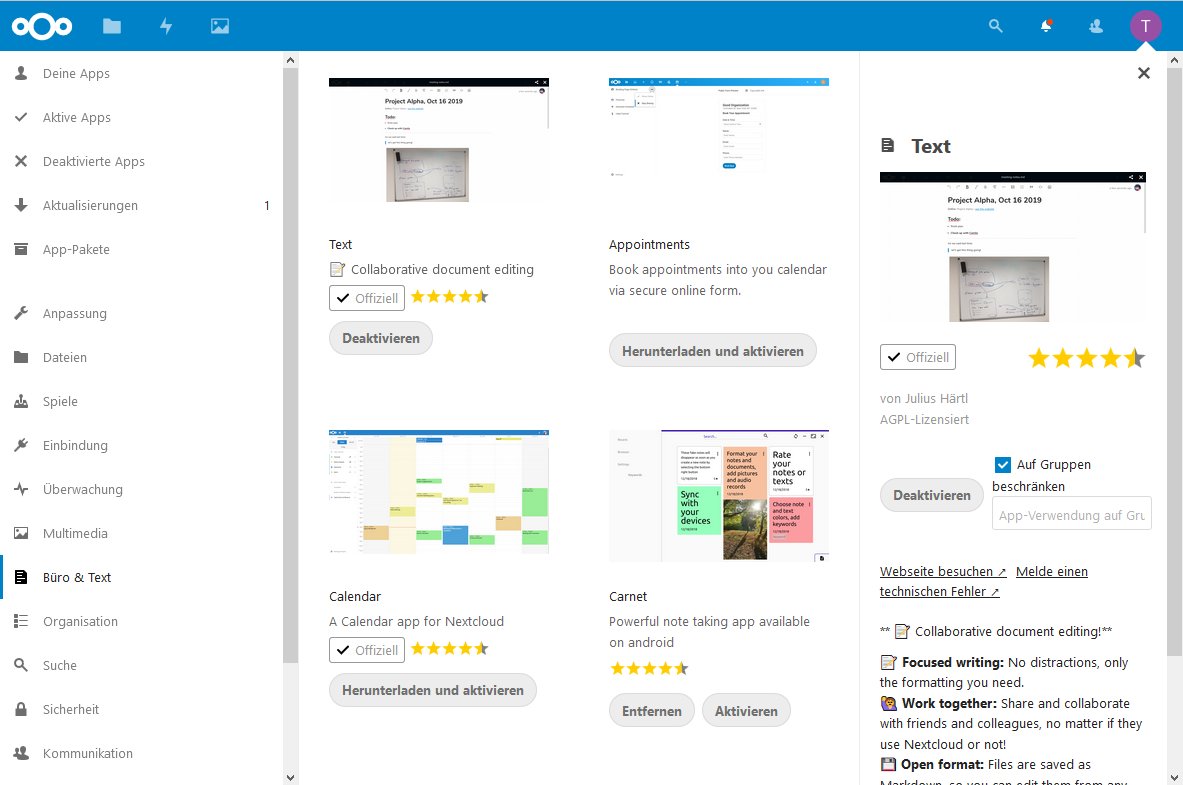
Abbildung 1: In der rechten Seitenleiste blendet die App-Verwaltung beim Klick auf eine der Erweiterungen Zusatzinformationen ein. Einige davon erlauben es auch, ihren Gebrauch auf bestimmte Gruppen einzuschränken.
Je nach App fügt die Suite in der Buttonleiste oben ein Icon ein, mit dem Sie die Erweiterung erreichen. In einigen Fällen ergänzt sie auch den zuvor beschriebenen Dialog Einstellungen.
Nutzer und Gruppen
Vor dem Anlegen eines neuen Nutzers empfiehlt es sich, Gruppen zu definieren, denen diese später angehören. Klicken Sie dazu oben rechts auf den runden Button und wählen aus dem Menü Benutzer aus. Im neuen Dialog klicken Sie oben links auf den Eintrag Gruppe hinzufügen. Tippen Sie im Eingabefeld den gewünschten Gruppennamen ein, und klicken Sie danach auf den nach rechts zeigenden Pfeil. Daraufhin erscheint die neue Gruppe im Abschnitt Gruppen.
Um einen neuen Nutzer anzulegen, klicken Sie oben links auf Neuer Benutzer. Rechts erscheint dann ein neuer Dialog, in dem Sie den Benutzernamen, das vorläufige Passwort, die Gruppenzugehörigkeit und das für den Nutzer verfügbare Speicherkontingent festlegen. Das Profil und das Passwort passt der jeweilige Nutzer selbst bei Bedarf an. Eine Möglichkeit, die es Anwendern erlaubt, eigenständig ein Konto anzulegen, fehlt in Nextcloud in der Grundeinstellung.
Wie so häufig sorgt aber auch in diesem Fall eine App für Abhilfe. Im Abschnitt Sicherheit der App-Verwaltung finden Sie die Erweiterung Registration, die es Nutzern ermöglicht, sich selbstständig zu registrieren. Unterhalb des Anmeldefensters blendet sie eine weitere Schaltfläche namens Registrieren ein. Klicken Sie darauf, erscheint ein Eingabefeld, in das Sie Ihre E-Mail-Adresse eintragen. Nextcloud schickt Ihnen daraufhin eine E-Mail mit einem Link, der es Ihnen gestattet, sich zu registrieren.
Dateiverwaltung
Dateien jeglicher Couleur verwaltet Nextcloud im Abschnitt Dateien, den Sie durch einen Klick auf das gleichnamige Icon oben links öffnen. Zum Verwalten einzelner Dateien oder Ordner bietet das Modul ein Kontextmenü an, das Sie mit einem Rechtsklick auf den entsprechenden Eintrag öffnen. Alternativ klicken Sie dafür auf die drei horizontalen Punkte rechts neben dem Dateinamen.
Klicken Sie auf das Teilen-Symbol (drei verbundene Punkte), öffnet sich rechts eine zusätzliche Spalte. Diese enthält nicht nur die Möglichkeit, die Datei mit anderen zu teilen, sondern auch eine Versionierung, eine Kommentarfunktion und ein Aktivitätenverfolgung (Abbildung 2).
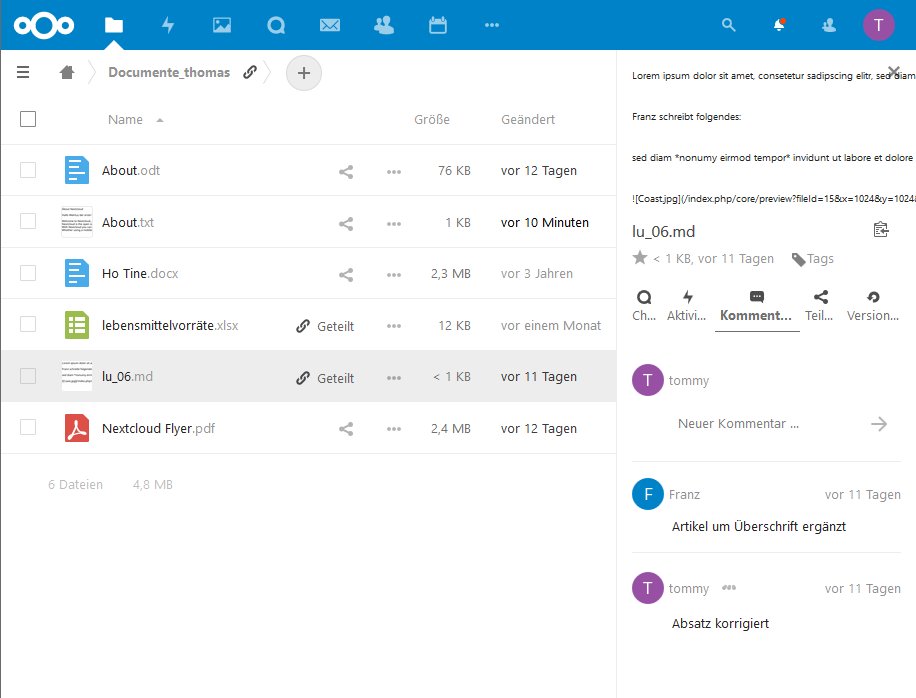
Abbildung 2: Der Datei-Explorer von Nextcloud verfügt über vielfältige, dabei aber relativ leicht nachvollziehbare Funktionen.
Nextcloud bringt bereits Viewer und Editoren für Dateien verschiedener Formate mit. Dazu zählen PDF-Dateien, Bilder, Filme oder Dokumente im TXT- und MD-Format. Klicken Sie auf eine Datei ohne eine solche Unterstützung, startet der Download-Dialog.
Um neue Dateien hochzuladen, klicken Sie in der Dateiverwaltung auf das Plus-Symbol oben links und wählen aus dem Menü Datei hochladen. Im Datei-Explorer wählen Sie die gewünschte Datei aus. Zur Mehrfachauswahl verwenden Sie wie gewohnt [Strg]+ beziehungsweise [Umschalt]. Das Hochladen ganzer Verzeichnisse erlaubt diese Vorgehensweise jedoch nicht. Allerdings unterstützt Nextcloud auch Drag & Drop. Es genügt also, die gewünschten Objekte aus dem Datei-Explorer der verwendeten Distribution auf das Verzeichnis in der Weboberfläche zu ziehen, in die Sie es kopieren möchten. Dabei berücksichtigt die Software rekursiv auch eventuell vorhandene Unterordner.
Office-Dokumente
In der Grundeinstellung bringt Nextcloud den rudimentären Office-Editor Text mit. Er erlaubt das Öffnen, Erstellen und Bearbeiten von Dateien im TXT- und MD-Format. Andere Dokumententypen kennt diese App jedoch nicht. Klicken Sie beispielsweise in der Dateiverwaltung auf ein Dokument im DOCX- oder ODT-Format, bietet die Software es lediglich zum Download an.
Für Abhilfe sorgt die auf den Serverbetrieb ausgelegte Office-Suite OnlyOffice. Auch sie steht als Snap-Paket bereit, das Sie mit dem entsprechenden Aufruf installieren (Listing 2, erste Zeile). In der Grundeinstellung lauscht der Server auf denselben Ports wie Nextcloud. Um das zu ändern, weisen Sie dem Server mit den Befehlen aus den Zeilen 2 und 3 von Listing 2 die entsprechenden Ports zu.
Listing 2
# snap install onlyoffice-ds
# snap set onlyoffice-ds onlyoffice.ds-port=8888
# snap set onlyoffice-ds onlyoffice.db-port=3307
Um die Office-Suite in Nextcloud zu integrieren, installieren Sie zunächst die App ONLYOFFICE. Danach erscheint in den Einstellungen ein neuer Eintrag gleichen Namens. Ein Klick darauf öffnet die Konfiguration. Hier genügt es zunächst, die Server-Adresse einzutragen, etwa http://192.168.136.128:8888. Ein Klick auf Speichern übernimmt die Änderung und öffnet gleichzeitig im Feld darunter weitergehende Einstellmöglichkeiten, beispielsweise für welche Dokumententypen OnlyOffice als Standardanwendung dienen soll (Abbildung 3).
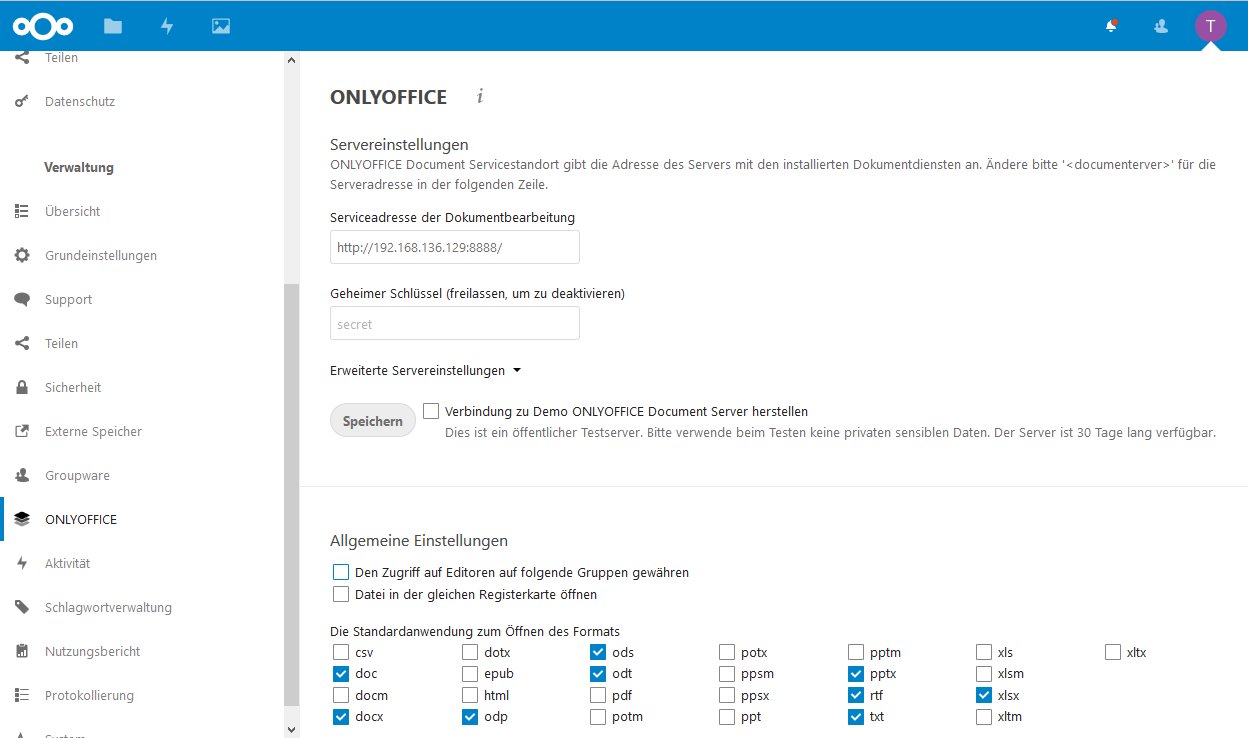
Abbildung 3: In den Einstellungen der Nextcloud-App legen Sie unter anderem fest, welche Dokumente OnlyOffice als Standardanwendung öffnet.
Im Test gab es allerdings Probleme mit Dokumenten im Open-Document-Format. Zwar ließen sich diese öffnen, aber nur im Lesemodus. Um das zu ändern, rechtsklicken Sie in der Dateiansicht auf das gewünschte ODT-Dokument und wählen aus dem Kontextmenü Mit ONLYOFFICE umwandeln. Die Bürosuite generiert dann daraus ein DOCX-Dokument (das Standardformat der Suite), das sich auch bearbeiten lässt. Einmal gestartet, lässt OnlyOffice aber kaum Wünsche offen (Abbildung 4).
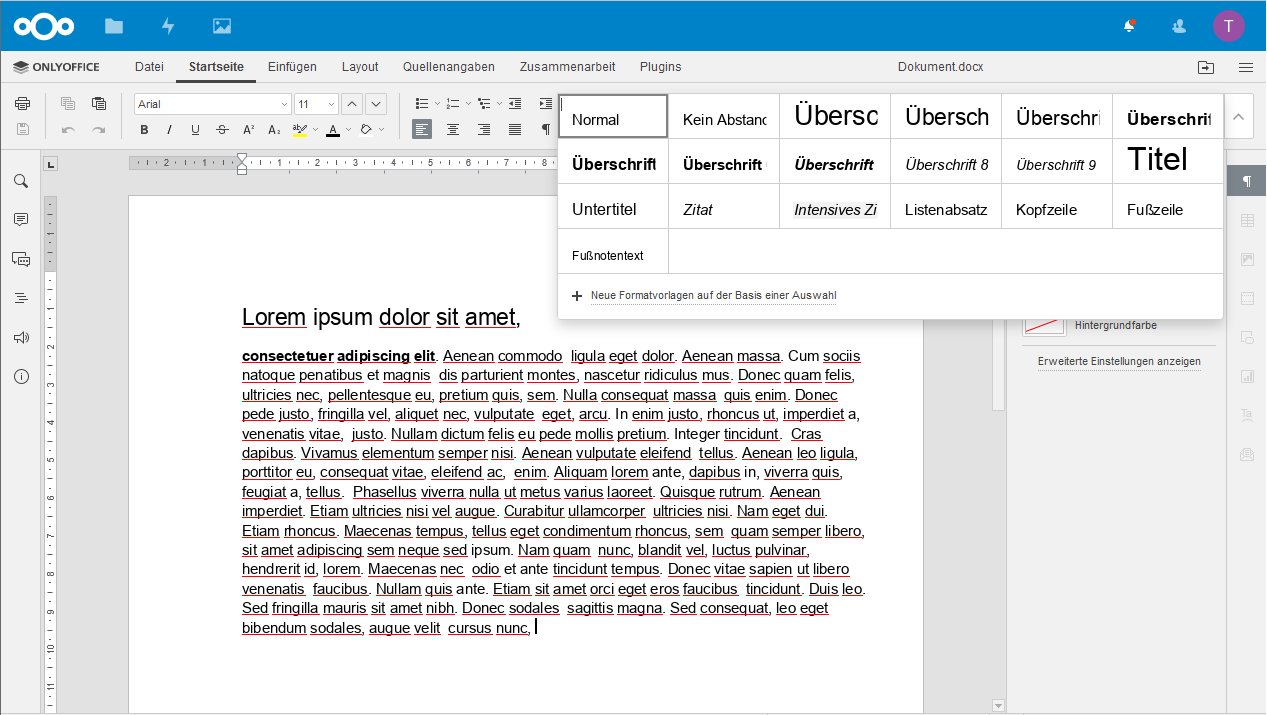
Abbildung 4: Das Bearbeitungsfenster von OnlyOffice bietet nahezu dieselbe Funktionalität und Optik wie die bekannter lokaler Bürosuiten.
Kontakte
Ein zentrales Element jeder Firma ist die Adressverwaltung, die Nextcloud unter dem Namen Contacts als Erweiterung anbietet. Das Addon erlaubt es in der App-Verwaltung, den Zugriff auf die Kontakte auf bestimmte Gruppen zu beschränken. Aktivieren Sie dazu in der Detailbeschreibung rechts die Checkbox Auf Gruppen beschränken, und wählen Sie danach aus dem Dropdown-Menü diejenigen Gruppen aus, die diese Erweiterung benutzen dürfen. Nach der Installation erscheint in der Icon-Leiste ein Eintrag mit dem Namen Kontakte, über den Sie die Adressverwaltung aufrufen.
Die Importfunktion gestattet es, Adressbestände etwa aus den Google-Kontakten zu integrieren. Öffnen Sie dazu zunächst die Google-Kontakte via https://contacts.google.com/, und klicken Sie auf den Eintrag Exportieren unten links. Wählen Sie als Exportformat vCard, und laden Sie die Adressen auf den PC herunter.
Öffnen Sie danach in Nextcloud die Kontakte, und klicken Sie unten auf Einstellungen. Ein Klick auf Kontakte importieren lädt die Adressen nach Gruppen sortiert in die Datenbank. Um sie aus Nextcloud heraus zu exportieren, genügt ein Klick auf den nach unten gerichteten Pfeil neben dem Gruppennamen. Als Format bietet das Modul lediglich VCF an. Um einen einzelnen Eintrag zu exportieren, öffnen Sie ihn und klicken oben rechts auf das Symbol mit den drei waagrechten Punkten. Aus dem Menü wählen Sie dann Herunterladen (Abbildung 5).
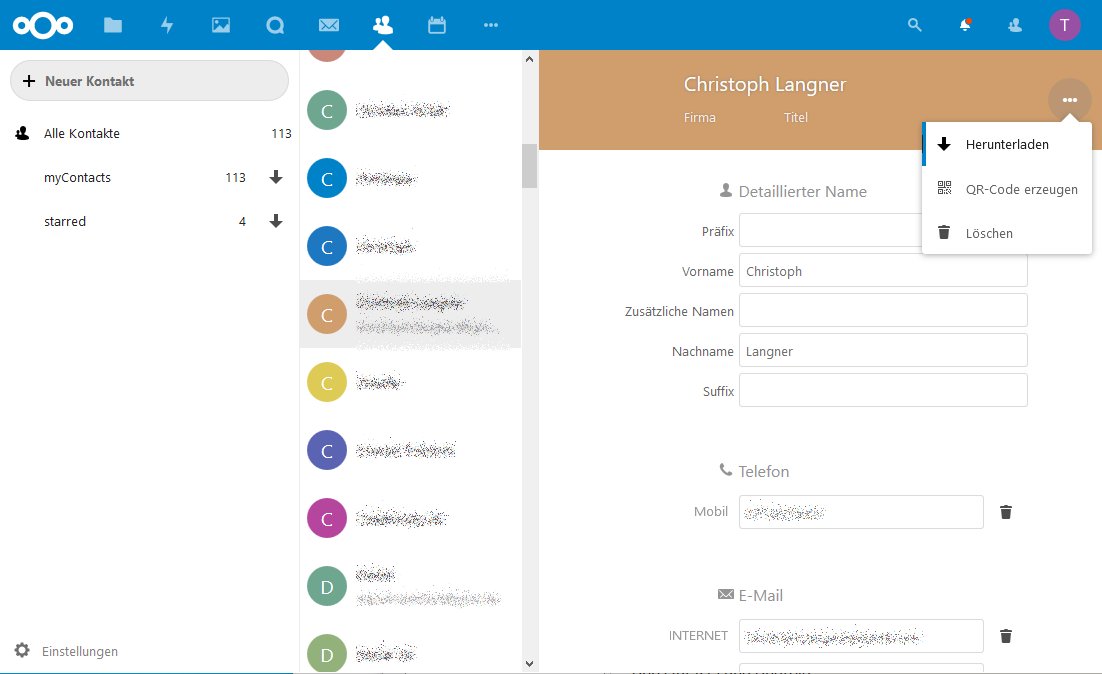
Abbildung 5: Die Kontaktverwaltung erlaubt den Im- und Export sowohl der ganzen Kontaktdatenbank als auch einzelner Einträge.
Um Adressbucheinträge selbst erstellten Gruppen zuzuordnen, bietet die Software nur einen recht unkonventionellen Weg an: Öffnen Sie den gewünschten Kontakt, und navigieren Sie zum Bereich Gruppen. Beim Klick auf das Feld daneben öffnet sich die Liste der existierenden Gruppen sowie ein Eingabefeld, in das Sie den gewünschten Gruppennamen eintragen. Diese neue Gruppe erscheint danach in der Übersicht links und erlaubt es auch, ihr andere Einträge hinzuzufügen.
Kalender
Sofern noch nicht vorinstalliert, installieren Sie den Kalender über die App-Verwaltung von Nextcloud, woraufhin in der Schalterleiste oben ein gleichnamiger Eintrag erscheint. Wie bei den Kontakten lässt sich auch hier der Zugriff auf einzelne Gruppen beschränken. Um zum Beispiel einen bestehenden Google-Kalender zu integrieren, öffnen Sie ihn zunächst im Browser-Fenster. Klicken Sie auf den gewünschten Eintrag, und wählen Sie aus dem sich öffnenden Menü den Punkt Einstellungen und Freigabe. Im neuen Fenster navigieren Sie zum Eintrag Privatadresse im iCal-Format und kopieren den dort angegebenen Link in die Zwischenablage.
Um den Kalender in den Nextcloud-Kalender zu integrieren, klicken Sie dort auf den Eintrag + Neuer Kalender, wählen dort Neues Abonnement und kopieren den Link hinein. Die Kalender-App blendet den Google-Kalender zukünftig schreibgeschützt ein, zeigt aber auch Aktualisierungen an, die Sie im Google-Kalender vornehmen. Dieses Procedere lässt sich mit allen Kalendern vollziehen, die einen öffentlichen Link im iCal-Format (.ics) bereitstellen.
Um den Kalender als Datei zu importieren und damit editierbar zu integrieren, klicken Sie in Googles Kalenderverwaltung zunächst auf Kalender exportieren, laden den Kalender herunter und entpacken ihn. Klicken Sie danach im Nextcloud-Kalender auf import calendar, und wählen Sie im Datei-Browser die zuvor exportierte Kalenderdatei aus. Danach erscheint ein Abfragefenster, in dem Sie festlegen, in welchen Kalender das Modul die Einträge integrieren soll.
Grundsätzlich bietet der Nextcloud-Kalender eine ähnliche Funktion, wie Sie sie von Microsoft Outlook oder dem Google-Kalender kennen. So lassen sich bestehende Einträge per Drag & Drop an anderer Stelle platzieren oder durch Ziehen an einem der beiden Enden verlängern beziehungsweise verkürzen. Ein Klick auf den Eintrag öffnet die Bearbeitungsfunktion.
Um einen neuen Eintrag anzulegen, klicken Sie auf das gewünschte Datum, worauf sich eine Eingabemaske öffnet. Klicken Sie darin auf Mehr, öffnet sich diese in der rechten Spalte mit einer Fülle zusätzlicher Eingabefelder. So lässt sich etwa Ein Besprechungsraum für diesen Termin erstellen, der es anderen in Nextcloud angemeldeten Nutzern erlaubt, darüber zu diskutieren.
Daneben bezieht die Kalender-App auch die Kontakte mit ein. Möchten Sie beispielsweise Teilnehmer eintragen, greift die App dafür auf Ihre Kontakte zu und zeigt sie an (Abbildung 6).
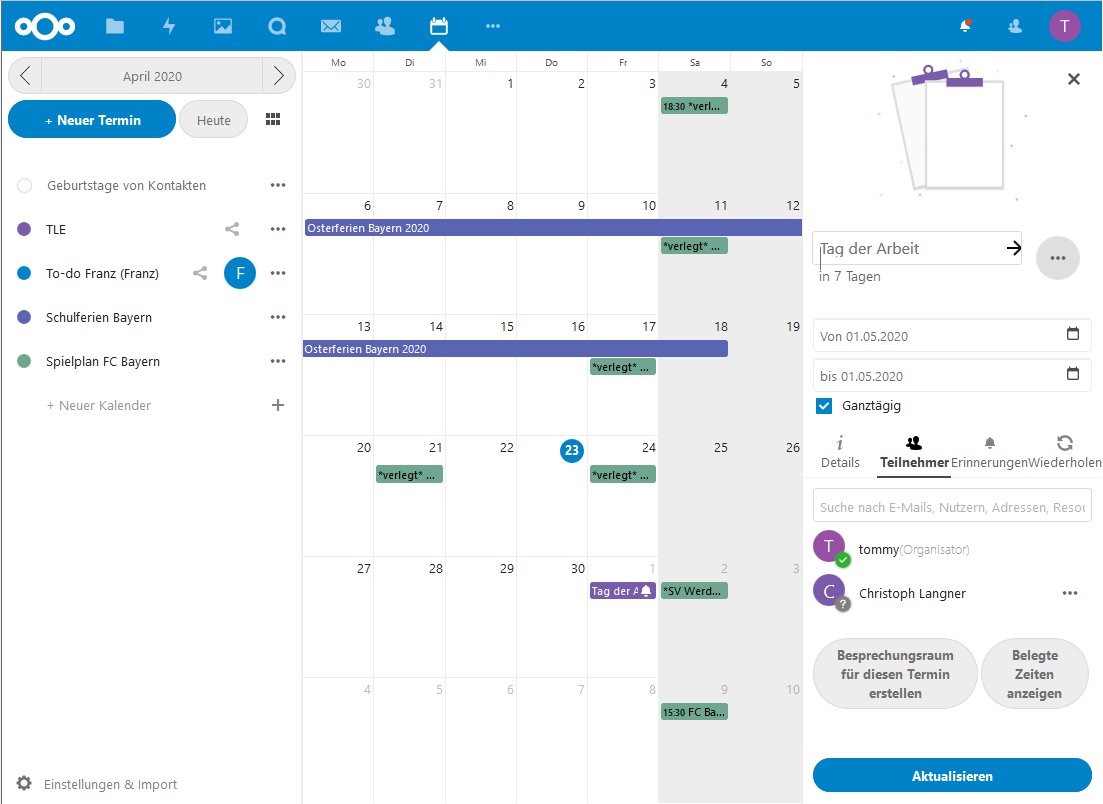
Abbildung 6: Die optionale Kalender-App integriert unter anderem auch, falls vorhanden, das Adressbuch. Termine lassen sich bequem per Maus verschieben oder in ihrer Länge ändern.
Kommunikation
Einen Schwerpunkt legt Nextcloud auf die Kommunikation zwischen den Nutzern und stellt dafür eine ganze Reihe an Hilfsmitteln bereit. So integriert die App Comments beispielsweise die Möglichkeit, Dateien zu kommentieren. Ähnlich eines rudimentären Chats ließe sich auf diesem Wege sogar eine Unterhaltung mit mehreren Teilnehmern starten.
Komplett dem Thema Kommunikation verschreibt sich die Erweiterung Talk: Sie implementiert einen vollwertigen Chatroom. Ein Klick auf Neue Unterhaltung öffnet ein Eingabefeld, in dem Sie dem Chatroom einen Namen geben. Sie entscheiden dabei auch, ob der Chat öffentlich oder privat sein soll. Ist Letzteres der Fall, legen Sie über die Schaltfläche Teilnehmer die gewünschten Personen fest.
Darüber hinaus klinkt sich die App auch in die Dateiverwaltung ein. Öffnen Sie die erweiterten Eigenschaften einer Datei, finden Sie darin die Schaltfläche Chat. Ein Klick darauf öffnet ein Menü mit der Beschreibung Datei besprechen und dem Button Diese Datei teilen. Nach einem Klick darauf tragen Sie die gewünschten Teilnehmer ein. Das betrifft sowohl lokal registrierte Nutzer als auch solche aus dem Adressbuch. Letzteren schickt Nextcloud einen Einladungslink. Kehren Sie danach zu Chat zurück, finden Sie dort eine neue Schaltfläche namens Unterhaltung beitreten. Ein Klick darauf erstellt einen Chatroom mit den gewählten Teilnehmern (Abbildung 7).
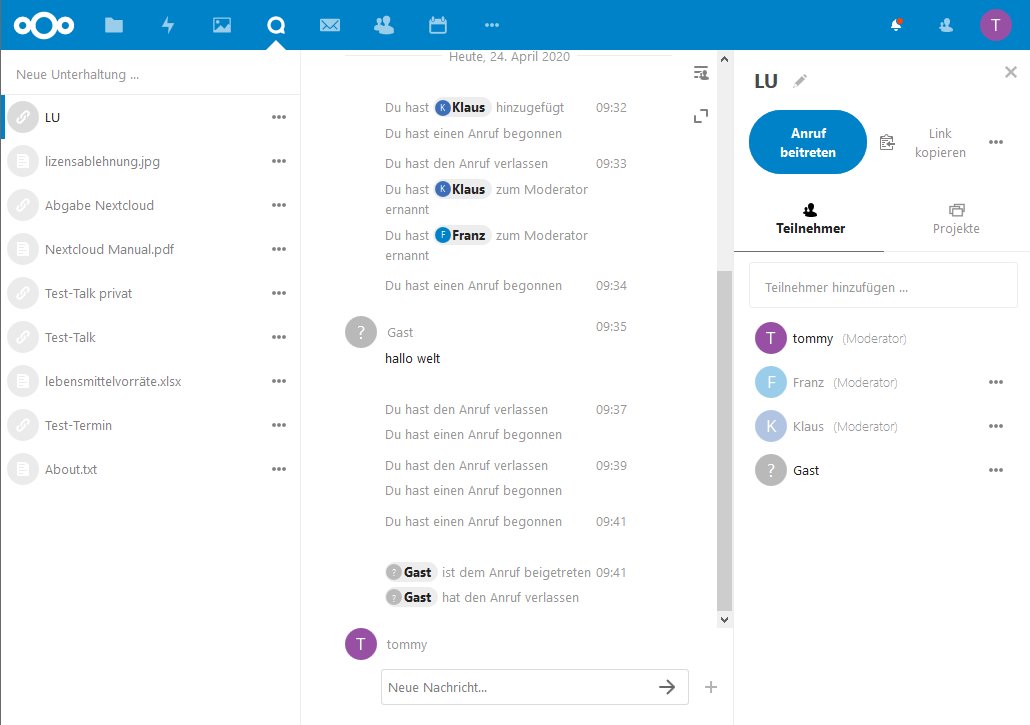
Abbildung 7: Die Erweiterung Talk erweist sich als wahres Multitalent: Sie erlaubt nicht nur das Besprechen von Dateien in Chaträumen, sondern ermöglicht auch Audio- und Videokonferenzen.
Damit endet die Leistungsfähigkeit dieser Erweiterung aber noch lange nicht: Sie erlaubt auch Sprach- und Videoanrufe zwischen den Teilnehmern. Klicken Sie dafür oben rechts neben dem Chat-Fenster auf das Icon mit den stilisierten Personen, und wählen Sie Anruf starten. Bei den Personen, die Sie in den Chat eingeladen haben, erscheint nun an gleicher Stelle eine Schaltfläche namens Anruf beitreten. Allerdings setzen Browser wie Chrome dafür eine HTTPS-Verbindung voraus, andernfalls verweigern sie den Zugriff auf das Mikrofon beziehungsweise die Kamera.
Fazit
Dank Snap stellt die Installation von Nextcloud auch weniger geübte Anwender nicht vor unlösbare Aufgaben und lässt sich auf praktisch allen Distributionen, die Snaps unterstützen, in wenigen Minuten erledigen.
Der Funktionsumfang der Suite lässt sich dank der angebotenen Zusatzmodule komplett an die eigenen Wünsche anpassen. Die Erweiterungen stellen dabei aber keine Insellösungen dar, sondern interagieren auch mit anderen Apps, etwa der Kalender mit der Adressverwaltung. Vom einfachen Fileserver bis zur voll ausgestatteten Groupware bildet Nextcloud damit praktisch alle denkbaren Aufgabenstellungen ab. Aufgrund ihrer Komplexität und nicht immer ganz eingängigen Handhabung erfordert die Groupware aber sowohl vom Admin als auch vom Anwender eine gewisse Einarbeitungszeit.
Infos
-
Nextcloud: https://nextcloud.com
-
Nextcloud-Clients: https://nextcloud.com/install/#install-clients
-
Nextcloud-Erweiterungen: https://apps.nextcloud.com/





