


Das KDE-Tool Basket bringt Ordnung ins Informationschaos: Strukturiert erfasst es alle Arten von Notizen und stellt sie übersichtlich dar.
Das digitale Zeitalter bietet seine Vorteile. Man geht im Internet shoppen, trifft den Freundeskreis in Chaträumen oder publiziert über Gott und die Welt im eigenen Blog. Adressbücher und Planer helfen bei der Organisation von Kontakten und Terminen, interessante Webseiten lassen sich als Lesezeichen kategorisiert ablegen.
Doch wohin mit den spontanen Ideen und Gedankenblitzen, die bevorzugt dann auftauchen, wenn man gerade anderweitig beschäftigt ist? Hier setzt das von der Mac-Anwendung Drop Drawers [1] inspirierte Basket (deutsch:. Korb) an, indem es eine zentrale Anlaufstelle für alle Arten von Notizen schafft.
Installation
Die aktuelle Basket-Version 1.0.2 [2] hat in der Paketverwaltung der meisten Distributionen noch nicht Einzug gehalten, daher müssen Sie in aller Regel den Quelltext von Hand kompilieren. Das Entwicklerteam um Sébastien Laoût hat sich löblicherweise die Mühe gemacht, diesen Vorgang so einfach wie möglich zu gestalten. Installieren Sie zuerst die von Basket benötigten Pakete (siehe Tabelle “Abhängigkeiten”) inklusive deren Development-Dateien, um etwaigen Fehlern vorzubeugen. Beachten Sie dabei, dass die Paketnamen von den hier genannten abweichen können.
Abhängigkeiten
| Programm | Versionsnummer | Erklärung |
|---|---|---|
| KDE | >= 3.x | KDE Desktop-Umgebung |
| Libqt3 | >= 3.x | Qt-Bibliothek |
| Kdepim | >= 3.x | Kontact-Integration (optional) |
| Gpgme | >= 1.0 | Verschlüsselung (optional) |
| Libgpg-error | >= 1.0 | Verschlüsselung (optional) |
Nach Entpacken des Quelltextes wechseln Sie in einem Terminalfenster in das Programmverzeichnis und starten die Installation durch Eingabe von ./installer. Das Skript startet eine menügeführte Installation, die nach erfolgter Kompilierung das Root-Passwort abfragt, um Basket systemweit zu installieren. Unter Ubuntu müssen Sie den Installer von einer Root-Shell aus starten.
Vorbildlich: Im Falle eines Fehlers gibt das Skript präzise an, welche Komponente es vermisst und gibt dabei sogar distributionsspezifische Tipps zum Paketnamen der benötigten Komponente (Abbildung 1). Installieren Sie in diesem Fall fehlende Abhängigkeiten und rufen das Skript erneut auf. Alternativ lässt sich die Installation über den Linux-Dreisatz ./configure, make und ein make install mit Administratorrechten durchführen.
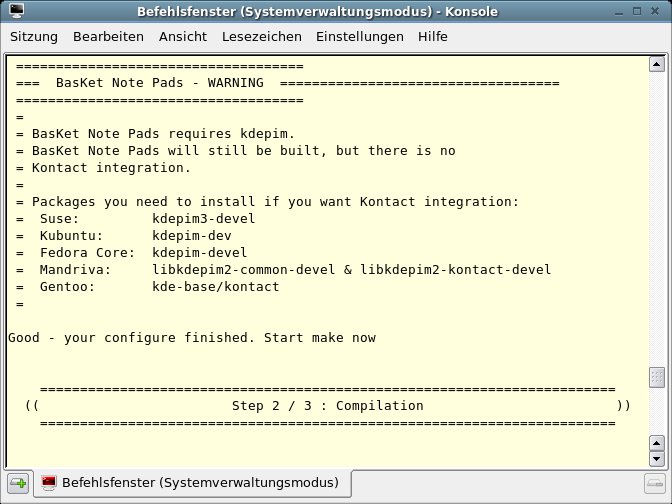
Abbildung 1: Kompilieren leicht gemacht: Basket gibt detaillierte Informationen zu den Abhängigkeiten.
Nach erfolgter Installation starten Sie das Programm durch Eingabe von basket & in einem Terminalfenster beziehungsweise über Dienstprogramme | Basket Notizblätter im KDE-Menü. Haben Sie das Metapaket kdepim inklusive Development-Dateien vor der Kompilierung von Basket installiert, findet sich Basket in Kontacts [3] Seitenleiste unter Körbe.
Korbmacherei
Baskets Oberfläche gliedert sich in drei Teile. Zur Linken findet sich der Bereich mit so genannten Körben. Sie fungieren als eine Art Container, die sowohl Notizen als auch weitere Unterkörbe enthalten können, in denen wiederum Notizen lagern. Der rechte Bereich zeigt den Inhalt eines Korbs an. Am oberen Rand finden sich Menü-, Symbol- und Suchleiste. Grundlegende Einstellungen zu Basket nehmen Sie unter Einstellungen | Basket Notizblätter einrichten vor.
Nach dem ersten Start finden Sie einige Beispielkörbe vor (Abbildung 2). Schauen Sie sich insbesondere die Unterkörbe Beispiel: Untersuchung und Tipps näher an. Ersterer enthält Notizen nahezu aller verfügbaren Notiztypen, letzterer gibt interessante Tipps zum Umgang mit Basket und erleichtert den Einstieg erheblich.
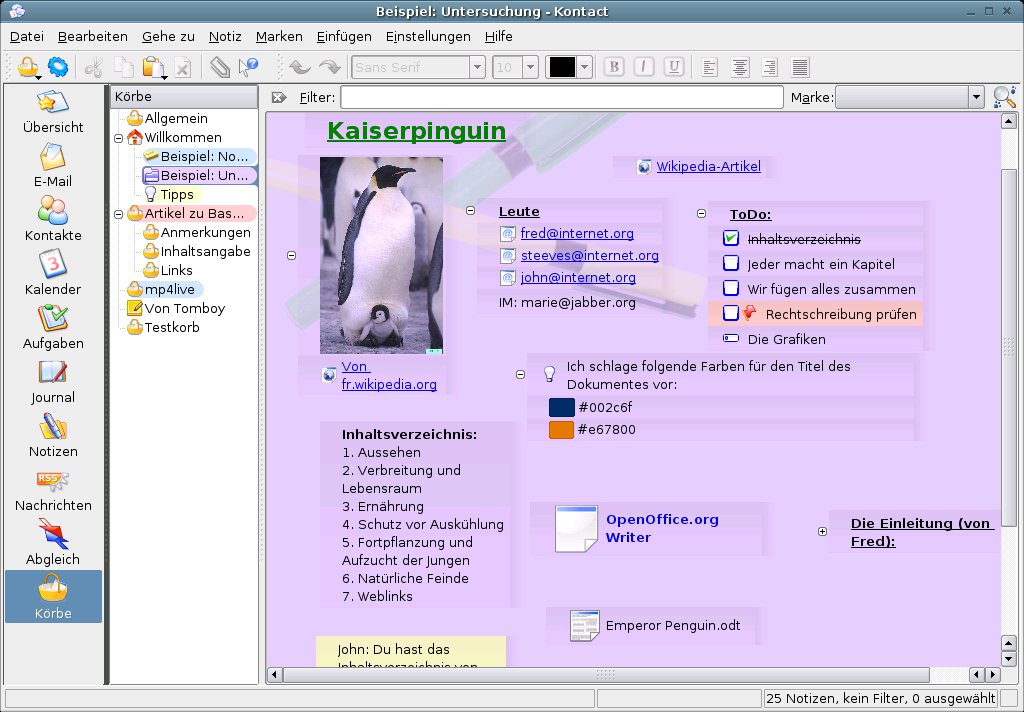
Abbildung 2: Integration in Kontact: Ein Beispielkorb zeigt die wichtigste Features von Basket.
Legen Sie nun Ihren ersten eigenen Korb mittels Rechtsklick in die Korbleiste und Auswahl von Neuer Korb im Kontextmenü an. Im daraufhin erscheinenden Fenster wählen Sie dessen Erscheinungsbild aus einem vordefinierten Set von Vorlagen aus. Hier finden Sie ein- bis dreispaltige Vorlagen sowie eine zum freien Positionieren von Notizen, welche leidlich funktioniert. Im Test erwies es sich jedoch als schwierig, Notizen per Drag & Drop präzise zu platzieren.
Es ist nicht möglich, Vorlagen innerhalb eines Korbes miteinander zu kombinieren oder selbst erstellte Vorlagen hinzuzufügen. Das Erscheinungsbild eines Korbes lässt sich jedoch nachträglich den eigenen Wünschen anpassen, wobei darin bereits enthaltene Notizen erhalten bleiben. Nach einem Rechtsklick auf einen Korb und Auswahl von Eigenschaften öffnet sich dessen Eigenschaftendialog, der neben Hintergrund- und Textfarbe auch die Auswahl eines geeigneten Hintergrundbildes anbietet (Abbildung 3).
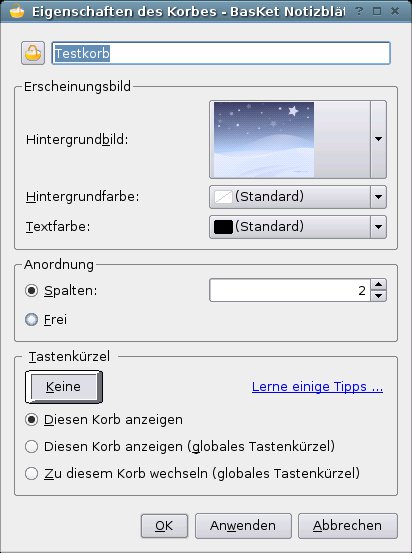
Abbildung 3: Der Eigenschaftsdialog eines Korbes. Besonders praktisch fanden wir die Hotkey-Funktion.
Basket bringt eine kleine Auswahl an Hintergrundbildern mit. Eigene Hintergrundbilder im PNG-Format fügen Sie durch Kopieren nach ~/.kde/share/apps/basket/backgrounds hinzu. Da Basket dieses Verzeichnis nur beim Programmstart einliest, müssen Sie das Programm neu starten, um Ihre Hintergrundbilder verwenden zu können. Beachten Sie dabei, dass Bilder sich weder kacheln noch skalieren lassen. Bestätigen Sie mit OK, um die Änderungen zu übernehmen.
Insgesamt gestaltet sich der Umgang mit Körben komfortabel und intuitiv. So lassen sich Körbe mit der Maus an eine andere Stelle verschieben, um ihre Reihenfolge oder Hierarchie nachträglich zu ändern. Potentiellen Umsteigern von anderen Notizverwaltern bietet Basket eine umfangreiche Importfunktion. So lassen sich unter anderem Notizen von der Kontact-Komponente KNotes, TuxCards [4], der Gnome-Anwendung Tomboy [5] sowie auch einfache Textdateien importieren. Als Exportformate stehen Baskets eigenes Format mit der Endung .basket sowie HTML zur Verfügung. Der HTML-Export muss zurzeit auch die fehlende Druckfunktion ersetzen.
Auf Wunsch schützt Basket einen Korb mit einem Passwort vor neugierigen Blicken. Der Import eines mit Passwort versehenen Hauptkorbes mit Unterkörben auf einem zweiten Testrechner sorgte jedoch für eine Überraschung: Zwar fragte Basket brav nach dem Passwort, jedoch stellte sich heraus, dass das auf den Hauptordner gesetzte Passwort keine Auswirkung auf dessen Unterordner hat.
Notizen
In Basket lassen sich verschiedene Arten von Daten erfassen. Neben Textnotizen können Sie zum Beispiel Bilder, Verknüpfungen zu Dateien und sogar Programmstarter über das Kontextmenü hinzufügen. URLs lassen sich bequem vom Browser – zum Beispiel Konqueror oder Firefox – mit der Maus in das Basket-Fenster ziehen und dort ablegen, um sie später aufzurufen: Nützlich, wenn man beim Überfliegen einer Website einen oder mehrere Links von temporärem Interesse findet und die Lesezeichenverwaltung des Browsers nicht damit belasten möchte.
Am häufigsten kommen sicherlich Textnotizen zum Einsatz. Klicken Sie mit der linken Maustaste an einer beliebigen Stelle innerhalb des Notizbereichs, öffnet sich dort eine Eingabemaske, in die Sie den Notiztext eintragen. Einzelne Wörter oder Abschnitte der Notiz lassen sich mithilfe der Formatierungssymbole in der Symbolleiste formatieren, mit der Eingabetaste fügen Sie man eine weitere Textzeile hinzu. Der Textlänge sind dabei kaum Grenzen gesetzt; sie kann irgendwo zwischen “Moni anrufen” und mehreren tausend Wörtern liegen. Mittels [Esc] verlassen Sie den Editiermodus, das Ergebnis speichert Basket automatisch ab.
Naturgemäß wächst die Sammlung von Notizen mit der Zeit zu veritabler Größe an und schmälert so die Übersicht. Basket bietet neben der Organisation in Körben hierfür Lösungen in Form von Gruppierungen und so genannten Marken an. Einzelne Notizen wählen Sie mittels [Strg] und linker Maustaste aus, für zusammenhängende Bereiche verwenden Sie die Umschalttaste. Mittels [Strg]+[G] beziehungsweise einem Rechtsklick und anschließender Auswahl von Gruppieren verbindet sich die Auswahl zu einer Gruppe.
Auf diese Art erstellte Notizgruppen erleichtern die Bearbeitung von Notizen beträchtlich. So lassen sie sich zum Beispiel bequem mit der Maus sortieren. Einzelne oder auch mehrere Notizen lassen sich einer Gruppe hinzufügen, indem man sie mit der Maus auf die Notizgruppe zieht und dort fallenlässt. Analog dazu funktioniert auch das Entfernen von Notizen aus einer Gruppe – nur eben in die andere Richtung. Formatierungen lassen sich in einem Rutsch auf die gesamte Gruppe anwenden. Diese Flexibilität ist ideal, um Ideen und Gedanken zu einem Thema per Brainstorming festzuhalten und zu einem späteren Zeitpunkt zu sortieren.
Marken
Marken dienen der Klassifizierung Ihrer Notizen und bilden damit ein weiteres wichtiges Organisationsmerkmal. Sie ähneln im Prinzip den aus Textverarbeitungen bekannten Formatvorlagen und heben damit versehene Notizen auch optisch von anderen ab. Schauen Sie sich die im gleichnamigen Menü verfügbaren Marken an, um einen Überblick darüber zu erhalten.
Um einer oder mehrerer Notizen eine Marke zuzuweisen, markieren Sie sie und wählen die passende Marke aus dem Menü aus. Alternativ klicken Sie auf den nach unten zeigenden Pfeil links von der Notiz (Abbildung 4). Da jede Zuweisung einer Marke den Dialog sofort wieder schließt, ist es empfehlenswert, sich die entsprechenden Tastenkombinationen [Strg]+[0] bis [Strg]+[9] einzuprägen und bei Bedarf anzupassen.
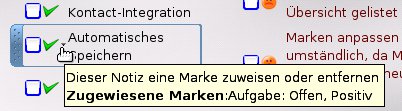
Abbildung 4: Marken direkt auswählen: Am besten merken Sie sich die Tastenkombination.
Als überaus hilfreich beim Erstellen von Todo-Listen erweist sich die über [Strg]+[1] zu aktivierende Marke Aufgabe. Sie fügt der oder den markierten Notizen eine leere Checkbox hinzu, welche diese als noch zu erledigende Aufgabe ausweist. Haben Sie die Aufgabe erledigt, wandelt ein Klick auf die Checkbox den Eintrag in eine erledigte Aufgabe um: Basket streicht den Notiztext durch und setzt ein Häkchen in der Checkbox (Abbildung 5).
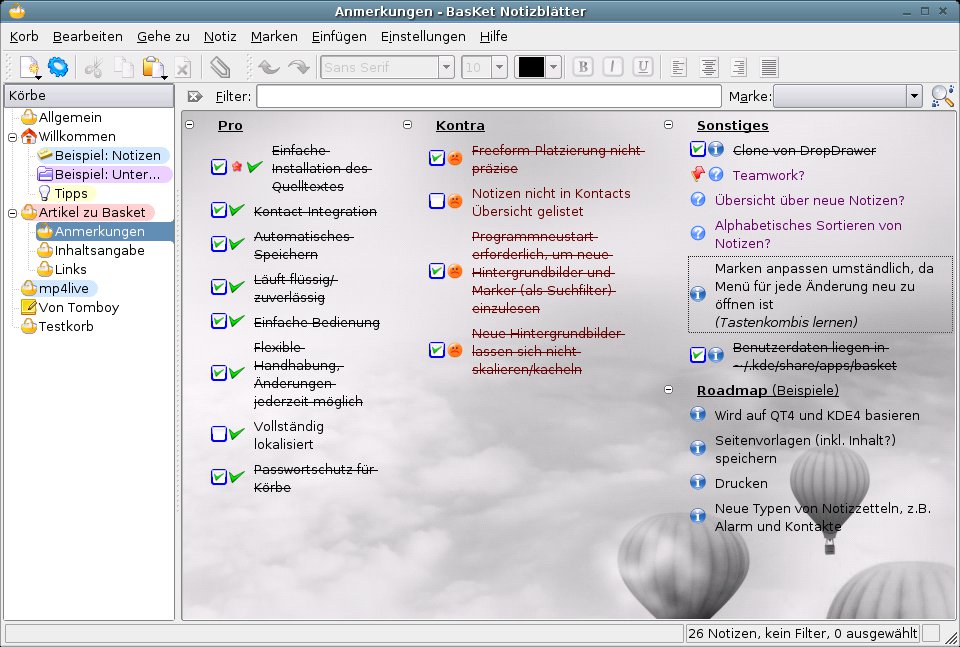
Abbildung 5: Das übersichtliche Layout mit drei Spalten lässt kaum Wünsche offen.
Unter Marken | Anpassen fügen Sie neue Marken hinzu oder modifizieren vorhandene. Unter anderem stehen umfangreiche Optionen zu Tastenkombination, Symbol und Textformatierung einer Marke zur Auswahl. Marken finden auch als Suchkriterium Verwendung und helfen so beim Auffinden des gesuchten Eintrags auch im dichtesten Notizen-Dschungel. Geben Sie den Suchbegriff im Feld Filter: unterhalb der Symbolleiste ein und wählen Sie in der Dropdown-Liste die entsprechende Marke aus. Ein Klick auf das Lupen-Symbol startet die Suche in allen Körben.
Basket zeigt das Suchergebnis in der Korbleiste als Anzahl der gefundenen Treffer neben den jeweiligen Körben an. Solange der Suchfilter aktiv bleibt, zeigt Basket nur Notizen an, die dem Filterbegriff entsprechen. Um den Filter zu deaktivieren, klicken Sie auf das Symbol links neben Filter:.
Fazit und Ausblick
Die überaus benutzerfreundliche Installation des Quelltextes macht Basket auch Anwendern zugänglich, die ansonsten vor dem Kompilieren zurückschrecken. Die Arbeit mit Basket geht flüssig und – nach kurzer Einarbeitung – intuitiv von der Hand. Notizen lassen sich schnell verfassen, sortieren und kategorisieren. Dabei schlummert das Programm unaufdringlich in der Systemkontrollleiste vor sich hin und wartet geduldig darauf, ihren nächsten Gedanken zu einem bestimmten Thema aufzunehmen. Kleinere Schwächen wie der Neustart zum Einlesen neuer Hintergrundbilder sind da leicht zu verschmerzen.
Die Roadmap zur Version 2.0 – welche auf Qt4 und KDE 4 basieren wird – verspricht unter anderem Importfilter für Windows- und Mac-Anwendungen, eine Druckfunktion sowie die zurzeit vermisste Rückgängig/Wiederholen-Funktion. Leider bleibt der derzeitige Status des Basket Sharing Server im Dunklen: Mit ihm sollten sich die Körbe unterschiedlicher Benutzer synchronisieren und Basket damit teamfähig machen lassen. Schon jetzt scheint jedoch sicher, dass Basket keine Randnotiz bleibt.
[1] Drop Drawers: http://www.sigsoftware.com/dropdrawers
[2] Basket: http://basket.kde.org
[3] Kontact: http://kontact.kde.org
[4] TuxCards http://www.tuxcards.de
[5] Tomboy http://www.gnome.org/projects/tomboy





