



Kollaboratives Arbeiten gestaltet sich mit herkömmlichen Bürosuiten eher mühsam. Dem helfen dezentrale Lösungen für die Teamarbeit an Office-Dokumenten ab.
Kollaboratives Arbeiten in heterogenen IT-Infrastrukturen gehört in vielen Unternehmen seit Jahren zum Standard. Doch unterschiedliche Bedürfnisse der Teamworker und verschiedenste Anforderungen, in welchem Umfang kollaboratives Arbeiten möglich und gewünscht ist, ließen einen sehr unübersichtlichen Markt entstehen. Prinzipiell eignen sich für moderne kooperative Arbeitsabläufe drei Formen der IT-Infrastruktur: Cloud-basierte Dienste, eine eigene Client-Server-Infrastruktur vor Ort oder webbasierte Applikationen, die ebenfalls auf vor Ort installierte Server zugreifen.
Während die webbasierten Dienste im Browser ablaufen und daher keine spezifischen Applikationen auf dem Client erfordern, lassen sich On-Premise-Lösungen mit eigenen Clients und Servern meist nur aufwendiger implementieren, da sie häufig auch Applikationen auf den Client-Computern einbeziehen. Cloud-Dienste bieten dagegen diverse externe Dienstleister, die auch die komplette Infrastruktur verwalten, als Software-as-a-Service-Lösung (SaaS) im Abonnement an.
On-Premise-Lösungen profitieren dagegen davon, dass sie Datenbestände nicht auslagern und sich somit auch anwenderspezifische Datenschutzrichtlinien problemloser umsetzen lassen. Außerdem erweisen sie sich je nach Umfang der kollaborativen Anwendungen oft längerfristig als kostengünstiger als ein Cloud-basierter Dienst. Cloud-Dienste erfordern dagegen kaum eigene Administrationsarbeit.
Genauso unübersichtlich gestaltet sich das Feld der Applikationen zum kollaborativen Arbeiten: Hier reicht die Palette von einfacher Dateiverwaltung im Rahmen einer gemeinsam genutzten Speicherlösung über Office-Anwendungen bis hin zu Groupware-Systemen, die auch das simultane Verwalten von Terminkalendern oder Adressbeständen sowie ein Projektmanagement ermöglichen.
Darüber hinaus enthalten diese Lösungen inzwischen häufig auch Instant-Messaging- und Chat-Funktionen, was auch eine gruppenbezogene Kommunikation in Echtzeit erlaubt. Viele der Anwendungen speichern zudem die Dialoge, sodass sie jederzeit nachvollziehbar bleiben. Anspruchsvolle Lösungen bieten außerdem noch Funktionen für Videokonferenzen in eigenen virtuellen Räumen.
Newcomer
Während sich für den Einsatz in größeren Unternehmen und Organisationen bereits seit längerer Zeit entsprechend kostspielige CRM-, ERP- oder auch PIM-Systeme fest etablierten, eignen sich für kleine Organisationen eher erweiterte Office-Pakete mit kollaborativen Funktionen. Dieser noch in der Entwicklung befindliche Markt bildet rund um reine Office-Suiten ein stetig wachsendes Ökosystem an Zusatzapplikationen, die immer umfangreiches Teamwork ermöglichen.
Dabei liegt der Fokus auf einer einfachen Bedienbarkeit. In heterogenen Umgebungen und auch für den Dateiaustausch mit externen Empfängern liegt ein weiterer Schwerpunkt der Entwicklung unter Linux auf einer erhöhten Kompatibilität zu verschiedensten Dateiformaten. Um etablierte Standards einzuhalten, steht dabei das möglichst verlustfreie Konvertieren von verschiedensten Formaten im Vordergrund.
Collabora
Das in Großbritannien entwickelte Collabora [1] fokussiert auf den Enterprise-Markt und steht in verschiedenen Varianten bereit: Neben einer Collabora Office genannten Bürosuite, die eine lokale Desktop-Installation vorsieht, steht außerdem ein Collabora Online genanntes Paket für den Cloud-basierten Einsatz zur Verfügung.
Collabora Online lässt sich dabei auch in einer On-Premise-Umgebung nutzen. Es unterstützt dabei Nextcloud-, Owncloud-, Seafile-, Pydio- und Filecloud-Umgebungen. Der Univention Corporate Server kooperiert ebenfalls mit Collabora Online. Für Collabora Office stehen zudem zwei Versionen für mobile Betriebssysteme bereit, sodass sich auch Smartphones und Tablet-PCs in ein kollaboratives Netz integrieren lassen.
Mit der Collabora Online Development Edition (CODE) gibt es eine dritte, auf dem Collabora-Office-Kern basierende Variante, die der Anbieter als Entwicklerversion für On-Premise-Lösungen mit Nextcloud oder Owncloud vorsieht. Die Online-Varianten zeichnen sich durch eine webbasierte Client-Nutzung aus: Auf dem Client-Rechner genügt ein aktueller Webbrowser, um Dokumente jeder Art zu editieren und zu verwalten.
Als Grundlage aller Collabora-Produkte dient LibreOffice, das Collabora um zahlreiche Funktionen für die kollaborative Arbeit in einer Cloud-Umgebung erweiterte. Das Unternehmen verbesserte darüber hinaus nach eigenen Angaben die Konvertierungsfilter für Fremdformate von LibreOffice in vielen Bereichen.
Während die Development-Edition kostenfrei bereitsteht, bietet die Firma die anderen Collabora-Produkte im Rahmen einer Subskription in zwei Preismodellen an, die sich nach der Benutzerzahl richten [2]. Für alle kommerziellen Produkte sichert Collabora eine Langzeitunterstützung zu.
Für mehrjährige Abonnements gewährt der britische Hersteller auf Anfrage individuelle Rabatte. Support-Leistungen und Integrationen übernehmen dabei auf Wunsch Partner vor Ort. Für die unterschiedlichen Cloud-Varianten bietet das Unternehmen Testversionen auf seiner Webseite.
Collabora Online
Collabora Online (Abbildung 1) integriert die drei Module Writer, Calc und Impress des LibreOffice-Pakets und ermöglicht somit die kollaborative Arbeit mit den drei wichtigsten Office-Anwendungen Textverarbeitung, Tabellenkalkulation und Präsentation. Die seltener genutzten Module Base (Datenbank) und Math (Formeleditor) fehlen. Zum plattformübergreifenden Einsatz unterstützt die Suite neben dem Open-Document-Format auch alle neueren Microsoft-Formate, was die Interaktion mit anderen Office-Suiten erleichtert.
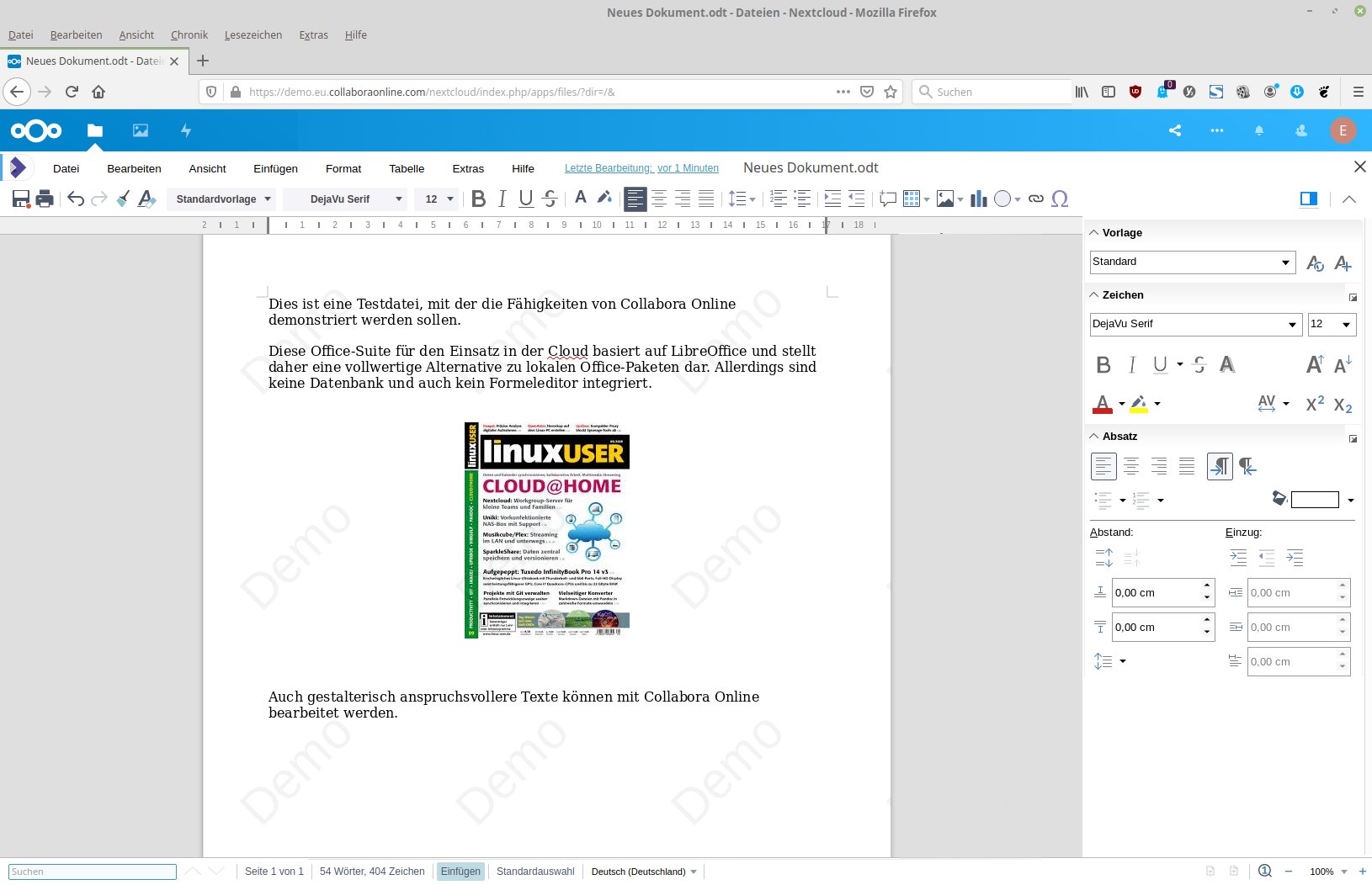
Abbildung 1: Collabora Online (hier in Nextcloud gehostet) erinnert nicht ohne Grund stark an LibreOffice, stammt es doch davon ab.
Der Hersteller schränkt die Funktionalität des Pakets zwar in bestimmten Bereichen ein, für die Mehrzahl der täglich im Büro anfallenden Arbeiten genügen die Editierfunktionen der einzelnen Module jedoch. So lassen sich beispielsweise wissenschaftliche Texte mit integrierter Fuß- und Endnotenverwaltung editieren, auch Formatvorlagen für unterschiedlichste Zwecke bringt die Suite mit.
Im Gegensatz zur lokal installierten Variante und auch zu LibreOffice gibt es jedoch in Collabora Online keine Formularverwaltung, auch Tabellenfunktionen in der Textverarbeitung schränkt diese Version ein. Grafische Elemente wie Linien oder auch eine Nummerierungsfunktion gehören dagegen zum Bestandteil der Online-Textverarbeitung. Sie verfügt außerdem über eine Kommentarfunktion, die es mehreren Bearbeitern eines Dokuments erlaubt, kurze Textkommentare anzufügen.
Im Vergleich zur lokal installierten Office-Suite kommt es aber vor, dass die Arbeitsgeschwindigkeit beim Verwenden der externen Cloud-Lösung aufgrund von Bandbreitenschwankungen deutlich abfällt: So passiert es Schnellschreibern in der Textverarbeitung zuweilen, dass deutliche Latenzen bei der Texteingabe auftreten.
Konvertieren
Der Im- und Export von Fremdformaten funktioniert mit Collabora Online nicht in jedem Fall ohne Probleme. Zwar liest die Suite Dokumente in aller Regel problemlos ein, allerdings fallen in den meisten Fällen mehr oder minder aufwendige Nacharbeiten an, um importierte Dateien wieder richtig in Form zu bringen (Abbildung 2).
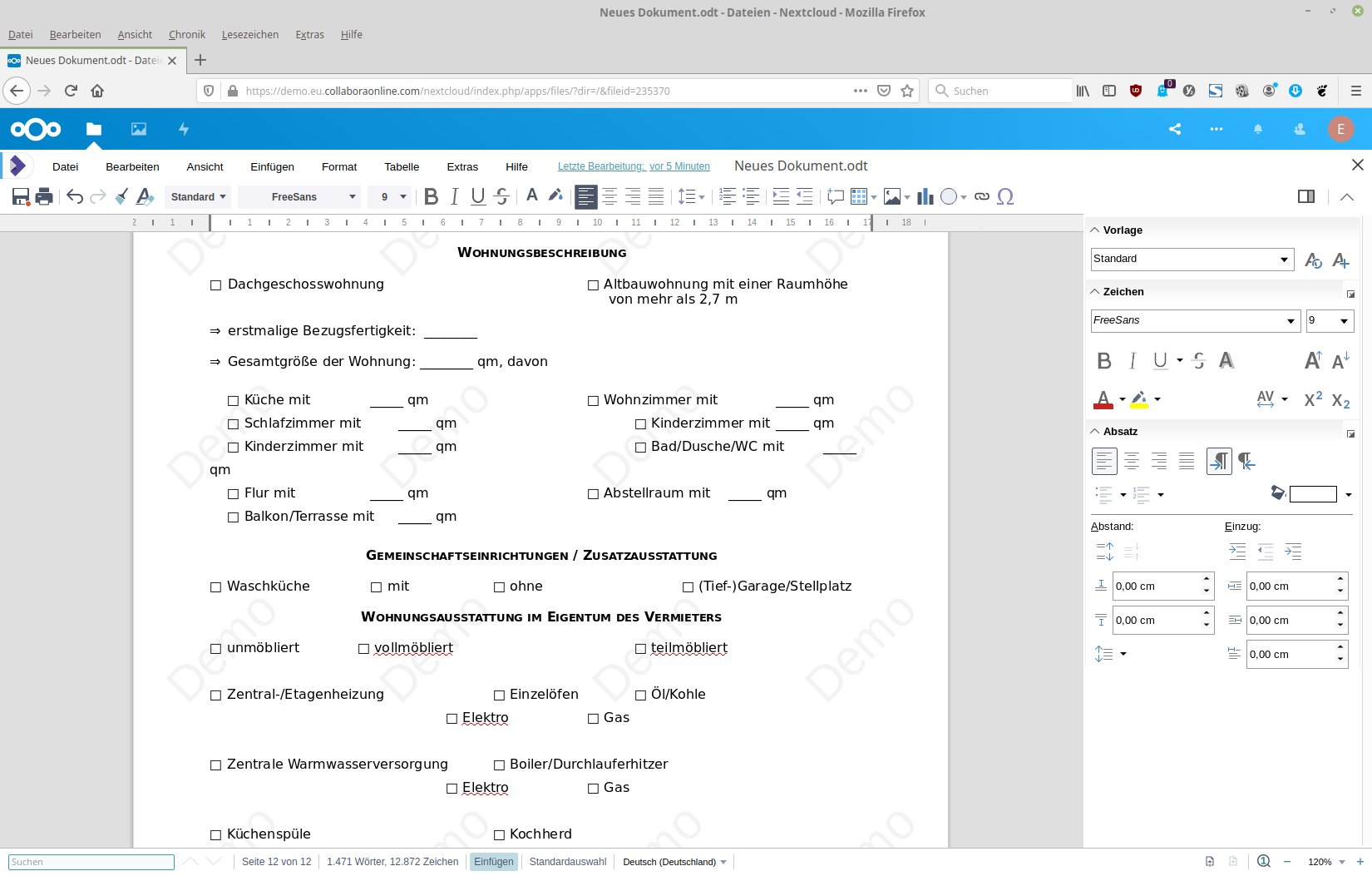
Abbildung 2: Speziell wenn die Fonts des Ursprungsdokuments fehlen, fallen beim Import meist noch Nacharbeiten an.
So treten Layout-Fehler selbst in ODF-Dokumenten auf, etwa dann, wenn nicht dieselben Schriftarten auf beiden Systemen bereitstehen. Daher empfiehlt es sich unbedingt, beim Generieren von Dokumenten Standardschriftarten zu verwenden. Beachten Sie auch, dass Collabora in Online-Dokumenten enthaltene Microsoft-Makros beim Import nicht ausführt.
Zum Betrachten von PDF-Dokumenten sollten Sie zudem auf jeden Fall eine eigene Software nutzen: Die Import-Filter von Collabora kommen, wie das bei allen Office-Suiten der Fall ist, nicht mit komplexen PDF-Dokumenten zurecht.
Collabora Office
Das Desktop-Paket der Collabora-Suite gibt es für Linux als 64-Bit-Variante für Distributionen mit DEB- und RPM-Paketmanagement. Darüber hinaus stehen für verschiedene Länder lokalisierte Hilfe- und Sprachdateien bereit.
Die lokal zu installierende Office-Suite verfügt, anders als die Online-Variante, auch über das Datenbankmodul Base und den Formeleditor Math. Zudem unterstützt das Büropaket weitere Fremdformate, für die Collabora Online keine Konvertierungsfilter mitbringt. Optisch wie auch funktionell lässt sich zwischen Collabora Office und LibreOffice praktisch kein Unterschied erkennen.
Formatsache
Die Akzeptanz von Office-Lösungen in heterogenen IT-Umgebungen steht und fällt mit den Möglichkeiten des Dateiaustauschs. Collabora weist daher auf seiner Webseite mehrfach auf die im Vergleich zu LibreOffice verbesserte Qualität der Konvertierungsfilter hin.
Im Praxistest überzeugten diese jedoch selbst innerhalb der ODF-Spezifikationen nicht vollständig, von der reinen Textkonvertierung einmal abgesehen. So las der Filter im ODP-Format gesicherte Folien größtenteils fehlerhaft ein (Abbildung 3), auch anspruchsvoller gestaltete Texte in Microsoft-Formaten wiesen nach dem Import ein teils fehlerhaftes Layout auf. Im direkten Vergleich zu LibreOffice zeigten sich beim Import derselben Dateien in Collabora Office keinerlei Verbesserungen.
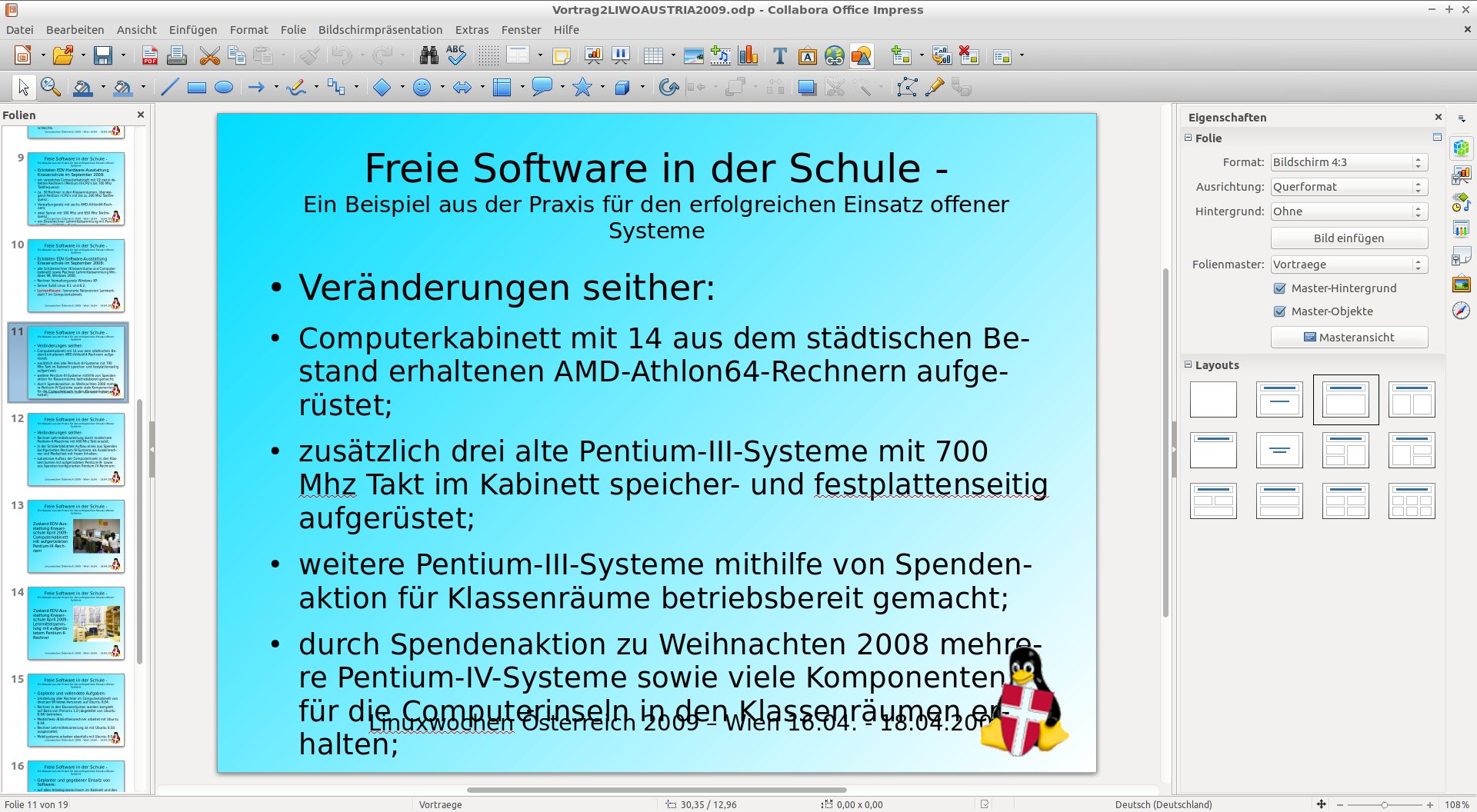
Abbildung 3: Bei Konvertierungsfiltern besteht noch Verbesserungsbedarf.
Die kollaborativen Funktionen in der Desktop-Variante von Collabora umfassen wie bei LibreOffice auch Funktionen, um Dateien auf Fremdrechnern abzulegen und von dort zu laden. Dabei nutzen Sie die Dialoge Datei | Vom Server öffnen… und Datei | Datei auf Server speichern…. Darüber hinaus fügen Sie bei Bedarf in beliebige Dokumente Kommentare für das spätere Bearbeiten von Texten ein.
Diese erscheinen als farbige Notizzettel jeweils in einer rechts neben der Seitenansicht eingeblendeten Spalte und verweisen durch eine Linie auf die kommentierte Stelle im Dokument. Dabei lassen sich die Kommentare den jeweiligen Bearbeitern zuordnen, sofern im Dialog Extras | Optionen | Benutzerdaten dazu ein Anwender angelegt wurde. Somit ermöglicht auch die Desktop-Variante rudimentär ein kollaboratives Arbeiten an Dokumenten.
OnlyOffice
Das von der lettischen Firma Ascensio System SIA mit Sitz in Riga entwickelte OnlyOffice [3] gibt es wie Collabora in verschiedenen Varianten, die sowohl Cloud-basierte als auch lokal installierte Lösungen umfassen. OnlyOffice stellt dabei eine komplette Plattform für die IT-gestützte Zusammenarbeit zur Verfügung, die mehrere Applikationen umfasst.
Im Zentrum stehen dabei die Online-Editoren. Die Integration Edition eignet sich dabei für Owncloud und Nextcloud, aber auch andere Plattformen wie Alfresco oder Confluence. Die in mehreren Varianten erhältliche Enterprise Edition enthält dagegen das gesamte Funktionsspektrum nicht nur der Online-Editoren, sondern auch verschiedenster Werkzeuge für den Büroalltag.
Diese Pakete hostet der Anwender auch auf eigenen Servern. Eine zusätzlich angebotene Development Edition ermöglicht es, die Kernkomponenten von OnlyOffice in eigene Applikationen zu integrieren. Diese kostenpflichtigen Varianten stehen unter proprietären Lizenzen [4].
Darüber hinaus bietet das lettische Unternehmen noch eine kostenfreie Community Edition des Enterprise-Pakets an, die zwar alle Grunddienste mitbringt, den Zugriff aber auf maximal 20 simultane Verbindungen beschränkt. Auch die Community Edition wird im Rahmen einer On-Premise-Installation genutzt. Sie steht unter der freien AGPL-Lizenz und verfügt über ein eingeschränktes Support-Angebot.
Für Linux stehen dabei ein Docker-Image sowie verschiedene einzelne Server-Varianten zum Herunterladen bereit. Sie ermöglichen es, nur jene Dienste zu installieren, die Sie auch wirklich benötigen. Zusätzlich gibt es von der Suite mit OnlyOffice Desktop Editors noch eine lokal installierbare Variante sowie zwei weitere Pakete für Smartphone-Betriebssysteme. Auch die lokal installierbaren Büropakete leiten sich dabei nicht von einem freien Office-Paket ab, sondern stellen eine Eigenentwicklung mit eigener Oberfläche dar.
Online-Editor
Den zentralen Bestandteil der Online-Lösungen von OnlyOffice bilden die Online-Editoren, die unabhängig von der Nutzungsweise sowohl in der Textbearbeitung als auch der Tabellenkalkulation und im Präsentationsmodul dieselben Funktionen bieten. Sobald Sie auf einen On-Premise-Server oder den Cloud-Dienst zugreifen, stehen die Editoren zusammen mit den anderen Diensten zur Verfügung (Abbildung 4).
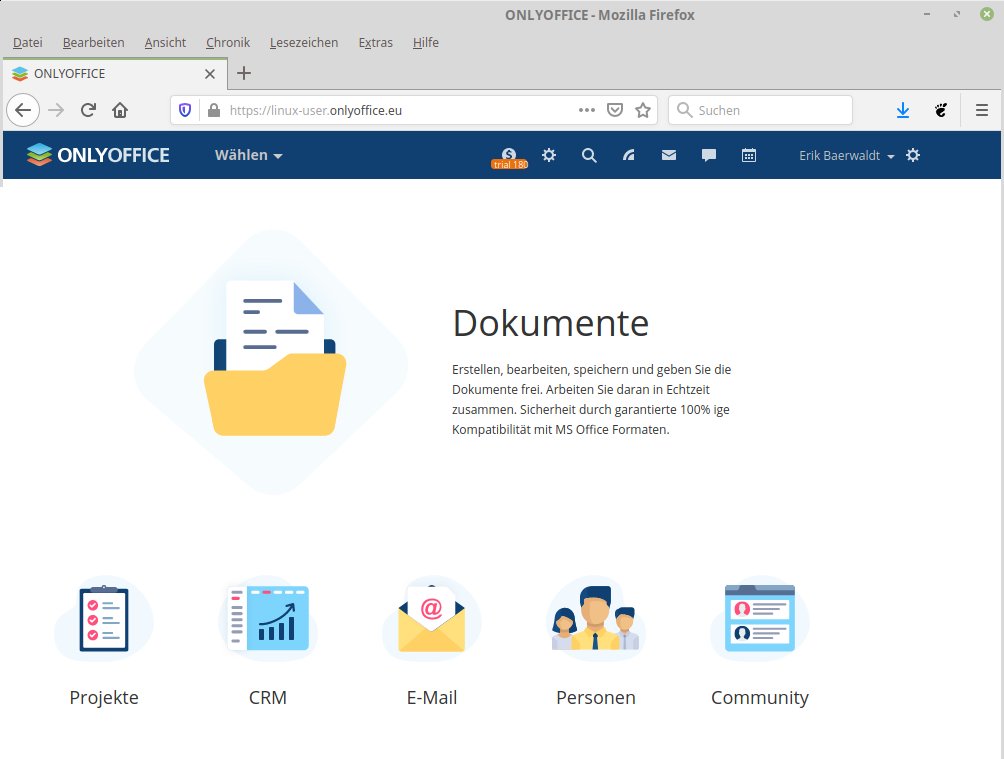
Abbildung 4: OnlyOffice integriert mehrere Dienste für kollaboratives Arbeiten.
Die Editoren arbeiten dabei eng mit den anderen Modulen zusammen, sodass sich beispielsweise Dokumente aus dem Dateimanager heraus aufrufen lassen, ohne dazu gesondert eine Anwendung öffnen zu müssen. Schon auf den ersten Blick sticht die moderne Oberfläche der Editoren ins Auge (Abbildung 5), die sich zwar an aktuellen Bedienkonzepten mit Ribbon-Struktur, Tabs und vertikalen Schalterleisten an den Bildschirmrändern orientieren, jedoch dabei eine teils gewöhnungsbedürftige Syntax verwenden.
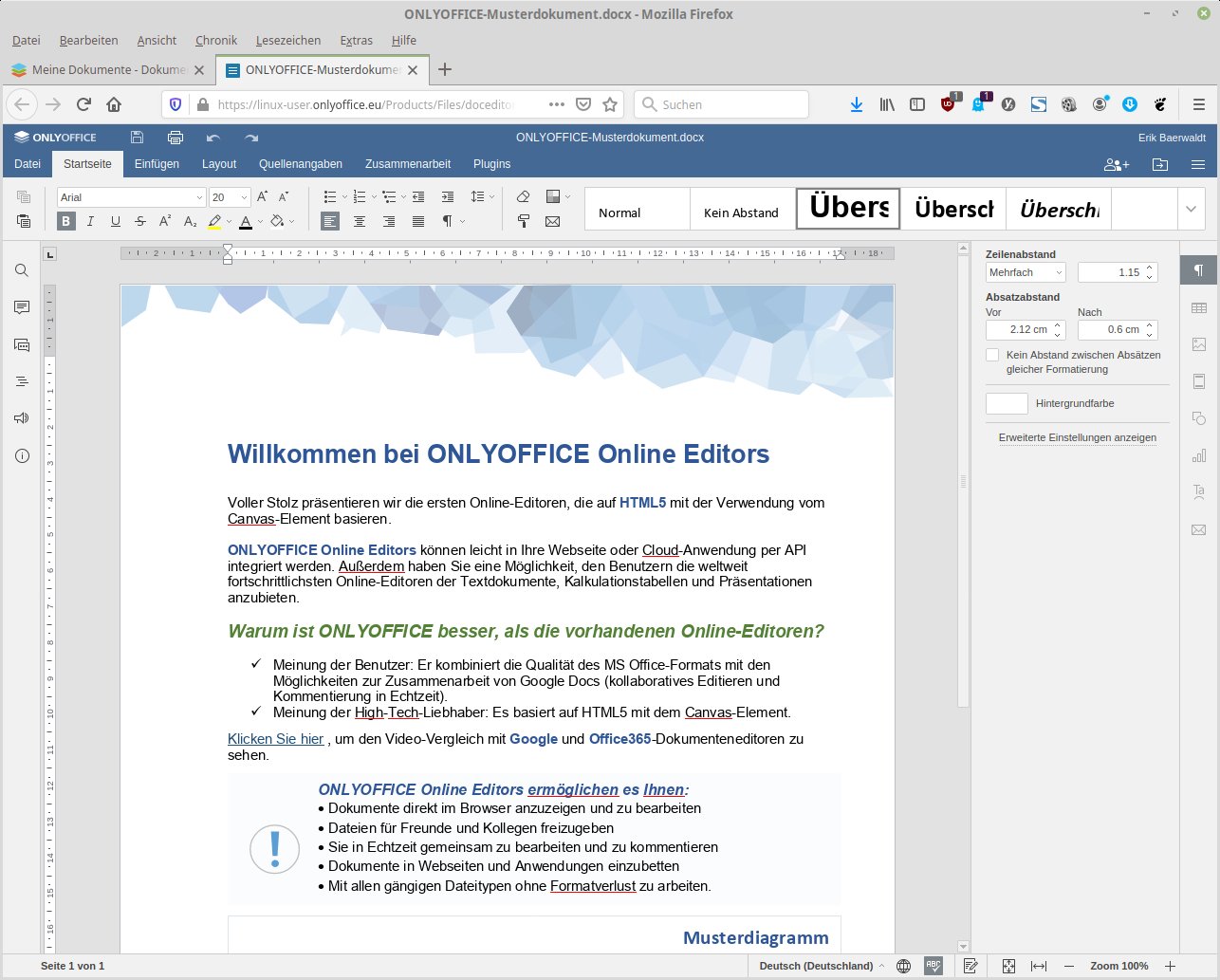
Abbildung 5: OnlyOffice bringt eine sehr modern wirkende Nutzeroberfläche über den Webbrowser auf den Desktop.
Es empfiehlt sich daher, vor dem produktiven Einsatz zunächst die einzelnen benötigten Funktionen nachzuvollziehen. Die Online-Editoren von OnlyOffice bringen dabei die gängigen Funktionen für den täglichen Büroeinsatz mit, verfügen jedoch bei Weitem nicht über die Möglichkeiten, wie sie ein Standard-Office-Paket wie Open- oder LibreOffice bietet.
Teamwork
In den einzelnen Programmfenstern sticht vor allem der Reiter Zusammenarbeit hervor, der die Teamfunktionen bündelt. In der dazugehörigen Schalterleiste legen Sie nicht nur die Zugriffsrechte für das aktive Dokument fest, sondern finden hier auch eine Kommentarfunktion. Für das zügige Bearbeiten eines Dokuments durch mehrere Teilnehmer bietet die Software auch das Nachverfolgen von Änderungen an, inklusive Sprungmöglichkeit zur nächsten Änderung. Das ermöglicht das sehr schnelle Navigieren in umfangreichen Dokumenten.
Nach dem Anlegen eines neuen Dokuments und dem Ausstatten weiterer Nutzer mit entsprechenden Zugriffsrechten dürfen Sie als Hauptbearbeiter die eingepflegten Modifikationen am Dokument annehmen oder ablehnen. Damit bei sehr umfangreichen Dateien nicht der Überblick verloren geht, bietet OnlyOffice im Reiter Zusammenarbeit eine Vergleichsfunktion an und führt zusätzlich noch eine Versionshistorie.
Eine integrierter Chat, den Sie über den Reiter Zusammenarbeit erreichen, rundet die Funktionen für das kollaborative Arbeiten ab. Beim Aktivieren blendet die Software links vertikal eine Leiste ein, in welcher der Chat-Verlauf erscheint. So lassen sich Unklarheiten bei der gemeinsamen Arbeit an Ihren Dokumenten zeitnah klären.
Unabhängig von dessen Beschaffenheit steht für jedes Dokument zudem eine Auswahl zwischen zwei Bearbeitungsmodi zur Verfügung: Voreingestellt nutzt OnlyOffice die Option Schnell, die alle Änderungen der teilnehmenden Bearbeiter in Echtzeit sichert. Die Option Formal dagegen erfordert ein manuelles Sichern des Dokuments durch den Hauptnutzer via Speichern, um die vorhandenen Modifikationen zu synchronisieren.
Plugins
Das OnlyOffice-Paket lässt sich bequem durch verschiedene Plugins um Zusatzfunktionen erweitern. Einige solcher Addons bringt OnlyOffice von Hause aus mit; Sie erreichen sie über den Reiter Plugins. Dazu gehören ein auf der Software Tesseract basierendes OCR-Modul zur automatisierten Texterkennung aus Bildern, ein WordPress-Modul zum Publizieren von Dokumenten aus den Online-Editoren heraus sowie ein Übersetzungs-Plugin, das auf der russischen Yandex-Engine basiert.
Darüber hinaus gibt es ein kleines Werkzeug zum Anpassen und Verbessern von Fotos, je ein Plugin zum Verwalten und Einbinden von Code-Schnipseln aus verschiedensten Programmier- und Skriptsprachen sowie eine Erweiterung zum Verwalten von Makros. Ein Youtube-Plugin gestattet die Integration von Youtube-Videos in ein Dokument. Sie erscheinen dort als Vorschaubild, ein Doppelklick darauf startet die Wiedergabe in einem gesonderten Fenster.
Formatfrage
OnlyOffice kommt zwar mit mehreren Dateiformaten zurecht, bietet dabei aber nicht die Flexibilität lokal installierter Bürosuiten. Neben den Open-Document-Formaten, die vor allem Libre- und OpenOffice nutzen, stehen die neueren Open-XML-Formate des Herstellers Microsoft sowie PDF (nur lesend) zur Verfügung. Für Webanwendungen unterstützt die Suite außerdem HTML.
Im Test zeigte das Konvertieren zwischen den Formaten jedoch dieselben Schwächen, die auch bei Collabora auftraten: Um ein schlüssiges Layout zu gewährleisten, müssen auf dem Quell- und Zielsystem dieselben Schriften samt aller Schnitte und Größen bereitstehen. Andernfalls kommen Sie um das manuelle Nachbearbeiten der Dokumente nicht herum (Abbildung 6).
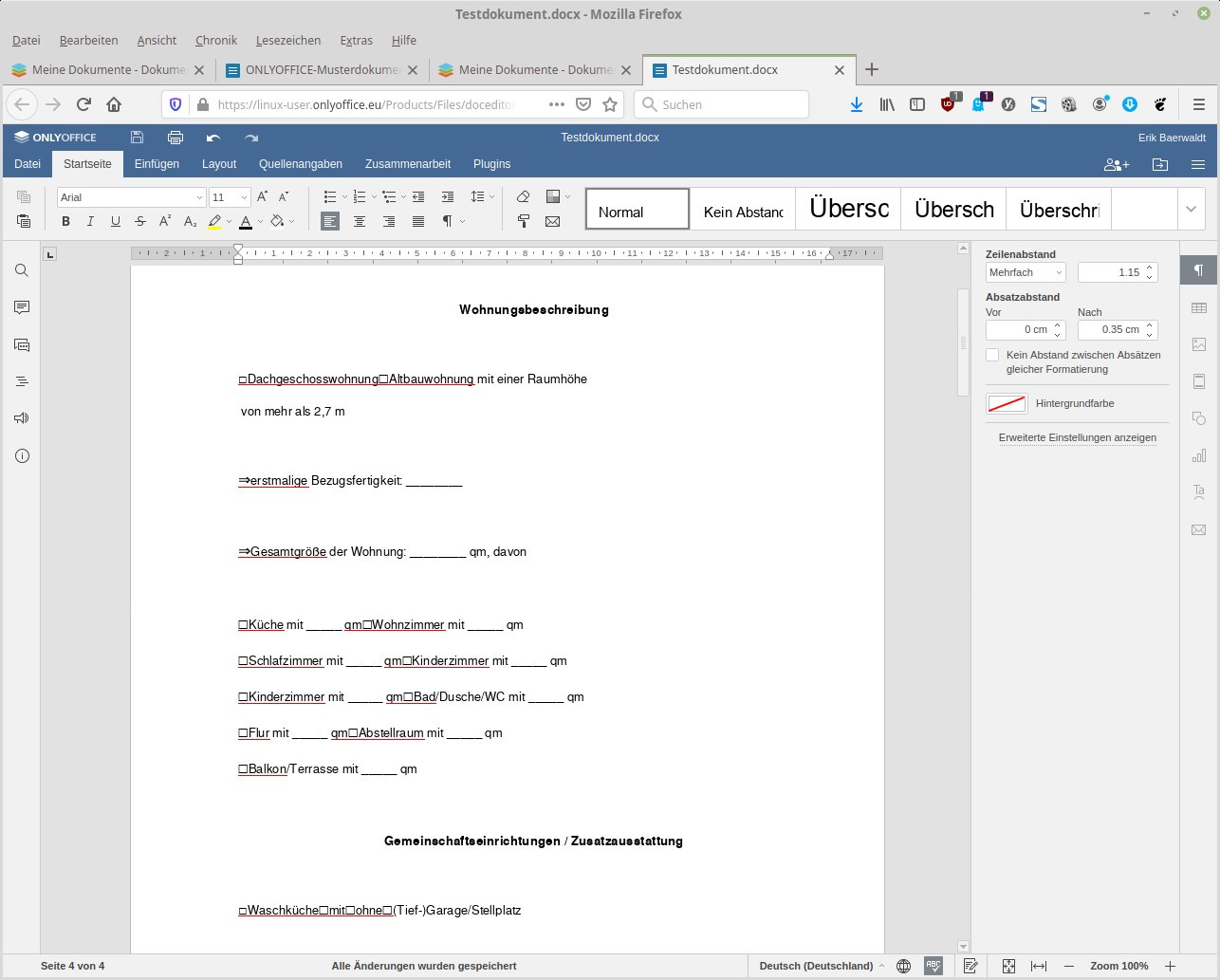
Abbildung 6: Auch bei OnlyOffice ergibt sich regelmäßig die Notwendigkeit, importierte Dateien nachträglich anzupassen.
Erweiterungen
Um OnlyOffice besser auf Ihre individuellen Bedürfnisse im Büro abzustimmen aktivieren Sie verschiedene Erweiterungen von Drittanbietern, die das System bereits mitbringt. Diese erreichen Sie nach dem Einloggen im Online-Portal, wo Sie oben links mit dem Mauszeiger das Auswahlfeld Wählen berühren und aus dem Ausklappmenü anschließend Services anwählen.
Das Portal blendet nun eine Liste der Drittanbieter-Apps ein. Viele davon integriert und aktiviert OnlyOffice von Haus aus. Meist handelt es sich dabei um Cloud-Dienste oder Anbieter für die Zwei-Faktor-Authentifizierung. Um eine der noch nicht aktivierten Apps freizuschalten, klicken Sie auf den Schieber rechts neben der jeweiligen Erweiterung.
Das Programm öffnet daraufhin einen Eingabedialog, in den Sie Ihre Zugangsdaten für den jeweiligen Dienst eingeben. Beachten Sie, dass es sich bei den noch nicht aktivierten Diensten in aller Regel um kommerzielle Angebote handelt, die zur Nutzung ein entsprechendes Konto voraussetzen (Abbildung 7).
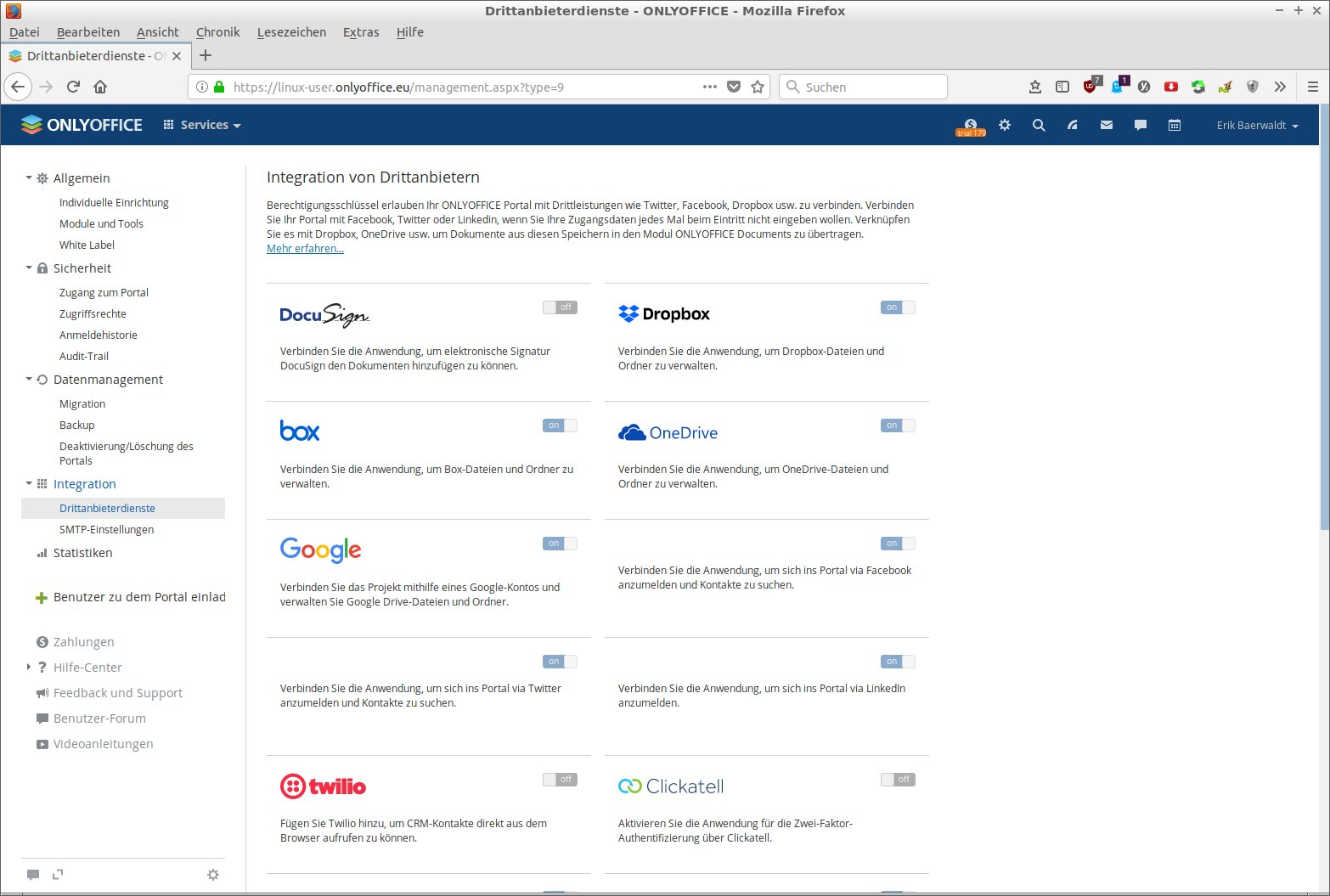
Abbildung 7: Durch verschiedene Apps lässt sich die Funktionalität von OnlyOffice erweitern, etwa um Konnektivität zu anderen Systemen herzustellen.
Desktop Editors
Die installierbare Variante OnlyOffice Desktop Editors [5] stellt vor allem für solche Systeme eine sinnvolle Alternative dar, die nicht mit Online-Editoren arbeiten sollen oder dürfen. Die Suite bietet dabei eine sehr ähnliche Oberfläche wie die Online-Editoren, was den Einarbeitungsaufwand minimiert.
Wie ihre Online-Pendants enthalten die Desktop Editors eine Textverarbeitung, eine Tabellenkalkulation und ein Präsentationsprogramm. In den einzelnen Modulen findet sich auch der Reiter Zusammenarbeit samt der entsprechenden Einstellungen. Es lässt sich aus dem Startfenster heraus eine Verbindung zur Cloud etablieren, wobei Nextcloud, Owncloud und die OnlyOffice-Cloud zur Auswahl stehen.
Diese Vielfalt an Anbindungen ermöglicht den Datenaustausch und kollaboratives Arbeiten auch mit der lokal installierten Variante, wobei Sie Nextcloud- und Owncloud-Umgebungen idealerweise inhouse hosten. Die Desktop-Variante bietet dieselben durch Plugins realisierten Komfortfunktionen wie für die Online-Editoren.
Anders als die Online-Varianten erlaubt die installierte Lösung über den Reiter Schutz ein Verschlüsseln der Dokumente. Diese Option steht in allen drei Modulen zur Verfügung und öffnet nach dem Aktivieren ein Fenster zum Anlegen eines Passworts. Die so gesicherten Dokumente lassen sich anschließend nur noch Nutzern öffnen, die das Passwort kennen (Abbildung 8).
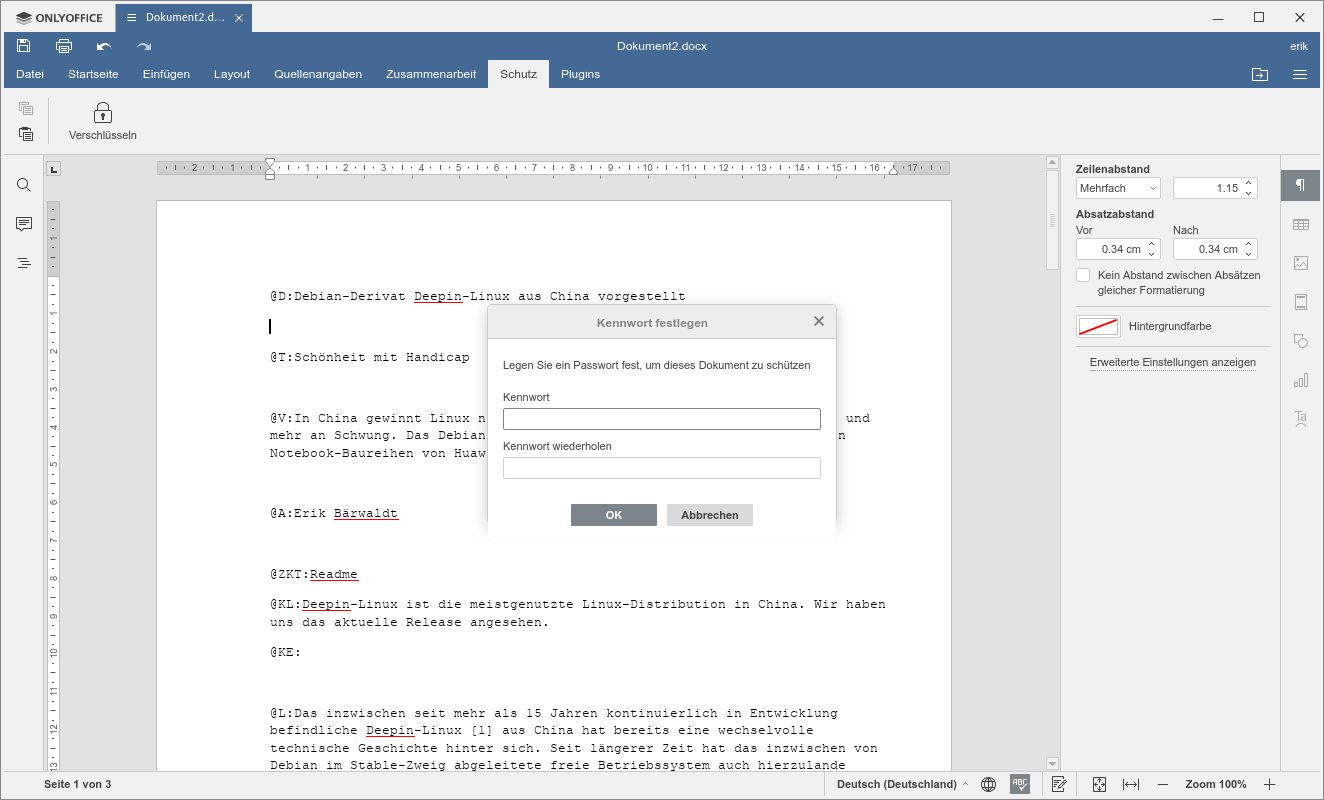
Abbildung 8: Anders als die Online-Version erlaubt die Desktop-Variante von OnlyOffice das Verschlüsseln von Dokumenten.
Egroupware
Das Egroupware-Paket [6] der gleichnamigen Firma aus Kaiserslautern bildet in seiner Grundversion eine umfangreiche Lösung für kollaboratives Arbeiten ab, die Collabora Online nahtlos kostenpflichtig integriert [7]. Es gibt verschiedene kostenpflichtige Editionen, die einen Cloud-Zugang mit unterschiedlichen Speicherkapazitäten umfassen. Alternativ nutzen Sie die Egroupware-Suite auch auf On-Premise-Servern in einer lokalen Cloud.
Egroupware stellt integrierte Lösungen für einen Kalender, eine Adressverwaltung, einen E-Mail-Client, eine Aufgabenverwaltung, einen Projektmanager und eine Chat-Funktion bereit. Darüber hinaus enthält die Suite Werkzeuge wie einen Dateimanager, eine entsprechende Rechteverwaltung und verschiedene Synchronisierungs-, Import- sowie Export-Filter.
Teilweise ergänzen sich Egroupware und Collabora Online bei der Bewältigung von Aufgaben: So lassen sich beispielsweise Daten aus Egroupware ohne gesonderte manuelle Aufbereitung zum Ausfüllen von Dokumenten in Collabora Online nutzen. Die Verzahnung beider Pakete erfolgt über das Admin-Panel von Egroupware (Abbildung 9).
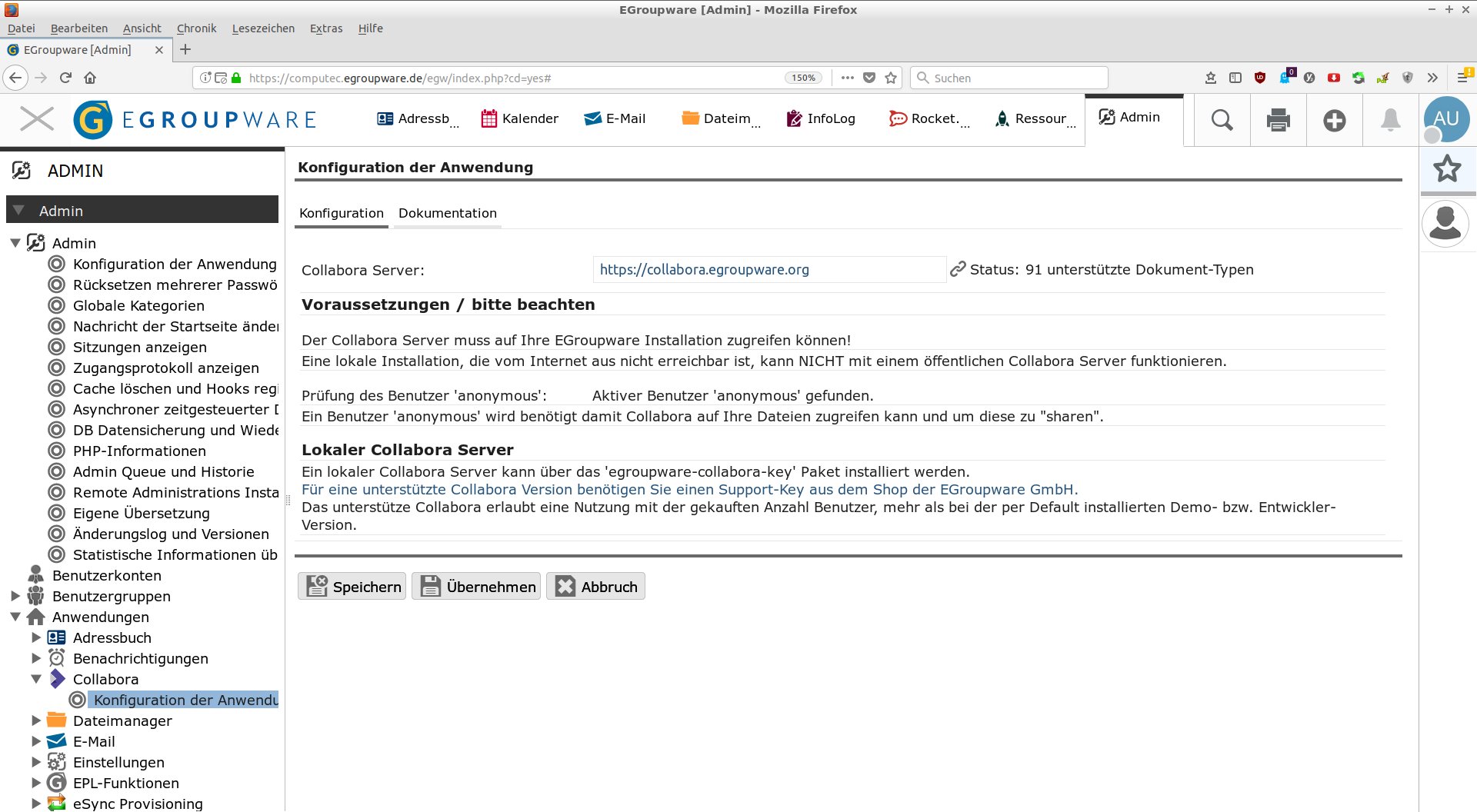
Abbildung 9: Egroupware bietet eine sehr gute Integration von Collabora Online.
Fazit
Unter Linux gestaltet sich die Auswahl an Paketen für das kollaborative Bearbeiten von Dokumenten übersichtlich. Zumindest bieten Collabora und OnlyOffice alle für die Arbeit im Team notwendigen Grundfunktionen. Sie bereiten dem Anwender daher bei Korrespondenzen, herkömmlichen Fließtexten, aber auch anspruchsvolleren Dokumenten mit eingebetteten Grafiken und Bildern keine Probleme. Sofern die entsprechenden Schriften zur Verfügung stehen, klappt auch das Konvertieren von Dokumenten weitgehend problemlos
Die Unterschiede liegen im Detail: Während Collabora als Ableitung von LibreOffice auch dessen enormes Funktionsspektrum mitbringt, fokussiert OnlyOffice eher auf das effiziente Bearbeiten von Bürodokumenten und bringt daher einige weniger gebräuchliche Funktionen mit. Sehr flexibel geben sich beide Pakete in Sachen Plattformunabhängigkeit: Hier reicht das Spektrum von eigenen Desktop-Apps über Cloud-basierte Webanwendungen bis hin zu Desktop-Editoren und Apps für mobile Geräte.
Ähnlich gestalten sich auch die Backends: Beide Probanden unterstützen sowohl die gängigen Cloud-Plattformen als auch Groupware-Pakete, in die sie sich bei Bedarf als Zusatzapplikation einbinden lassen. Durch die Vergabe entsprechender Benutzerrechte, Verschlüsselungsmechanismen und Archivierungsfunktionen agieren die Pakete zudem DSGVO-konform und bieten sich damit auch zum Einsatz in klassischen Büroumgebungen an. (tle)
Glossar
-
On-Premise-Lösungen
-
Auf lokalen Maschinen installierte Software und Dienste, im Gegensatz zu Cloud-basierten Lösungen oder Software-as-a-Service (SaaS).
Infos
-
Collabora Office: https://www.collaboraoffice.com/de/
-
Collabora-Office-Preismodelle: https://www.collaboraoffice.com/subscriptions/
-
OnlyOffice: https://www.onlyoffice.com/de/
-
Übersicht von OnlyOffice-Online-Editoren: https://www.onlyoffice.com/de/office-suite.aspx
-
OnlyOffice Desktop Editors: https://www.onlyoffice.com/de/desktop.aspx
-
Egroupware: https://www.egroupware.org/de/
-
Integration von Collabora in Egroupware: https://www.egroupware.org/de/collabora-online/





