


Wer viele Bekannte im Windows-Lager hat, kann sich dem MSN-Protokoll kaum entziehen. Kein Problem – genau dafür gibt es aMSN.
Fast jeder Computerbesitzer nutzt mittlerweile zumindest gelegentlich eines der zahlreichen Instant-Messaging-Systeme. Die bieten eine einfache Lösung, um unverbindlich über Landesgrenzen hinweg Kontakte aufzubauen, Dateien zu versenden, Konferenzen abzuhalten und sogar Bilder über eine Webcam auszutauschen. Derzeit mühen sich vor allem ICQ, AIM (AOL), Yahoo, Jabber und MSN (Microsoft Network) um die Gunst der Nutzer.
Früher ging es unter Linux hauptsächlich darum, die noch recht kleine und eher dem IRC zugetane Gemeinde an die unter Windows üblichen Messaging-Protokolle anzubinden. Heute basteln die Entwickler vornehmlich an den Fähigkeiten der einzelnen Clients oder machen diese mit Hilfe von Plugins protokollübergreifend verfügbar, wie etwa Kopete [1] oder Pidgin (ehemals Gaim) [2]. Ein Vertreter dieser Zunft widmet sich jedoch ausschließlich Microsofts hauseigener Lösung MSN: aMSN [3].
Installation
Bevor Sie sich auf eine Installation des aMSN-Client stürzen, steht ein Besuch bei Microsofts Internet-Portal MSN an. Auf der Site von Microsofts entsprechendem Produkt [4] stellen Sie fest, dass man auch in Redmond seine Produkte gern umbenennt und der MSN-Messenger nun Windows Live Messenger heißt.
Zum Glück will das Unternehmen beim Ausfüllen des Anmeldeformulars [5] nicht allzu viel wissen, so dass Sie nach dieser kurzen Prozedur eine so genannte Windows-ID in Form einer Hotmail-Adresse erhalten. Spam-Paranoiker müssen ihre echte E-Mail-Adresse nicht preisgeben, weil MSN auf das Verschicken eines Freischaltcodes verzichtet.
aMSN selbst steht in der Version 0.96 für die großen Plattformen Linux, Windows, Mac OS X und auch FreeBSD als Binary-Päckchen sowie im Quellcode bereit. Die meisten großen Distributionen führen aMSN mittlerweile in ihren Repositories, so dass Sie dieses Programm unkompliziert über den distributionseigenen Paketmanager installieren. Suse-Nutzer richten Gurus Repository [6] als zusätzlich Paketquelle ein, Ubuntu-Anwender schalten das Universe-Repository frei. Auch Nutzer von Fedora und Gentoo bedient die Seite.
Für alle anderen hält die Downloadseite der aMSN-Homepage [3] einen sehr schönen distributionsunabhängigen Installer bereit. Der beschert den Anwendern bereits an dieser Stelle ein altgewohntes Windows-Feeling (Abbildung 1). Sie starten das Skript mittels ./amsn-0.96-2.tcl84.x86.package. Eventuell fehlen noch die Rechte zum Ausführen der Datei, die Ihnen der Befehl chmod u+x amsn-0.96-2.tcl84.x86.package verleiht. Alles andere verläuft selbsterklärend.

Abbildung 1: aMSN liefert zur Installation unter Linux einen grafischen Installer mit.
Erste Kontakte
Ein erster Blick in das frisch gestartete Programmfenster offenbart neben der allgemein als hässlich empfundenen Tcl/Tk-Oberfläche auch Dialogfenster mit unvorteilhaften Proportionen. Teils sehen Sie Button-Texte nicht vollständig, teils müssen Sie Dialogfenster erst einmal per Hand vollständig aufziehen, um hinter deren Sinn zu gelangen (Abbildung 2). Zum Glück erweist aMSN sich als sehr flexibel und erweiterbar, so dass sich Ihre Augen allmählich wieder entspannen.
Beim Anmelden mit Ihrem gerade eingerichteten Benutzernamen gewährt Ihnen das Programm zwei Möglichkeiten: Entweder geben Sie lediglich die Hotmail-Adresse und Ihr dazugehöriges Passwort an, oder Sie erstellen ein Profil. Letzteres bietet die Möglichkeit, mit mehreren Zugängen zu hantieren. Sollten Sie bereits MSN-Nutzer sein, erscheint nun Ihre Buddylist, da Microsoft diese auf seinen Servern speichert. Nach einem Doppelklick auf den Online-Benutzer öffnet sich das Chatfenster. Erhalten Sie eine eingehende Nachricht, informiert Sie im Systembereich der Fußleiste ein kleines Popup-Fenster.
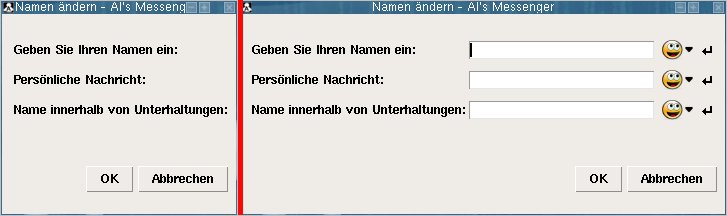
Abbildung 2: Der Anwender braucht schon etwas Zeit, um hinter den Sinn eines solchen Dialogfensters zu kommen. Ziehen Sie es einfach etwas weiter auf!
aMSN lässt sich völlig intuitiv wie ein gewöhnliches Instant-Messaging-Programm bedienen: Das zweiteilige Chat-Fenster hält Icons bereit, die es Ihnen erlauben die Schriftart zu ändern, Emoticons (Smileys) auszuwählen, weitere Personen einzuladen, Dateien zu versenden oder einen Videochat zu starten. Im Hauptfenster klicken Sie auf Ihren Avatar, um den Anwesenheitsstatus zu bestimmen und Einstellungen zu Ihrem Profil zu bearbeiten. Das Briefsymbol befördert Sie direkt auf das Webinterface Ihres E-Mail-Kontos bei Hotmail. Im Kontextmenü des Systembereichs lassen sich einige dieser Einstellungen auch vornehmen und auf Wunsch die Klänge abstellen. Die voreingestellten akustischen Signale fallen bei aMSN übrigens deutlich unaufdringlicher aus als etwa bei Kopete. Weniger positiv wirken sich nicht vollständig übersetzte Menüeinträge auf das Gesamtbild aus.
Einstellungssache
Um aMSN etwas persönlicher zu gestalten, halten die Entwickler eine Reihe von Einstellungen bereit, die Sie über Account | Einstellungen oder [Strg]+[P] erreichen. Stellen Sie beispielsweise die Schriftart im Reiter Erscheinungsbild auf Ihre Systemvorgabe ein oder legen Sie im nächsten Reiter fest, wie Sie Ihre Chatsitzung gestalten wollen, indem Sie die Zeitvorgaben für Ihre Inaktivität bestimmen. Außerdem blockieren Sie nervige MSN-Benutzer, protokollieren Unterhaltungen und bestimmen die Ports, die Ihre Firewall für Dateiübertragungen nutzen soll. Schließlich geben Sie an, mit welchen Programmen aMSN vorrangig zusammenarbeiten soll, sobald Sie eine HTML-Adresse öffnen oder einen Dateimanager brauchen. Die Optionen erklären sich weitestgehend selbst und warten darauf, erforscht zu werden.
Das Aussehen des Clients lässt sich über Skins steuern. Diese besorgen Sie, indem Sie unter Account | Oberfläche auswählen im unteren Fensterbereich auf Mehr Skins klicken. Haben Sie unter Account | Einstellungen im Kartenreiter Andere einen Browser eingetragen (etwa firefox $url), öffnet sich dieser und bietet den Download weiterer Kunsthäute an. Diese sorgen im Wesentlichen für andere Icons und eine bunte Bildlaufleiste. Die Oberfläche an sich bleibt unangetastet. Sie installieren die heruntergeladenen ZIP-Pakete, indem Sie diese über das Kontextmenü im Dateimanager oder auf der Konsole mittels unzip Skin-Name.zip entpacken und den entstandenen Ordner nach ~/.amsn/skins verschieben.
Ebenso verhält es sich mit den Plugins, die es erlauben, aMSN um einige Funktionen zu erweitern. Die Plugin-Verwaltung erreichen Sie über Account | Plugins auswählen. Von hier an verwenden Sie das Tool wie beim Auswechseln der Skins. Die angebotenen Plugins bringen keine bahnbrechenden Neuerungen mit: Das interessanteste lässt zwei Chatter miteinander MSN-Spiele spielen – vorausgesetzt, beide verfügen über dasselbe Plugin oder Microsofts Original-Client. Andere erlauben es, am Bildschirm zu zeichnen und das Ergebnis zu versenden. Blinde oder lesefaule Anwender lassen sich mittels Plugin die Bildschirmnachrichten vorlesen, sofern ein Text-to-Speech-System [7] auf dem System läuft. Ein Plugin zur Implementierung eines anderen Chatprotokolls wie ICQ oder Yahoo sucht man vergeblich – die Entwickler planen auch nicht, eines zu implementieren.
Bild ohne Ton
Ein kleines Highlight von aMSN stellt die Videofunktion dar, auch wenn hier die Konkurrenz (Kopete, Openwengo, Qnext) nicht schläft und vergleichbare Features anbietet. Die Funktionstüchtigkeit setzt voraus, dass Ihr Linux-System die angeschlossene Webcam richtig erkennt und die entsprechenden Treibermodule lädt. Informationen hierzu bietet der Webcam-Test in dieser Ausgabe.
Öffnen Sie über das Menü Account | Einstellungen | Andere den Dialog Webcam konfigurieren. Ein Fenster zeigt, ob NAT oder eine Firewall das Senden oder Empfangen des Webcam-Signals behindert. Ist das der Fall, öffnen Sie den Port 6891 Ihrer Firewall für das Programm und sorgen dafür, dass der Router Daten an den Port 6891 Ihres Rechners weiterleitet.
Der Sinn der Schaltfläche I want to make my webcam available to others erschloss sich im Test nicht: Die angeschlossene Webcam lieferte in jedme Fall erst nach ausdrücklicher Erlaubnis mit Rückfragen an beiden Gegenstellen ein Bild – dann aber auch an mehrere Personen zugleich. Weil sich die Hilfe diesbezüglich ausschweigt, beachten Sie diesen Punkt nicht weiter. Die Funktion Use a low-resolution webcam verringert die übertragene Auflösung des Videos, um mit weniger Bandbreite gesegnete Internet-Nutzer zu berücksichtigen.
Um die Anzeigequalität der Webcam zu modifizieren wählen Sie den Schalter Video-Einstellungen ändern und klicken unter Geräte auf Ihre Webcam sowie rechts daneben auf den angegebenen Kanal. Es folgt ein Mausklick auf einen zweiten Schalter namens Video-Einstellungen ändern. Der aktiviert im unteren Fensterbereich ein Vorschaubild. Zugleich öffnet er ein Fenster mit einem zweiten Vorschaubild und Reglern, über die Sie das Bild Ihrem persönlichen Geschmack anpassen. Die Regler arbeiten jedoch fehlerbehaftet und kennen optisch nur drei Zustände: Minimum, Mitte, Maximum. Wenn Sie die gedrückte Maus aber über den stehenden Regler ziehen, verändert sich das Vorschauvideo trotzdem stufenlos. Leider hat die Prozedur keinerlei Auswirkung auf das tatsächliche Videobild: Die Einstellungen lassen sich nicht speichern.
Wollen Sie einem oder mehreren Chat-Teilnehmern Ihr Videobild anbieten, klicken Sie im Chatfenster auf das Kamerasymbol über dem Texteingabebereich. Über das zweite Kamerasymbol neben dem Namen des Mitchatters fordern Sie eine Bildübertragung des Gegenübers an. Um weiteren Chatteilnehmern Ihr Video zugänglich zu machen wiederholen Sie diesen Vorgang. Im Test ließ sich zwar eine gute Bildqualität erzielen, schnelle Bewegungen hinterließen aber auch mit DSL 6000 ruckelnde und schlierende Effekte.
Eine Audioübertragung haben die Entwickler noch nicht implementiert, sodass Sie mit dem wortlosen Bild vorlieb nehmen müssen. Im Dialog Einstellungen legen Sie im Kartenreiter Loggen fest, ob aMSN die Videositzung speichern soll. Über Contacts | Webcam-Sitzungen anzeigen betrachten Sie die Aufzeichnungen immer wieder. Bitte beachten Sie dabei, dass die gespeicherten Webcam-Sitzungen einigen Platz auf Ihrer Festplatte beanspruchen.
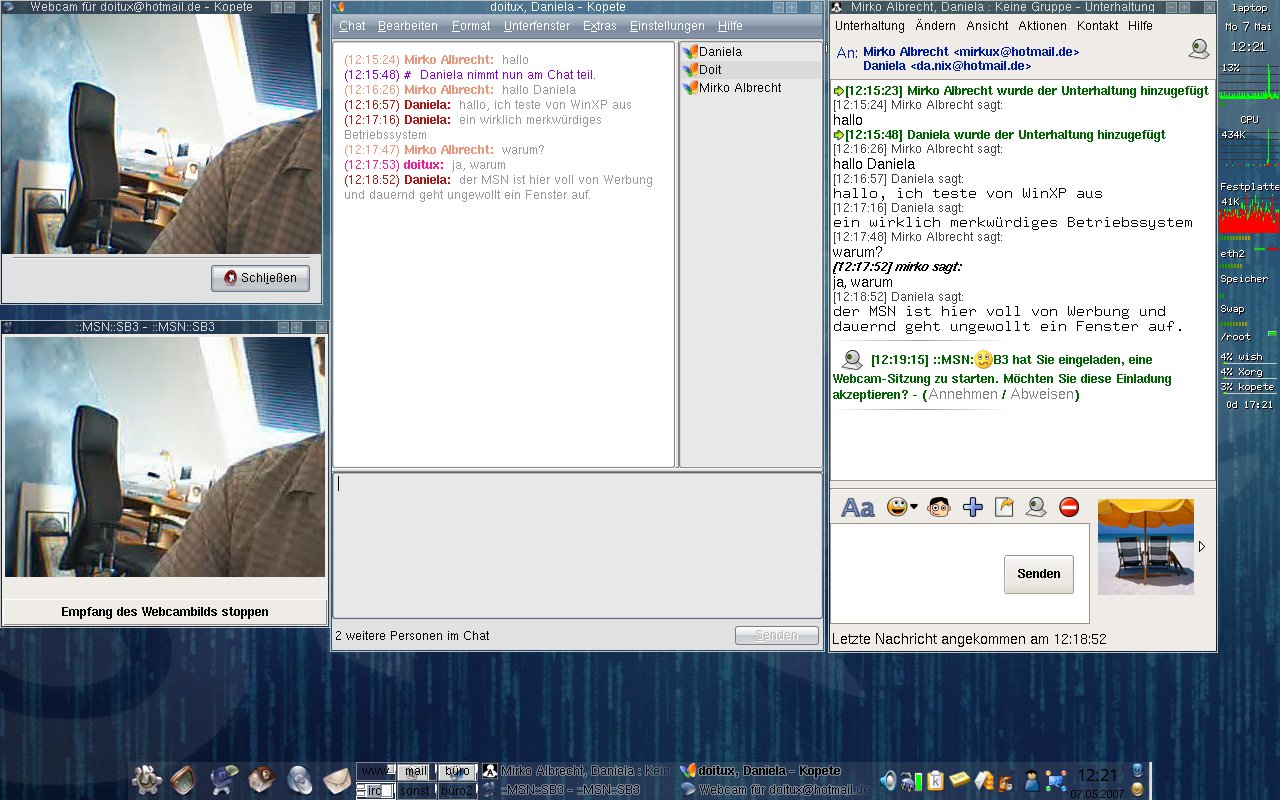
Abbildung 3: Unterhaltungen können Sie auch mit mehr als zwei Teilnehmern führen. Ihr Videobild sehen dann alle.
Zusammenspiel mit anderen IMs
aMSN unterstützt lediglich MSNs hauseigenes Protokoll und lässt somit die Nutzer anderer großer Dienste wie ICQ, AIM oder Yahoo-Messenger außen vor. Uns interessierte auch die Kompatibilität mit anderen IM-Clients für Linux: Die zwei großen Flaggschiffe Pidgin (ex: Gaim) und Kopete verfügen jeweils über ein Plugin, um mit dem MS-Netzwerk in Kontakt zu treten. Das Versenden von Nachrichten klappte problemlos, auch wenn Kopete und Pidgin das Verändern der Schriftart in aMSN ignorieren. Auch Dateien lassen sich problemlos hin und her senden. Während die letzte Gaim-Version 1.5 mit Videoübertragungen noch nicht umgehen konnte, nimmt Kopete nach Rückfrage das Bild problemlos an und zeigt es auch (Abbildung 3). Anders herum funktioniert das auch, zudem zeigt aMSN auch von Kopete angebotene Videostreams an.
Fazit
Bei aMSN handelt es sich um ein recht solides Instant-Messaging-Programm mit kleinen Macken. Eine gute Benutzerführung, aussagekräftige Schalterbeschriftungen und eine Vielzahl an nützlichen Features trösten über kleinere Grafikfehler hinweg (Abbildung 4).
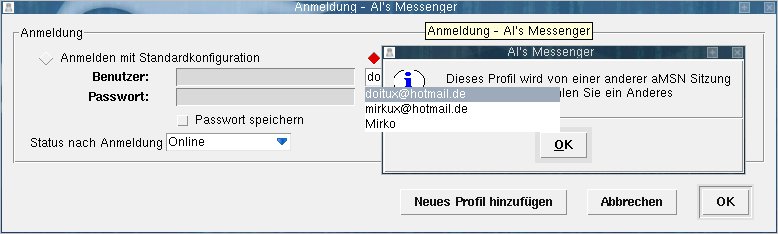
Abbildung 4: Grafikfehler und zu kleine Dialogfenster trüben das ansonsten gute Gesamtbild der Software.
Negativ fällt der häufig erscheinende Dialog zur Fehlerberichterstattung auf, der vor allem im Zusammenhang mit diversen Plugins auftritt. Ansonsten arbeitet aMSN stabil. Die fehlende Unterstützung anderer Protokolle schränkt den Nutzerkreis zwar ein, wer sich aber lediglich im MSN-Umfeld bewegt, findet in dem Programm einen schönen, werbefreien Client. Wollen Sie auch mit Freunden und Bekannten in anderen Netzen in Kontakt bleiben, kommen Sie an Kopete oder Pidgin nicht vorbei.
Glossar
-
IRC
-
Internet Relay Chat. IRC funktioniert ähnlich wie Instant Messenger. Die Kommunikation findet allerdings in so genannten Chaträumen und mit mehreren Personen zugleich statt.
-
NAT
-
Network Address Translation. Bringt ein Router die Rechner in einem LAN ins Internet, erhält nur dieser eine internetfähige IP-Adresse. Er merkt sich, von welchem Rechner eine Anfrage kommt und leitet dann die eingehenden Daten an diesen Rechner weiter, wobei er die IP-Adressen in den Paketen ersetzt.
[1] Kopete: http://kopete.kde.org
[2] Pidgin: http://pidgin.im/pidgin/home
[3] aMSN: http://amsn-project.net
[4] Microsoft Messenger: http://get.live.com/messenger/overview
[5] Anmeldung für Live Messenger: http://de.my.msn.com
[6] Gurus Repository: http://linux01.gwdg.de/~pbleser/
[7] Text-to-Speech-System Festival: http://www.cstr.ed.ac.uk/projects/festival





