


Bislang müssen Skype-Nutzer unter Linux auf Videochats verzichten. Als Alternative bietet sich Yahoo an: Dafür gibt es gleich mehrere freie Linux-Clients.
Wer viel und gerne chattet, möchte sein Gegenüber auch einmal mit Bild kennenlernen. Mit Emoticons lassen sich zwar etliche Stimmungen und Regungen andeuten, aber bekanntlich sagt ein Bild mehr als tausend Worte. Videochat (ohne Telefonie) gehört bei vielen MSN- und Yahoo-Benutzern zur Routine, auch für Linux gibt es einige brauchbare Clients. Dieser Artikel stellt zwei Programme für den Yahoo-Chat vor.
Kopete
KDE-Benutzer müssen nicht lange suchen, um mit ihren Yahoo-Buddies plaudern zu können: Das KDE-Chatprogramm Kopete bietet seit einigen Versionen einen komfortablen Y!-Client an und unterstützt auch den Webcam-Export. Um davon Gebrauch zu machen, wählen Sie nach dem Start von Kopete Einstellungen | Einrichten | Zugänge | Neu und wählen ganz unten in der Liste den Yahoo-Zugang aus (Abbildung 1).
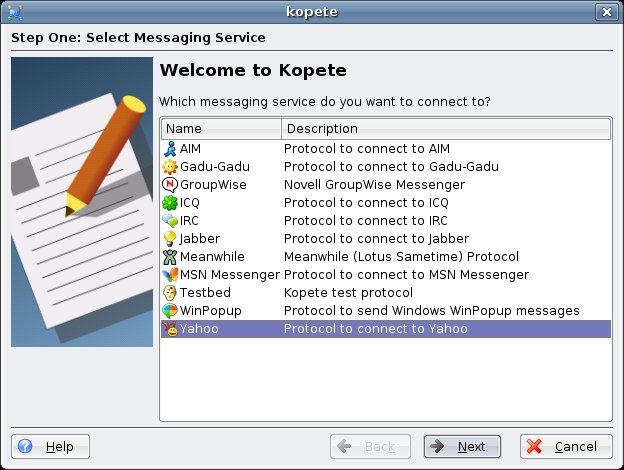
Abbildung 1: Kopete unterstützt mehrere IM-Dienste. Yahoo finden Sie ganz unten in der Liste.
Nach einem Klick auf Weiter tragen Sie ihre Zugangsdaten ein oder wählen Neuen Zugang registrieren, falls Sie noch keinen Yahoo-Account besitzen. Mit Klicks auf Weiter | Abschließen beenden Sie das Setup. Kopete zeigt nun im Hauptfenster unter Oberste Ebene die Kontakte an. Momentan aktive Buddies markiert das KDE-Programm in Blau, grau hinterlegte Köpfe signalisieren die Abwesenheit des Benutzers im Netz. Achten Sie darauf, dass Ihr Kopete-Client nicht offline ist. Sie erkennen den Status am Kopete-Symbol in der Kontrollleiste: Auch hier bedeutet Grau offline; erscheint das Symbol dagegen in Farbe, sind Sie online. Den Status ändern Sie durch einen Rechtsklick auf das Kopete-Icon und die Auswahl von Status setzen.
Möchten Sie mit einem Chatpartner die Webcam teilen, wählen Sie Einstellungen | Einrichten | Geräte. Kopete zeigt dann das Bild Ihrer Webcam an und Sie können Farben, Helligkeit und Kontrast justieren. Sollten diese Funktionen mit Ihrer Webcam nicht funktionieren, lohnt ein Update auf die neueste Kopete-Version 0.12.4 (KDE 3.5.6). Sie bringt einige Verbesserungen in diesem Bereich.
Nach dem Setup der Webcam zeigt das Chatfenster von Kopete zwei Webcam-Symbole an: Ein grünes für den Export der eignen Kamera und ein blaues für die Anfrage an einen Buddy. Per Mausklick erhält der Yahoo-Partner einen Hinweis, dass Sie dessen Webcam betrachten möchten. Nimmt er die Anfrage an, sehen Sie neben ihrem eigenen Bild auch das des Chatpartners (Abbildung 2). In älteren Versionen von Kopete finden Sie den Webcam-Support im Chatfenster über den Menüpunkt Chat | Webcam Anfrage. Erhalten Sie anstelle der erfolgreichen Anfrage eine Fehlermeldung bezüglich Jasper erhalten (typisch für Suse Linux), müssen Sie das Paket libjasper nachinstallieren und Kopete neu starten. Erscheint die Fehlermeldung trotzdem noch, nehmen Sie am besten ein Update von Kopete/KDE vor.
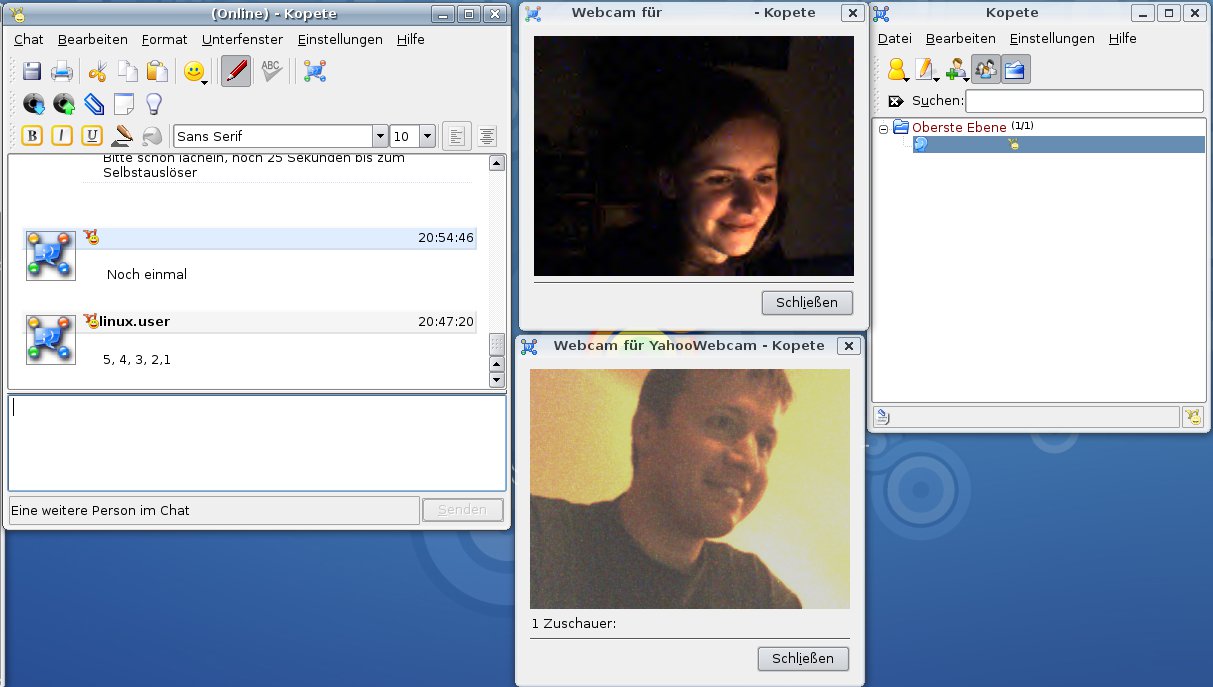
Abbildung 2: Plaudern mit Bild macht deutlich mehr Spaß: Der Yahoo-Client von Kopete mit Videochat-Unterstützung.
Alles Gyach oder was?
Besonders bei Windows-Umsteigern beliebt sind die Yahoo-Clients Gyache Improved [1] und Gyach Enhanced [2]. Bei den Programmen handelt es sich um Forks von Gyach [3], einem speziell für Yahoo zugeschnittenen Linux-Client, den der Hauptentwickler aber nicht mehr weiter pflegt. Bei Gyache Enhanced handelt es sich um den eigentlichen Fork, das Binary heißt auch gyach. Gyache Improved wiederum hat sich von Gyach Enhanced abgespaltet, das Binary trägt den Namen gyachi. RPM- und DEB-Pakete beider Programme finden Sie auf der Heft-CD.
Die Zusätze “Enhanced” und “Improved” deuten darauf hin, dass diese Programme neben der eigentlichen Chat-Funktion weitere Features bieten, wie etwa Webcam- und Voice-Chat-Support. Welches der beiden Programme Sie nutzen, hängt vom persönlichen Geschmack ab. Aktuell sind zur Zeit die Versionen Gyache Improved 1.0.5 und Gyach Enhanced 1.0.7. Die Benutzeroberflächen beider Programme fallen identisch aus, bei Gyach Enhanced funktionierte im Test allerdings die Sound-Unterstützung nicht.
Gyache Improved macht rundum den besseren Eindruck: Die Homepage sieht übersichtlicher aus, der Code lässt problemlos mit ./configure und make kompilieren und das Projekt scheint noch aktiv zu sein. Die Homepage von Gyach Enhanced vermittelt einen etwas verwirrten Eindruck, das CVS-Repository ließ sich während des Tests nicht erreichen. Der Artikel beschränkt sich deshalb im Folgenden auf Gyache Improved in Version 1.0.5.
Gyache Improved
Auf der Heft-DVD finden Sie Debian-, Ubuntu- und Suse-Pakete sowie den Quellcode von Gyache Improved, weitere Paketvarianten hält die Download-Seite des Projekts [4] bereit. Die Installation der Software bereitet auf aktuellen Systemen keine größeren Probleme. Möchten Sie das Chatprogramm aus den Quellen übersetzen, gilt es die üblichen Gnome/Gtk-Abhängigkeiten zu erfüllen. Für die Verschlüsselung benötigt das Tool zudem die Entwicklerpakete von libmcrypt. Dazu installieren Sie bei den meisten Distributionen libmcrypt-devel.
Nach dem Start des Programms über [Alt]+[F2] und den Befehl gyachi erscheint der Login-Dialog und im Hintergrund das Hauptfenster von Gyache Improved (Abbildung 3). Geben Sie Ihre Yahoo-Zugangsdaten ein und wählen Sie einen Server aus. In der Grundeinstellung versucht sich der Client beim Chatroom Linux, FreeBSD, Solaris:1 anzumelden. Möchten Sie das nicht, müssen Sie die Option No chat room ankreuzen. Ein Klick auf Login meldet Sie bei Yahoo an.
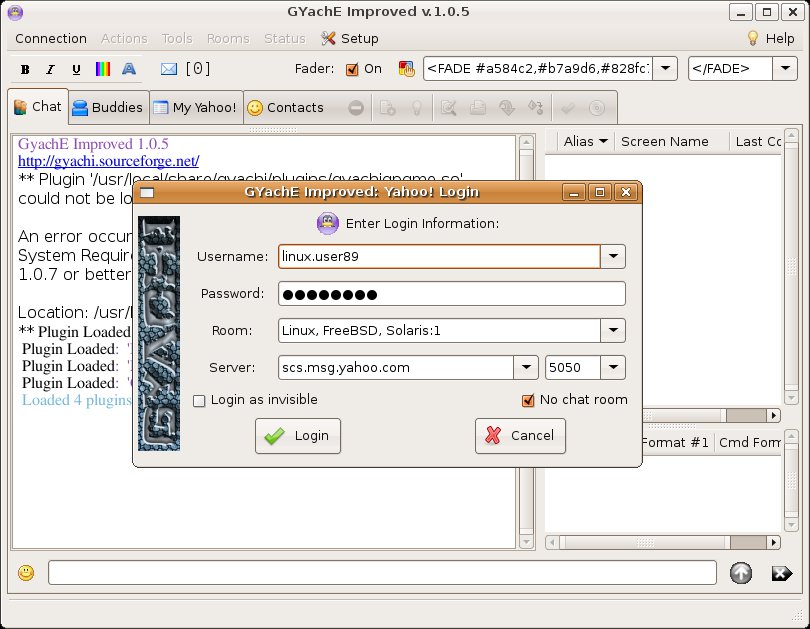
Abbildung 3: Der Login-Dialog und das Hauptfenster von Gyache Improved unter Ubuntu Feisty.
Auf dem Reiter Buddies sehen Sie Ihre Kontakte. Per Doppelklick auf den gewünschten Eintrag starten Sie eine Chat-Session. Über den Reiter My Yahoo! greifen Sie direkt aus dem Programm auf verschiedene Yahoo-Dienste zu, etwa auf Ihre E-Mails, Fotos oder den Wetterdienst. Wählen Sie dazu den gewünschten Dienst aus der Liste und klicken Sie auf View. Hinter Contacts verbirgt sich die Adressverwaltung – zumindest in der Theorie. In unseren Testversionen funktionierte dies jedoch nicht zuverlässig. So gelang es zwar, Kontakte anzulegen, diese zeigte das Tool aber nicht an. Hier bleibt Linux-Benutzern nur die Möglichkeit, Ihre Kontakte im Browser über das Webfrontend zu verwalten.
Webcam einrichten
Gyache Improved kommt mit sämtlichen Webcams klar, die Linux unterstützt. Für einen schnellen Test wählen Sie Actions | Start My Webcam. Im neuen Dialog sollten Sie nun das Bild der Kamera sehen (Abbildung 4). Erscheint es nicht oder nur in schlechter Qualität, wählen Sie Connection | Camera Properties und experimentieren dann mit den Schiebereglern. Bei zwei Kameras war in den Tests der Helligkeitswert und Kontrast auf 255 eingestellt, weswegen die Webcam nur ein weißes Bild anzeigte. Um modifizierte Werte zu übernehmen, müssen Sie nach dem Ändern der Einstellungen auf Apply klicken. Nutzen Sie an Ihrem Rechner mehrere Videogeräte, müssen Sie eventuell im Hauptfenster von Gyache Improved unter Setup | General das Video-Device ändern. Ein Klick auf Broadcasting schaltet die Kamera online.
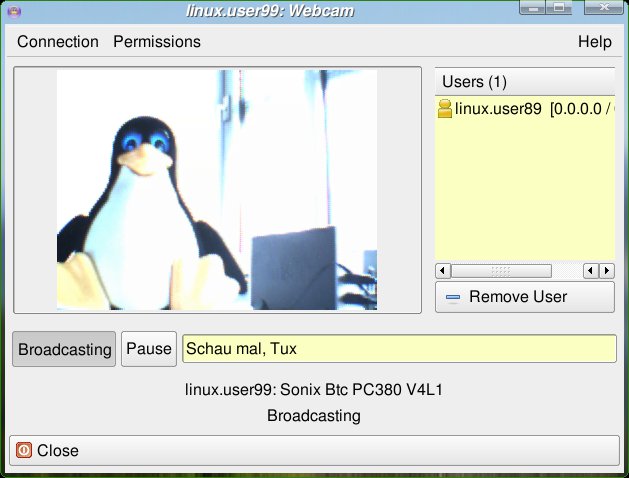
Abbildung 4: Schauen Sie Ihrem Chat-Partner beim plaudern in die Augen.
Unter Permissions richten Sie ein, wer die Bilder Ihrer Webcam betrachten darf. In der Grundeinstellung benötigen alle Benutzer eine Erlaubnis. In den Tests haben wir versucht, Freunden den unmittelbaren Zugriff auf die Webcam zu erlauben. Dennoch erschien vor der Freigabe stets die Rückfrage. Wer Sie beobachtet, sehen Sie ebenfalls im Webcam-Fenster: auf der rechten Seite listet Gyache Improved die virtuellen Besucher auf.
Um Einblick mittels einer fremden Webcam zu erhalten, wählen Sie unter Buddies den gewünschten Kontakt und klicken dann auf das Symbol mit der Lupe. Im neuen Dialog wählen Sie Connection | Connect. Je nachdem welche Berechtigungen Ihr Gegenüber eingestellt hat, müssen Sie noch auf eine Erlaubnis warten oder sehen sofort das Bild. Zeigt Gyache beim Verbindungsaufbau eine Fehlermeldung an, wonach die Webcam des Partners nicht online sei, müssen Sie entweder noch einmal Connect wählen, oder Ihr Chatpartner hat noch nicht auf Broadcasting geklickt.
Ohne Ton
Theoretisch bieten Gyache Improved und Gyach Enhanced auch Voice Support. Das Yahoo-Protokoll erlaubt Voice-Chat allerdings nur in dafür vorgesehenen Chaträumen. Um einen Voice-Chat zu starten, müssen Sie also zunächst einen neuen Chatraum anlegen.
Da die Funktion Rooms | Create Room mit den getesteten Versionen nicht funktioniert, erledigen Sie diese Aufgabe am besten über einen Konferenzchat: Rooms | Start a Conference. Der Yahoo-Server legt dann automatisch einen neuen Chatraum an und schaltet diesen für den Voice-Chat frei. Über Rooms | Launch Y! Voice Chat oder auf der Kommandozeile über den Befehl gyachivoice starten Sie nun das Chatprogramm.
Wie eingangs angedeutet, blieb das aber in unseren Tests graue Theorie: Es klappte weder die eine noch die andere Methode, ein Voice Chat kam nicht zustande.
Tuxvironments
Ein besonderes Feature von Yahoo-Clients stellen die Chat-Umgebungen dar. Mit ihnen lassen sich Themes für den Chatclient einrichten. Auch Gyachi und Gyache unterstützen diese Funktion. Um das Theme zu ändern, klicken Sie im Chatfenster auf das Pinguinsymbol und wählen dann einen Eintrag aus der TUXvironment-Liste aus. Das Chatfenster ändert daraufhin das Aussehen (Abbildung 5). Chatten Sie mit Windows-Freunden, wählen Sie am besten eines der beiden JUST-FOR-LINUX-Themes aus.
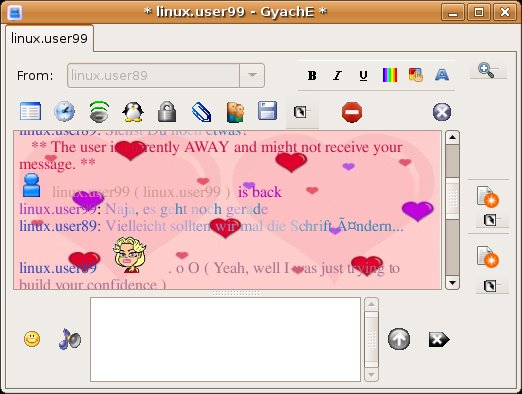
Abbildung 5: Schön, aber nicht unbedingt praktisch: Mit Tuxvironments bestimmen Sie das Aussehen des Chat-Fensters.
Ein besonderes Tuxvironment verbirgt sich hinter dem Eintrag photos. Es startet einen gemeinsamen Bildbetrachter, über den Sie gemeinsam Alben von Yahoo betrachten können. Dazu müssen Sie zunächst auf http://photos.yahoo.com ein Album anlegen. Leider funktioniert das Feature nicht mehr: Gyachi holt sich zwar die Vorschaubilder und zeigt die einzelnen Alben zur Auswahl an, anstelle des Fotoalbums erscheint aber nur eine Fehlermeldung: Gyachi versucht einen Server zu kontaktieren, den es gar nicht mehr gibt.
Eine hübsche Spielerei stellen auch die Audibles dar. Audibles bestehen aus einem Emoticon und einer (englischen) Sprachnachricht. Um eine solche zu übermitteln, klicken Sie im Chat-Fenster auf das Symbol rechts vom dem Smiley und wählen ein Symbol aus (Abbildung 6). Halten Sie den Mauszeiger für kurze Zeit über einem Symbol, so erscheint der gesprochene Text als Tooltipp.
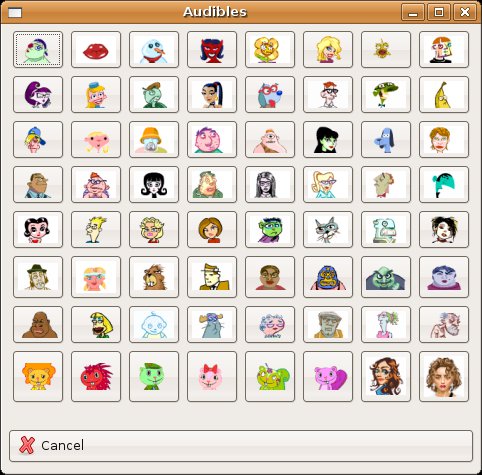
Abbildung 6: Nicht schön, aber vielleicht praktisch: Über das Yahoo-Protokoll können Sie vorgegebene Sprachbotschaften verschicken.
Fazit
Obwohl die Linux-Clients der aktuellen Entwicklung bei Yahoo & Co. hinterherhinken, lassen sich die grundlegenden Funktionen und einige spezielle Features durchaus nutzen. Einen vollwertigen Ersatz für den Windows-Client gibt es nicht, Gyache Improved kommt aber ziemlich nah heran. So schätzen Messenger-Benutzer zum Beispiel, dass das Tool die selben Sound-Themes verwendet. Da Yahoo seine Dienstleistungen ständig aus- und umbaut, lassen sich nicht immer alle Features nutzen – Zeit für ein neues Gyach-Release.
[1] Gyache Improved: http://gyachi.sourceforge.net
[2] Gyach Enhanced: http://www.phrozensmoke.com/projects/pyvoicechat/
[3] Original-Gyach: http://gyach.bc2va.org/
[4] Gyachi-Download: http://gyachi.sourceforge.net/download.shtml





