


Videotelefonie, Anrufe aufs Handy und ins Festnetz, SMS versenden, Konferenzen abhalten: Das freie Wengophone läuft der VoIP-Konkurrenz zunehmend den Rang ab.
Es gibt unter Linux nicht wenige VoIP-Lösungen, doch wer sich auf die Suche nach einer leicht bedienbaren und zugleich komfortablen Software macht, erlebt meist eine Enttäuschung. Die SIP-Lösungen bringen oft keine Verschlüsselung mit, ohne Manipulationen am Router und an der Firewall läuft gar nichts. Da machte es Skype vor einiger Zeit einfach, mit seinem proprietären Linux-Client den Open-Source-Markt aufzumischen. Doch nun gibt es Wengophone [1]: Das anfangs unbedienbare Stück Software mausert sich allmählich zum Allround-Talent.
Mit der aktuellen Version 2.1 rufen Sie andere Wengo-Nutzer kostenlos an, telefonieren ins Festnetz, aufs Handy, nutzen Videotelefonie, chatten, versenden Textnachrichten und halten Konferenzen ab. OpenWengo heißt das Projekt hinter der Software Wengophone. Die französische Neuf Cegetel Group unterstützt es finanziell, ohne seine Freiheit zu beschneiden. Zwar nutzen bisher hauptsächlich Menschen aus dem französischen Sprachraum die Software, das Projekt präsentiert sich aber auch zunehmend auf Events der Linux-Community und steigert so seine Bekanntheit.
Wengophone wartet dabei mit Features auf, die keine andere freie oder proprietäre VoIP-Lösung für Linux mitbringt – auch Skype nicht, das nur noch sporadisch Updates erhält und in der Linux-Version den Windows- und Mac-Clients ziemlich hinterher hinkt und noch immer keinen Video-Support mitbringt. In Sachen grafischer Oberfläche setzt das OpenWengo-Projekt auf Qt4. Die Kommunikation wickelt die Software über das SIP-Protokoll ab. Auch schön: Sie müssen keine Ports weiterleiten oder Firewalls bearbeiten, um die Software zu nutzen. Wengophone umgeht solche Probleme mit Hilfe eines HTTP-Tunnels.
Download und Installation
Die Software finden Sie auf der OpenWengo-Website und unserer Heft-CD. Das recht große Archiv bringt bereits alle nötigen Abhängigkeiten mit, Sie müssen also keine weiteren Pakete installieren. Kopieren Sie das .tar.bz2-Archiv in ein Verzeichnis Ihrer Wahl und entpacken Sie es auf der Konsole über den Befehl tar xvjf WengoPhone-2.1.0-linux-bin-x86.tar.bz2. Anschließend wechseln Sie in das neue Unterverzeichnis WengoPhone-2.1-minsizerel und rufen Wengophone über ./wengophone.sh auf.
Ein Fenster (Abbildung 1) bietet die Optionen Wengo-Zugang und Andere (nur für erfahrene Benutzer) an. Wählen Sie den zweiten Punkt, so konfigurieren Sie Wengophone mit einem SIP-Provider Ihrer Wahl – ein neues Feature. Das erweist sich als sinnvoll, wenn Sie den französischen Standard-SIP-Provider von Wengophone nicht erreichen oder die Sprachqualität an zu geringer Bandbreite leidet.
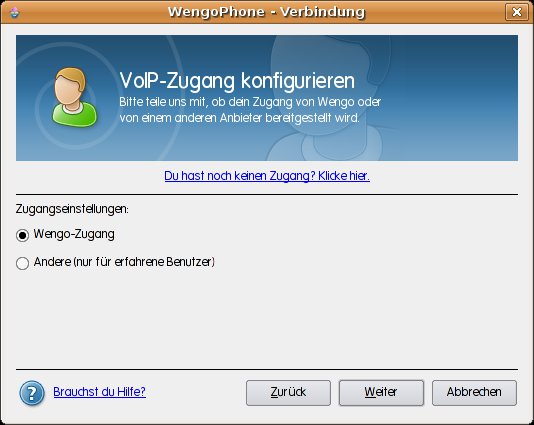
Abbildung 1: Nach dem Start melden Sie sich entweder als Benutzer an, verschaffen sich einen Zugang bei OpenWengo oder wählen einen eigenen SIP-Provider aus.
Gewöhnlich klicken Sie aber zunächst auf den blauen Link Du hast noch keinen Zugang? Klicke hier., um einen neuen Benutzer anzumelden (siehe Kasten “Zugang für Wengophone”). Besitzen Sie bereits einen Zugang, klicken Sie Weiter und geben anschließend Ihre E-Mail-Adresse und das Passwort an. Nach einem Klick auf Verbinden erscheint das Hauptfenster von Wengophone.
Nun müssen Sie eine merkwürdige kleine Prozedur vornehmen, um einen Bug zu umgehen. Wählen Sie zunächst Extras | Einstellungen | Sicherheitseinstellungen und schalten Sie über die entsprechende Checkbox die Verschlüsselung ein. Auch Ihr Gegenüber muss diese Funktion aktivieren. Klicken Sie dann auf Speichern. Sie beenden das Programm über einen Rechtsklick auf das Wengophone-Symbol in der Statusleiste und die Auswahl von WengoPhone beenden. Nach einem Neustart des Programms präsentiert sich die Software plötzlich in englischer Sprache. Über Tools | Configuration | Language | Deutsch stellen Sie die deutsche Sprache wieder ein. Nun kann es losgehen.
Zugang für Wengophone
Zur Anmeldung beim Provider klicken Sie auf den erwähnten Link, der eine Webseite aufruft. Dort geben Sie einen Nickname, ein Password sowie eine gültige E-Mail-Adresse an. Anschließend tragen Sie in die Eingabezeile die in dem Bild angezeigten Buchstaben und Ziffern ein – eine Art Spam-Prävention. Nach dem Setzen eines Häkchens neben den Lizenzbedingungen geht es mit einem Klick auf Continue weiter. Wengophone schickt Ihnen eine E-Mail, die einen Link enthält, den Sie anklicken müssen. Das etwas umständliche Prozedere gibt es vermutlich auch deshalb, weil Sie als Erstkunde ein Guthaben von 15 Cent erhalten. Massenanmeldungen lassen sich so verhindern.
Selbstbedienung
Im Wesentlichen besteht die Oberfläche von Wengophone aus vier Bereichen (Abbildung 2). Ganz oben finden Sie vier Symbole. Mit dem ganz linken füttern Sie Ihre Kontaktliste mit neuen Gesprächspartnern, über Kontakt finden starten Sie im Internet eine Suche nach einem Gesprächspartner. Über die restlichen beiden Symbole initiieren Sie wahlweise eine Telefonkonferenz oder versenden eine SMS. Die schwarze Leiste darunter zeigt neben Ihrem Benutzernamen auch Ihr aktuelles Guthaben an. Der farbige Punkt links neben dem Namen signalisiert dem Gegenüber, ob Sie gerade Zeit zum Telefonieren haben oder beschäftigt sind.
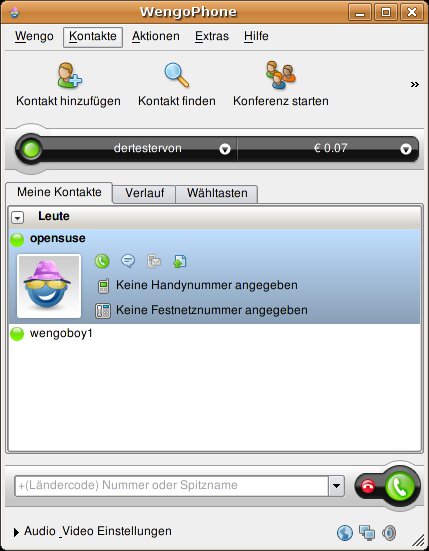
Abbildung 2: Das Hauptfenster von Wengophone. Hier lesen Sie den Status Ihrer Gesprächspartner ab, telefonieren und starten Telefonkonferenzen.
Im größten Bereich verwalten Sie unter Meine Kontakte Ihre Gesprächspartner. Im Register Verlauf zeigt Ihnen Wengophone, welche Telefonnummern Sie in letzter Zeit gewählt haben, was sich als praktisch erweist, wenn Sie eine Nummer nicht im Kopf haben. Der dritte Reiter zeigt ein Tastenfeld. Hier wählen Sie mit ein paar Mausklicks eine Nummer. Die Eingabe funktioniert allerdings auch über die Leiste, die sich unterhalb des Nummernfelds befindet. Rechts daneben sehen Sie einen roten und grünen Knopf mit Telefonhörern darauf, über die Sie Wengophone zum Wählen und Auflegen animieren.
Im vierten Bereich erledigen Sie die Konfiguration der Audio- und Video-Einstellungen. Zunächst zeigt die Fläche nur drei Icons an. Ein Klick auf das Telefon ganz rechts klappt ein Extrafeld heraus, das auf der rechten Seite Audio-Einstellungen und Video-Einstellungen erlaubt. Klicken Sie auf diese Symbole, wechselt die Software direkt in das Konfigurationsmenü, das Sie gewöhnlich über Extras | Einstellungen aufrufen. Vor dem Telefonieren sollten Sie Wengophone auf jeden Fall mit Ihrer Audio- und Video-Hardware bekannt machen, andernfalls bringt die Kommunikation wenig Spaß.
Gut laut
Über den eben beschriebenen Link erreichen Sie die Audio-Einstellungen (Abbildung 3). Zunächst ein paar grundsätzliche Dinge zum Thema: Es empfiehlt sich – gerade bei Laptops – nicht, den externen Lautsprecher und das eingebaute Mikrofon zu benutzen. Anderenfalls drohen unerträgliche Rückkopplungen und Feedback-Schleifen, die sich höchstens für avantgardistische Musikprojekte eignen. Schließen Sie also mindestens einen Kopfhörer an, besser noch ein Headset.
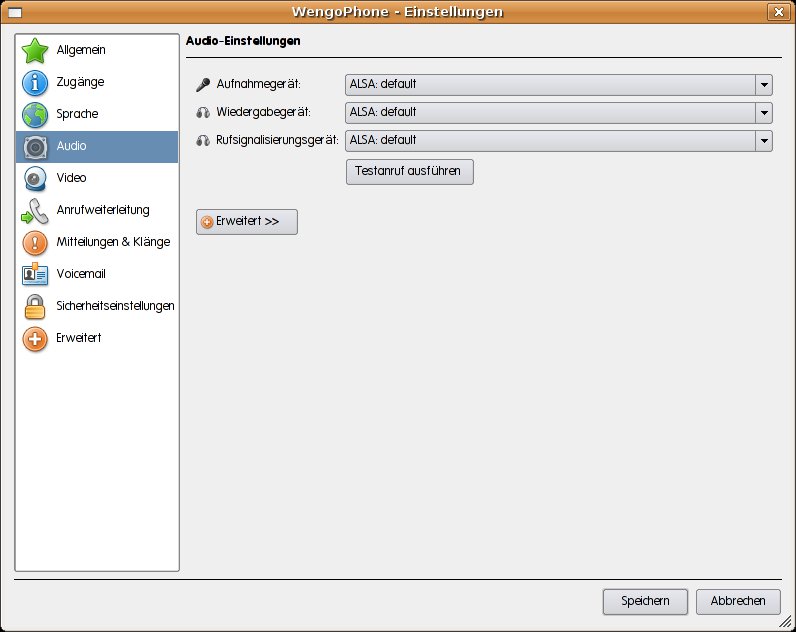
Abbildung 3: In den Audio-Einstellungen legen Sie fest, welches Gerät die Audioeingabe und -ausgabe übernimmt. Ein Testanruf zeigt, ob die Einstellungen funktionieren.
Oben rechts gibt es drei Dropdown-Menüs, über die Sie das passende Gerät für das Mikrofon, die Sprachausgabe und das Klingeln bei eingehenden Anrufen festlegen. Die Dreiteilung ergibt Sinn: Schließen Sie einen Kopfhörer an, hören Sie das Klingeln eingehender Anrufe nicht mehr. Über das Menü Rufsignalisierungsgerät trennen Sie die Sprachausgabe vom Rufsignal. Setzen Sie zum Beispiel ein USB-Headset ein, wählen Sie dieses als Wiedergabegerät, während Sie das Klingeln an die externen Lautsprecher weiterleiten. Ein Klick auf Speichern übernimmt die Einstellungen.
Um das Mikrofon zu aktivieren, rufen Sie unter KDE und Gnome die Mixer auf und ziehen jeweils die Regler für das Mikrofon auf. Aktivieren Sie auch unbedingt den Mic Boost, sonst hören Sie Ihre Stimme kaum (Abbildung 4). Um die Audio-Einstellungen einzurichten, brauchen Sie Wengophone noch nicht. Hören Sie nach dem Aufziehen der Regler Ihre eigene Stimme im Lautsprecher, passen die Einstellungen.
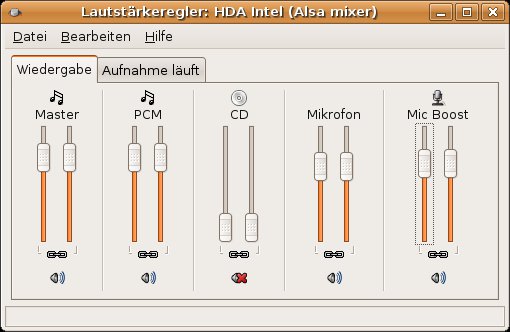
Mic Boost aktivieren, dann klappts auch mit der Kommunikation.” width=”300″ height=”195″ />
Abbildung 4: Die Audio-Einstellungen regeln Sie unter Gnome und KDE über den Mixer: Mikrofon aufdrehen,Mic Boost aktivieren, dann klappts auch mit der Kommunikation.Über den Knopf Testanruf ausführen überprüfen Sie Ihre Einstellung am lebenden Objekt. Dabei wählt Wengophone die Nummer 333 und Sie hören erst einen Satz auf englisch, dann auf französisch, der Sie auffordert, nach dem Piepton einen Sprachtest vorzunehmen. Tun Sie das, ertönt – leicht zeitverzögert – Ihre Stimme aus den Lautsprechern. Das rote Symbol mit dem Telefonhörer beendet den Test. Besitzer einer Webcam können sich nun den Video-Einstellungen zuwenden, andere springen weiter zum Abschnitt “Beste Verbindungen”.
Videostar
Wengophone selbst bringt keinen Treiber für eine Videokamera mit, Linux muss das Gerät also unabhängig von der Software erkennen. Die Video-Einstellungen (Abbildung 5), die Sie über Extras | Einstellungen Video erreichen, sorgen lediglich für die Integration des Videobildes in die Software. Wengophone graut die Video-Einstellungen aus, falls es keine passende Kamera findet. Andernfalls setzen Sie ein Häkchen bei Video aktivieren und wählen die Kamera aus dem Dropdown-Menü. Nun erscheint bereits das Videobild der Webcam im Kleinformat.
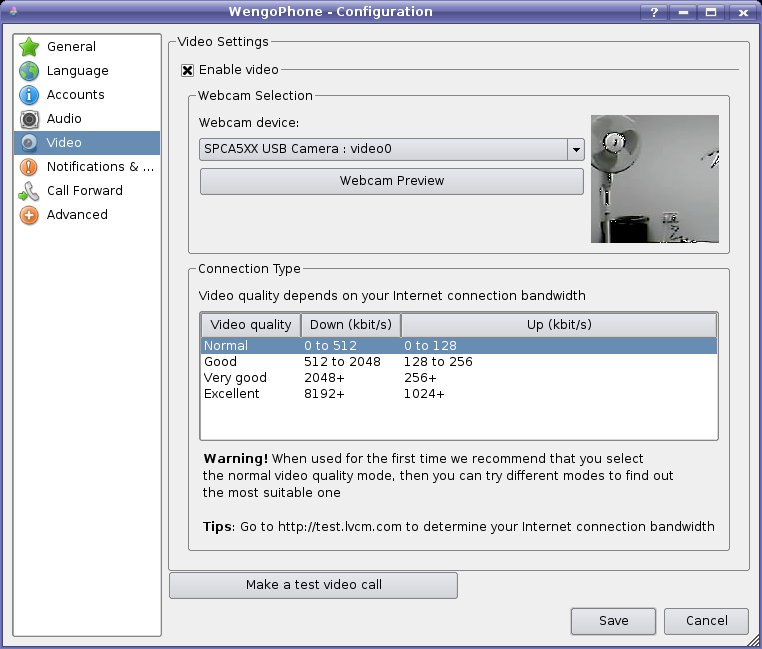
Abbildung 5: Unterstützt Linux Ihre Webcam, können Sie diese auch mit Wengophone einsetzen. Sie aktivieren und deaktivieren die Kamera-Unterstützung über die Einstellungen.
Es gibt auch für den Videochat einen Test: Rufen Sie die 335 an, um zu sehen, ob Ihr Bild auch beim Gesprächspartner ankommt. Sie können unter Video auch die Qualität des übertragenen Videos verbessern – ob das etwas bringt, hängt von der Größe des Bildes und der Bandbreite der Verbindung ab.
Wie aktivieren Sie aber nun ein Videobild während eines Gesprächs? Gar nicht – das erledigt Wengophone automatisch. Eine aktivierte Kamera überträgt Ihr Bild, sobald Sie jemanden anrufen, und umgekehrt. Über das linke Icon rechts oben im Videobild bringen Sie dieses in den Vollbildmodus.
Beste Verbindungen
Video und Audio stehen: Zeit für einen Anruf. Im Idealfall kennen Sie bereits die Wengophone-Adresse des Gesprächspartners und dieser ist Online. Dann setzen Sie ihn über Kontakt hinzufügen auf die Benutzerliste. Dazu tragen Sie in der Kontaktverwaltung zunächst eine neue Gruppe für ihn ein und geben dann in der Zeile Wengo-ID seinen Benutzernamen an – ohne ein @voip.wengo.fr dahinter, das ist wichtig. Nach einem Klick auf Speichern taucht der neue Nutzer im Reiter Meine Kontakte auf.
Neben seinem Namen sollte ein grüner Kreis erscheinen. Färbt sich der Kreis dagegen orange, sitzt Ihr Gesprächspartner gerade nicht am Rechner. Ein grauer Kreis zeigt, dass bei ihm kein Wengophone läuft oder er Offline oder “unsichtbar” ist. Letzteres bedeutet, dass er seinen Status bewusst nicht zeigt. Ein roter Kreis signalisiert, dass der Gesprächspartner zu tun hat und keine Telefonate entgegennimmt. Klicken Sie mit der linken Maustaste auf den Eintrag, so enthüllt ein Dropdown-Menü weitere Informationen. Neben den Telefonnummern erscheint dort mitunter ein Bild des Gesprächspartners.
Kennen Sie die Adresse des Gesprächspartners nicht, klicken Sie auf das Symbol Kontakt finden im Hauptfenster. Eine Webseite mit einer Eingabezeile öffnet sich. Entweder Sie suchen nun in allen verfügbaren Feldern oder Sie geben Firstname und Lastname der gesuchten Person ein. Eine Suche nach marcel fördert beispielsweise 380 Ergebnisse zu Tage, bei denen neben den Benutzernamen die Wengophone-Adressen mit der Endung @voip.wengo.fr erscheinen.
Häufig ergänzen die Nutzer noch Telefonnummern von Festnetzanschlüssen oder Handys. Übernehmen Sie diese ruhig in die Kontaktverwaltung, achten Sie aber auf eine spezielle Schreibweise: Die Nummer 0049301234567 erreicht einen Anschluss in Berlin, wobei 0049 die Landesvorwahl darstellt, gefolgt von der Städtevorwahl ohne führende Null (30 statt 030). Dann kommt die eigentliche Telefonnummer (Abbildung 6).
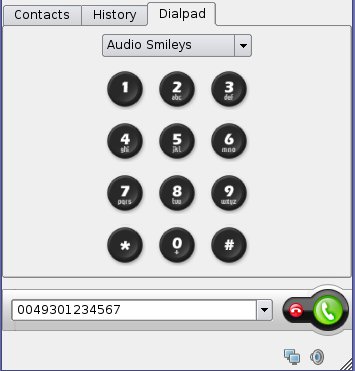
Abbildung 6: Es gibt auch die Möglichkeit, Telefonnummern über ein Nummernfeld zu wählen. Der Landesvorwahl folgt die Vorwahl der Stadt, dann kommt die Telefonnummer.
Gratis sind die Anrufe auf Festnetz und Handy nicht, sie kosten aber auch nicht übermäßig viel. Eine Tarifübersicht bietet die Wengophone-Webseite [2]. Eine SMS kostet 8,5 Cent, ein Anruf ins französische Festnetz schlägt zurzeit mit 1 Cent pro Minute zu Buche. Gehen Ihnen die geschenkten Cents aus, verschaffen Sie sich mit Ihrer Kreditkarte oder via Pay Pal Kredit [3].
Sicherheit
Tauschen Sie sensible Daten aus, legen Sie vermutlich Wert auf die Privatsphäre während der Kommunikation. Wengophone verschlüsselt die Kommunikation über SRTP (Secure Real-Time Transport Protocol) mit 128 Bit. Dabei handelt es sich um einen Standard für die Verschlüsselung von VoIP-Kommunikation. Wichtig ist, dass beide Gesprächspartner die Verschlüsselung aktivieren, wie am Anfang des Artikels beschrieben.
Special Effects
Neben dieser schon recht eindrucksvollen Liste an Features bringt Wengophone noch eine Reihe weiterer Annehmlichkeiten mit. Über einen Klick auf das Symbol Send SMS im Hauptfenster verschicken Sie die beliebten Textnachrichten – theoretisch. Beim Wählen der Nummer geben Sie die Landesvorwahl gefolgt von der Handynummer ein. Die führende Null des Handy-Anbieters lassen Sie weg, zum Abschicken klicken Sie auf Senden. Über den Button mit dem Pluszeichen fügen Sie weitere Empfänger für Ihre Nachricht hinzu. Im Test erreichten die gesendeten Textnachrichten ihr Ziel allerdings nicht, abgebucht wurde trotzdem – eine böse Falle.
Die Telefonkonferenz starten Sie über einen Klick auf Konferenz starten. In der Version 2.0 funktionierte dieses Feature noch nicht, mittlerweile klappt es gut, sogar mit Videoübertragung (Abbildung 7). Zunächst geben Sie die Benutzernamen der beiden anderen Teilnehmer ein und klicken auf Starten. Die Software ruft beim ersten Konferenzteilnehmer an und – sobald dieser abnimmt – beim zweiten. Als Initiator der Konferenz sehen Sie beide Teilnehmer, während diese jeweils nur Ihr Bild empfangen.
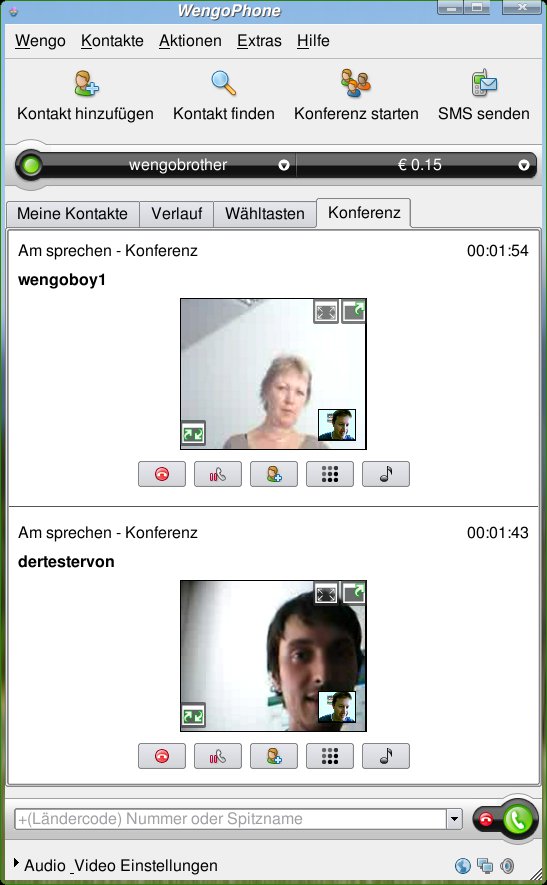
Abbildung 7: Die Dreierkonferenz mit Videoübertragung klappt in der aktuellen Version 2.1. Als Initiator der Konferenz sehen Sie die anderen beiden Teilnehmer.
Die meisten Instant Messenger bringen die Möglichkeit mit, Dateien zu versenden – das kann auch Wengophone. Klicken Sie unter Meine Kontakte auf einen Benutzer, dem Sie eine Datei schicken wollen. Rechts neben dem Bild sehen Sie vier Icons. Das rechte Icon mit dem grünen Pfeil öffnet einen Auswahldialog: Sie suchen eine Datei wie etwa meinbild.png aus und klicken auf Öffnen. Der Gesprächspartner erfährt, dass Sie ihm eine Datei namens meinbild.png schicken wollen und klickt auf Annehmen. Auch dieses Feature funktioniert erst seit Version 2.1. Um einen Chat mit einem Nutzer zu beginnen, klicken Sie wieder auf den Namen und dann auf das zweite Icon rechts neben seinem Bild, das eine Sprechblase darstellt.
Quatschtüte
Apropos Instant Messenger: Das Fenster, das Sie über Kontakt hinzufügen erreichen, listet auch Anbieter von kommerziellen Instant Messengern auf wie MSN, Yahoo oder Google. Tragen Sie Ihre Anmeldedaten dort ein, sprechen Sie über Wengophone auch mit Nutzern dieser Dienste – allerdings ohne Video-Support.
Die meisten der kleinen Veränderungen nehmen Sie über Extras | Einstellungen vor. Links sehen Sie eine Reihe von Kategorien, rechts ändern Sie Parameter. Unter Allgemein aktiviert Wengophone standardmäßig eine etwas kostenintensive Einstellung: Klicken Sie doppelt auf einen Kontakt, versucht die Software diesen zunächst kostenlos über einen laufenden Wengophone-Client zu erreichen. Bleibt das fruchtlos und gibt es eine Festnetz- oder Handynummer, probiert die Software diese – was natürlich Geld kostet. Ein Klick auf Handy oder Festnetz […] unterbindet die automatische Einwahl.
Unter Anrufweiterleitung finden Sie eine Rufweiterleitung. Sitzen Sie nicht vor dem Rechner, leitet die Software den Anruf an drei frei definierbare Nummern weiter. Über Voicemail richten Sie eine Nummer ein, über die Sie einen Anrufbeantworter abhören, die 123 funktioniert allerdings nur in Frankreich.
Fazit
Im VoIP-Bereich tut sich Wengophone durch seine zahlreichen Features und die recht einfache Handhabung hervor. In der aktuellen Version funktionieren nun auch die Konferenzschaltung und der Versand von Dateien. Es gibt eine Verschlüsselung und eine deutsche Übersetzung. Ganz ohne Bugs und gelegentliche Abstürze läuft das Ganze jedoch noch nicht ab, das Abbuchen und Nicht-Versenden der SMS ist natürlich ein bedenklicher Fehler. Dennoch stellt Wengophone mit seinem Funktionsumfang die meisten anderen VoIP-Lösungen in den Schatten.
Glossar
-
Qt4
-
Eine Sammlung von Bibliotheken aus dem Hause Trolltech, die auf C++ basieren. Mit ihrer Hilfe programmieren Sie plattformübergreifend grafische Oberflächen. Besonders der KDE-Desktop setzt stark auf Qt.
-
SIP
-
Das Session Initiation Protocol verbindet zwei Parteien, die über das Internet Audio- oder Videodaten austauschen wollen. Es kommt speziell im VoIP-Bereich zum Einsatz.
-
HTTP-Tunnel
-
Über einen HTTP-Tunnel, der aus einem Client und einem Server besteht, umgehen Sie Firewalls oder Probleme mit der Port-Weiterleitung. Der Client stellt Kontakt zu einem Server her, der sich außerhalb des Netzwerks befindet. Er versteckt die eigentlichen Daten dann in einer HTTP-Verbindung.
[1] OpenWengo: http://www.openwengo.com
[2] Tarif-Übersicht: http://www.wengophone.com/index.php/aboutcallout
[3] Guthaben aufladen: http://www.wengophone.com/index.php/displayLogin





