


Der schlanke Desktop theShell demonstriert, wie eine einfach zu bedienende Oberfläche jenseits von überholten Konventionen aussehen kann.
Unter keinem anderen Betriebssystem gibt es derart viele Desktop-Umgebungen wie unter Linux. Doch viele Oberflächen ähneln sich sehr stark: So basieren Mate, XFCE, LXDE und Trinity auf ähnlichen Konzepten; die Unterschiede liegen eher im optischen Erscheinungsbild und – unter der Haube – im Ressourcenbedarf.
Explizit ressourcenschonende Arbeitsumgebungen wiederum weichen vielfach derart stark von modernen Ansätzen ab, sodass sie eine längere Zeit beim Eingewöhnen erfordern. Zudem wirken sie optisch oft antiquiert. Mit theShell [1] steigt nun ein weiterer schlanker Desktop in den Ring, der jedoch vieles anders macht.
TheShell baut auf dem Qt-Toolkit auf und arbeitet dabei voreingestellt mit dem KDE-Fenstermanager Kwin zusammen. Der Desktop liegt im Quellcode [2] vor, was ermöglicht, ihn auf einer beliebigen Distribution zu kompilieren. Dazu stellen die Entwickler eine kleine Dokumentation [3] bereit, die unter anderem die benötigten Abhängigkeiten berücksichtigt.
Installation
TheShell integriert sich als alternativer Desktop in eine bereits laufende Distribution. Dabei spielt es keine Rolle, ob die vorhandene Arbeitsumgebung auf Qt oder Gtk basiert: TheShell kooperiert selbst mit Oberflächen wie Mate oder LXDE und lädt benötigte Abhängigkeiten automatisch nach. Allerdings setzt es zwingend ein 64-Bit-System voraus.
Für Arch Linux stehen sogar Binärpakete bereit. Auch unter Ubuntu 18.04 oder höher können Sie theShell direkt installieren. Dazu integrieren Sie ein neues Repository in die Paketquellen, aus dem Sie den Desktop anschließend installieren. Listing 1 zeigt die dazu notwendigen Befehle, die administrative Rechte erfordern.
Listing 1
# wget -O - https://vicr123.com/repo/apt/vicr12345.gpg.key | apt-key add -
# add-apt-repository 'deb https://vicr123.com/repo/apt/ubuntu bionic main'
# apt update
# apt install --no-install-recommends kwin-x11
# apt install theshell
Neben Ubuntu unterstützt theShell auch dessen Derivate. Allerdings weist der Entwickler Victor Tran explizit darauf hin, dass er als primäre Distribution für die Entwicklung von theShell Arch Linux verwendet und die Arbeitsumgebung unter Ubuntu bislang noch im Beta-Status verharrt.
Um nach erfolgreicher Installation theShell als Desktop-Oberfläche zu nutzen, melden Sie sich im System ab und wählen anschließend im erneut eingeblendeten Login-Bildschirm anstelle des bisherigen Desktops die neue Arbeitsumgebung aus.
Solange theShell im Login-Bildschirm aktiv eingestellt ist, lädt dann bei jedem Hochfahren des Rechners die alternative Oberfläche. Über die entsprechende Auswahl können Sie jedoch im Login-Bildschirm auch wieder zu Ihrer alten Arbeitsumgebung zurückwechseln.
Konzept
Als zentrales Bedienelement von theShell dient das sogenannte Gateway, eine optisch an ein herkömmliches Menü erinnernde Auswahlliste von Applikationen. Dabei zeigt sie die installierten Programme in einer Hierarchie mit verschiedenen, teils mehrstufigen Untermenüs an. Eine Eingabezeile unterhalb dieses Elements ermöglicht es, selbst bei einer sehr umfangreichen Liste schnell die gewünschte Anwendung zu finden (Abbildung 1).

Abbildung 1: Das Gateway dient als zentrales Bedienelement von theShell.
Der Desktop verfügt zudem über ein horizontales Panel am oberen Rand, das ebenfalls einige Apps beinhaltet. Links finden Sie eine Schaltfläche, über die Sie das Gateway aufrufen. Einen herkömmlichen System-Tray suchen Sie aber vergeblich.
Die Leiste blendet sich bei Anwendungen aus, die das System im Vollbildmodus ausführt. Nach dem Schließen oder Verkleinern des entsprechenden Fensters fährt sie automatisch wieder in die sichtbare Position.
Gestartete Applikationen zeigt die Leiste in eigenen Textkacheln an. Wie bei einem herkömmlichen Panel holen Sie durch einen Klick auf den jeweiligen Eintrag das Programm in den Vordergrund beziehungsweise minimieren es. TheShell hebt die Kacheln dabei der besseren Übersicht halber farbig hervor.
Eine weitere Besonderheit bildet das sogenannte Status Center (Abbildung 2), das Sie erreichen, indem Sie im Panel auf eines der vorhandenen Elemente klicken. Daraufhin öffnet sich ein Fenster im Vollbild, das für verschiedene Komponenten den jeweiligen Status zeigt. Zusätzlich gibt es einige Schalter, mit denen Sie Parameter für WLAN und Bluetooth steuern.
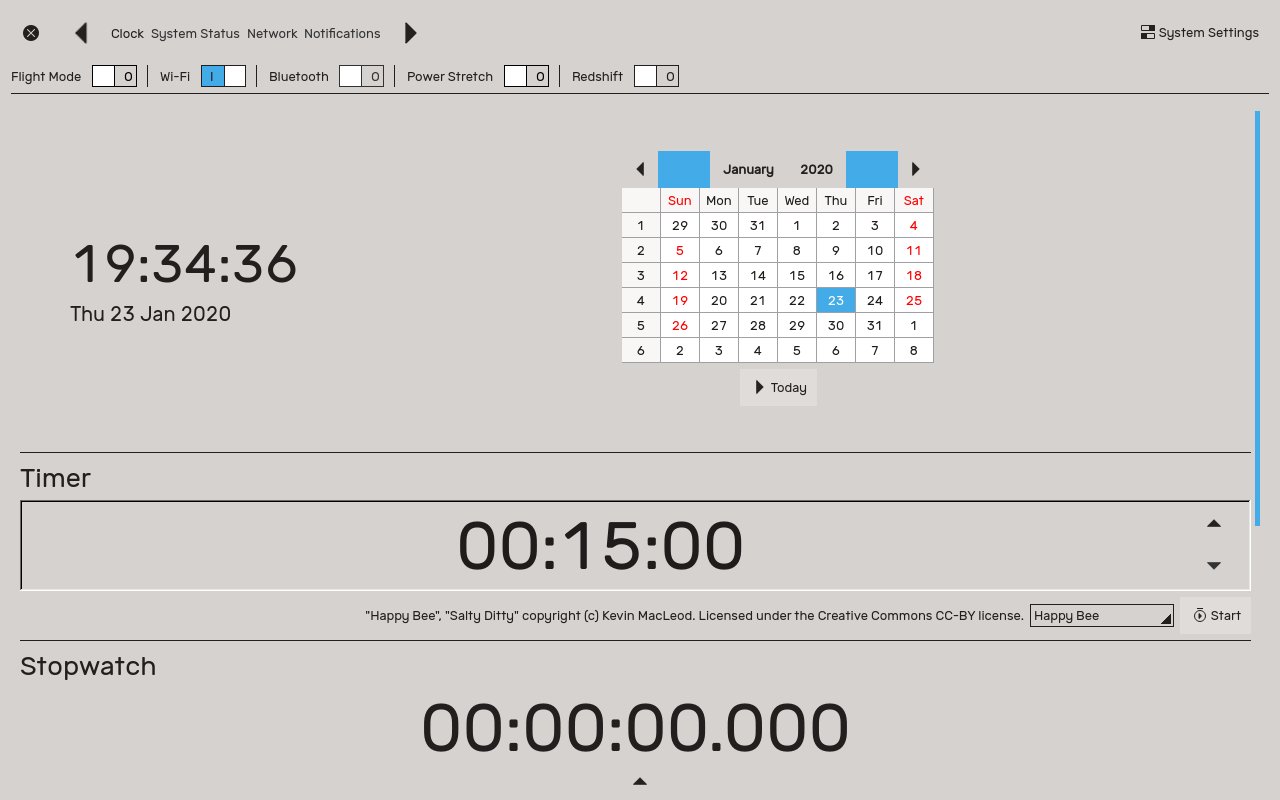
Abbildung 2: Die Statusanzeige von theShell fasst einige wichtige Systemfunktionen zusammen.
Außerdem gibt es eine sogenannte Power-Stretch-Funktion, die Sie ebenfalls im Status Center per Schalter (de-)aktivieren. Sie verspricht auf mobilen Systemen mehr Akkulaufzeit, da sie Animationen ausschaltet und einige Prozesse im Hintergrund deaktiviert.
Applikationen
Der Desktop verfügt ähnlich wie andere Arbeitsumgebungen über einige integrierte Programme. Dazu zählen unter anderem ein grafisches Frontend für die Paketverwaltung und eines zum Aktualisieren des Systems. Mit an Bord sind daneben ein Taschenrechner, ein Dateimanager sowie ein Terminal, das bei Bedarf ähnlich wie Yakuake einen Dropdown-Modus unterstützt.
Beachten Sie, dass diese über das Gateway aufzurufenden Werkzeuge je nach Distribution bei der Installation von theShell durch Applikationen des Standard-Desktops ersetzt werden können.
Beim Nachinstallieren von theShell in ein bereits mit einem anderen Desktop vorkonfiguriertes Linux-System übernimmt die neue Arbeitsumgebung nicht nur die Anwendungen aus den vorhandenen Menüs in das Gateway, sondern teilweise auch deren optische Gestaltungseffekte.
Das führt unter Umständen dazu, dass das System Programme der voreingestellten Arbeitsumgebung mit unterschiedlich gestalteten Titelleisten anzeigt. Zudem kommt es vor, dass Applikationen von theShell aus dem Gateway entfallen, sodass Sie anstelle dieser kleinen Programme die Werkzeuge der ursprünglichen Oberfläche nutzen müssen. Das Gateway und das Panel bleiben jedoch in jedem Fall erhalten.
Einstellungssache
Für die Konfiguration von theShell gehen die Entwickler ungewöhnliche Wege: So finden Sie oben horizontal in der Panelleiste einige Anzeigen zum Systemstatus. Klicken Sie auf eine davon, so öffnet sich ein Dialog im Vollbildmodus, in dem Sie Uhrzeit und Datum des Systems modifizieren oder weitere Parameter zum System, zum Netzwerk und zu den Benachrichtigungen einsehen. Die jeweiligen Informationen erscheinen dabei stets im Vollbildmodus.
Oben rechts in dieser Anzeige finden Sie zudem die Option System Settings, die nach einem Klick einen umfangreichen Konfigurationsdialog für theShell öffnet. Er startet ebenfalls im Vollbild (Abbildung 3).
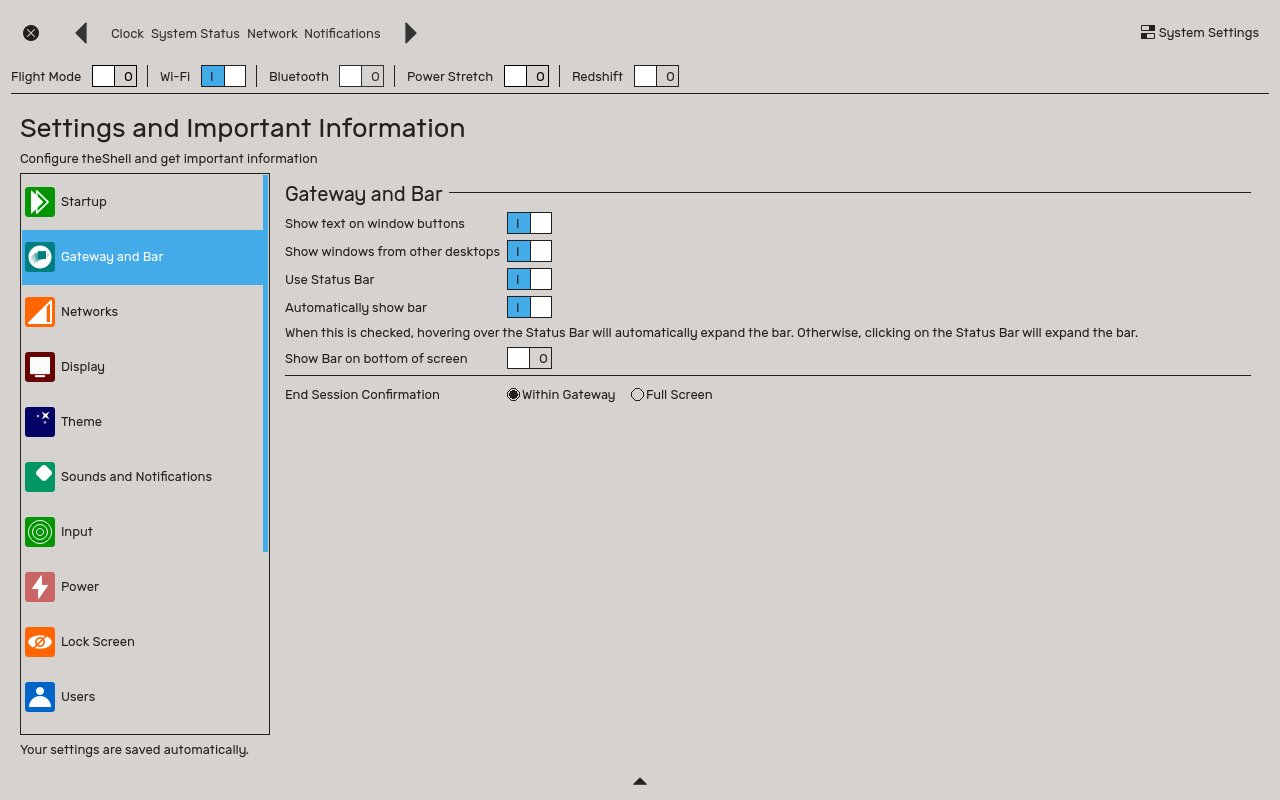
Abbildung 3: Im Dialog System Settings lässt sich nahezu das komplette System konfigurieren.
In den einzelnen Dialogen, die Sie in Kategorien aufgeteilt in einer links vertikal eingeblendeten Liste finden, stellen Sie vom Erscheinungsbild des Desktops und der Anwendungen über diverse Zugangsmethoden bis hin zu Energieeinstellungen für mobile Computer die üblichen Parameter ein. Die im ursprünglichen Desktop vorhandenen Einstellungsdialoge stehen in einer theShell-Session nicht zur Verfügung.
Nachrichten
Systembenachrichtigungen blendet theShell kurz in einem die Panel-Leiste überlappenden Bereich ein und sichert sie dann. Sie können die Nachrichten jederzeit aufrufen, indem Sie oben im Panel auf die Schaltfläche Notifications klicken. Der Desktop zeigt dann die erhaltenen Benachrichtigungen in einer Liste im Vollbildmodus an (Abbildung 4).
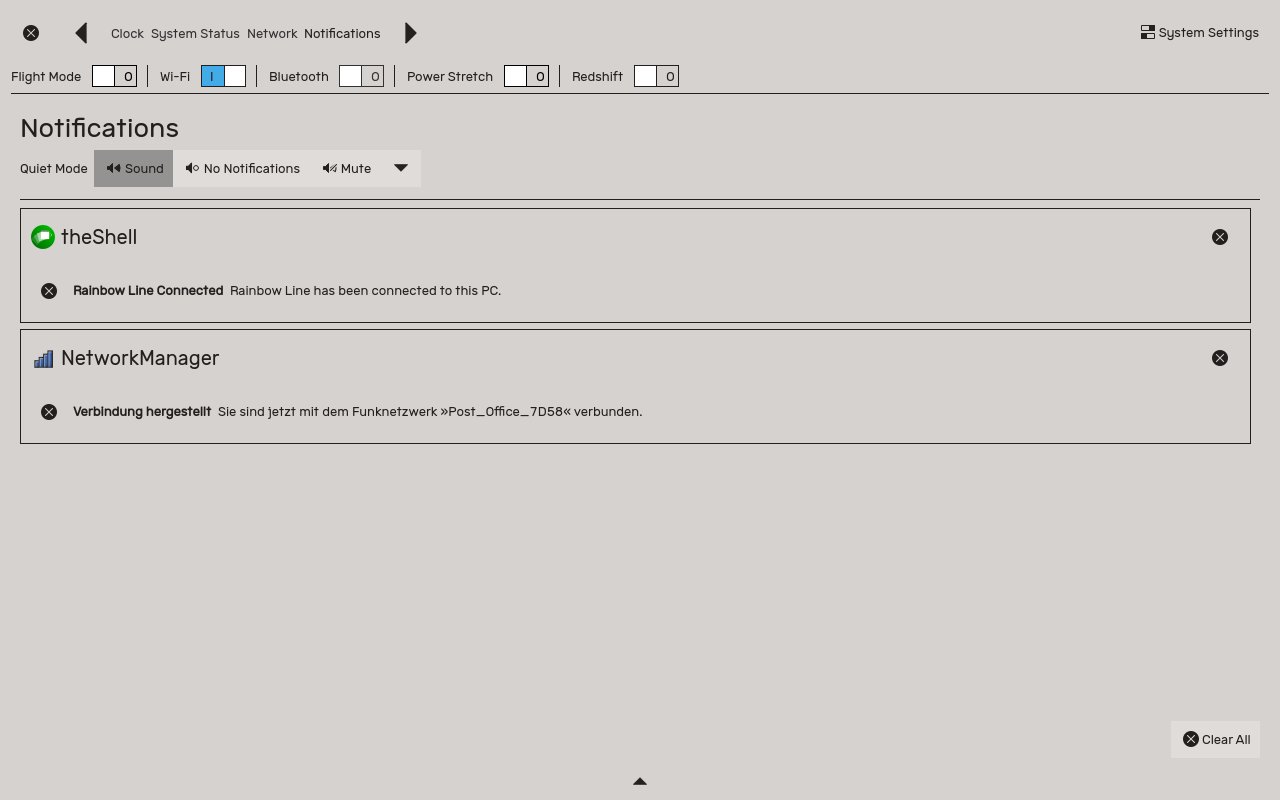
Abbildung 4: Das Fenster mit den Benachrichtigungen speichert alle Meldungen während einer Sitzung.
Fällt diese zu umfangreich aus oder benötigen Sie ältere Benachrichtigungen nicht mehr, klicken Sie unten rechts in der Anzeige auf die Option Clear All. Beachten Sie bitte, dass theShell nach dem Ende einer Sitzung automatisch alle Benachrichtigungen löscht.
Ressourcen
Anders als man aufgrund der teils anspruchsvollen optischen Effekte glauben könnte, geht theShell sehr sparsam mit den Ressourcen um: Mit rund 330 bis 370 MByte Arbeitsspeicher im Leerlauf (Abbildung 5) hält die Oberfläche nicht nur mit anderen schlanken Umgebungen wie Mate, XFCE oder LXDE mit, sondern unterbietet diese teilweise sogar. Daher eignet sich der alternative Desktop hervorragend für ältere Computer.
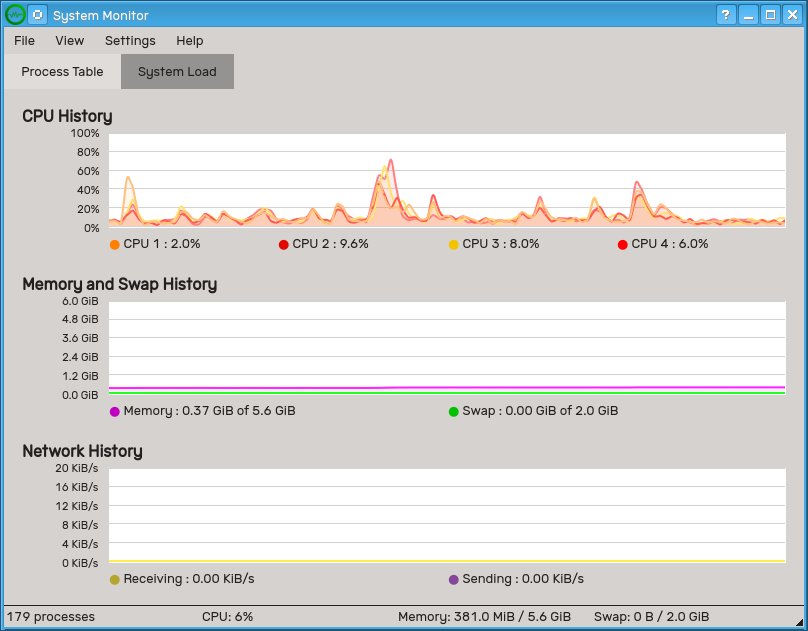
Abbildung 5: In Bezug auf den Arbeitsspeicher agiert theShell sparsamer als so manch anderer schlanker Desktop.
TheShell OS
Neben der unabhängig einsetzbaren Desktop-Umgebung stellen die Entwickler um Victor Tran mit theShell OS auch ein auf Arch Linux basierendes Betriebssystem mit dem Desktop als primärer Arbeitsoberfläche bereit.
Dieses System verzichtet auf jegliche weitere Desktops, sodass Sie hier die Möglichkeit haben, alle theShell-eigenen Anwendungen auszuprobieren. Dazu gehören Werkzeuge wie ein Terminal, ein Dateimanager und sowie eigene grafische Frontends für die Systemaktualisierung und Paketverwaltung. Eine weitere Terminalapplikation lässt sich, ähnlich wie etwa Yakuake unter KDE Plasma, als Dropdown-Terminal bei Bedarf per Tastendruck ein- und ausblenden.
Voreingestellt schaltet die aktuelle Version von theShell OS die üblichen Arch-Linux-Repositories frei, sodass Sie das Betriebssystem wie ein herkömmliches Arch Linux verwenden können.
Fazit
Während sich zahlreiche Desktops unter Linux optisch und funktionell eher an die Arbeitsumgebungen fremder Betriebssysteme annähern, geht theShell eigene Wege. Mit einem neuen Bedienkonzept und dem Gateway als zentralem Programmstarter weicht die Desktop-Umgebung zwar von den meisten bekannten Linux-Desktops ab, lässt sich dabei jedoch intuitiv bedienen.
Zudem kann man der Arbeitsoberfläche eine gewisse optische Ästhetik nicht absprechen. Positiv stechen zudem der geringe Ressourcenbedarf und die trotz optischer Effekte sehr agile Arbeitsweise ins Auge. Zu bemängeln bleibt vor allem die noch unvollständige deutsche Lokalisierung, ein Resultat der bislang quantitativ recht begrenzten Entwicklergemeinschaft. Auch die Integration von Elementen fremder Desktop-Umgebungen klappt noch nicht nahtlos, was teils zu einer vom theShell-Konzept abweichenden Fenstergestaltung führt.
Das Projekt zeigt jedoch bereits, wie ein einfach zu bedienender Desktop jenseits von überholten Konventionen anderer Betriebssysteme aussehen kann. Für experimentierfreudige Anwender ist TheShell daher allemal eine interessante Alternative. (jlu)
Infos
-
TheShell: https://vicr123.com/theshell/
-
Github-Repository: https://github.com/vicr123/theshell
-
Dokumentation: https://vicr123.com/theshell/download.html





