



Mit einigen Kniffen lässt sich Inkscape auch im Arbeits- und Schulalltag gewinnbringend nutzen.
Inkscape [1] stellt schon in der Grundausstattung einen beträchtlichen Funktionsumfang bereit. Um die Grundfunktionen und Handhabung kennenzulernen, steht eine umfassende Dokumentation zur Verfügung.
Die Fähigkeiten des Vektorgrafikprogramms lassen sich jedoch bei Bedarf noch ausbauen. Ein Link auf der Hauptseite des Projekts führt zu einer Liste mit über 100 entsprechenden Erweiterungen [2]. Sie finden auch Hinweise, wie man selbst eine solche Erweiterung programmiert [3].
Erweiterungen installieren
Über die Erweiterungsliste auf der Inkscape-Projektseite laden Sie die gewünschte Erweiterung herunter. Manche davon spielen Sie via Git ein, viele andere erhalten Sie in Form eines ZIP-Archivs. Mittels Unzip entpacken Sie diese recht kleinen Archive.
Im beim Entpacken angelegten neuen Unterverzeichnis finden Sie wenigstens eine Datei mit der Endung .inx sowie eine mit der Endung .py. Lesen Sie unbedingt die README-Datei des jeweiligen Archivs, um zu prüfen, welche weiteren Dateien Sie gegebenenfalls noch für das Funktionieren der Erweiterung benötigen und ins Zielverzeichnis kopieren müssen.
Wir verwenden im Folgenden die Erweiterung Knob Scale Generator als Beispiel. Damit erzeugen Sie für Frontplatten von Geräten in einem Arbeitsgang Skalen. Der Generator lässt Ihnen dabei viele Gestaltungsmöglichkeiten hinsichtlich des Aussehens und der Skalenteilung. Das knappe und übersichtliche Projekt hält die Hinweise in der Datei README.md kurz und knapp: “Copy knob_scale.inx and knob_scale.py to your ~/.config/inkscape/extensions/ directory.”
Grundsätzlich haben Sie die Möglichkeit, die Erweiterungen für Inkscape systemweit oder nur für den aktuellen Benutzer zur Verfügung zu stellen. Auf einem Debian-10-System gelten dazu folgende Pfade:
- systemweit:
/usr/share/inkscape/extensions/ - Benutzer:
$HOME/.config/inkscape/extensions/
Nach dem Einfügen der Erweiterungsdateien müssen Sie Inkscape neu starten, damit die Erweiterung im Menü zur Verfügung steht. Der Knob Scale Generator findet sich dann unter Erweiterungen | Rendern (Abbildung 1).
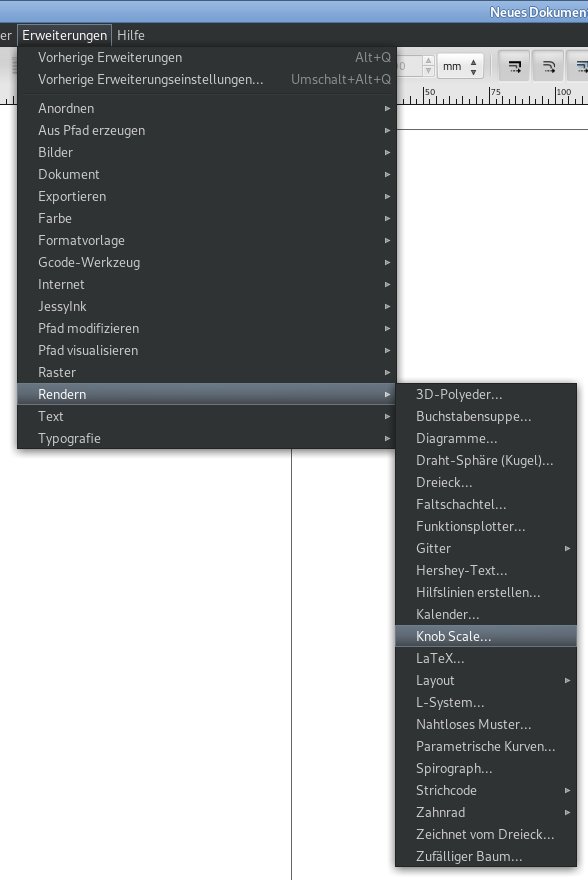
Abbildung 1: Nach dem Einrichten erscheint die Erweiterung im Inkscape-Menü.
Abmessungen einfügen
Zwar handelt es sich bei Inkscape nicht um ein Programm, das bevorzugt für technische Zeichnungen zum Einsatz kommt, geschweige denn für CAD-Arbeiten. Dennoch lassen sich damit einfache Pläne erstellen. Dafür ist allerdings das Setzen von Bemaßungen notwendig. Die dazu notwendigen Dimensionen setzen Sie in zwei Schritten.
Zunächst markieren Sie das Objekt und wählen dann den Menüpunkt Erweiterungen | Pfad visualisieren | Dimensionen. Abbildung 2 zeigt das sich daraufhin öffnende Fenster. Hier müssen Sie eine Wahl hinsichtlich der Anwendung der Bemaßung treffen: Inkscape unterscheidet hier zwischen den beiden Typen Geometrisch und Visuell.
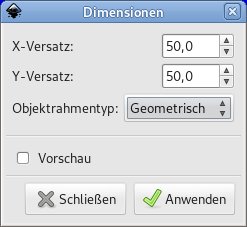
Abbildung 2: Einstellung Objektrahmentyp.
Wählen Sie Geometrisch, misst Inkscape die Fläche, nicht aber die Umrahmung. Beim Typ Visuell hingegen kommt die Kontur (also der gegebenenfalls andersfarbige Umriss) hinzu. Abbildung 3 zeigt ein Beispiel, bei dem zunächst Geometrisch (oben) und anschließend Visuell (unten) für den Objektrahmentyp gewählt wurde.
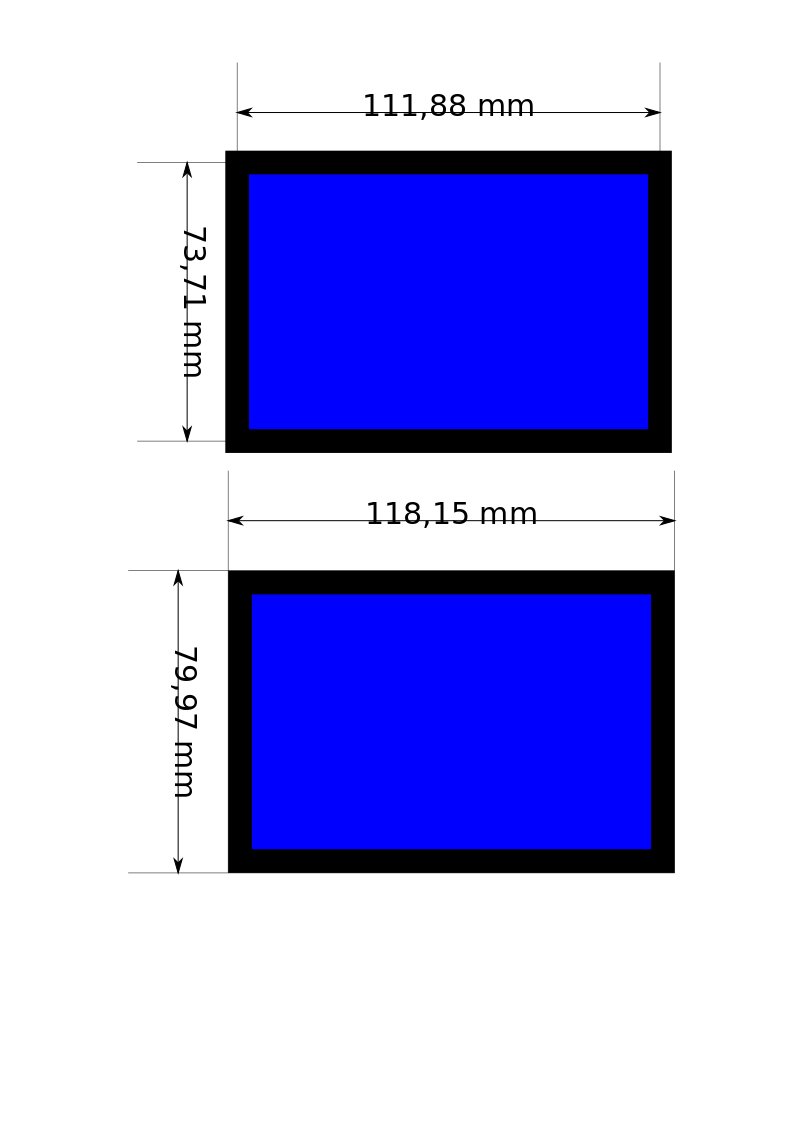
Abbildung 3: Je nach Objektrahmentyp unterscheidet sich die Ausgabe der Bemaßungslinien.
Anschließend öffnen Sie das eigentliche Menü für das Setzen der Bemaßung, Erweiterungen | Pfad visualisieren | Pfad ausmessen. Hier stellen Sie unter anderem den Maßstab und die Maßeinheit ein sowie was Inkscape messen soll (Abbildung 4).
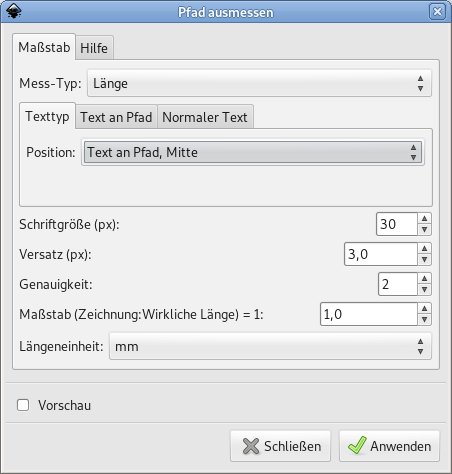
Abbildung 4: Im Dialog Pfad ausmessen stellen Sie die Bemaßungsdetails ein.
Markieren Sie nun mittels [Strg]++Rechtsklick eine Messlinie. Wechseln Sie in das Bemaßungsfenster, und klicken Sie auf Ausführen. Nun finden Sie die Bemaßung, gegebenenfalls etwas korrekturbedürftig, an der Messlinie angebracht. Das führen Sie nun für alle gewünschten Messlinien durch. Falls Inkscape die Beschriftung nicht richtig platziert, markieren Sie sie mittels [Strg]+Rechtsklick und verschieben die Bemaßungswerte.
Mathematische Funktionen
Für unser Beispiel legen Sie zunächst ein Gitter mit einem Koordinatensystem von 10 mal 10 Kästchen an, in das Sie dann später eine Sinuskurve legen.
Wählen Sie dazu den Menüpunkt Erweiterungen | Rendern | Gitter | Kartesisches Gitter aus. Es öffnet sich zunächst die Einstellungsmaske für die X-Achse (waagrecht) (Abbildung 5). Hier legen Sie fünf Haupt-X-Teilungen und zwei Unterteilungen pro X-Hauptteilung fest. Daneben können Sie hier die Konturbreite für den Rahmen sowie die Haupt- und Unterteilungen festlegen.
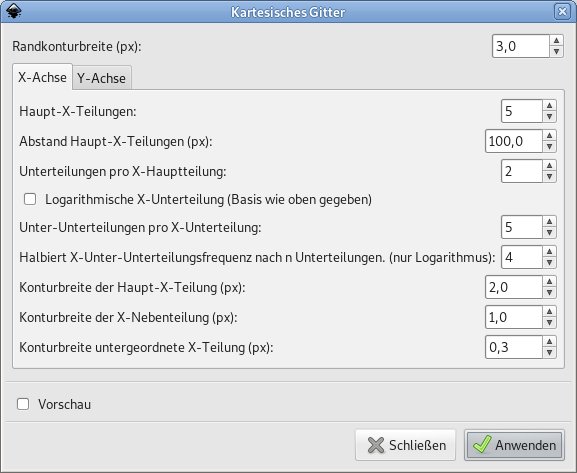
Abbildung 5: Die Einstellungen für die X-Achse des Koordinatengitters.
Klicken Sie dann auf die Registerkarte Y-Achse. Auch für diese nehmen Sie dieselben Einstellungen vor (Abbildung 6) – das Gitter soll ja eine quadratische Form erhalten. Am Ende der Einstellungen klicken Sie auf Anwenden und erhalten das in Abbildung 7 gezeigte Gitter.
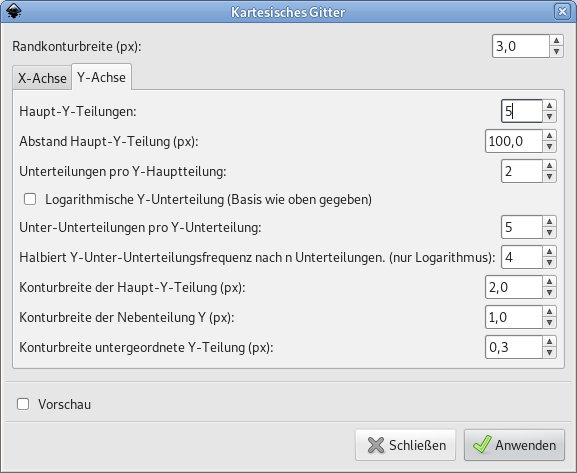
Abbildung 6: Die Einstellungen für die Y-Achse des Koordinatengitters.
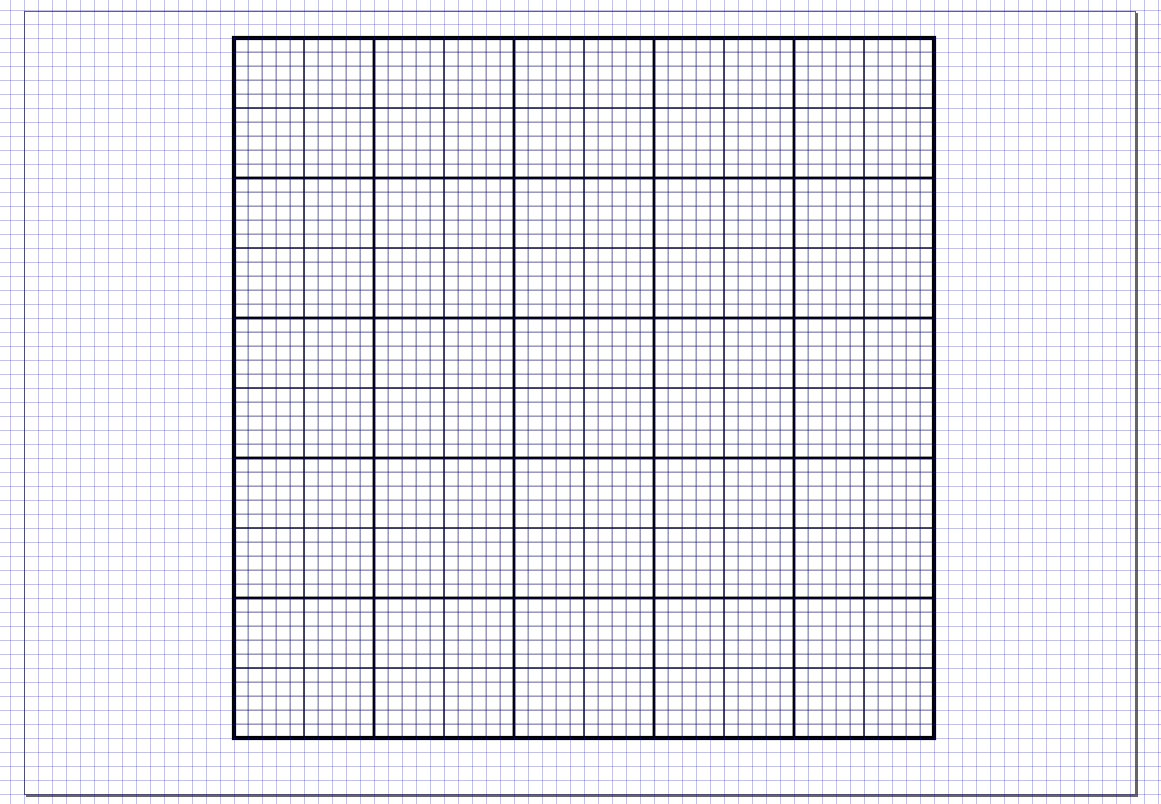
Abbildung 7: Das von Inkscape erzeugte kartesische Koordinatengitter.
Nun geht es an das Erzeugen einer Sinuskurve. An deren Anfang steht zunächst einmal ein Rechteck, dessen Breite jenem des Gitters entspricht. Um eine proportionale Optik zu erhalten, halten Sie sich dabei an die schwächere, grau dargestellte mittlere Unterteilung des Gitters. Wählen Sie aus der Werkzeugleiste das Rechteck, und ziehen Sie es wie in Abbildung 8 gezeigt über dem Gitter auf.
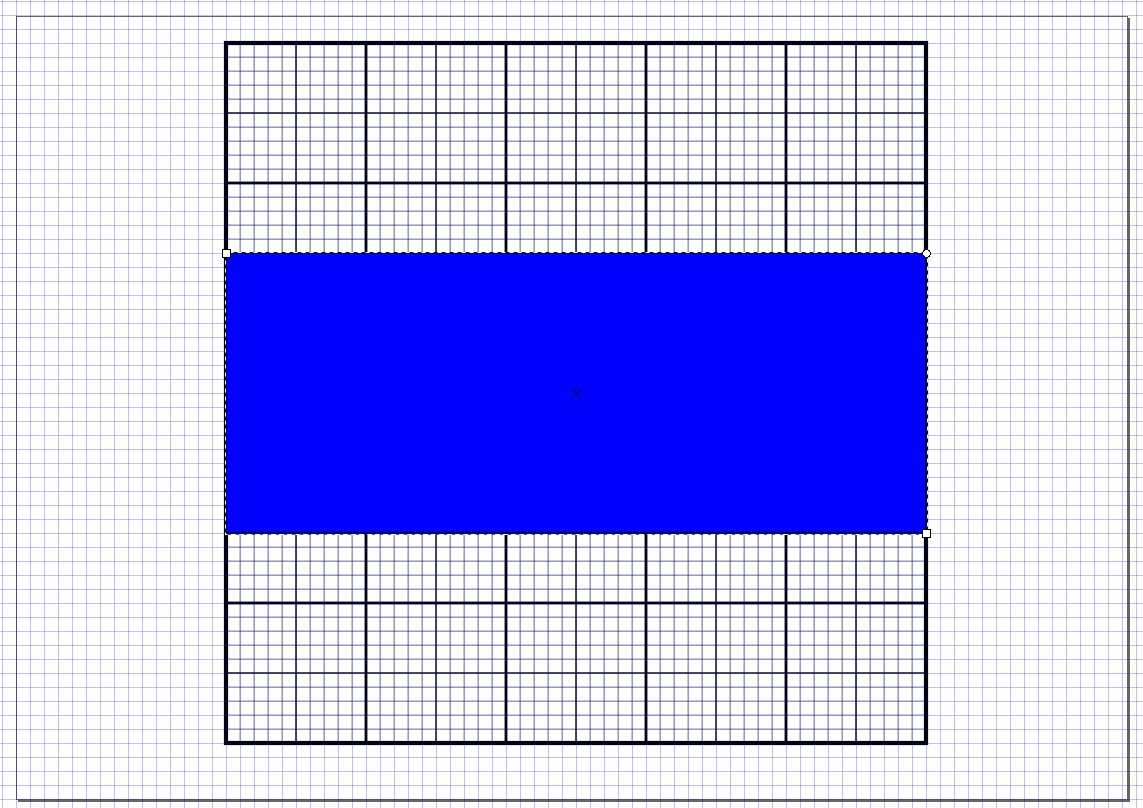
Abbildung 8: Als ersten Schritt zur Sinuskurve legen Sie ein Rechteck über das Gitter.
Als Nächstes verwandeln Sie das Rechteck in die gewünschte Sinuskurve. Dazu wählen Sie den Menüpunkt Erweiterungen | Rendern | Funktionsplotter an und geben die in Abbildung 9 gezeigten Parameter ein. Die Tabelle “Funktionsplotter: Sinuskurve” erklärt die wichtigsten Einzelheiten. Eine Übersicht über die verfügbaren mathematischen Funktionen erhalten Sie durch einen Klick auf die Registerkarte Funktionen.
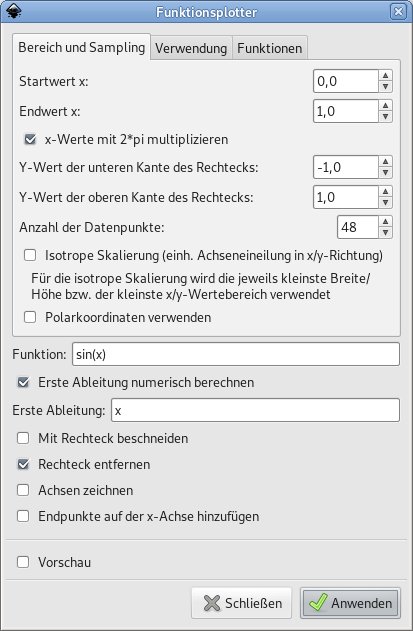
Abbildung 9: Eingaben im Funktionsgenerator.
|
Eintrag |
Funktion |
|---|---|
|
Startwert x |
Regelt den Punkt, ab dem die Funktion dargestellt wird. |
|
Endwert x |
Hier kann man einen Teil der Funktion, hier Sinuskurve, darstellen lassen. |
|
x-Werte mit 2*pi multiplizieren |
Sorgt für die Darstellung als Sinuskurve. |
|
Y-Wert der unteren Kante… |
|
|
Y-Wert der oberen Kante… |
|
|
Anzahl der Datenpunkte |
Feinheitsgrad. Hier müssen Sie gegebenenfalls etwas experimentieren, bis Sie das gewünschte Ergebnis erzielen. |
|
Funktion |
Eingabe der mathematischen Funktion, hier |
|
Erste Ableitung… |
Häkchen setzen und Variablennamen eingeben (hier |
|
Rechteck entfernen |
Häkchen setzen, um das Rechteck zu entfernen. Die gefüllte Sinuskurve bleibt stehen. |
|
Achsen zeichnen |
Sofern Sie das Häkchen setzen, erhalten Sie außerhalb des Gitters eine waagerechte Nulllinie in derselben Farbe wie die Kurve. |
|
Endpunkte |
Sofern Sie das Häkchen setzen, erhalten Sie eine Markierung am Ende der Funktionsdarstellung. |
|
Vorschau |
Sofern Sie das Häkchen setzen, erhalten Sie eine Vorschau der Funktionsdarstellung. |
Nach einem Klick auf Anwenden erhalten Sie das in Abbildung 10 dargestellte Zwischenergebnis. Markieren Sie die Sinuskurve mit einem einfachen Mausklick. Klicken Sie dann noch einmal mit der rechten Maustaste auf das markierte Objekt, und wählen Sie Füllung und Kontur.
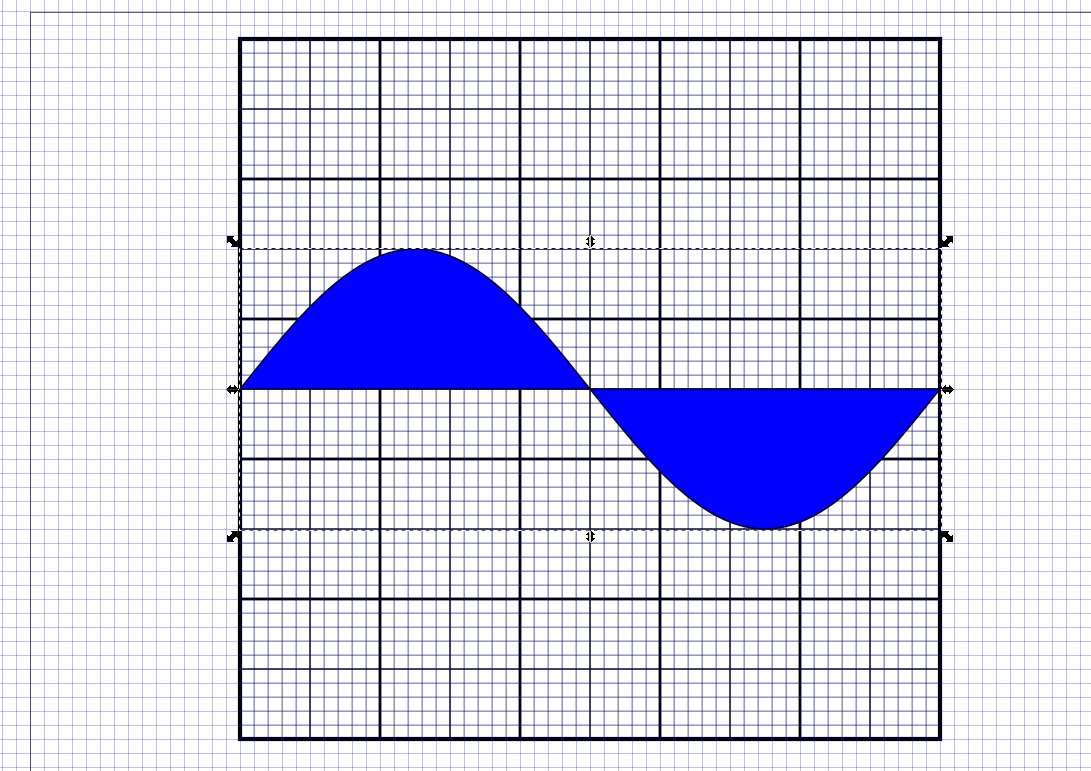
Abbildung 10: Die mit dem Funktionsplotter erstellte, gefüllte Sinuskurve.
In der mittleren Registerkarte Farbe der Kontur klicken Sie oben auf das gleichmäßig eingefärbte Feld rechts neben dem X (Einfache Farbe) und wählen über die Farbdefinitionsfelder darunter eine Farbe für die Sinuskurve aus. Achtung: Haben Sie im Funktionsplottermenü ein Häkchen bei Achsen zeichnen gesetzt, ändert sich auch die Farbe der Nulllinie, sobald Sie die Sinuskurve umfärben.
Im Reiter ganz rechts, Muster der Kontur, legen Sie bei Bedarf die Breite der Linie fest. Schließlich klicken Sie in der linken Registerkarte Füllung auf das X. Damit entfällt die Füllung, und die blanke Sinuskurve erscheint (Abbildung 11).
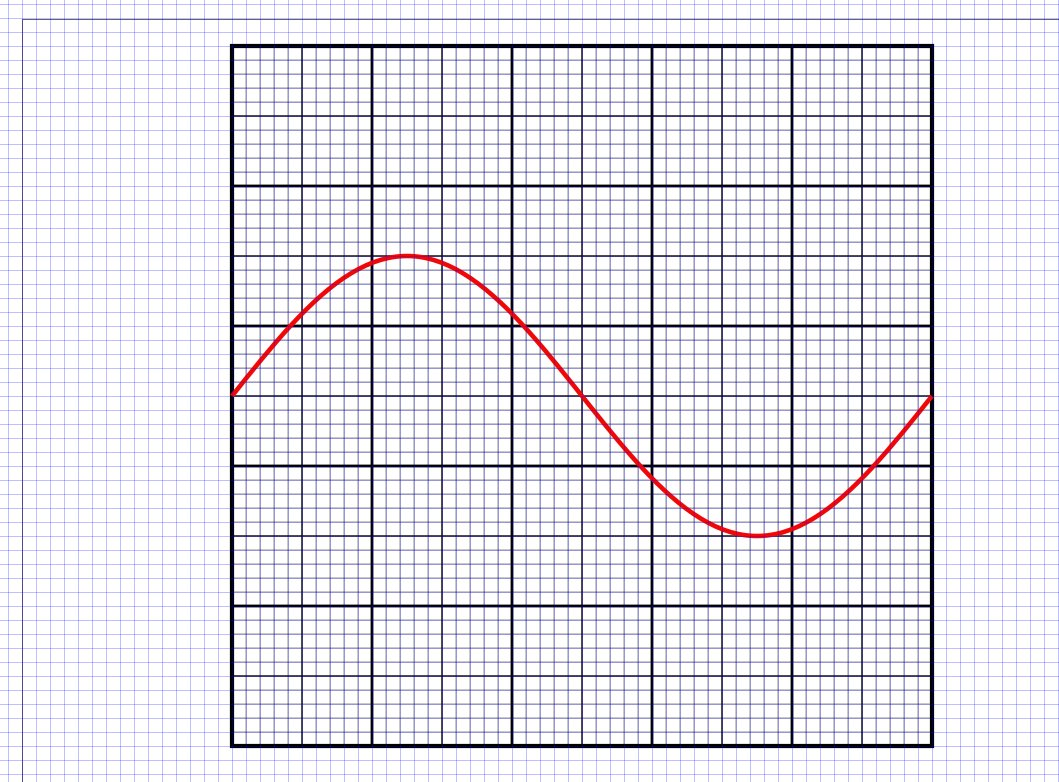
Abbildung 11: Die frisch erzeugte Sinuskurve im Koordinatengitter.
Jetzt können Sie noch Beschriftungen, Hinweislinien und so weiter nach Ihren Wünschen anbringen und so das Diagramm vervollständigen. (jlu)
Der Autor
Harald Zisler beschäftigt sich seit den frühen 1990er-Jahren mit FreeBSD und Linux. Zu Technik- und EDV-Themen verfasst er Zeitschriftenbeiträge und Bücher.
Infos
- Hauptseite des Inkscape-Projektes: https://inkscape.org/de/
- Erweiterungen: https://inkscape.org/de/gallery/=extension/
- Wiki zu den Erweiterungen: https://wiki.inkscape.org/wiki/index.php/Inkscape_Extensions





