


Anwender mit Sehschwäche tun sich bei der Arbeit mit Texten und Tabellen oft schwer. Hier schafft eine Text-to-speech-Erweiterung für die Bürosuite Abhilfe.
Ohne spezielle Hilfsmittel tun sich Menschen mit einer ausgeprägten Sehschwäche beim Umgang mit dem Computer schwer. Zwar können Sie Icons und Symbole gut erkennen, sofern sie groß genug auf dem Monitor erscheinen, doch Textverarbeitungen und Tabellenkalkulationen stellen eine große Hürde dar. Fast immer fallen die Schriften in den Dokumenten zu klein aus, um sie lesen zu können, und oft lassen sich die Texte zudem aufgrund von fließenden Übergängen bei Serifen- oder auch Schreibschriften nur schwer entziffern.
Abhilfe schaffen in diesem Fall Programme, die die Texte vorlesen. Sie wandeln Buchstaben in sprachlich angepasste Phoneme um und geben diese anschließend über das Soundsystem des Computers mit einer installierten Stimme wieder.
Unter Linux gibt es dazu diverse Screenreader, die auf Text-to-Speech-Programmen wie Espeak oder Festival basieren. Lösungen auf Basis des beliebten Espeak haben den Nachteil, dass sich dessen synthetische Computerstimmen aufgrund einer meist sehr nasal wirkenden Aussprache und einer teils falschen Betonung nur recht schwer verstehen lassen.
Da die Software-Pakete zudem für die sprachliche Modifikation der Phoneme entsprechend lokalisiert sein müssen, scheiden einige Pakete für Fremdsprachen aus: Eine nur spanisch lokalisierte Software gibt deutsche Texte für den deutschsprachigen Hörer unverständlich wieder.
Als eine der ausgereiftesten Anwendungen für die Text-to-Speech-Synthese hat sich der ursprünglich vom Hersteller Svox entwickelte Sprachsynthesizer Pico [1] herauskristallisiert, den auch Google in Android verwendet. Das Kommandozeilenprogramm kann Texte in mehreren Fremdsprachen in Wave-Dateien umwandeln. Mithilfe einer Extension für LibreOffice liest Pico auch Texte oder Tabellen aus der Bürosuite vor, ohne dabei im Terminal umständlich Befehlssequenzen eingeben zu müssen.
Sprachsynthesizer
Unter Debian, Ubuntu und deren Derivaten installieren Sie Pico mit dem Befehl aus Listing 1. Für andere Distributionen gibt es Pakete, deren Bezeichnung in der Regel mit der Zeichenfolge svox-pico beginnt. Sie erfordern als Abhängigkeiten noch mehrere libttspico0– oder lib64ttspico0-Pakete. Bei Distributionen, für die der Sprachsynthesizer noch nicht verfügbar ist, lassen sich oft auch Pakete aus anderen Derivaten der gleichen Distributionsbasis nutzen.
Listing 1
$ sudo apt-get install libttspico0 libttspico-utils libttspico-data
Für das Einbinden des Synthesizers in Libre- oder OpenOffice benötigen Sie noch die Extension Read Text für die jeweilige Bürosuite. Ein entsprechendes Modul, das sich für nahezu alle Versionen der 6.x-Reihe eignet, finden Sie auf der LibreOffice-Extensions-Seite [2]. Im Test schlug allerdings der Einsatz von Read Text 0.8.48 mit dem brandneuen LibreOffice 6.4.1 fehl. Mit dem älteren Release 6.0.3 gab es dagegen keine Probleme.
Um das heruntergeladene Modul direkt in das Büropaket einzubinden, öffnen Sie dort zunächst den Dialog Extras | Extension Manager.

Abbildung 1: Die Erweiterung wird über den Extension Manager installiert.
Im sich nun öffnenden Fenster (Abbildung 1) klicken Sie auf die Schaltfläche Hinzufügen und wählen im daraufhin eingeblendeten Dateimanager die Extension read_text.2020.03.07.oxt aus. LibreOffice bindet das Modul daraufhin automatisch ein und weist beim Schließen des Fensters darauf hin, dass Sie das Büropaket neu starten müssen, um die Erweiterung zu aktivieren.
Lesestunde
Nach dem Neustart können Sie wie bisher mit LibreOffice weiterarbeiten. Um sich einen Textabschnitt vorlesen zu lassen, wählen Sie in Writer über das Menü Extras | Add-ons die Option Markierten Text vorlesen… aus. Daraufhin öffnet sich das Einstellungsfenster von Read Text (Abbildung 2).

Abbildung 2: Über ein einfach zu bedienendes Fenster aktivieren Sie die Sprachausgabe.
Hier legen Sie zunächst den zu verwendenden Sprachsynthesizer fest. Festival erscheint dabei stets an erster Stelle, wird aber ausgegraut dargestellt, wenn die Software nicht installiert ist. Die bei Nutzung von Pico und Espeak aktivierte Einstellungsgruppe Externes Programm listet in einem Eingabefeld den Pfad zu Python auf. Bei älteren Distributionen taucht hier in aller Regel die Angabe /usr/bin/python auf, bei neueren dagegen /usr/bin/python3. An dieser Einstellung ändern Sie nichts, da das System die Pfade und die verwendete Python-Version automatisch ermittelt.
Im Auswahlfeld Befehlszeilen-Optionen wählen Sie dagegen nach einem Mausklick auf das kleine Dreieck rechts einen Sprachsynthesizer mit entsprechenden Optionen. Selbst wenn nur ein Synthesizer installiert ist, steht dieser mit mehreren Einstellparametern zur Auswahl bereit. Bei einigen Distributionen definieren Sie in diesem Feld anhand der vorgegebenen Parameter beispielsweise, ob das System die Sprachausgabe in einer Audiodatei speichern soll. Teilweise lassen sich auch verschiedene parametrierte Spracheinstellungen auswählen.
Fällt bei einem Test die Sprachausgabe nicht befriedigend aus, rufen Sie außerdem in diesem Dialog über das Auswahlfeld Web-Anwendung verwenden voreingestellt Google Translate im Webbrowser auf. Der markierte Text landet dann automatisch im Translator; Sie müssen dann nur noch im Browser auf das Lautsprecher-Symbol klicken, um Googles Sprachsynthesizer zu starten.
Haben Sie alle Einstellungen vorgenommen und möchten die Sprachausgabe starten, klicken Sie abschließend auf den Button OK rechts unten. Das Fenster schließt sich daraufhin, und der Sprachsynthesizer beginnt mit der Ausgabe des markierten Texts.
OpenOffice
Auch OpenOffice unterstützt Funktionen zur Sprachausgabe. Das Projekt stellt sogar für mehr als zehn Jahre alte OpenOffice-Versionen der 2.x-Reihe noch eine passende Read-Text-Extension bereit [3]. Durch Nachinstallieren des Pico-Synthesizers verhelfen Sie so auch betagten Varianten des Büropakets zu einer brauchbaren deutschen Sprachausgabe. Die aktuelle Version 0.8.49 der Extension ist allerdings nur noch zu den neueren OpenOffice-4.x-Versionen kompatibel.
Sie installieren die Erweiterung dabei ganz ähnlich wie bei LibreOffice. Den Extension Manager rufen Sie im Startfenster über das Menü Extras auf. Er bietet zwar weitaus weniger Einstellmöglichkeiten als sein LibreOffice-Pendant, beherrscht jedoch dieselben Grundfunktionen. Nach dem Einrichten der Erweiterung rufen Sie das Einstellfenster über das Menü Extras | Add-Ons auf. Die Dialoge entsprechen jenen bei LibreOffice.
Anders als bei LibreOffice können Sie unter OpenOffice bei älteren Versionen der Extension auch mit verschiedenen Sprachvarianten des Pico-Synthesizers experimentieren. Zum Vorlesen englischer Texte greifen Sie beispielsweise auf eine der angebotenen englischsprachigen Optionen von Read Text zurück. Die Extension bietet von Haus aus bereits mehrere englische, eine französische, eine italienische, eine deutsche und eine spanische Ausspracheoption (Abbildung 3).
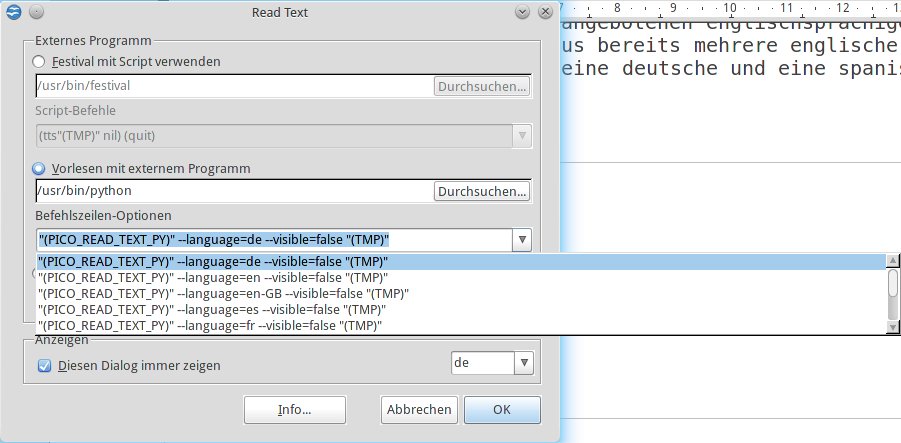
Abbildung 3: Weniger umfangreich, jedoch ebenso nützlich: die Sprachausgabe-Einstellungen in OpenOffice 3.2.1.
Auch bei OpenOffice lässt sich Google Translate als Alternative nutzen, indem Sie die Option Web-Anwendung verwenden aktivieren. Daneben können Sie bei Bedarf auch andere Dienstleister mit dem Vorlesen der Texte betrauen, indem Sie in der entsprechenden URL-Zeile eine neue Adresse eingeben.
Zwischenablage
In beiden Bürosuiten können Sie außerdem Texte aus der Zwischenablage laut wiedergeben lassen. Dazu finden Sie jeweils im Menü Extras | Add-Ons die Option Zwischenablage vorlesen, die Sie anwählen, sobald Sie einen Text markiert und in die Zwischenablage kopiert haben. Der Sprachsynthesizer beginnt daraufhin ohne Einblenden eines zusätzlichen Dialogs sofort mit der Wiedergabe des Texts.
Fazit
Über den Sprachsynthesizer Pico und die Office-Extension Read Text lassen Sie sich deutsch- und anderssprachige Texte leicht verständlich vorlesen. Sowohl Libre- als auch OpenOffice liefern die Extension auch noch für ältere Varianten der jeweiligen Bürosuite, sodass nicht unbedingt stets die neueste Version zum Einsatz kommen muss. Insgesamt leisten der Synthesizer und die Extension einen wertvollen Beitrag zur Barrierefreiheit für Linux-Anwender. (jlu)
Infos
- Sprachsynthesizer Pico: https://github.com/naggety/picotts
- Extension für LibreOffice: https://extensions.libreoffice.org/extensions/read-text
- Projektseite für OpenOffice: https://extensions.openoffice.org/en/project/read-text





