


Webcams produzieren mit den richtigen Einstellungen durchaus ansprechende Inhalte. Wie das unter Linux schnell und effizient gelingt, zeigen die beiden Programme Guvcview und Qtcam.
Webcams lassen sich flexibel einsetzen. Die Palette reicht dabei von der Live-Übertragung von Inhalten ins Internet bis hin zur Aufnahme von Video-Streams, die Nutzer anschließend auf Plattformen wie Youtube oder Dailymotion veröffentlichen. Selbstverständlich eignen sich die kleinen Kameras auch für Standbilder und lassen sich daher beispielsweise für Identifikationsverfahren im Internet nutzen.
Allerdings behandeln viele Hersteller von Webcams bei der Treiberentwicklung Linux nach wie vor stiefmütterlich, sodass die Kernel-Module für zahlreiche Kameras von freien Entwicklern stammen. Wegen der schlechten herstellerseitigen Unterstützung des freien Betriebssystems kommt es auch gelegentlich vor, dass Webcams, bei denen der Hersteller während der Serienfertigung den Chipsatz wechselt, teilweise nicht unter Linux funktionieren.
Technisches
Inzwischen spricht unter Linux der UVC- und bei älteren Modellen der GSPCA-Treiber die meisten Webcams an. Das UVC-Modul unterstützt per USB angeschlossene Kameras, schließt aber auch fest in Notebooks eingebaute Webcams mit ein. Eine Liste der kompatiblen Webcams finden Sie auf der Webseite des UVC-Projekts [1].
Für Kameramodelle, die noch nicht den UVC-Treiber nutzen, sondern sich über ein spezielles Bridge-Chipset ansprechen lassen, dient der GSPCA-Treiber. Eine Liste der unterstützten Kameras finden Sie auf der Webseite des Linuxtv-Projekts [2].
Nutzen Sie eine dieser Kameras, verwenden Sie das Treiber-Framework, das bereits alle zusätzlichen Module enthält. Sie unterstützen eine Vielzahl an Formaten. Dazu zählen MPEG2, MPEG4, MJPEG sowie H.264 und VP8 bei Bewegtbildern, aber auch JPG, BMP und PNG bei Standbildern. Welches Format Sie nutzen, hängt dabei von den Fähigkeiten der jeweiligen Webcam ab.
Guvcview
Guvcview steht für GTK+ UVC Viewer [3]. Die seit mehr als zehn Jahren kontinuierlich weiterentwickelte Webcam-Applikation nutzt Luvcview zum Video-Rendering und fertigt mithilfe von Portaudio oder Pulseaudio auch Tonaufnahmen an. Die Software steht in den Repositories der gängigen Distributionen bereit und lässt sich entsprechend über die jeweiligen Frontends der Paketverwaltung installieren. Auf der Sourceforge-Seite des Projekts steht außerdem der Quellcode zum Herunterladen bereit.
Nach der Installation finden Sie in der Menüstruktur des Desktops einen entsprechenden Starter, meist im Untermenü Unterhaltungsmedien oder Multimedia. Nach dem Aufruf des Programms öffnen sich zwei Fenster: Eines davon zeigt das Kamerabild an, das andere verschiedene Einstelloptionen.
Einstellungen
Mithilfe der Buttons Bild aufnehmen und Video aufnehmen legen Sie fest, ob Sie einen Stream oder ein Standbild aufnehmen. Über die darunter befindlichen Konfigurationsgruppen in den Reitern Bildsteuerung, Video Controls und Audio Controls stellen Sie die Aufnahmeparameter ein.
Zunächst passen Sie im Bereich Video Controls die Auflösung und Bildwiederholrate an Ihre Vorstellungen an (Abbildung 1). Mit dem Verändern der Kameraauflösung vergrößert oder verkleinert sich auch das zweite Fenster mit dem aktuellen Kamerabild. Verwenden Sie am Rechner mehrere Kameras, wählen Sie über das Auswahlfeld Eingabegerät die gewünschte aus.
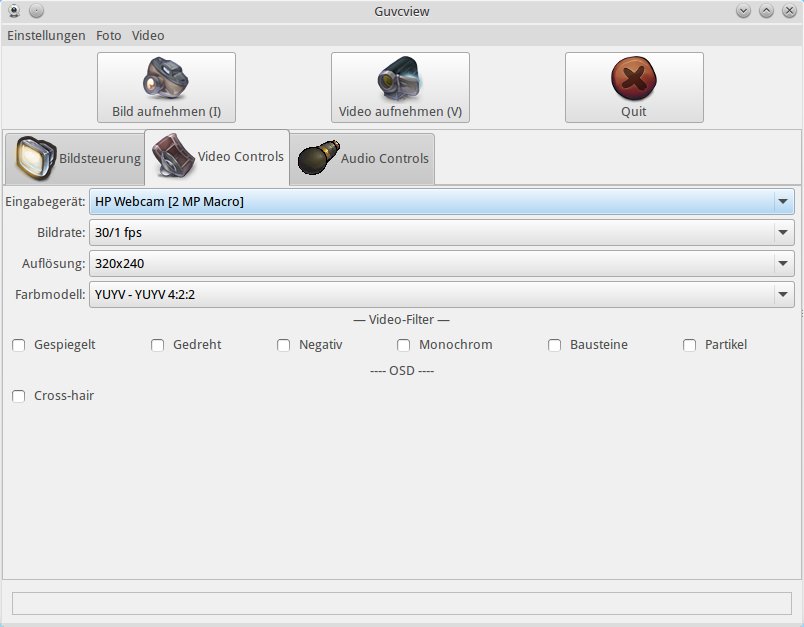
Abbildung 1: Die Konfiguration nehmen Sie per Schieberegler, Auswahlfelder oder durch Aktivieren von Checkboxen vor.
Das Auswahlfeld zum Modifizieren der Auflösung bietet nur solche Varianten zur Auswahl an, die die Kamera auch unterstützt. Daher erscheinen nicht alle Auflösungsoptionen bei jeder Kamera. Kleinere Auflösungen reduzieren dabei den Speicherplatzbedarf.
Der umfangreiche Dialog im Reiter Bildsteuerung gestattet es, über Schieberegler Helligkeit, Kontrast, Farbintensität und Sättigung einzustellen (Abbildung 2). Auch den Weißabgleich, die Schärferegelung, eine Korrektur der Hintergrundbeleuchtung sowie Anpassungen des Fokus nehmen Sie in diesem Dialog vor.

Abbildung 2: Das Einstellungsfenster von Guvcview verzichtet auf unnötigen Schnickschnack.
Da die Software Änderungen in Echtzeit auf das Fenster mit dem aktuellen Kamerabild überträgt, sehen Sie sofort, wie sich eingestellte Parameter auswirken. Fehlerhaft belichtete oder in falschen Farben dargestellte Streams gehören somit der Vergangenheit an.
Im dritten Reiter Audio Controls legen Sie Parameter für die Tonaufnahme fest (Abbildung 3). Hier bringt Guvcview bereits sinnvolle Voreinstellungen mit. Im Auswahlfeld Eingabegerät stehen je nach verwendetem Computer unter Umständen mehrere Komponenten zur Auswahl: Notebooks bringen meist eigene Mikrofone mit, ebenso viele Webcams.
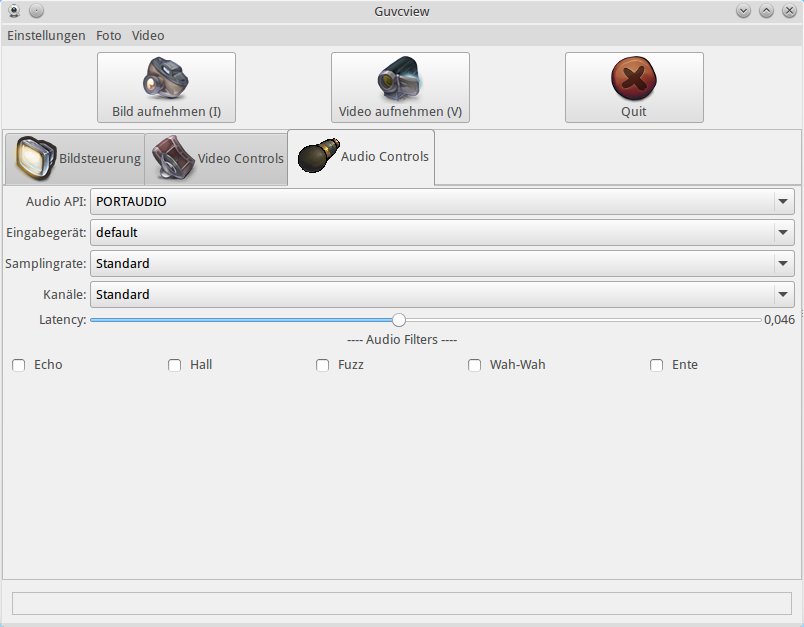
Abbildung 3: Die Audio-Einstellungen beschränken sich auf wenige Optionen.
Möchten Sie anstelle des voreingestellten Webcam-Mikrofons das des Notebooks aktivieren, legen Sie das explizit im Auswahlfeld fest. Darüber hinaus stellen Sie in diesem Dialog neben der Sampling-Rate die Anzahl der Kanäle fest, geben Latenzen an und aktivieren bei Bedarf auch einige Toneffekte wie Hall- oder Echo.
Codecs
Guvcview gestattet Ihnen die individuelle Auswahl der verwendeten Codecs. Dazu stehen in der Menüleiste am oberen Fensterrand unter Video die Einträge Video-Codec und Audio-Codec zur Verfügung. In den beiden aktivieren Sie den jeweils gewünschten Codec durch das Aktivieren des entsprechenden Optionsfelds.
Nach Anwahl des gewünschten Codecs über Video-Codec-Eigenschaften oder Audio-Codec-Eigenschaften haben Sie die Möglichkeit, zahlreiche Funktionen anzupassen (Abbildung 4).
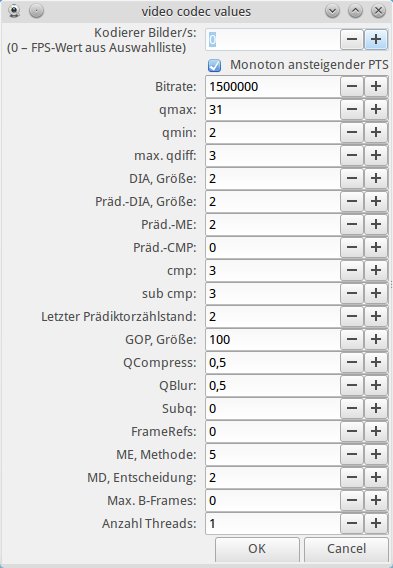
Abbildung 4: Guvcview erlaubt es, die gewählten Audio- und Videocodecs im Detail anzupassen.
In einem weiteren Schritt legen Sie über den Eintrag Datei in den Menüs Video und Foto den Speicherpfad, den Dateinamen und das Containerformat fest, mit denen Guvcview Ihre Inhalte sichert. Voreingestellt verwendet die Software das freie Matroska-Format mit der Extension .mkv, alternativ stehen auch AVI und WebM zur Verfügung.
Möchten Sie die getroffenen Einstellungen auch für zukünftige Sitzungen verwenden, speichern Sie sie über Einstellungen | Profil speichern. Mit Einstellungen | Profil laden aktivieren Sie sie später wieder.
Nach Abschluss der Konfiguration starten Sie Video- oder Standbildaufnahmen über die dazugehörigen Schalter oben links und mittig im Konfigurationsfenster. Über den Button Quit rechts daneben verlassen Sie die Anwendung, wobei sich automatisch auch das Kamerafenster schließt.
Qtcam
Die vom US-amerikanischen Hersteller e-con Systems Inc. angebotene und in Indien entwickelte Software Qtcam steht als freie Software unter der GPLv3-Lizenz bereit [4]. Die Applikation lässt sich in Ubuntu und dessen Derivaten als Binärpaket über ein eigenes Repository installieren. Eine Dokumentation dazu liefert der Anbieter auf seiner Webseite. Dort finden Sie außerdem den Quellcode zum manuellen Übersetzen. Auch Fedora bringt ab Version 30 Qtcam-Binaries mit.
Qtcam unterstützt neben zahlreichen Kameras des Anbieters e-con auch solche, die sich über das UVC-Modul ansprechen lassen, sowie V4L2-Kameras. Der Hersteller stellt dazu auf seiner Webseite eine Liste kompatibler Kameras bereit, die allerdings viele ältere Modelle nicht berücksichtigt.
Interface
Qtcam bietet eine intuitiv zu bedienende grafische Oberfläche mit moderner Ergonomie. Es lassen sich bis zu sechs Kameras simultan nutzen, sodass die Software sich gut für Videoüberwachungsanlagen eignet. Allerdings erfordert sie eine manuelle Bedienung, da sie nicht auf dieses Anwendungsszenario fokussiert und daher auch keine Funktionen wie Bewegungssensoren und dadurch bedingte automatische Aufnahmen mitbringt.
Das Programmfenster gliedert sich in zwei Bereiche: Links vertikal finden Sie einen Einstellbereich, der verschiedene Kategorien in eigenen Einstellsegmenten zusammenfasst, während der größere Bereich rechts die Kamerabilder anzeigt (Abbildung 5).
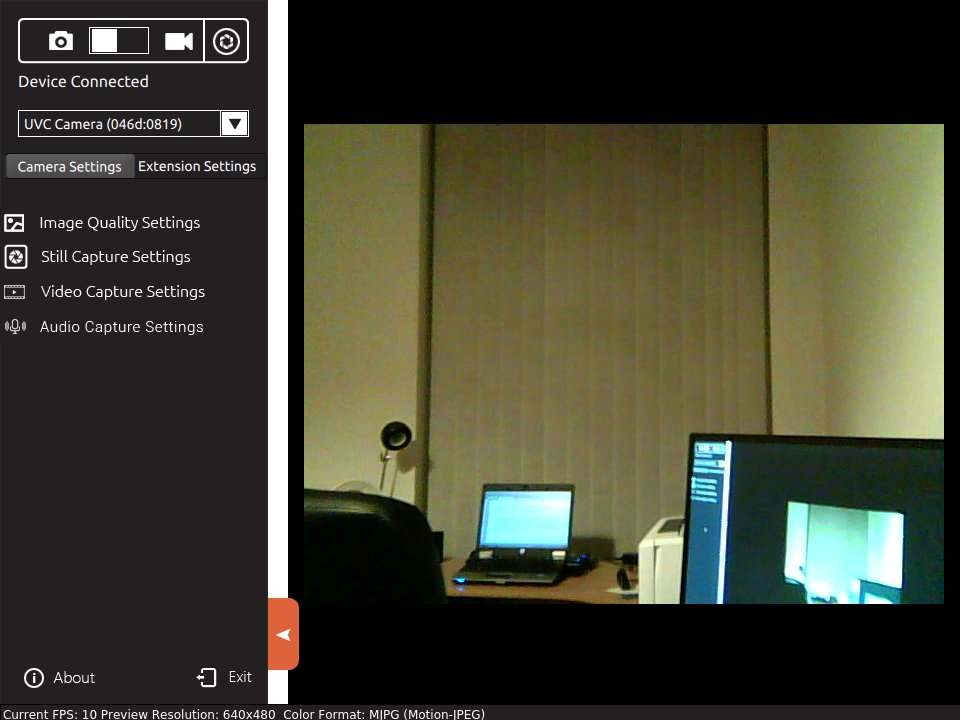
Abbildung 5: Qtcam nutzt ein einziges Fenster zum Steuern der Bildanzeige.
Ungewöhnlich
Nach der Installation von Qtcam finden Sie einen entsprechenden Starter in der Menühierarchie. Ein Klick darauf öffnet ein Terminal und fragt nach Ihrem Administrator-Passwort, da die Software erweiterte Rechte benötigt. Danach öffnet sich das Programmfenster im Vollbildmodus.
Mangels einer entsprechenden Titelleiste oder auch eines Menüeintrags lässt sich die Programmansicht weder verkleinern noch minimieren. Daher müssen Sie im Bedarfsfall die Anwendung verlassen, wenn Sie wieder auf den Desktop zurückkehren möchten.
Einstellungssache
Qtcam bietet sehr einfache Bediendialoge, sodass es nicht ins Gewicht fällt, dass es für die Software aktuell nur eine englische Lokalisierung gibt. In der vertikalen Funktionsleiste stellen Sie oben per Schieberegler ein, ob Sie ein Standbild oder einen Video-Stream aufnehmen möchten.
Rechts davon finden Sie den Auslöser, der die gewählte Funktion ausführt. Darunter wählen Sie in einem Auswahlfeld das gewünschte Gerät. Je nach vorhandenem Kameramodell und dessen technischen Merkmalen variieren die darunter befindlichen Einstellmöglichkeiten.
Um die Grundeinstellungen vorzunehmen, öffnen Sie zunächst die Gruppe Image Quality Settings. Darin justieren Sie neben Helligkeit, Kontrast und Farbsättigung auch den Weißabgleich und die Bildschärfe mit jeweils eigenen Schiebereglern. Da die Software während der Einstellung das Kamerabild in der rechten Sektion des Programmfensters anzeigt, lassen sich die Ergebnisse der Einstellungen fast in Echtzeit am Bildschirm sehen.
Über die Kategorie Still Capture Settings stellen Sie spezielle Anpassungen für Standbildaufnahmen ein. Den Farbraum und die Kompression justieren Sie, indem Sie eine der Alternativen im Auswahlfeld aktivieren. Zum Anpassen der Auflösung steht ebenfalls eine Auswahlliste bereit, die alle von der jeweiligen Kamera unterstützten physischen Auflösungen auflistet.
Den Speicherpfad für die Aufnahmen legen Sie in einem gesonderten Eingabefeld fest, wobei die Software in der Grundeinstellung das Unterverzeichnis Bilder/ in Ihrem Home-Ordner als Sicherungspfad verwendet.
Im letzten Schritt legen Sie das Ausgabeformat der Aufnahmen fest. Sie wählen dabei zwischen JPG, BMP, RAW oder PNG. Unter Video Capture Settings stellen Sie die Videoparameter ein (Abbildung 6). Dazu gehören die Framerate, die Angaben zu Farbraum und Kompression ebenso wie die Auflösung des Videos.
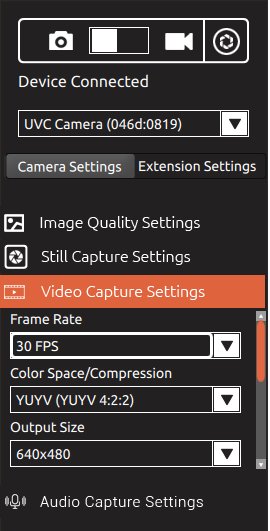
Abbildung 6: Qtcam bietet zwar weniger Konfigurationsmöglichkeiten als Guvcview, erlaubt aber ebenfalls gerätespezifische Anpassungen.
Zudem fragt die Software ab, welches Ausgabeformat Sie nutzen möchten. Damit meint Qtcam das Containerformat, wobei es jedoch bislang nur AVI unterstützt. In einem weiteren Schritt geben Sie den gewünschten Encoder an. Die Software erlaubt dabei die Wahl zwischen MJPEG und H.264. Letzterer komprimiert Videos erheblich besser, womit die anfallenden Videodateien bei gleicher Qualität deutlich kleiner ausfallen.
In der letzten Option legen Sie den Sicherungspfad für die Videoaufnahmen fest. Die unterste Einstellungsgruppe Audio Capture Settings ermöglicht eine Konfiguration der Audio-Einstellungen. Dazu wählen Sie zunächst das gewünschte Gerät aus. Dabei wählen Sie teils zwischen zwei Geräten im System, etwa dann, wenn Sie beispielsweise an einem Desktop-Rechner oder Notebook mit eingebautem Mikrofon zusätzlich eine Webcam mit einem zusätzlichen Mikrofon nutzen. Je nach verwendeter Hardware legen Sie anschließend die Sampling-Rate sowie die Anzahl der nutzbaren Aufnahmekanäle fest. Zusätzlich geben Sie bei Bedarf die Aufnahmeempfindlichkeit vor.
Nach Abschluss der Einstellungen starten Sie die Aufnahme. Bei einer Videosequenz erscheint oben links im Programmfenster eine grün leuchtende Zeitanzeige. Sie gibt Auskunft darüber, wie lange die Aufnahme bereits läuft.
Nach einem Klick auf den Stoppschalter oben links fragt die Software ab, ob sie die neue Datei im vordefinierten Pfad ablegen soll. Dabei vergibt Qtcam eigenständig einen Dateinamen. Um das Programm nach dem Sichern einer Datei zu verlassen, klicken Sie unten links in der vertikalen Einstellungsleiste auf Exit. Das Fenster schließt sich daraufhin nach einer Sicherheitsabfrage.
Fazit
Die beiden Webcam-Applikationen Guvcview und Qtcam erleichtern die Arbeit für Videoblogger enorm, eignen sich aber auch für das Aufnehmen von Standbildern. Vorbei sind die Zeiten über- oder unterbelichteter Aufnahmen, bei denen die Bildauflösung zu gering ausfiel oder wegen eines falsch eingestellten Weißabgleichs seltsame Farbtöne in den Aufnahmen erschienen. All diese Parameter stellen Sie in beiden Anwendungen vor der Aufnahme korrekt ein, wobei Sie in den entsprechenden Fenstern mit der Vorschau des Kamerabilds genau die Auswirkung der Einstellungen sehen. Dank Guvcview und Qtcam erzielen Sie so bei der Arbeit mit Webcams stets professionelle Ergebnisse.
Infos
- Unterstützter UVC-Kameras: http://www.ideasonboard.org/uvc/#devices
- Unterstützter GSPCA-Kameras: https://www.linuxtv.org/wiki/index.php/Gspca_devices
- Guvcview: http://guvcview.sourceforge.net/
- Qtcam: https://www.e-consystems.com/opensource-linux-webcam-software-application-de.asp





