


Videoplattformen laden dazu ein, eigene Videoclips zu drehen und hochzuladen. Mithilfe einer pfiffigen Teleprompter-Lösung vertonen Sie diese im Handumdrehen ohne Stottern oder Aussetzer.
Bei Film und Fernsehen gehören sie längst zum Standard: Teleprompter, die dem Sprecher den Text anzeigen und beim Zuschauer den Eindruck einer freien Rede vermitteln. Doch das Aufkommen des Internets und der Erfolg von Plattformen wie Youtube oder Dailymotion demokratisierte auch die Videoproduktion, sodass zunehmend private Videoblogger Inhalte ins Netz stellen.
Um eigene Videos oder Vlogs professionell mit eigenen Texten zu unterlegen, benötigen Sie kein teures Equipment. Mit einem RasPi und der freien Software Imaginary Teleprompter [1] steht Ihnen dasselbe Equipment zur Verfügung wie den Sprechern in Film und Fernsehen.
Für alle
Das Programm steht für alle gängigen Plattformen auf der Projektseite zum Herunterladen bereit. Für zahlreiche Distributionen gibt es hier auch passende Binärpakete für die entsprechenden Paketverwaltungen. Da der RasPi in dieser Auflistung nicht explizit erscheint, empfiehlt es sich, aus der Rubrik Other Linux Distros das geeignete AppImage zu wählen.
Das dort gelistete Paket ARM 7L eignet sich sowohl für 32- als auch für 64-Bit-Systeme und umfasst etwa 36 MByte. Mit dem Befehl aus dem ersten Teil von Listing 1 gewähren Sie der Software die benötigten Ausführungsrechte. Danach verschieben Sie das Paket in ein Verzeichnis Ihrer Wahl und rufen es anschließend mit dem Befehl aus der zweiten Zeile von Listing 1 auf.
Listing 1
$ chmod +x imaginary-teleprompter-2.3.4-armv7l.AppImage
$ ./imaginary-teleprompter-2.3.4-armv7l.AppImage
Nach einer Abfrage, ob sich das Paket in die Menüstruktur Ihres Desktops integrieren soll, öffnet sich das Programmfenster (Abbildung 1). Da Imaginary Teleprompter erhebliche Ressourcen benötigt, dauert der Programmstart vor allem auf älteren RasPi-Modellen einige Sekunden. Das Editorfenster wirkt auf den ersten Blick wie eine herkömmliche Textverarbeitung: Oben horizontal finden Sie zwei Schalterleisten mit Gestaltungselementen, um den Text anzupassen.
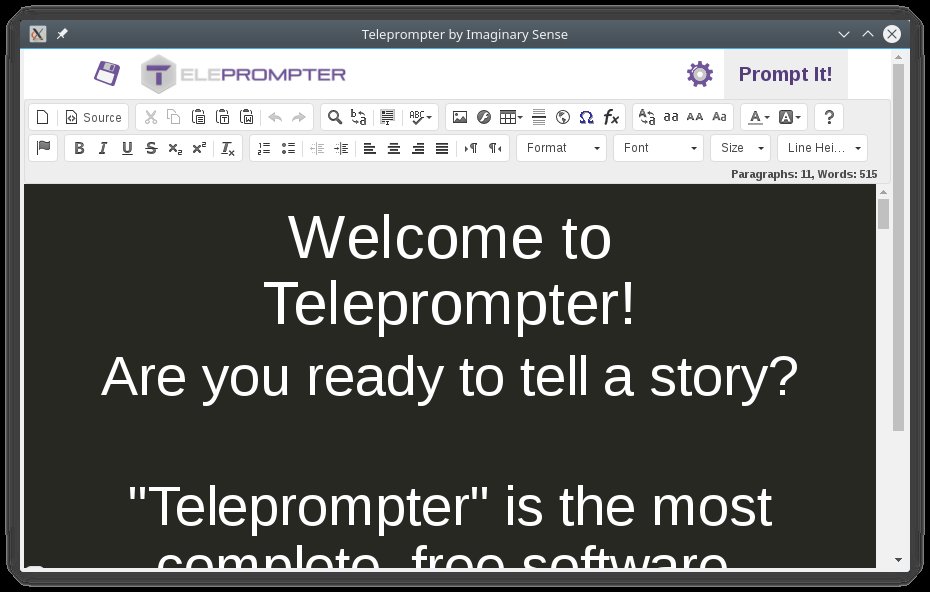
Abbildung 1: Das Editorfenster des Teleprompters erinnert an die Oberfläche eines herkömmlichen Textverarbeitungsprogramms.
Darunter findet sich der große Textbereich, der den abzulesenden Texte enthält. Und unter diesem sehen Sie eine Statusleiste, die nach dem Aufruf der Software noch keine Informationen bietet. Der integrierte Texteditor basiert auf dem webbasierten Editor CKEditor [2], der wie Imaginary Teleprompter unter einer freien Lizenz steht.
Anpassung
Rufen Sie als Erstes durch einen Klick auf das Zahnradsymbol oben rechts im Programmfenster das Setup-Panel der Software auf. Hier finden Sie allerdings kein herkömmliches Konfigurationsmenü, sondern lediglich acht Optionen, die sich mit der Textdarstellung befassen (Abbildung 2).
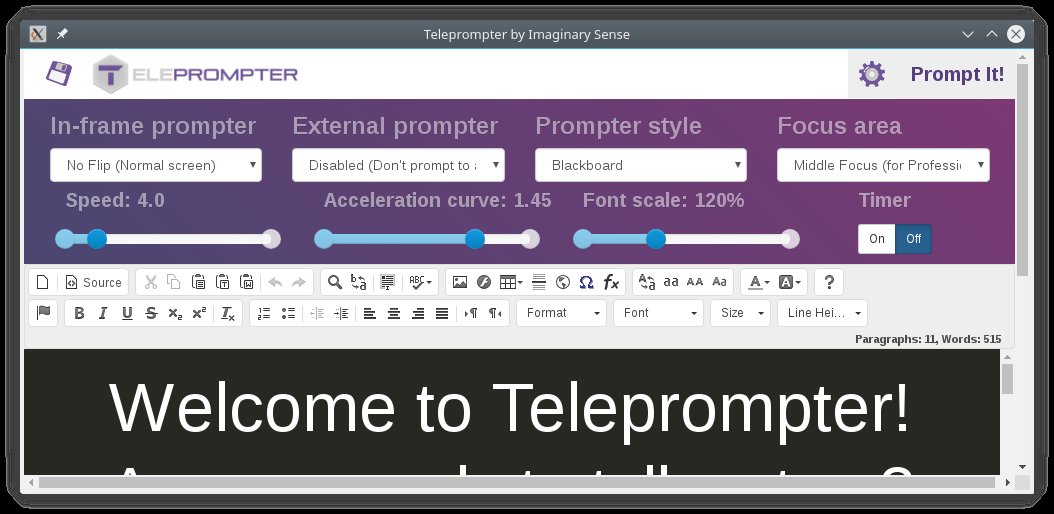
Abbildung 2: Der Konfigurationsdialog des Prompter-Moduls beschränkt sich auf das Notwendige, was auch zur Übersichtlichkeit des Programms beiträgt.
Im Auswahlmenü In-frame prompter legen Sie fest, wie Imaginary Teleprompter den Text darstellt. Neben der normalen Ausgabe kann sie ihn auch spiegeln, wenn Sie die Bildschirmausgabe mit einer Spiegelvorrichtung an einer Aufnahmekamera umlenken.
Für professionelle Aufnahmen gibt es rechts daneben die Option External prompter. Deren Konfigurationsoptionen sind für einen zweiten Teleprompter vorgesehen, wie er bei Reden und Vorträgen zum Einsatz kommt. Er lässt sich vollkommen unabhängig vom ersten ansteuern. Es ist nicht möglich, beide Prompter gleichzeitig auszuschalten. Stellen Sie versehentlich beide Dialoge auf Disabled, quittiert das Programm diese Fehleinstellung mit einer entsprechenden Meldung.
Die Einstelloption Prompter style gestattet das optische Anpassen des Prompters: Voreingestellt erscheint eine helle Serifenschrift auf dunklem Hintergrund. Mehrere im Programm hinterlegte Farb- und Schriftkombinationen erlauben es, die Ausgabe Ihren Präferenzen anzupassen.
Im vierten Auswahlfeld Focus area legen Sie fest, wo sich die Fokuszeile befinden soll. In der Vorgabe stellt Imaginary Teleprompter beim Ablauf des Texts die Zeile in der Bildmitte am hellsten dar, was dem Sprecher eine Orientierungshilfe gibt. Wahlweise lässt sich die Zeile jedoch auch innerhalb des Wiedergabefensters verschieben.
Die unter diesen vier Auswahlfeldern angeordnete Zeile mit Schiebereglern befasst sich primär mit der Ablaufgeschwindigkeit des Texts, der Schriftgröße sowie dem Einblenden eines Timers. Modifikationen an diesen Optionen treten für den aktuell geladenen Text sofort in Kraft, wobei der Timer erst beim Start des Prompt-Modus unten im Fenster erscheint.
Nach Abschluss der Einstellungen klicken Sie erneut auf das Zahnradsymbol, um den Optionsbereich zu verlassen.
Text erfassen
Den später im Teleprompter angezeigten Text erfassen Sie wie in einer herkömmlichen Textverarbeitung. Dazu klicken Sie zunächst links in der Schalterleiste auf New Page, woraufhin der Beispieltext verschwindet. Geben Sie nun Ihren zu sprechenden Text wie bei jeder grafischen Textverarbeitung ein und formatieren Sie ihn bei Bedarf.
Sie haben auch die Möglichkeit, einen bereits in Libre- oder OpenOffice formulierten Text in die Software zu importieren. Dazu klicken Sie auf das Diskettensymbol links oberhalb der Schalterleiste. Daraufhin öffnet sich links eine vertikale Optionsleiste, in der Sie die Funktionen Import Files und Add Files finden.
Zum Import eines Texts öffnen Sie den Dialog Import Files und wählen im Dateimanager das gewünschte Dokument aus. Ein Klick auf Add Files fördert dagegen einen kleinen Dialog zutage, der zur Eingabe eines Dateinamens auffordert. Diesen verwendet das Programm anschließend für die neue Datei, die Sie im Editorbereich bearbeiten.
Editierfunktionen
Imaginary Teleprompter bietet zahlreiche Editieroptionen für den Text: So ändern Sie bei Bedarf Art, Größe und Attribute der Schrift sowie die Textausrichtung. Diese Anpassungen tragen dazu bei, besondere Merkmale optisch hervorzuheben, beispielsweise Betonungen einzelner Begriffe.
Der Dialog zum Suchen und Ersetzen von Begriffen ermöglicht das Bearbeiten ausgewählter Textsequenzen oder einzelner Begriffe. Weitere Bearbeitungsfunktionen umfassen das Einfügen und Verwalten von Tabellen, Grafiken oder Formeln. Auch eine sprachabhängige Rechtschreibprüfung bringt der Editor mit, wobei sich die einzelnen Wörterbücher frei auswählen lassen.
Der Einarbeitungsaufwand fällt auch beim Nutzen sämtlicher Funktionen recht gering aus, da sich Symbole und Tastenkombinationen an denen herkömmlicher grafischer Textverarbeitungen orientieren. In grafischen Editoren meist übliche Menüstrukturen mit einer entsprechenden Menüleiste kennt der Editor allerdings nicht.
Anker
Über einen sogenannten Anker lassen sich Begriffe oder Textstellen markieren und mit einer Tastenbelegung versehen. Durch Drücken der vordefinierten Taste springen Sie anschließend bei der Wiedergabe des Texts im Prompter-Fenster zu den mit Ankern versehenen Textstellen (Abbildung 3).
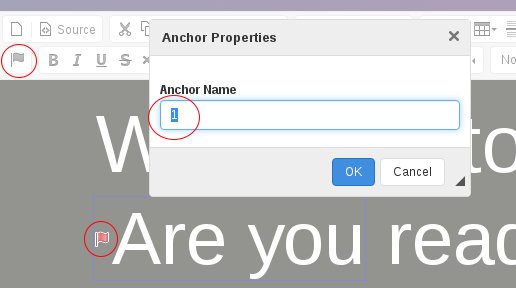
Abbildung 3: Im Text hinterlegte Anker erlauben es, im Teleprompter-Modus per Tastendruck an bestimmte Textstellen zu springen.
Um einen Begriff mit einem Anker zu versehen, klicken Sie nach dem Markieren der Passage links in der unteren Schalterleiste auf das kleine Flaggensymbol. Im sich nun öffnenden Fenster geben Sie als Anchor Name die Taste ein, die Sie drücken wollen, um an diese Textstelle zu springen. Ein Klick auf OK sichert die Belegung.
Wiedergabe
Nach dem Erfassen und Sichern des Texts starten Sie den Teleprompter, indem Sie rechts oben im Editorfenster auf Prompt It! klicken. Die Software schaltet dann in einen Vollbildmodus um, in dem alle Bedienelemente verschwinden. Der Lauftext beginnt bei Verwenden der voreingestellten Optionen nun mit gleichmäßiger Geschwindigkeit von unten nach oben durch das Bild zu laufen.
Dabei hellt die Präsentation den Bildhintergrund von unten zur Mitte zeilenweise in drei Stufen auf und dunkelt ihn nach oben hin von der Mitte aus wieder ab. Der Text erscheint daher zur Mitte hin heller und danach bis zum Verschwinden am oberen Bildrand wieder dunkler.
Beim Ablesen konzentrieren Sie sich auf die mittlere, hellste Zeile der Textdarstellung. Das gewährleistet ein Ablesen mit gleichmäßiger Geschwindigkeit, wobei Sie leichte Abweichungen durch Ablesen der Folgezeile ausgleichen. Bei aktiviertem Timer läuft dieser am unteren Bildschirmrand mit (Abbildung 4).
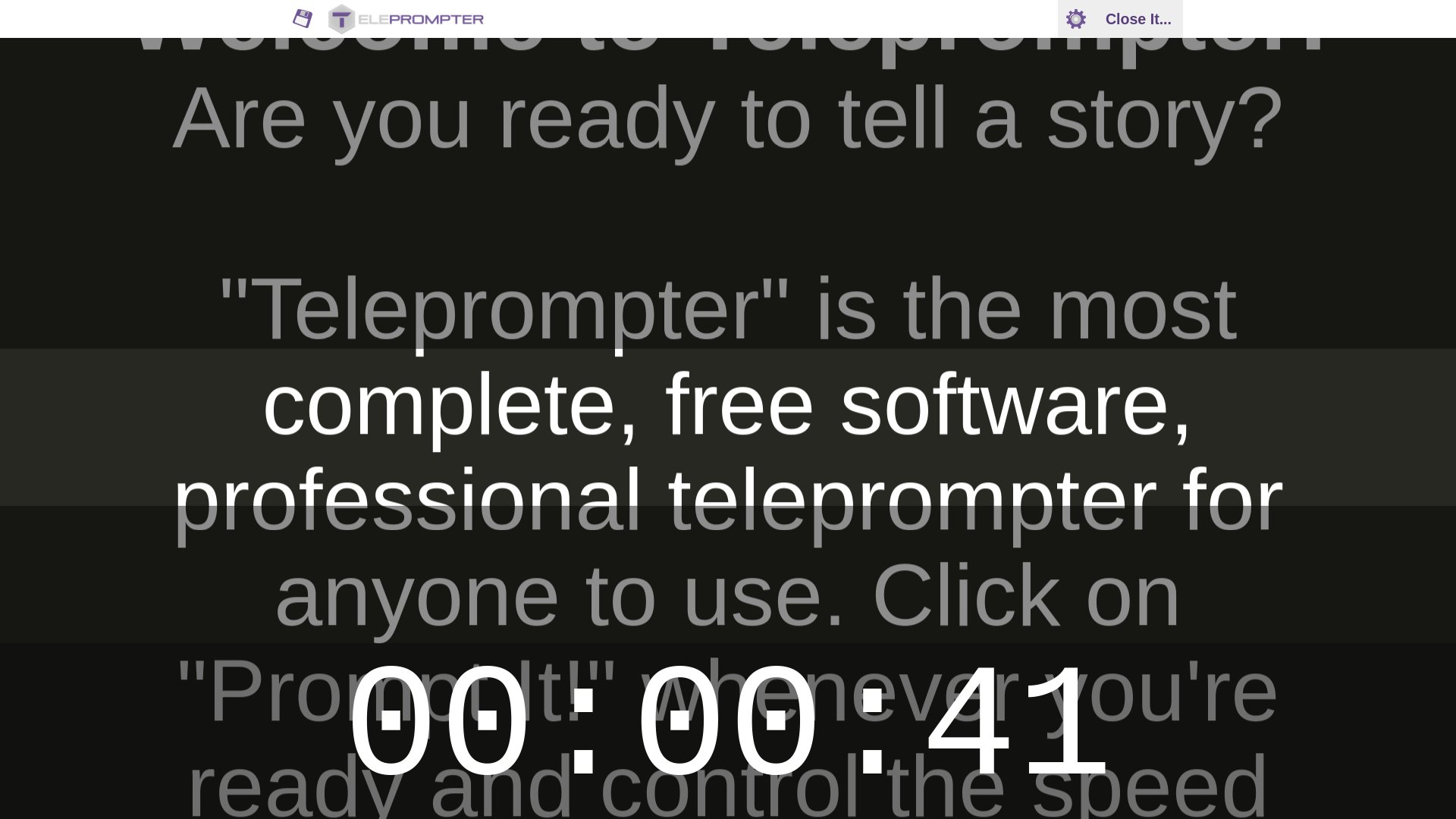
Abbildung 4: Im Teleprompter-Modus zeigt Imaginary Teleprompter nur den Lauftext und, falls aktiviert, einen Timer an.
Über mehrere Tastenkombinationen, die die Dokumentation des Programms ausführlich beschreibt, lassen sich während der Textwiedergabe auch Steuerungsfunktionen ausführen. Dazu zählen beispielsweise das Beschleunigen, Verlangsamen und Pausieren des Textdurchlaufs, das Ändern der Schriftgröße oder auch Funktionen zum Steuern des Timers.
Nach dem Durchlauf des Texts oder auch für nachträgliche Modifikationen deaktivieren Sie den Prompter durch einen Klick auf Close It… oben rechts im Fenster. Alternativ schließen Sie das Fenster durch das Drücken von [F8]+ oder [Esc].
Fazit
Mit dem Imaginary Teleprompter und Ihrem RasPi sparen Sie sich die Anschaffungskosten für einen professionellen Teleprompter. Die Software erfüllt auch auf dem leistungsschwächeren Modell 3 ihre Aufgabe zügig und ohne größere Latenzen, wobei auf der älteren Version des Kleincomputers der Start des AppImages eine gute halbe Minute beansprucht. Der Funktionsumfang von Imaginary Teleprompter und sein eingängiges Konzept sorgen dafür, dass Sie ohne lange Einarbeitung beim Vertonen Ihrer Videoclips zu sehr ordentlichen Ergebnissen kommen.
Infos
-
Imaginary Teleprompter: https://imaginary.tech/teleprompter/
-
CKEditor: https://ckeditor.com





